



MicroStrategy Web でSage X3 Cloud ODBC Driver を使用

MicroStrategy は、データドリブンイノベーションを可能にする分析およびモバイルプラットフォームです。MicroStrategy とCData ODBC Driver for SageX3Cloud を組み合わせると、MicroStrategy からデータベースと同じ感覚でリアルタイムSage X3 Cloud のデータにアクセスできるようになり、より高度なレポートと分析が行えます。この記事では、MicroStrategy Web に外部データとしてSage X3 Cloud を追加し、Sage X3 Cloud のデータの簡単なビジュアライゼーションを作成する方法について説明します。
CData ODBC ドライバーは、ドライバーに組み込みの最適化されたデータ処理により、MicroStrategy でリアルタイムSage X3 Cloud のデータとやり取りする上で最高のパフォーマンスを提供します。MicroStrategy からSage X3 Cloud に複雑なSQL クエリを発行すると、ドライバーはフィルタや集計などのサポートされているSQL 操作をSage X3 Cloud に直接プッシュし、サポートされていない操作(主にSQL 関数とJOIN 操作)は、組み込みのSQL エンジンを利用してクライアント側で処理します。ビルトインの動的メタデータクエリを使用すると、ネイティブのMicroStrategy データ型を使用してSage X3 Cloud のデータをビジュアライズおよび分析できます。
CData ODBC ドライバとは?
CData ODBC ドライバは、以下のような特徴を持ったリアルタイムデータ連携ソリューションです。
- Sage X3 Cloud をはじめとする、CRM、MA、会計ツールなど多様なカテゴリの270種類以上のSaaS / オンプレミスデータソースに対応
- 多様なアプリケーション、ツールにSage X3 Cloud のデータを連携
- ノーコードでの手軽な接続設定
- 標準 SQL での柔軟なデータ読み込み・書き込み
CData ODBC ドライバでは、1.データソースとしてSage X3 Cloud の接続を設定、2.MicroStrategy Web 側でODBC Driver との接続を設定、という2つのステップだけでデータソースに接続できます。以下に具体的な設定手順を説明します。
CData ODBC ドライバのインストールとSage X3 Cloud への接続設定
まずは、本記事右側のサイドバーからSageX3Cloud ODBC Driver の無償トライアルをダウンロード・インストールしてください。30日間無償で、製品版の全機能が使用できます。
Sage X3 Cloud への接続に関する情報と、Windows およびLinux 環境でのDSN の設定手順を以下で説明します。(ODBC Driver for SageX3Cloud は、接続されたMicroStrategy Intelligence Server をホストしているマシンにインストールする必要があります。)
Sage X3 Cloud では OAuth 2.0 の Client Credentials フローを使用し、API へのアクセスには X-API-Key も必要です。AuthScheme を OAuth に設定し、以下の接続プロパティを指定します。
- URL:Sage X3 Cloud インスタンスのベース URL。
- OAuthAccessTokenUrl:OAuth トークンエンドポイント(例:https://your-auth-domain/oauth/token)。
- OAuthClientId:OAuth アプリケーションのクライアント ID。
- OAuthClientSecret:OAuth アプリケーションのクライアントシークレット。
- Audience:トークンリクエストで使用する API の Audience 値。
- XAPIKey:Sage X3 Cloud の管理者から提供された X-API-Key。
- Folder:Sage X3 のフォルダ名(例:SEED)。このフォルダがデフォルトのスキーマとして使用されます。
- Folders(オプション):Sage X3 フォルダのカンマ区切りリスト(例:SEED,PERF)。各フォルダが個別のスキーマとして公開されるため、Schema.Table 構文でフォルダをまたいだクエリを実行できます。
ドライバーは Client Credentials フローでアクセストークンを取得し、すべての API リクエストで X-API-Key とあわせて送信します。InitiateOAuth を GETANDREFRESH(デフォルト)に設定しておけば、トークンの取得と更新は自動で行われます。
DSN を構成する際にはMax Rows 接続プロパティも設定できます。これにより返される行数が制限されるため、レポートやビジュアライゼーションを作成するときのパフォーマンスを向上させることができます。
Windows
接続プロパティが未設定の場合は、まずODBC DSN(データソース名)で設定します。これはドライバーインストール時の最後の手順にあたります。Microsoft ODBC データソースアドミニストレーターを使ってODBC DSN を作成および設定できます。
Linux
CData ODBC Driver for SageX3Cloud をLinux 環境にインストールする場合、ドライバーのインストールによってDSN が事前に定義されます。DSN を変更するには、システムデータソースファイル(/etc/odbc.ini)を編集し、必要な接続プロパティを定義します。
/etc/odbc.ini
[CData SageX3Cloud Sys]
Driver = CData ODBC Driver for SageX3Cloud
Description = My Description
AuthScheme = OAuth
URL = https://x3server/
OAuthAccessTokenUrl = https://auth-domain/oauth/token
OAuthClientId = your_client_id
OAuthClientSecret = your_client_secret
Audience = https://api-audience
XAPIKey = your_api_key
Folder = SEED
これらの設定ファイルの使用方法については、オンラインのヘルプドキュメントを参照してください。
MicroStrategy Web を使用してSage X3 Cloud のデータに接続し、ビジュアライズする
MicroStrategy Developer でデータベースインスタンスを作成してプロジェクトに接続すると、MicroStrategy Web からSage X3 Cloud のデータのデータインポートを実行できます。もしくは、ODBC Driver を使用して新しいデータソースを作成することもできます。*
- MicroStrategy Web を開き、プロジェクトを選択します。
- 「Add External Data」をクリックし、「Databases」を選択して「Import Option」として「Select Tables」を選びます。
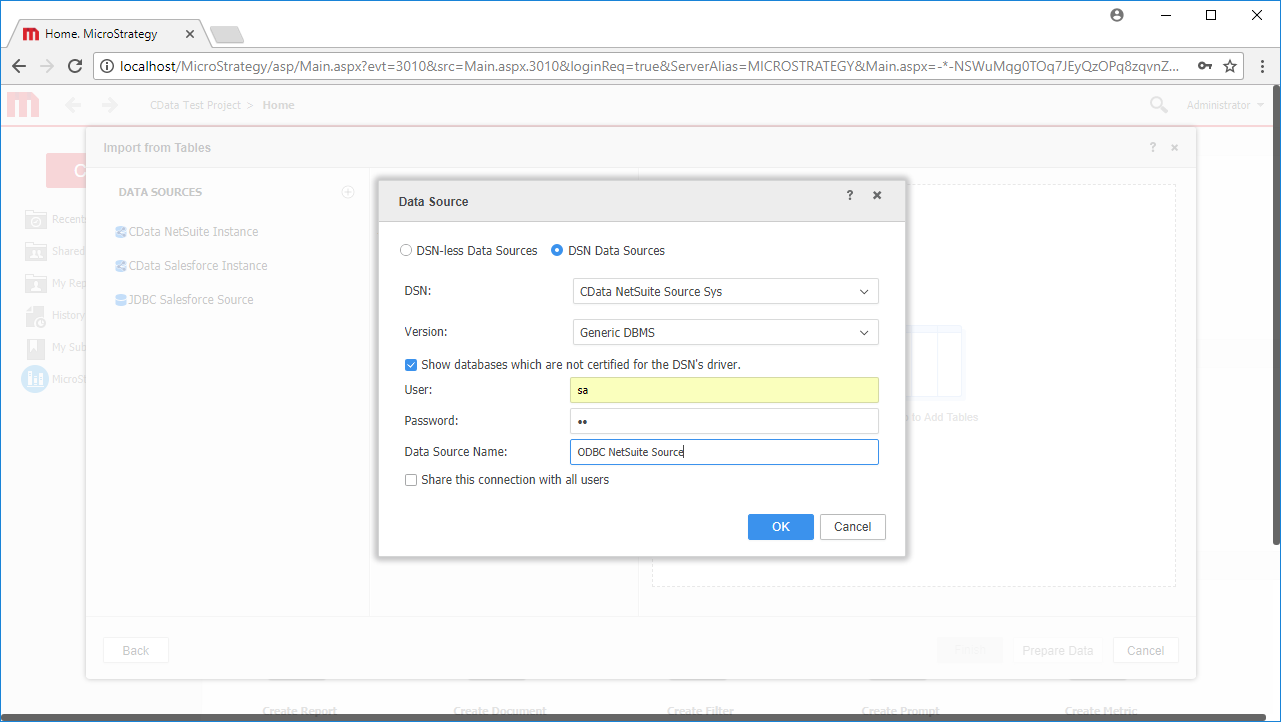
- 「Import from Tables」ウィザードでクリックして新しいデータソースを追加します。
- DSN Data Source を選択します。
- DSN プロパティを、以前構成したDSN(CData SageX3Cloud Sys)に設定します。
- Version プロパティをGeneric DBMS に設定します。
- User プロパティとPassword プロパティを設定(もしくはフィラー値を使用)します。
- Data Source Name を設定します。
- データソースを作成したらカタログオプションをクリックして編集し、以下のクエリを設定して「OK」をクリックします。
- 以下は、データソースで使用可能なテーブルを取得するためのSQL ステートメントです。
SELECT CatalogName NAME_SPACE, TableName TAB_NAME FROM SYS_TABLES - 以下は、選択したテーブルのカラムを取得するためのSQL ステートメントです。
SELECT DISTINCT
  CatalogName NAME_SPACE,
  TableName TAB_NAME,
  ColumnName COL_NAME,
  DataTypeName DATA_TYPE,
  Length DATA_LEN,
  NumericPrecision DATA_PREC,
  NumericScale DATA_SCALE
FROM
  SYS_TABLECOLUMNS
WHERE
  TableName IN (#TABLE_LIST#)
ORDER BY
  1,2,3
- 以下は、データソースで使用可能なテーブルを取得するためのSQL ステートメントです。
- テーブルをペインにドラッグします。
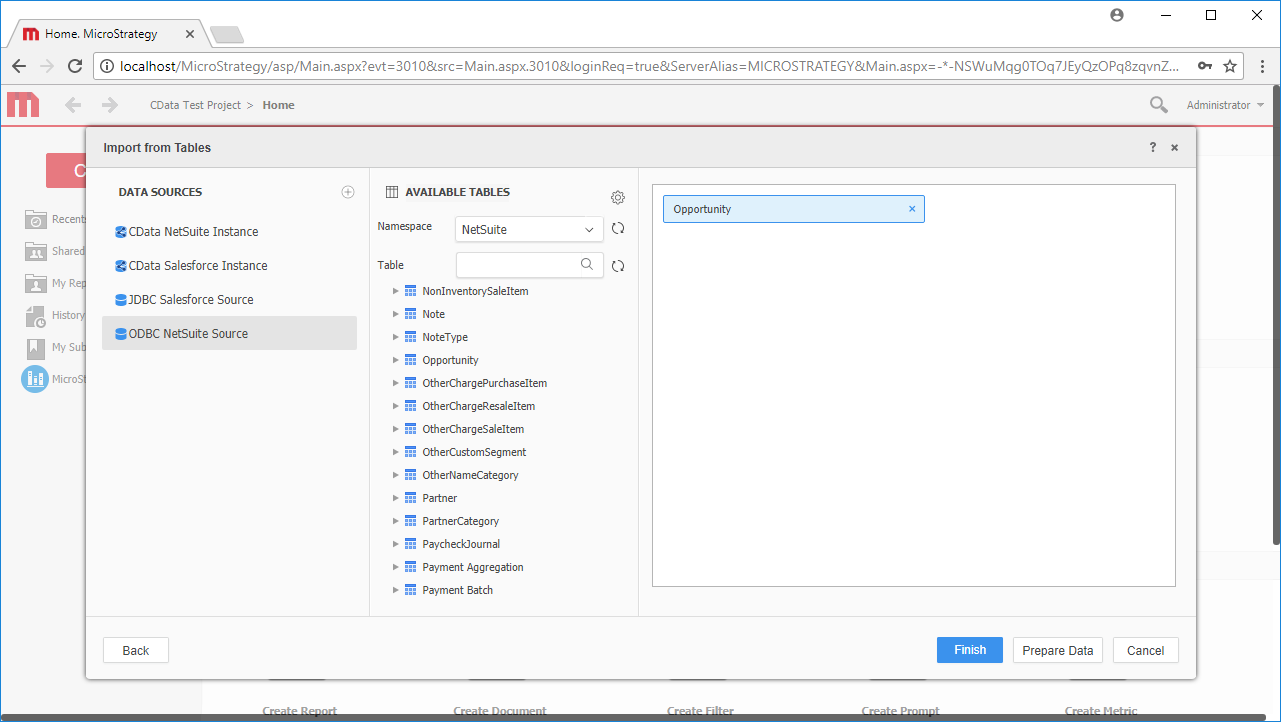 Note:ライブ接続を作成するので、テーブル全体をインポートして、MicroStrategy 製品に固有のフィルタリングおよび集計機能を利用できます。
 - 「Finish」をクリックして、ライブ接続するオプションを選択してクエリを保存し、新しいドシエを作成するオプションを選択します。
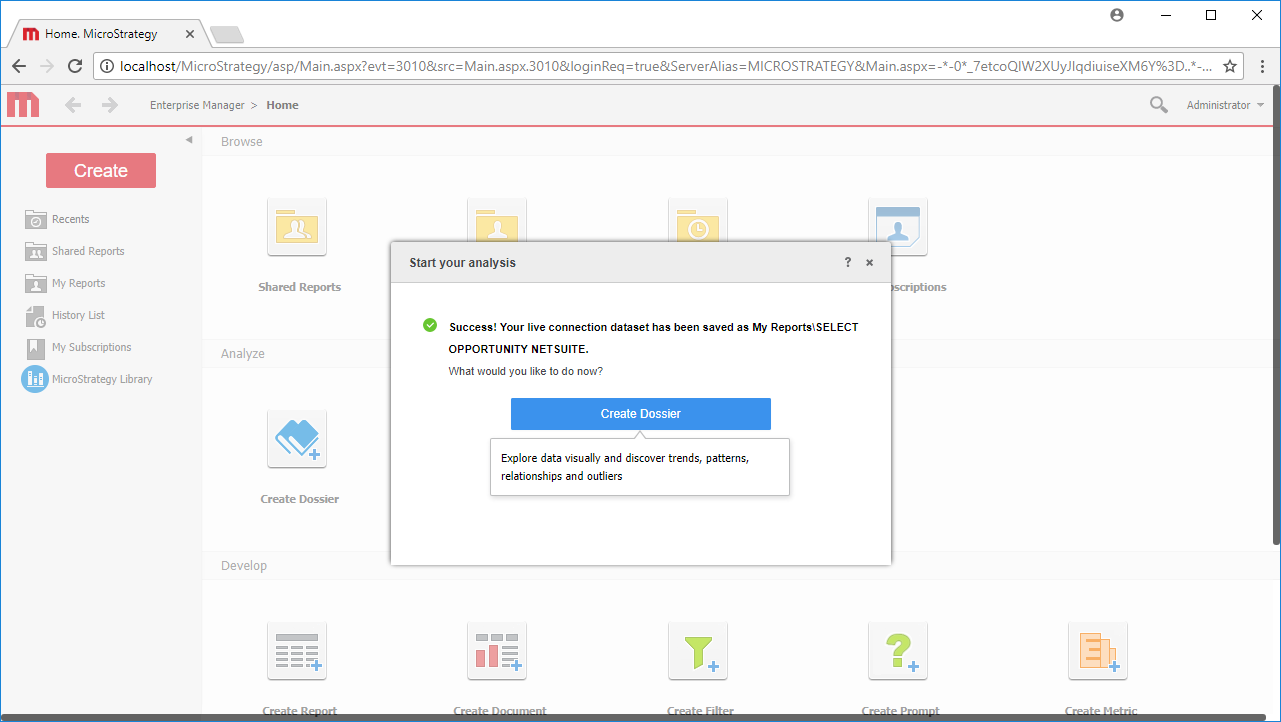
- ビジュアライゼーションを選択して表示するフィールドを選択し、フィルタを適用してSage X3 Cloud のデータの新しいビジュアライゼーションを作成します。データ型は、動的なメタデータ検出によって自動的に検出されます。可能であれば、フィルタと集計によって生成された複雑なクエリはSage X3 Cloud にプッシュダウンされ、サポートされていない操作(SQL 関数とJOIN 操作を含む)は、ドライバーに組み込まれたCData SQL エンジンによってクライアント側で管理されます。
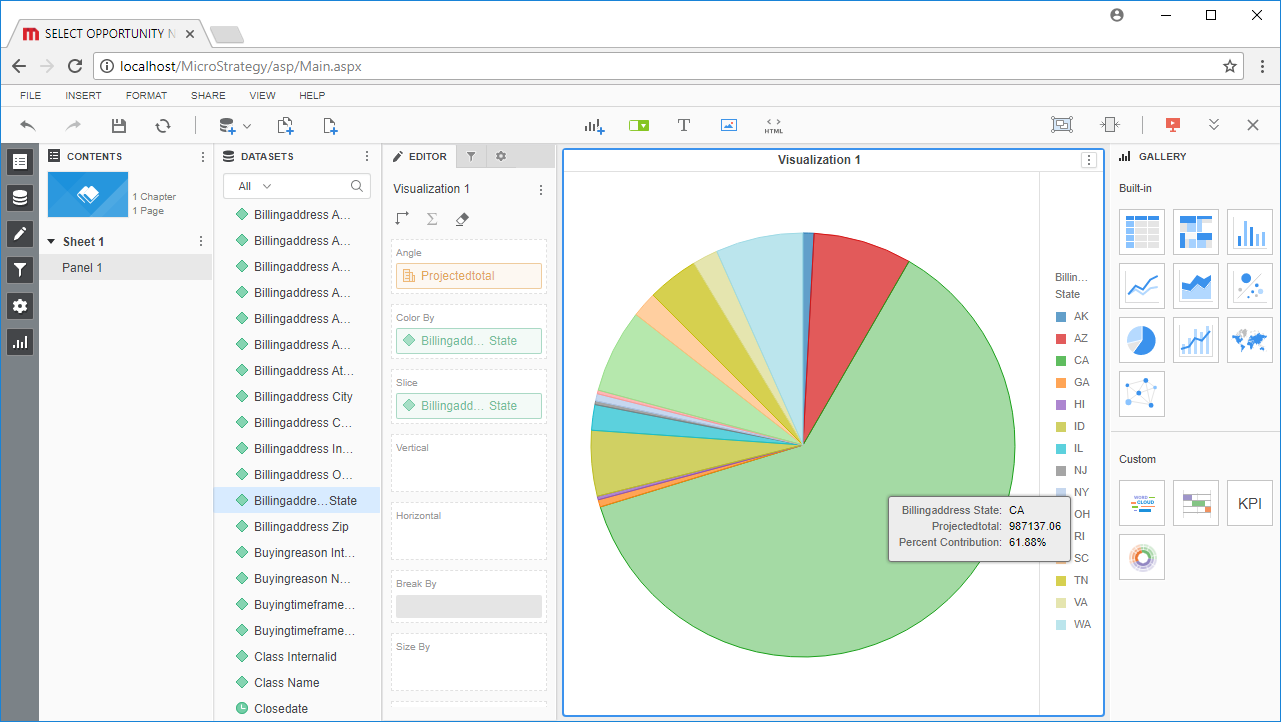
- ドシエの設定が完了したら、「File」->「Save」とクリックします。
おわりに
このようにCData ODBC ドライバと併用することで、270を超えるSaaS、NoSQL データをコーディングなしで扱うことができます。30日の無償評価版が利用できますので、ぜひ自社で使っているクラウドサービスやNoSQL と合わせて活用してみてください。
CData ODBC ドライバは日本のユーザー向けに、UI の日本語化、ドキュメントの日本語化、日本語でのテクニカルサポートを提供しています。
Note:ODBC Driver を使用して接続するには、3- または 4-Tier Architecture が必要です。
はじめる準備はできましたか?
Sage X3 Cloud ODBC Driver の無料トライアルをダウンロードしてお試しください:
ダウンロード詳細:
 Sage X3 Cloud ODBC Driver
Sage X3 Cloud ODBC Driver は、ODBC 接続をサポートするさまざまなアプリケーションからSage X3 Cloud のリアルタイムデータ連携を実現するパワフルなツールです。
データベースにアクセスするときと同感覚でSage X3 Cloud データにアクセスし、標準ODBC Driver インターフェースを通じてSage X3 Cloud に読み出し、書き込み、更新が可能に。