



ODBC 経由で R から Sage X3 Cloud のデータ を分析

純粋な R スクリプトと標準 SQL で Sage X3 Cloud のデータ にアクセスできます。CData ODBC ドライバ for Sage X3 Cloud と RODBC パッケージを使用すると、R からリモート Sage X3 Cloud のデータ を操作できます。CData ドライバを使用することで、業界で実績のある標準に準拠したドライバを活用し、人気のオープンソース言語 R でデータにアクセスできます。この記事では、ドライバを使用して Sage X3 Cloud のデータ に SQL クエリを実行し、R で Sage X3 Cloud のデータ を可視化する方法を説明します。
R をインストール
マルチスレッドや管理コードによるドライバのパフォーマンス向上は、マルチスレッド対応の Microsoft R Open や、BLAS/LAPACK ライブラリにリンクした R を実行することで補完できます。この記事では Microsoft R Open(MRO)を使用します。
Sage X3 Cloud にODBC データソースとして接続
Sage X3 Cloud への接続情報と、Windows および Linux 環境での DSN 設定手順を説明します。
Sage X3 Cloud では OAuth 2.0 の Client Credentials フローを使用し、API へのアクセスには X-API-Key も必要です。AuthScheme を OAuth に設定し、以下の接続プロパティを指定します。
- URL:Sage X3 Cloud インスタンスのベース URL。
- OAuthAccessTokenUrl:OAuth トークンエンドポイント(例:https://your-auth-domain/oauth/token)。
- OAuthClientId:OAuth アプリケーションのクライアント ID。
- OAuthClientSecret:OAuth アプリケーションのクライアントシークレット。
- Audience:トークンリクエストで使用する API の Audience 値。
- XAPIKey:Sage X3 Cloud の管理者から提供された X-API-Key。
- Folder:Sage X3 のフォルダ名(例:SEED)。このフォルダがデフォルトのスキーマとして使用されます。
- Folders(オプション):Sage X3 フォルダのカンマ区切りリスト(例:SEED,PERF)。各フォルダが個別のスキーマとして公開されるため、Schema.Table 構文でフォルダをまたいだクエリを実行できます。
ドライバーは Client Credentials フローでアクセストークンを取得し、すべての API リクエストで X-API-Key とあわせて送信します。InitiateOAuth を GETANDREFRESH(デフォルト)に設定しておけば、トークンの取得と更新は自動で行われます。
DSN を設定する際に、Max Rows 接続プロパティも設定することをお勧めします。これにより返される行数が制限され、レポートやビジュアライゼーションの設計時のパフォーマンス向上に役立ちます。
Windows
まだ設定していない場合は、ODBC DSN(データソース名)で接続プロパティを指定します。これはドライバーインストールの最後のステップです。Microsoft ODBC データソースアドミニストレーターを使用して、ODBC DSN を作成・設定できます。
Linux
Linux 環境で CData ODBC Driver for Sage X3 Cloud をインストールする場合、ドライバーのインストール時にシステム DSN が事前定義されます。システムデータソースファイル(/etc/odbc.ini)を編集して、必要な接続プロパティを定義することで DSN を変更できます。
/etc/odbc.ini
[CData SageX3Cloud Source]
Driver = CData ODBC Driver for Sage X3 Cloud
Description = My Description
AuthScheme = OAuth
URL = https://x3server/
OAuthAccessTokenUrl = https://auth-domain/oauth/token
OAuthClientId = your_client_id
OAuthClientSecret = your_client_secret
Audience = https://api-audience
XAPIKey = your_api_key
Folder = SEED
これらの設定ファイルの使用方法の詳細については、ヘルプドキュメント(インストール済みまたはオンライン)を参照してください。
RODBC パッケージを読み込む
ドライバを使用するには、RODBC パッケージをダウンロードします。RStudio で、[ツール] -> [パッケージのインストール]をクリックし、[パッケージ]ボックスに RODBC と入力します。
RODBC パッケージをインストールした後、以下の行でパッケージを読み込みます。
library(RODBC)
注意:この記事では RODBC バージョン 1.3-12 を使用しています。Microsoft R Open を使用すると、Microsoft の MRAN リポジトリのチェックポイント機能を使用して同じバージョンでテストできます。 checkpoint コマンドを使用すると、MRAN リポジトリでホストされている CRAN リポジトリのスナップショットからパッケージをインストールできます。2016年1月1日のスナップショットにはバージョン 1.3-12 が含まれています。
library(checkpoint)
checkpoint("2016-01-01")
Sage X3 Cloud のデータ にODBC データソースとして接続
以下の行で R から DSN に接続できます。
conn <- odbcConnect("CData SageX3Cloud Source")
スキーマの検出
ドライバは Sage X3 Cloud API をリレーショナルテーブル、ビュー、ストアドプロシージャとしてモデル化します。以下の行でテーブルの一覧を取得できます。
sqlTables(conn)
SQL クエリを実行
sqlQuery 関数を使用して、Sage X3 Cloud API でサポートされている任意の SQL クエリを実行できます。
bpcustomer <- sqlQuery(conn, "SELECT BPCNUM, BPCNAM FROM BPCUSTOMER WHERE BPCNUM = 'MARTIN'", believeNRows=FALSE, rows_at_time=1)
以下のコマンドでデータビューアウィンドウに結果を表示できます。
View(bpcustomer)
Sage X3 Cloud のデータ をプロット
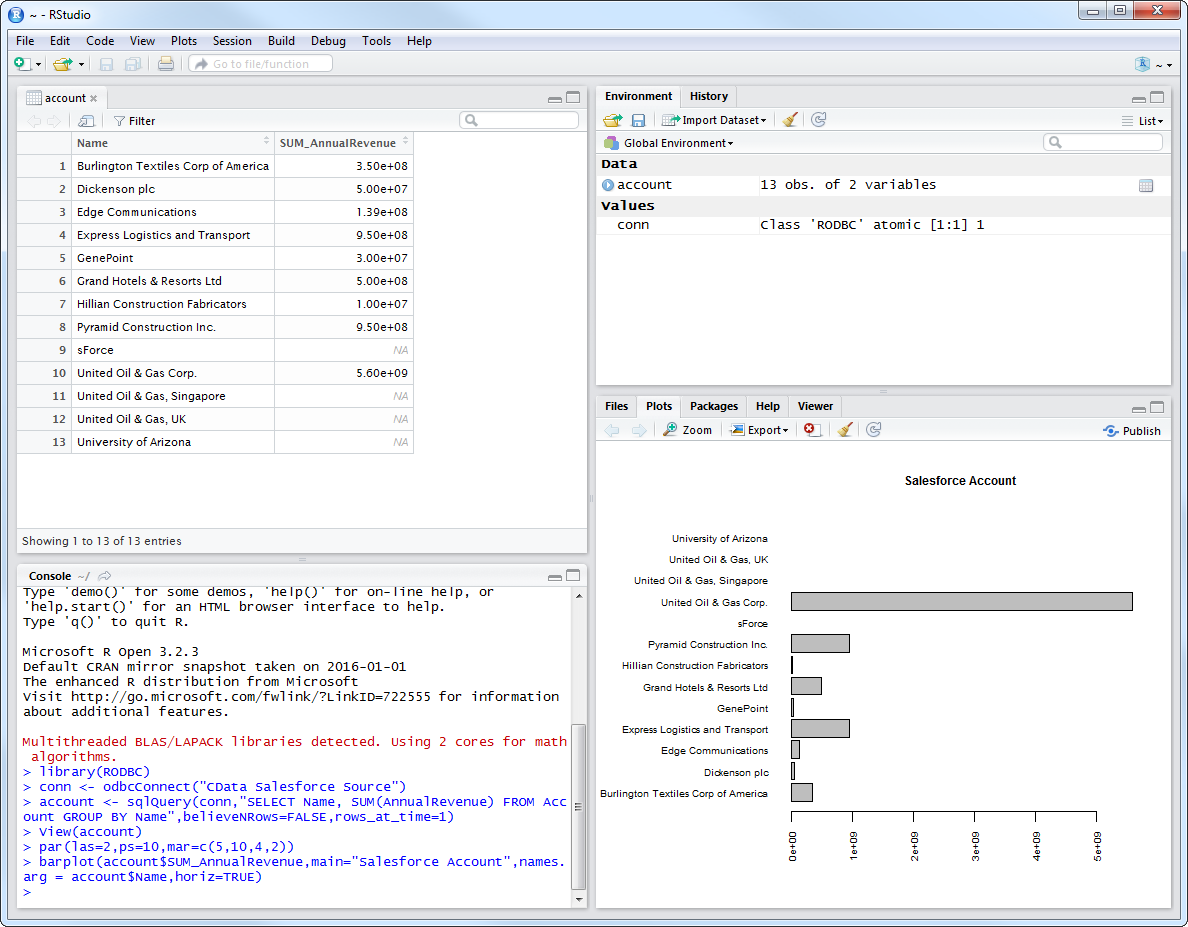
これで、CRAN リポジトリで利用可能なデータビジュアライゼーションパッケージを使用して Sage X3 Cloud のデータ を分析できます。組み込みのバープロット関数を使用して、シンプルな棒グラフを作成できます。
par(las=2,ps=10,mar=c(5,15,4,2))
barplot(bpcustomer$BPCNAM, main="Sage X3 Cloud BPCUSTOMER", names.arg = bpcustomer$BPCNUM, horiz=TRUE)
はじめる準備はできましたか?
Sage X3 Cloud ODBC Driver の無料トライアルをダウンロードしてお試しください:
ダウンロード詳細:
 Sage X3 Cloud ODBC Driver
Sage X3 Cloud ODBC Driver は、ODBC 接続をサポートするさまざまなアプリケーションからSage X3 Cloud のリアルタイムデータ連携を実現するパワフルなツールです。
データベースにアクセスするときと同感覚でSage X3 Cloud データにアクセスし、標準ODBC Driver インターフェースを通じてSage X3 Cloud に読み出し、書き込み、更新が可能に。