







OData を介してTIBCO Spotfire でSalesforce Data 360 のデータをビジュアライズ

OData は、クラウドベース、モバイル、およびその他のオンラインアプリケーション間のリアルタイム通信を可能にする主要なプロトコルです。CData API Server は、Salesforce Data 360 のADO.NET Provider for SalesforceDataCloud と組み合わせると、Salesforce Data 360 のデータ(またはその他の240+ のADO.NET Providers データ)をTIBCO Spotfire などのOData コンシューマに提供します。この記事では、API Server とSpotfire のOData の組み込みサポートを使用して、Salesforce Data 360 のデータにリアルタイムでアクセスする方法を説明します。
API Server の設定
以下のリンクからAPI Server の無償トライアルをスタートしたら、セキュアなSalesforce Data 360 OData サービスを作成していきましょう。
Salesforce Data 360 への接続
TIBCO Spotfire からSalesforce Data 360 のデータを操作するには、まずSalesforce Data 360 への接続を作成・設定します。
- API Server にログインして、「Connections」をクリック、さらに「接続を追加」をクリックします。

- 「接続を追加」をクリックして、データソースがAPI Server に事前にインストールされている場合は、一覧から「Salesforce Data 360」を選択します。
- 事前にインストールされていない場合は、コネクタを追加していきます。コネクタ追加の手順は以下の記事にまとめてありますので、ご確認ください。
CData コネクタの追加方法はこちら >> - それでは、Salesforce Data 360 への接続設定を行っていきましょう!

-
それでは、Salesforce Data 360 への認証方法を設定していきましょう。Salesforce Data 360 では、OAuth 標準による認証をサポートしています。
OAuth 認証
AuthScheme をOAuth に設定してください。
デスクトップアプリケーション
CData 製品では、デスクトップでの認証を簡略化する埋め込みOAuth アプリケーションを提供しています。
また、Salesforce Data 360 コンソールで設定および登録するカスタムOAuth アプリケーションを使ってデスクトップから認証することもできます。詳しくは、ヘルプドキュメントのカスタムOAuth アプリの作成をご確認ください。
接続する前に、以下のプロパティを設定してください。
- InitiateOAuth:GETANDREFRESH。InitiateOAuth を使用すれば、繰り返しOAuth の交換を行ったり、手動でOAuthAccessToken を設定する必要がなくなります
- OAuthClientId(カスタムアプリケーションのみ):カスタムOAuth アプリケーションの登録時に割り当てられたクライアントID
- OAuthClientSecret(カスタムアプリケーションのみ):カスタムOAuth アプリケーションの登録時に割り当てられたクライアントシークレット
接続すると、CData 製品がデフォルトブラウザでSalesforce Data 360 のOAuth エンドポイントを開きます。ログインして、アプリケーションにアクセス許可を与えてください。
以下のようにドライバーがOAuth プロセスを完了します。
- コールバックURL からアクセストークンを取得します
- 古いトークンの期限が切れた際は、新しいアクセストークンを取得します
- OAuthSettingsLocation にOAuth 値を保存し、接続間で永続化します
Web アプリケーションやヘッドレスマシンを含むその他のOAuth 認証方法については、ヘルプドキュメントをご確認ください。
- 接続情報の入力が完了したら、「保存およびテスト」をクリックします。
それでは、Salesforce Data 360 への認証方法を設定していきましょう。Salesforce Data 360 では、OAuth 標準による認証をサポートしています。
OAuth 認証
AuthScheme をOAuth に設定してください。
デスクトップアプリケーション
CData 製品では、デスクトップでの認証を簡略化する埋め込みOAuth アプリケーションを提供しています。
また、Salesforce Data 360 コンソールで設定および登録するカスタムOAuth アプリケーションを使ってデスクトップから認証することもできます。詳しくは、ヘルプドキュメントのカスタムOAuth アプリの作成をご確認ください。
接続する前に、以下のプロパティを設定してください。
- InitiateOAuth:GETANDREFRESH。InitiateOAuth を使用すれば、繰り返しOAuth の交換を行ったり、手動でOAuthAccessToken を設定する必要がなくなります
- OAuthClientId(カスタムアプリケーションのみ):カスタムOAuth アプリケーションの登録時に割り当てられたクライアントID
- OAuthClientSecret(カスタムアプリケーションのみ):カスタムOAuth アプリケーションの登録時に割り当てられたクライアントシークレット
接続すると、CData 製品がデフォルトブラウザでSalesforce Data 360 のOAuth エンドポイントを開きます。ログインして、アプリケーションにアクセス許可を与えてください。
以下のようにドライバーがOAuth プロセスを完了します。
- コールバックURL からアクセストークンを取得します
- 古いトークンの期限が切れた際は、新しいアクセストークンを取得します
- OAuthSettingsLocation にOAuth 値を保存し、接続間で永続化します
Web アプリケーションやヘッドレスマシンを含むその他のOAuth 認証方法については、ヘルプドキュメントをご確認ください。
API Server のユーザー設定
次に、API Server 経由でSalesforce Data 360 にアクセスするユーザーを作成します。「Users」ページでユーザーを追加・設定できます。やってみましょう。
- 「Users」ページで ユーザーを追加をクリックすると、「ユーザーを追加」ポップアップが開きます。
-
次に、「ロール」、「ユーザー名」、「権限」プロパティを設定し、「ユーザーを追加」をクリックします。

-
その後、ユーザーの認証トークンが生成されます。各ユーザーの認証トークンとその他の情報は「Users」ページで確認できます。

Salesforce Data 360 用のAPI エンドポイントの作成
ユーザーを作成したら、Salesforce Data 360 のデータ用のAPI エンドポイントを作成していきます。
-
まず、「API」ページに移動し、
「 テーブルを追加」をクリックします。
-
アクセスしたい接続を選択し、次へをクリックします。
-
接続を選択した状態で、各テーブルを選択して確認をクリックすることでエンドポイントを作成します。

OData のエンドポイントを取得
以上でSalesforce Data 360 への接続を設定してユーザーを作成し、API Server でSalesforce Data 360 データのAPI を追加しました。これで、OData 形式のSalesforce Data 360 データをREST API で利用できます。API Server の「API」ページから、API のエンドポイントを表示およびコピーできます。

外部Salesforce Data 360 のデータでデータビジュアライゼーションを作成する
- Spotfire を開き、「Add Data Tables」->「OData」をクリックします。
- 「OData Connection」ダイアログで、以下の情報を入力します。
- Service URL:API Server のOData エンドポイントを入力します。例:
http://localhost:8032/api.rsc
- Authentication Method:Username とPassword を選択します。
- Username:API Server ユーザーのユーザー名を入力します。管理コンソールの「Security」タブでAPI ユーザーを作成できます。
- Password:API Server でユーザーの認証トークンを入力します。
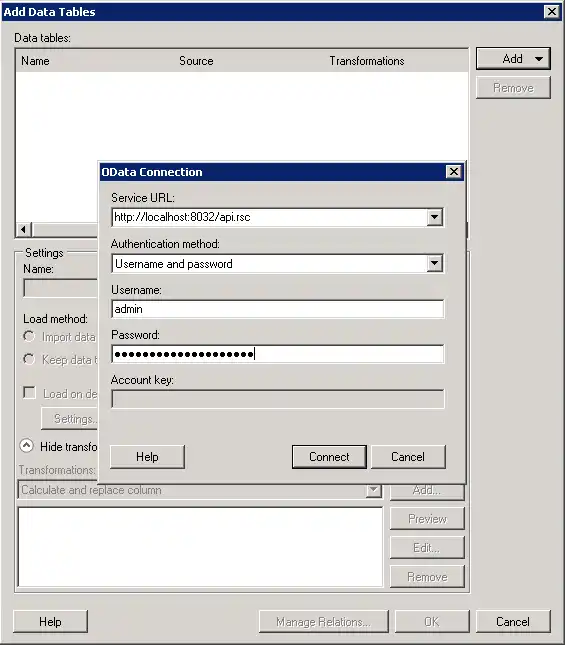
- Service URL:API Server のOData エンドポイントを入力します。例:
- ダッシュボードに追加するテーブルとカラムを選択します。この例ではAccount を使います。
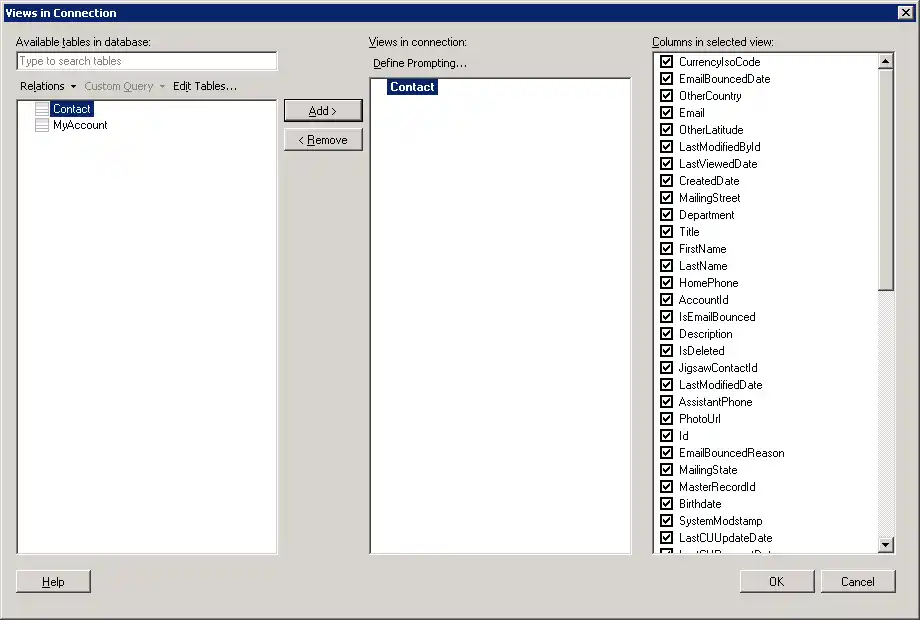
- リアルタイムデータを使いたい場合は、「Keep Data Table External」オプションをクリックします。このオプションは、データの変更をリアルタイムでダッシュボードに反映します。
データをメモリにロードしてローカルで処理したい場合は、「Import Data Table」オプションをクリックします。このオプションは、オフラインでの使用、またはネットワーク接続が遅くダッシュボードとのやり取りが遅延する場合に適しています。
- テーブルを追加すると「Recommended Visualizations」ウィザードが表示されます。テーブルを選択すると、Spotfire はカラムのデータ型を使ってnumber、time、category カラムを検出します。この例ではNumbers セクションで[Account Name] を、Categories セクションで[Account ID] を使用しています。
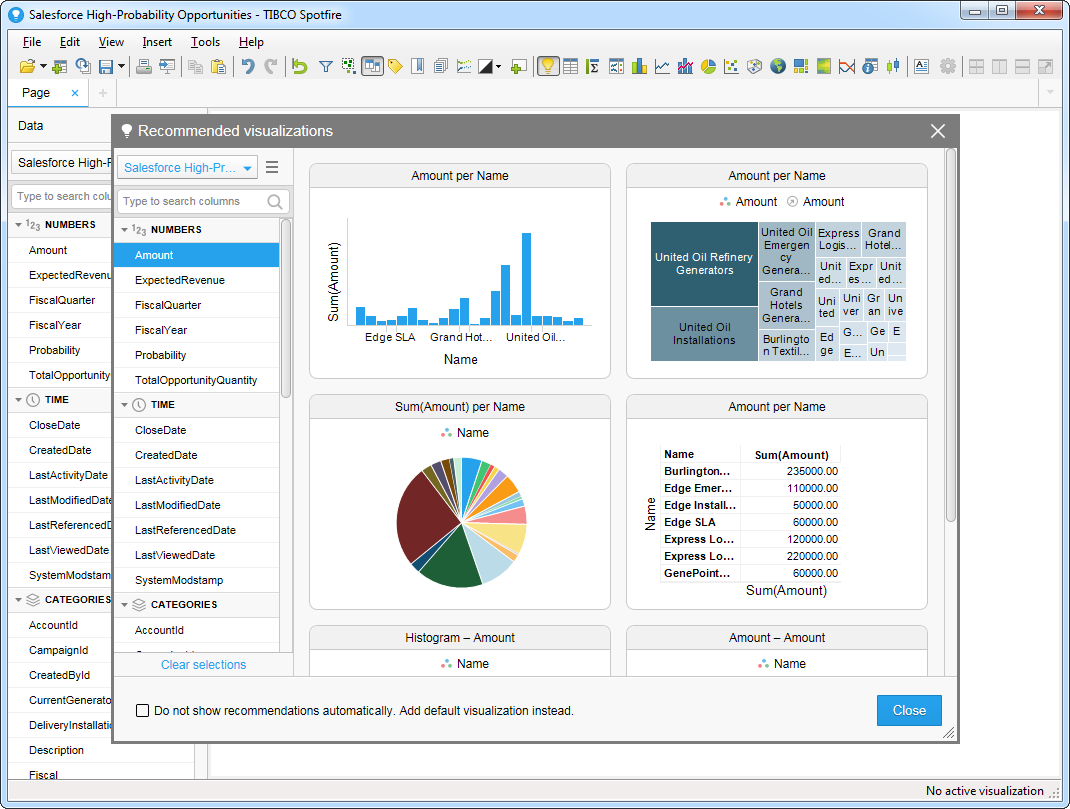
[Recommended Visualizations]ウィザードでいくつかビジュアライズを作成したら、ダッシュボードにその他の修正を加えることができ、例えばフィルタを適用できます。「Filter」ボタンをクリックすると、各クエリで使用可能なフィルタが「Filters」ペインに表示されます。