







データ可視化ソリューション「Reveal」から SAP SuccessFactors LMS に接続する方法

CData API Server を使って、Reveal にSAP SuccessFactors LMS データをフィードして、ビジュアライズを実現できます。コネクターによりリアルタイムデータ連携が可能になり、リフレッシュ操作で最新のデータを取得可能になります。この記事では、Reveal からSAP SuccessFactors LMS のデータに接続しビジュアライズする方法を説明します。
API Server の設定
以下のリンクからAPI Server の無償トライアルをスタートしたら、セキュアなSAP SuccessFactors LMS OData サービスを作成していきましょう。
SAP SuccessFactors LMS への接続
Reveal からSAP SuccessFactors LMS のデータを操作するには、まずSAP SuccessFactors LMS への接続を作成・設定します。
- API Server にログインして、「Connections」をクリック、さらに「接続を追加」をクリックします。

- 「接続を追加」をクリックして、データソースがAPI Server に事前にインストールされている場合は、一覧から「SAP SuccessFactors LMS」を選択します。
- 事前にインストールされていない場合は、コネクタを追加していきます。コネクタ追加の手順は以下の記事にまとめてありますので、ご確認ください。
CData コネクタの追加方法はこちら >> - それでは、SAP SuccessFactors LMS への接続設定を行っていきましょう!

-
SAP SuccessFactors LMS は OAuth 認証を使用します。接続する前に、SAP SuccessFactors LMS アカウントに紐づけた OAuth アプリケーションを構成する必要があります。
接続するには、以下のプロパティを設定してください。
- User: SAP SuccessFactors LMS のユーザー名。
- CompanyId: SAP SuccessFactors の会社 ID。
- Url: SAP SuccessFactors API の URL(例: https://api4.successfactors.com)。
- OAuthClientId: カスタム OAuth アプリケーション登録時に割り当てられたクライアント ID。
- OAuthClientSecret: カスタム OAuth アプリケーション登録時に割り当てられたクライアントシークレット。
カスタム OAuth アプリの作成と OAuth の使用方法については、ヘルプドキュメントの「はじめに」を参照してください。
- 接続情報の入力が完了したら、「保存およびテスト」をクリックします。
SAP SuccessFactors LMS は OAuth 認証を使用します。接続する前に、SAP SuccessFactors LMS アカウントに紐づけた OAuth アプリケーションを構成する必要があります。
接続するには、以下のプロパティを設定してください。
- User: SAP SuccessFactors LMS のユーザー名。
- CompanyId: SAP SuccessFactors の会社 ID。
- Url: SAP SuccessFactors API の URL(例: https://api4.successfactors.com)。
- OAuthClientId: カスタム OAuth アプリケーション登録時に割り当てられたクライアント ID。
- OAuthClientSecret: カスタム OAuth アプリケーション登録時に割り当てられたクライアントシークレット。
カスタム OAuth アプリの作成と OAuth の使用方法については、ヘルプドキュメントの「はじめに」を参照してください。
API Server のユーザー設定
次に、API Server 経由でSAP SuccessFactors LMS にアクセスするユーザーを作成します。「Users」ページでユーザーを追加・設定できます。やってみましょう。
- 「Users」ページで ユーザーを追加をクリックすると、「ユーザーを追加」ポップアップが開きます。
-
次に、「ロール」、「ユーザー名」、「権限」プロパティを設定し、「ユーザーを追加」をクリックします。

-
その後、ユーザーの認証トークンが生成されます。各ユーザーの認証トークンとその他の情報は「Users」ページで確認できます。

SAP SuccessFactors LMS 用のAPI エンドポイントの作成
ユーザーを作成したら、SAP SuccessFactors LMS のデータ用のAPI エンドポイントを作成していきます。
-
まず、「API」ページに移動し、
「 テーブルを追加」をクリックします。
-
アクセスしたい接続を選択し、次へをクリックします。
-
接続を選択した状態で、各テーブルを選択して確認をクリックすることでエンドポイントを作成します。

OData のエンドポイントを取得
以上でSAP SuccessFactors LMS への接続を設定してユーザーを作成し、API Server でSAP SuccessFactors LMS データのAPI を追加しました。これで、OData 形式のSAP SuccessFactors LMS データをREST API で利用できます。API Server の「API」ページから、API のエンドポイントを表示およびコピーできます。

ダッシュボードの作成
それでは実際に可視化を行っていきます。「Reveal」ではダッシュボードという単位でいくつかのグラフを配置して、構成していきます。
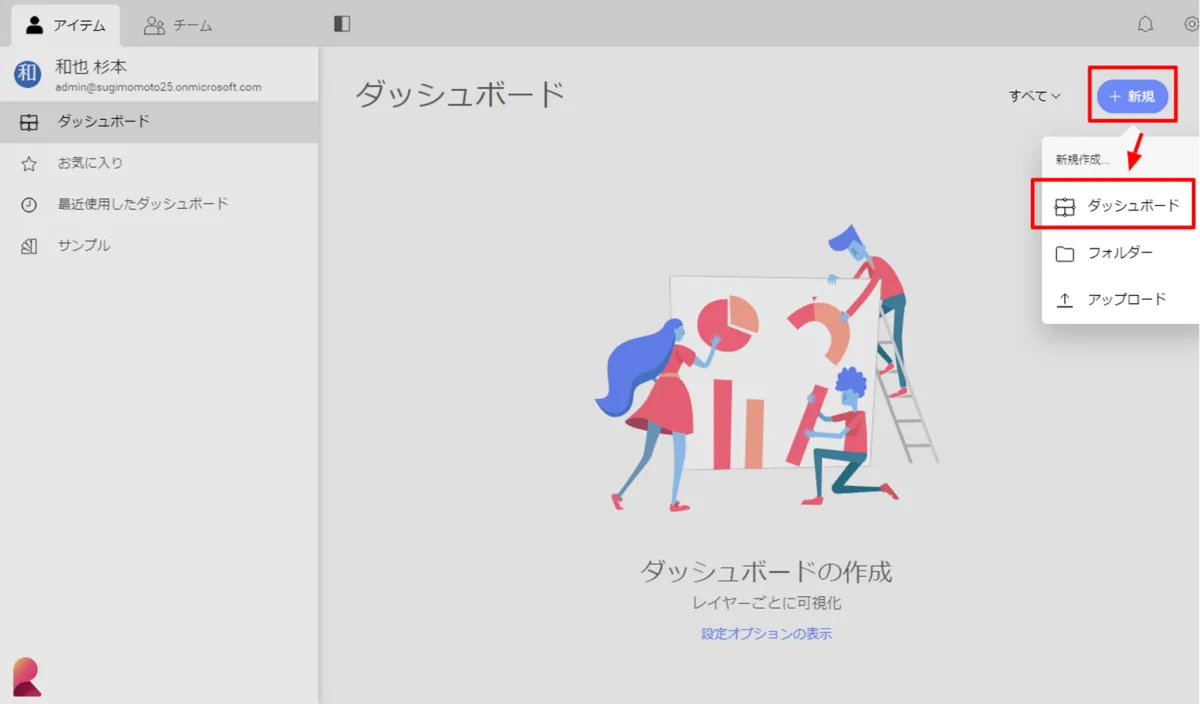
- Revealにログインし、「新規」→「ダッシュボード」をクリックします。
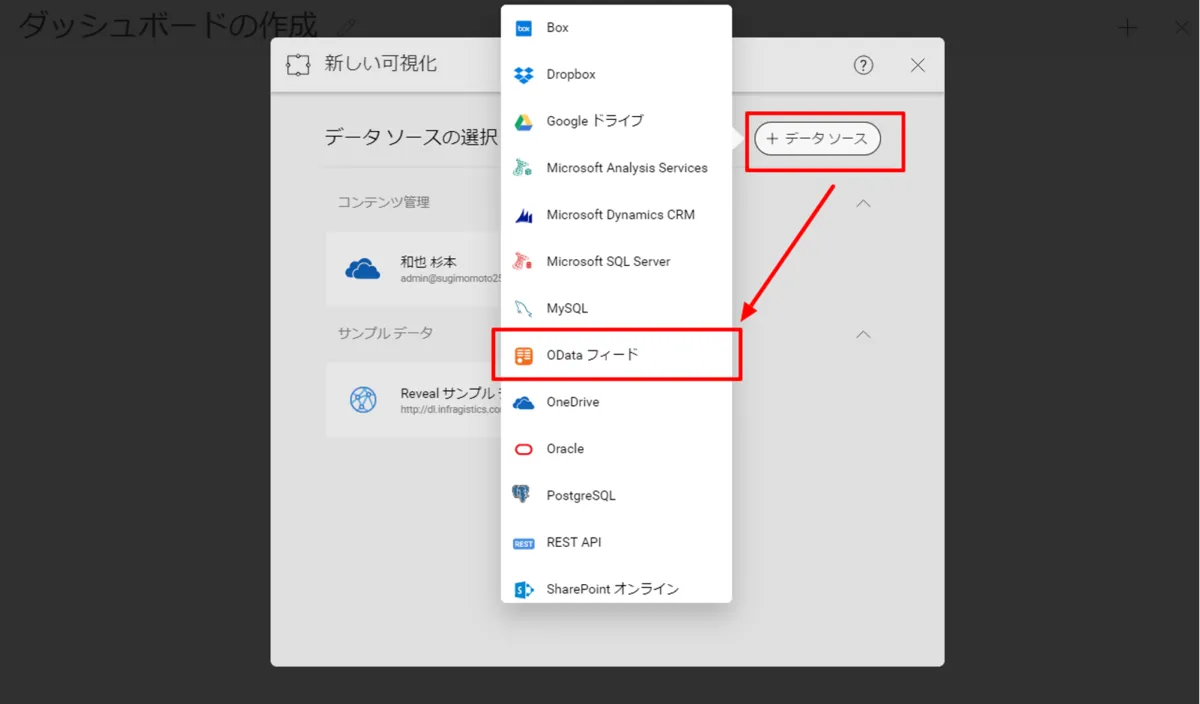
- データソースから「ODataフィード」を選択し
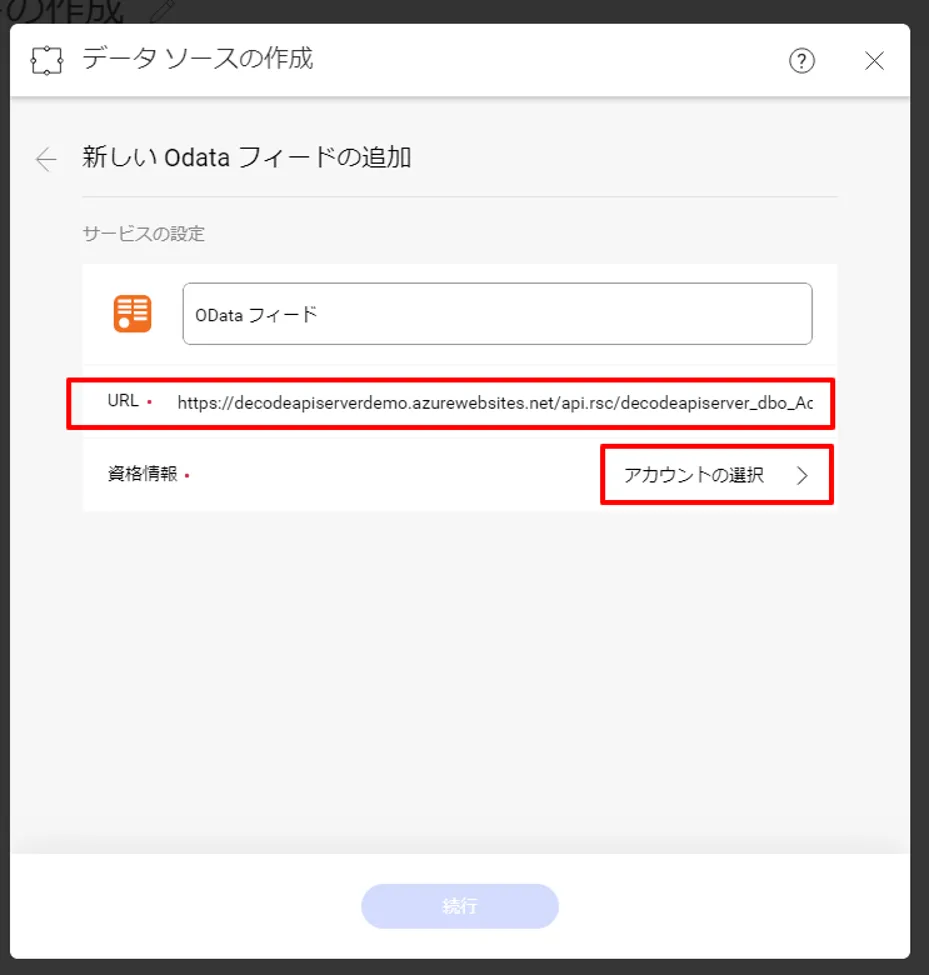
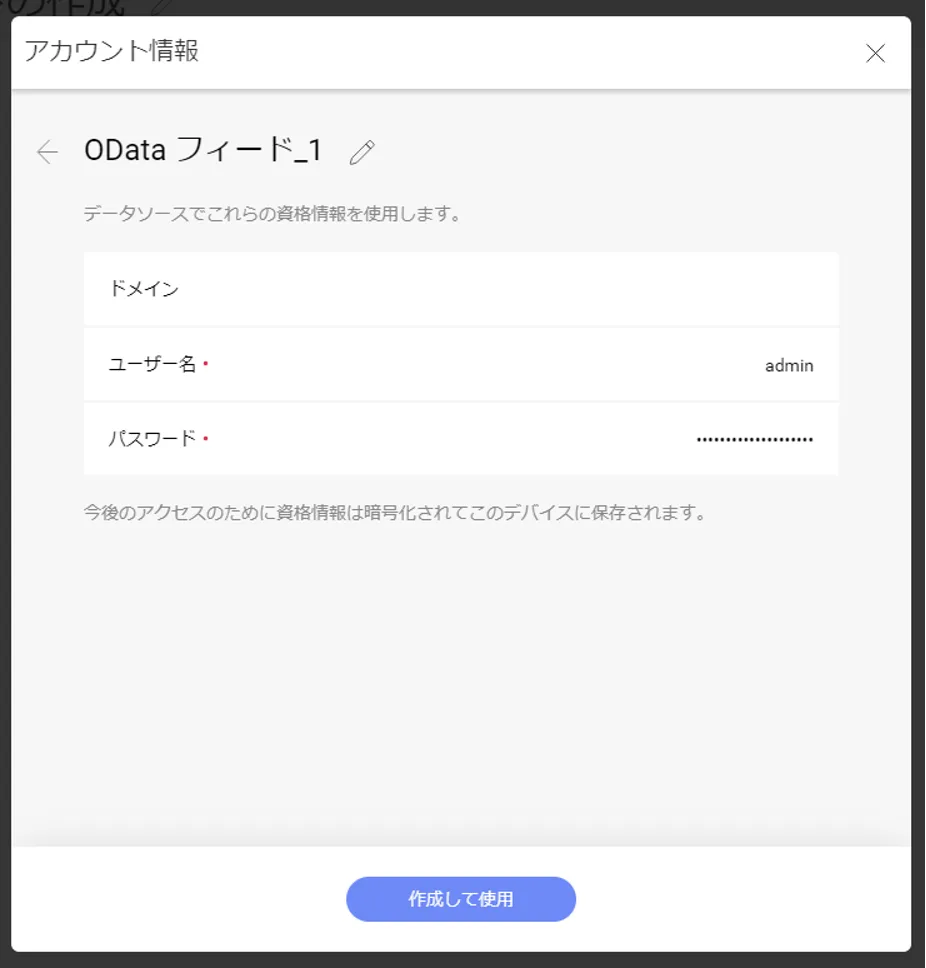
- API ServerのAPIエンドポイントURLを指定し、資格情報を入力します。 URLは「https://XXXXXXX/api.rsc/」といったように末尾が「api.rsc」で終わっているものを入力します。
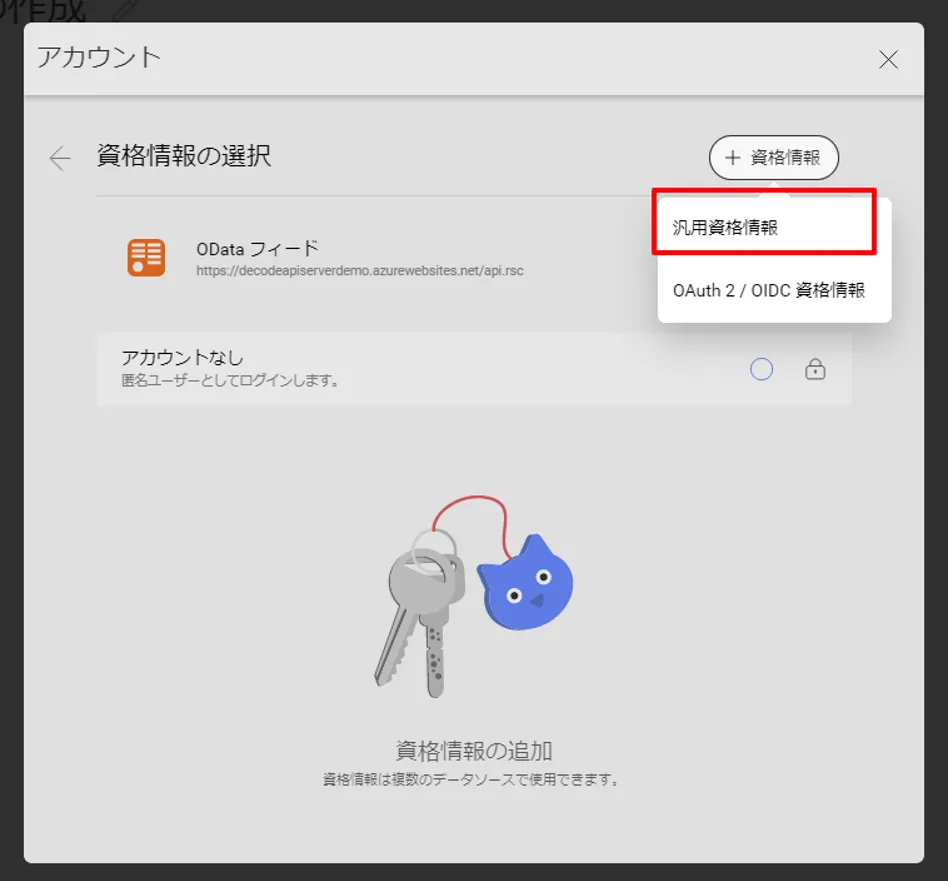
- 資格情報は「汎用資格情報」を選択し、
- あらかじめ作成しておいたAPI Serverのユーザー名と認証トークンをそれぞれ指定します。
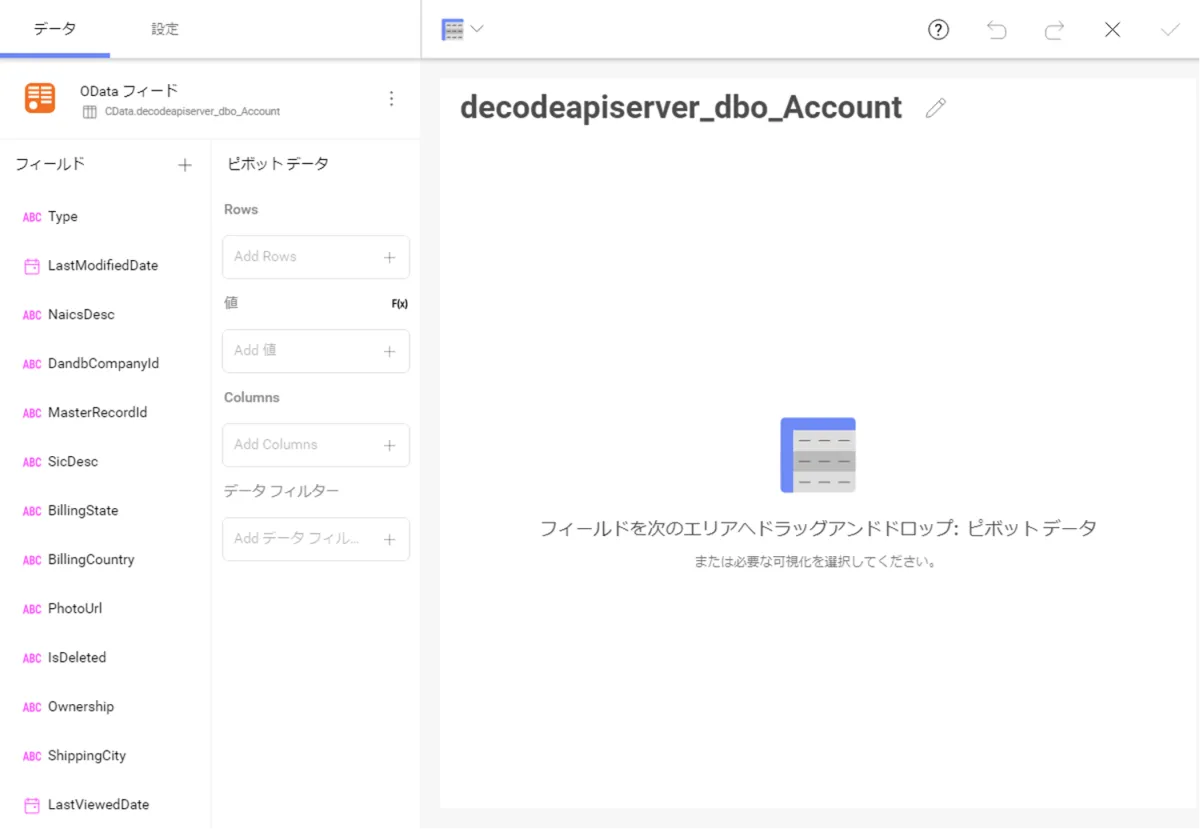
- 認証完了後、エンティティセットを選択する画面に移動するので、取得したい任意のエンティティセットを選択します。
- これでダッシュボードを作成する準備が整いました。あとは Reveal の機能を使って、SAP SuccessFactors LMS・API Serverから取得したデータを可視化・分析することができます。
- 以下のようなグラフを作成することができました。

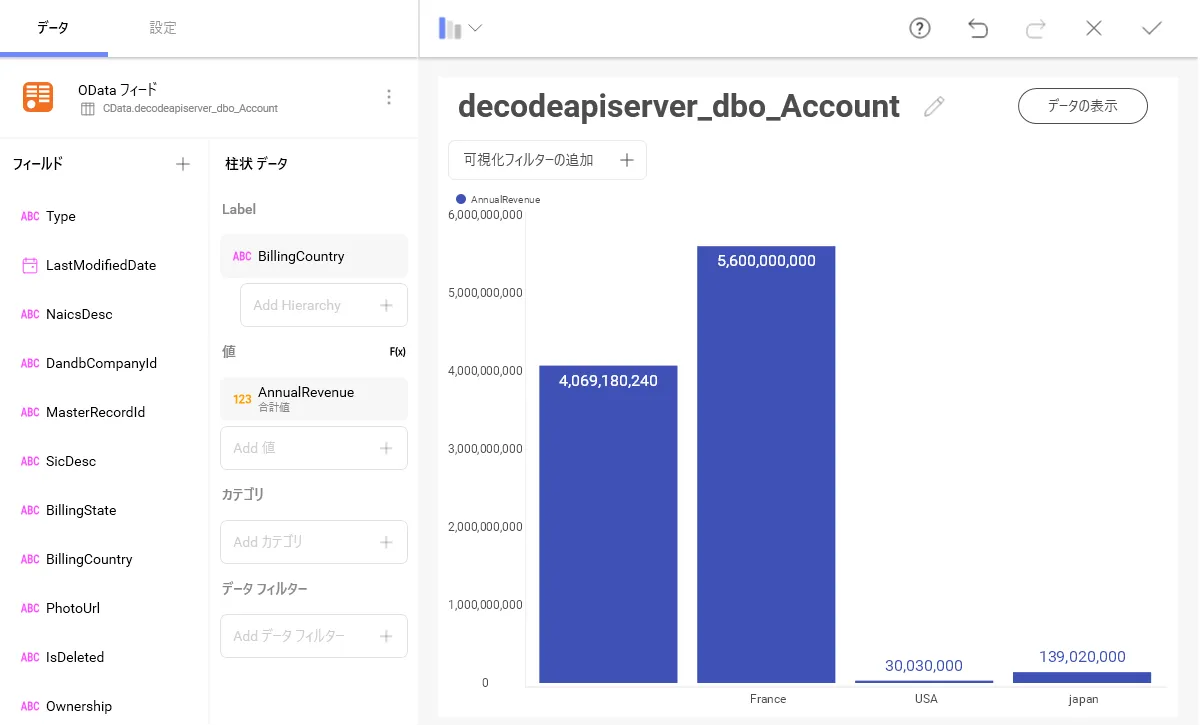
このように SAP SuccessFactors LMS 内のデータをAPI を書くことなく Reveal 上で処理することができるようになります。
おわりに
これで、リアルタイムSAP SuccessFactors LMS のデータから簡単なダッシュボードが作成できました。SAP SuccessFactors LMS (および150 を超えるほかのソース)からのOData フィードの作成方法の詳細については、API Server のページにアクセスしてください。30 日間無料トライアルをダウンロードしてOData API を使用するツールでSAP SuccessFactors LMS のデータをリアルタイムに活用しましょう。