







【ノーコード】RunMyProcess からAPI Server 経由でSAP SuccessFactors LMS のデータと連携

Akorbi Digital RunMyProcess を使えば、予算申請や契約管理など複雑なビジネスプロセスをノーコードでアプリ化できます。CData API Server はSAP SuccessFactors LMS の仮想データベースを作成して、SAP SuccessFactors LMS のOData API(RunMyProcess でネイティブに使用可能)を生成するために使用します。RunMyProcess をCData API Server と連携することで、対応するすべてのSaaS、Big Data、およびNoSQL ソースへ接続でき、SAP SuccessFactors LMS のデータに素早くアクセスできます。
この記事では、二つのステップでSAP SuccessFactors LMS のデータへの接続方法を説明します。
- API Server からSAP SuccessFactors LMS への接続
- RunMyProcess からAPI Server に接続してSAP SuccessFactors LMS のデータを取得
API Server の設定
以下のリンクからAPI Server の無償トライアルをスタートしたら、セキュアなSAP SuccessFactors LMS OData サービスを作成していきましょう。
SAP SuccessFactors LMS への接続
RunMyProcess からSAP SuccessFactors LMS のデータを操作するには、まずSAP SuccessFactors LMS への接続を作成・設定します。
- API Server にログインして、「Connections」をクリック、さらに「接続を追加」をクリックします。

- 「接続を追加」をクリックして、データソースがAPI Server に事前にインストールされている場合は、一覧から「SAP SuccessFactors LMS」を選択します。
- 事前にインストールされていない場合は、コネクタを追加していきます。コネクタ追加の手順は以下の記事にまとめてありますので、ご確認ください。
CData コネクタの追加方法はこちら >> - それでは、SAP SuccessFactors LMS への接続設定を行っていきましょう!

-
SAP SuccessFactors LMS は OAuth 認証を使用します。接続する前に、SAP SuccessFactors LMS アカウントに紐づけた OAuth アプリケーションを構成する必要があります。
接続するには、以下のプロパティを設定してください。
- User: SAP SuccessFactors LMS のユーザー名。
- CompanyId: SAP SuccessFactors の会社 ID。
- Url: SAP SuccessFactors API の URL(例: https://api4.successfactors.com)。
- OAuthClientId: カスタム OAuth アプリケーション登録時に割り当てられたクライアント ID。
- OAuthClientSecret: カスタム OAuth アプリケーション登録時に割り当てられたクライアントシークレット。
カスタム OAuth アプリの作成と OAuth の使用方法については、ヘルプドキュメントの「はじめに」を参照してください。
- 接続情報の入力が完了したら、「保存およびテスト」をクリックします。
SAP SuccessFactors LMS は OAuth 認証を使用します。接続する前に、SAP SuccessFactors LMS アカウントに紐づけた OAuth アプリケーションを構成する必要があります。
接続するには、以下のプロパティを設定してください。
- User: SAP SuccessFactors LMS のユーザー名。
- CompanyId: SAP SuccessFactors の会社 ID。
- Url: SAP SuccessFactors API の URL(例: https://api4.successfactors.com)。
- OAuthClientId: カスタム OAuth アプリケーション登録時に割り当てられたクライアント ID。
- OAuthClientSecret: カスタム OAuth アプリケーション登録時に割り当てられたクライアントシークレット。
カスタム OAuth アプリの作成と OAuth の使用方法については、ヘルプドキュメントの「はじめに」を参照してください。
API Server のユーザー設定
次に、API Server 経由でSAP SuccessFactors LMS にアクセスするユーザーを作成します。「Users」ページでユーザーを追加・設定できます。やってみましょう。
- 「Users」ページで ユーザーを追加をクリックすると、「ユーザーを追加」ポップアップが開きます。
-
次に、「ロール」、「ユーザー名」、「権限」プロパティを設定し、「ユーザーを追加」をクリックします。

-
その後、ユーザーの認証トークンが生成されます。各ユーザーの認証トークンとその他の情報は「Users」ページで確認できます。

SAP SuccessFactors LMS 用のAPI エンドポイントの作成
ユーザーを作成したら、SAP SuccessFactors LMS のデータ用のAPI エンドポイントを作成していきます。
-
まず、「API」ページに移動し、
「 テーブルを追加」をクリックします。
-
アクセスしたい接続を選択し、次へをクリックします。
-
接続を選択した状態で、各テーブルを選択して確認をクリックすることでエンドポイントを作成します。

OData のエンドポイントを取得
以上でSAP SuccessFactors LMS への接続を設定してユーザーを作成し、API Server でSAP SuccessFactors LMS データのAPI を追加しました。これで、OData 形式のSAP SuccessFactors LMS データをREST API で利用できます。API Server の「API」ページから、API のエンドポイントを表示およびコピーできます。

(オプション)Cross-Origin Resource Sharing (CORS) を構成
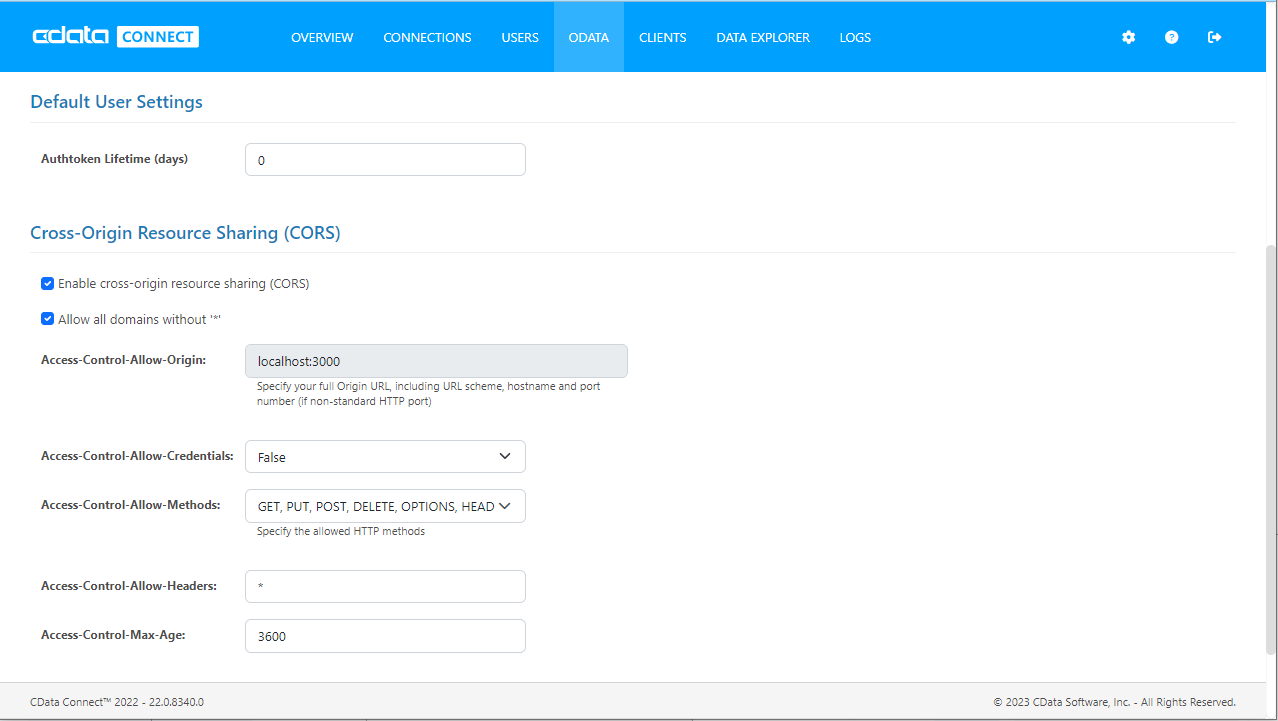
Ajax などのアプリケーションから複数のドメインにアクセスして接続すると、クロスサイトスクリプティングの制限に違反する恐れがあります。その場合には、[OData]->[Settings]でCORS 設定を構成します。
- Enable cross-origin resource sharing (CORS):ON
- Allow all domains without '*':ON
- Access-Control-Allow-Methods:GET, PUT, POST, OPTIONS
- Access-Control-Allow-Headers:Authorization
設定への変更を保存します。
RunMyProcess DigitalSuite Studio からSAP SuccessFactors LMS のデータにアクセス
SAP SuccessFactors LMS への接続とOData エンドポイントがあれば、RunMyProcess からSAP SuccessFactors LMS のデータにアクセスできます。
Provider の作成
- RunMyProcess にログインして、「DigitalSuite Studio」を開きます。
- 「Resources」をクリックしてリソースページを表示したら、「CONNECTORS」タブを選択すると次のような画面が表示されます。
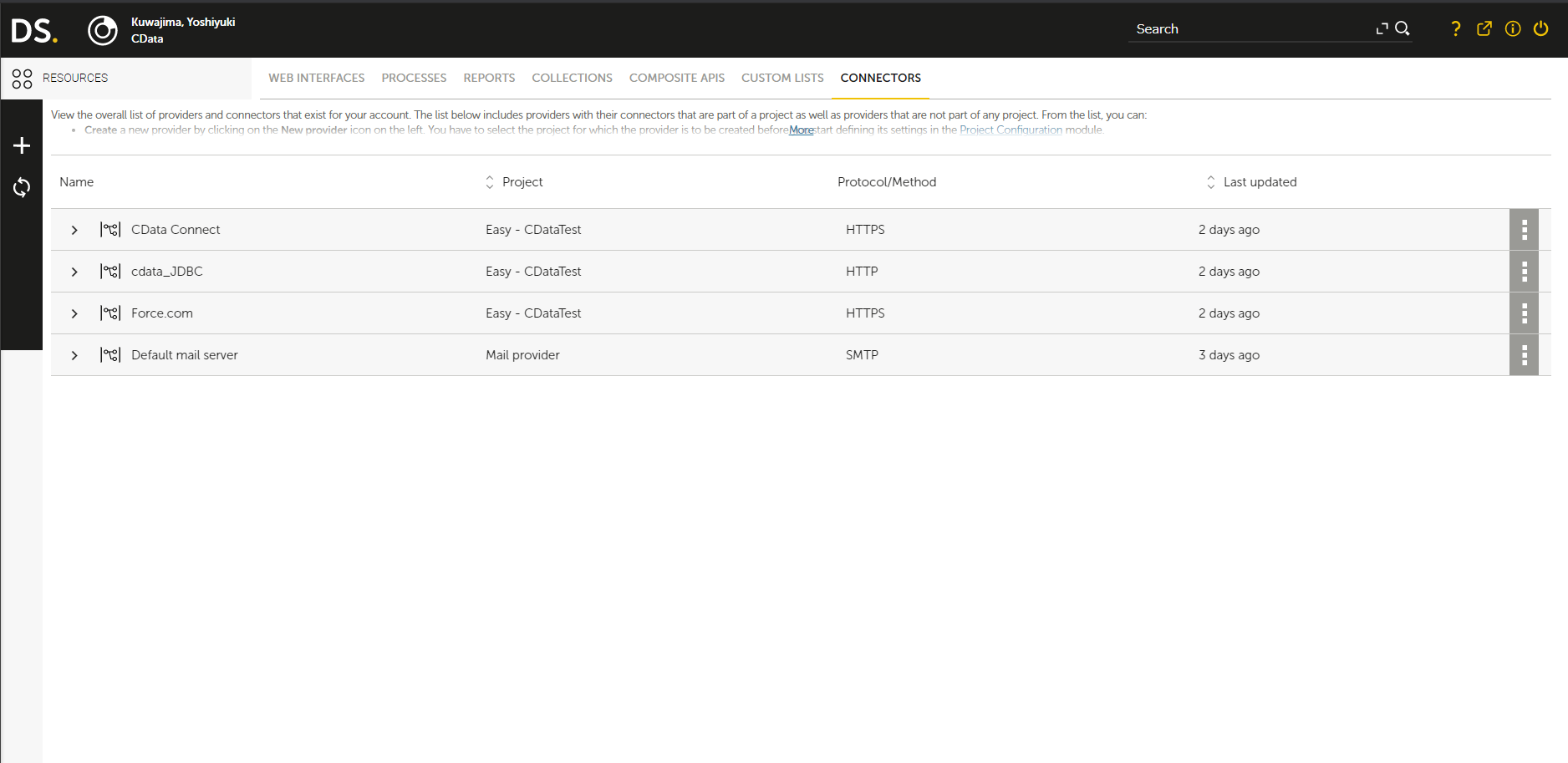
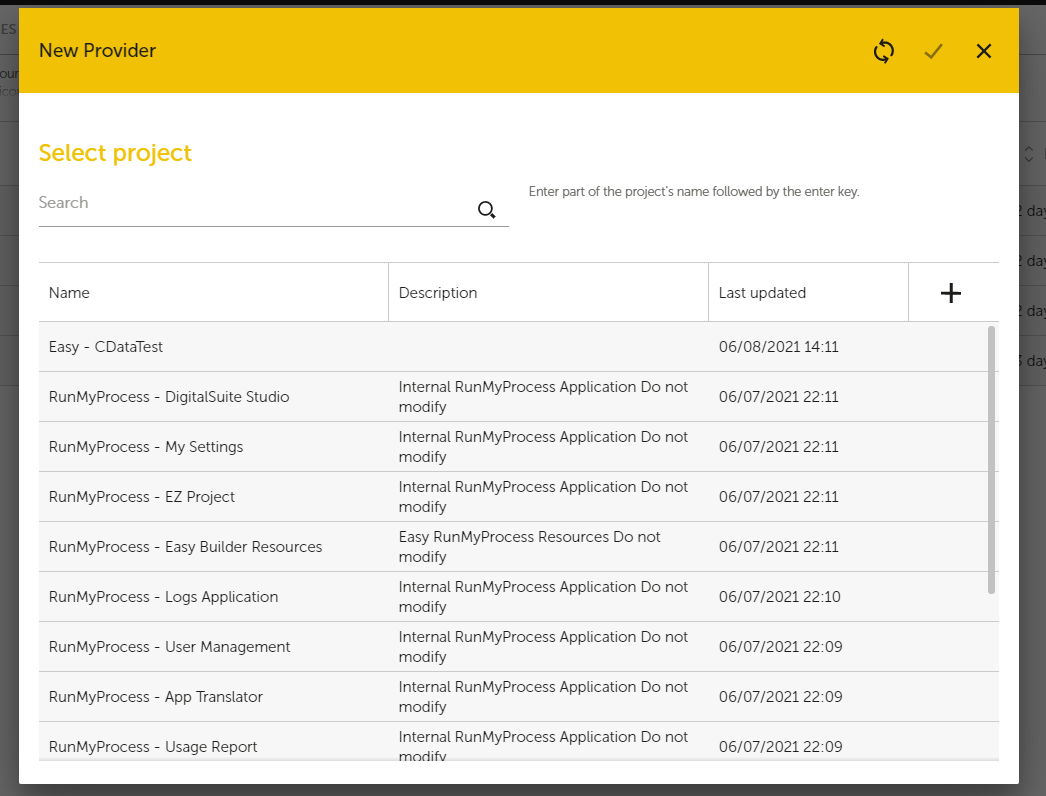
- 「+」(New Provider)ボタンをクリックすると新規プロバイダー作成用の画面が表示されるので、リソースを使用するプロジェクトを選択して、「Confirm」ボタンをクリックします。
- プロバイダーの設定画面が表示されるので、次の情報を入力します。
- URL:API Server の「API」ページにある、次のOData エンドポイントを指定します。https://myserver/api.rsc/
- Authentication Schema:「Login/Password」を指定します。
- Login:設定したAPI Server のユーザー名を指定します。
- Password:上記のユーザー用のAuthtoken に設定します。
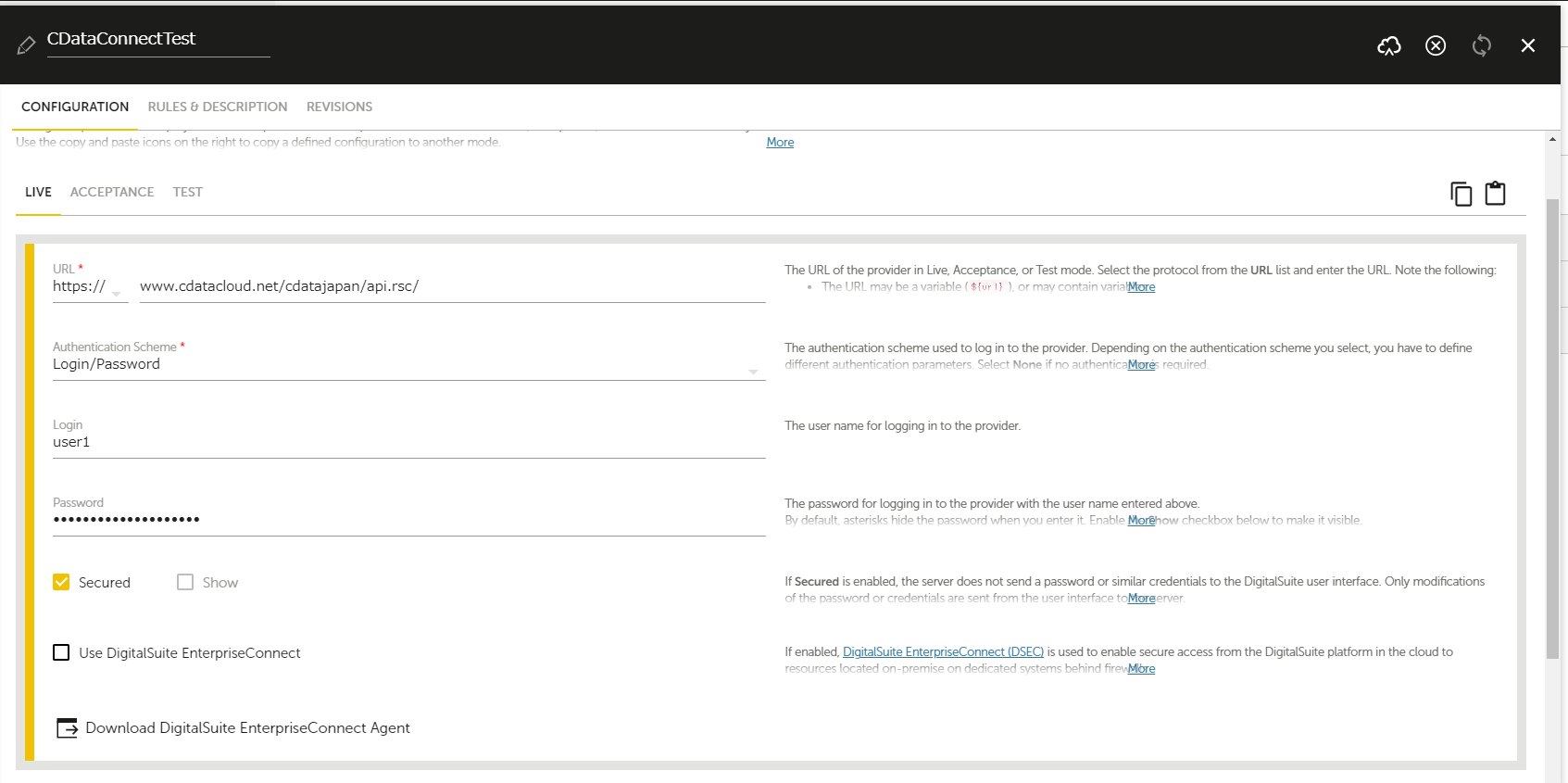
- 「ACCEPTANCE」、「TEST」タブにも同じ情報を入力します。Note:その際、右上の「Copy this configuration」ボタンをクリックすることで設定をコピーでき、コピー先のタブで「Paste previously copied configuration」ボタンをクリックすることで既存の設定を反映できます。
- 完了したら、「Save」をクリックして保存します。
Connector を作成してSAP SuccessFactors LMS のデータを取得
- 次に「CONNECTORS」タブから、作成したプロバイダーの右端のボタンをクリックして、メニューから「Add connector」を選択します。
- 次のような画面が表示されるので、「Connector URL」にAPI Server で設定したテーブルのOData エンドポイントを指定します。例:odataendpoint/
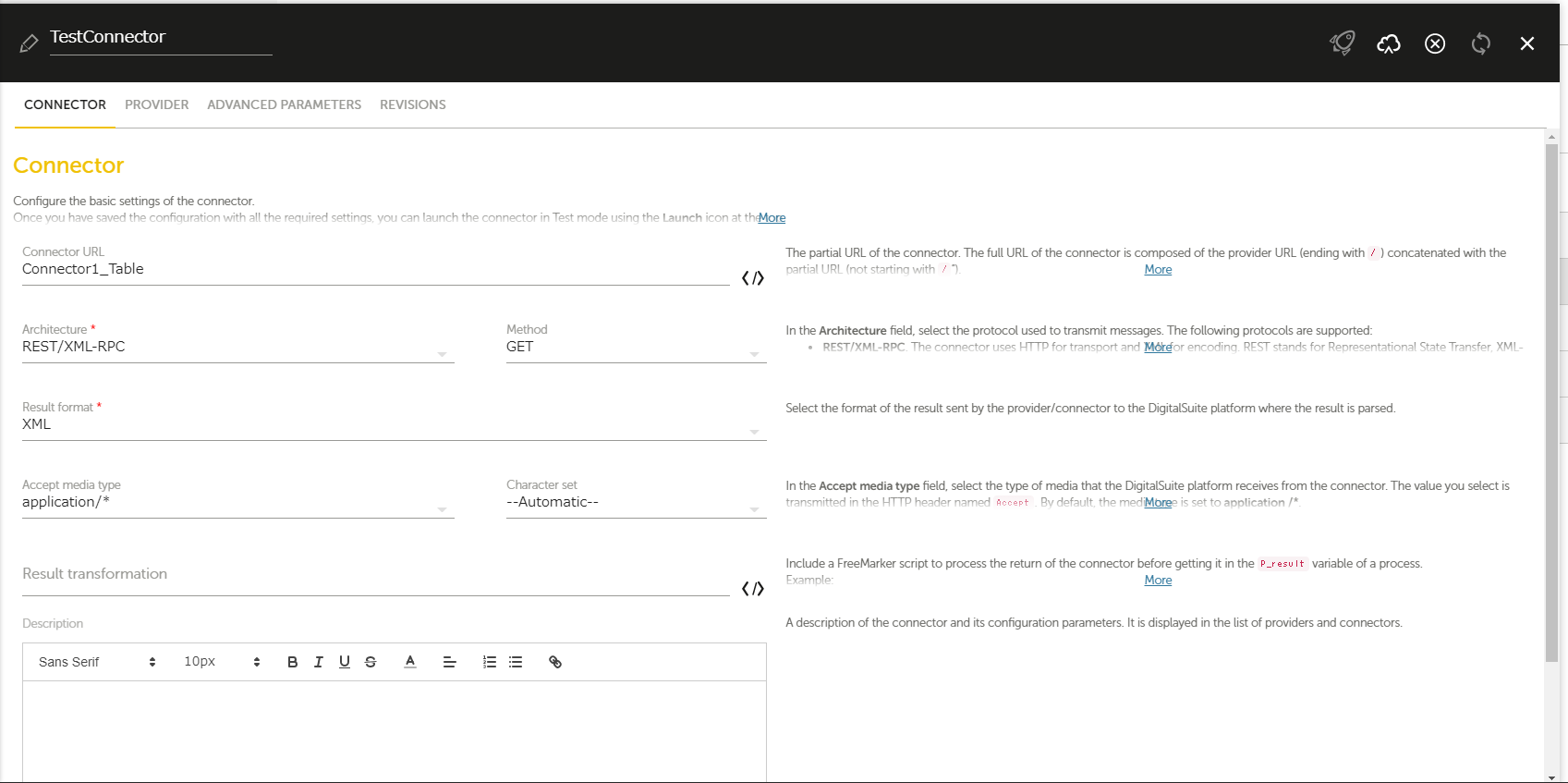
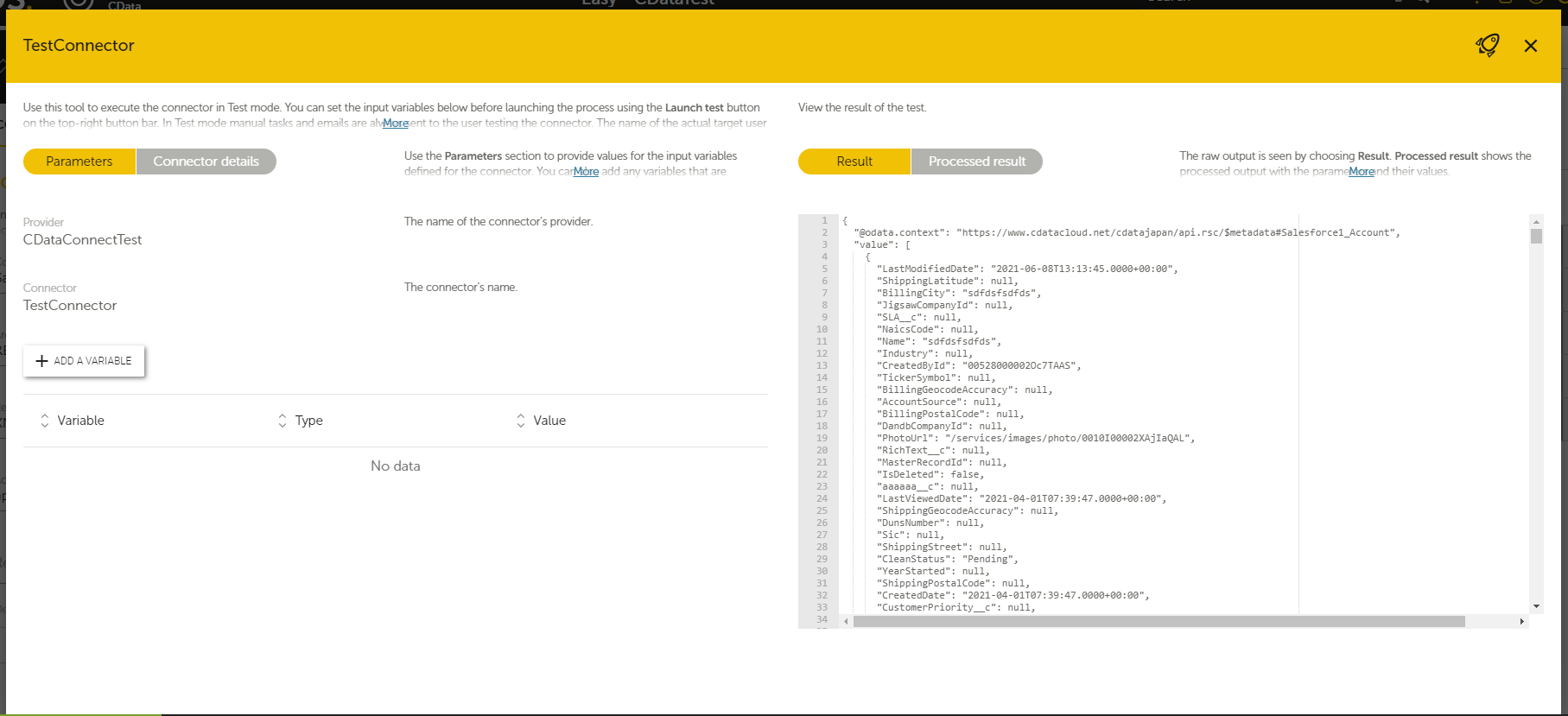
- 入力したら右上の「Save」ボタンをクリックしたあと、「Launch」ボタンをクリックしてコネクタのテスト実行用の画面を開き、右上の「Launch test」ボタンをクリックして実行します。次のように、指定したテーブルの情報がJSON で返ってくれば成功です。
詳細と無料トライアル
これで、RunMyProcess からSAP SuccessFactors LMS のデータに接続できました。SAP SuccessFactors LMS や、その他240以上のデータソースのOData フィードを作成する方法は、API Server ページ を参照してください。無料トライアルにサインアップして、RunMyProcess からSAP SuccessFactors LMS のデータに連携してアプリを作成しましょう。