







SAS Viya で SQL Analysis Services のリアルタイムデータを分析

SAS Viya は、データ管理、機械学習、分析を強化し、効率的な意思決定とインサイトの創出を促進する分析プラットフォームです。CData Connect AI と組み合わせることで、クラウド間でリアルタイムにSQL Analysis Services のデータにアクセスし、予測モデルの構築やデータドリブンな意思決定のためのインサイト作成など、さまざまな用途に活用できます。この記事では、SAS Viya クラウドプラットフォームから Connect AI に接続し、セルフサービス AI と分析のデプロイメントにSQL Analysis Services のデータを統合する方法をご紹介します。
CData Connect AI は、SQL Analysis Services 向けに純粋な SQL インターフェースをクラウド間で提供します。これにより、データをレプリケーションすることなく、SAS Viya でSQL Analysis Services のデータに簡単に接続できます。Connect AI は SAS Viya からは SQL Server データベースとまったく同じように見え、フィルタや JOIN などの SQL 操作をSQL Analysis Servicesに直接プッシュする最適化されたデータ処理により、サーバーサイド処理を活用してSQL Analysis Services のデータをすばやく取得します。
SQL Analysis Services への接続を設定(SAS Viya 向け)
SAS Viya から SQL Analysis Services への接続は、CData Connect AI を介して行います。それでは、SQL Analysis Services のデータを SAS Viya から利用できるようにするため、SQL Analysis Services への接続を作成していきましょう。
- Connect AI にログインして「Sources」をクリック、次に「 Add Connection」をクリック
- 接続を追加パネルから「SQL Analysis Services」を選択
-
SQL Analysis Services に接続するために必要な認証プロパティを入力します。
接続するには、Url プロパティを有効なSQL Server Analysis Services エンドポイントに設定して認証を提供します。XMLA アクセスを使用して、HTTP 経由でホストされているSQL Server Analysis Services インスタンスに接続できます。 Microsoft ドキュメント configure HTTP access を参照してSQL Server Analysis Services に接続してください。
SQL Server Analysis Services に対してSQL を実行するには、ヘルプドキュメントの「Analysis Services データの取得」を参照してください。接続ごとにメタデータを取得する代わりに、CacheLocation を設定できます。
-
HTTP 認証
AuthScheme を"Basic" または"Digest" に設定してUser とPassword を設定します。CustomHeaders に他の認証値を指定します。
-
Windows (NTLM)
Windows のUser とPassword を設定して、AuthScheme をNTLM に設定します。
-
Kerberos およびKerberos Delegation
Kerberos を認証するには、AuthScheme をNEGOTIATE に設定します。Kerberos 委任を使うには、AuthScheme をKERBEROSDELEGATION に設定します。必要があれば、User、Password およびKerberosSPN を設定します。デフォルトでは、CData 製品は指定されたUrl でSPN と通信しようと試みます。
-
SSL/TLS:
デフォルトでは、CData 製品はサーバーの証明書をシステムの信頼できる証明書ストアと照合してSSL/TLS のネゴシエーションを試みます。別の証明書を指定するには、利用可能なフォーマットについてヘルプドキュメントの「SSLServerCert」プロパティを参照してください。
接続を設定したら、その後はあらゆるキューブを二次元テーブルとして扱えます。データに接続する際にCData 製品がSSAS のメタデータを取得して、動的にテーブルスキーマを更新します。 「CacheLocation」プロパティを設定すれば自動でファイルにキャッシュを作成するので、接続時に毎回メタデータを取得する必要もなくなります。
詳細は、ヘルプドキュメントの「Retrieving Analysis Services Data」を参照してください。

-
HTTP 認証
- 「Save & Test」をクリック
-
SQL Analysis Services 接続の追加ページで「Permissions」タブに移動し、ユーザーベースの権限を更新します。



パーソナルアクセストークンを追加
REST API、OData API、または仮想 SQL Server を通じて Connect AI に接続する場合は、パーソナルアクセストークン(PAT)を使用して認証を行います。アクセス管理を細かく制御するため、サービスごとに個別の PAT を作成することをお勧めします。
- Connect AI アプリの右上にある歯車アイコン()をクリックして設定ページを開きます。
- 設定ページで「Access Tokens」セクションに移動し、「 Create PAT」をクリックします。
-
PAT に名前を付けて「Create」をクリックします。

- パーソナルアクセストークンは作成時にのみ表示されます。必ずコピーして、今後の利用のために安全に保管してください。
接続の設定と PAT の生成が完了したら、SAS Viya からSQL Analysis Services のデータに接続する準備は完了です。
SAS Viya から CData Connect AI に接続
以下の手順で、CData Connect AI で確立した接続を使用して SQL Analysis Services から SAS Viya にデータを読み込む方法を説明します。
-
CData Connect AI JDBC ドライバーをダウンロードしてインストールします。
- CData Connect AI の Integrations ページを開きます。
- JDBC を検索して選択します。
- セットアップファイルをダウンロードして実行します。
- インストールが完了すると、JAR ファイルはインストールディレクトリ(lib フォルダ内)に配置されます。
- SAS Viya にログインし、左上の Applications Menu に移動します。
- Analytics Life Cycle トピックから Develop Code and Flows を選択します。
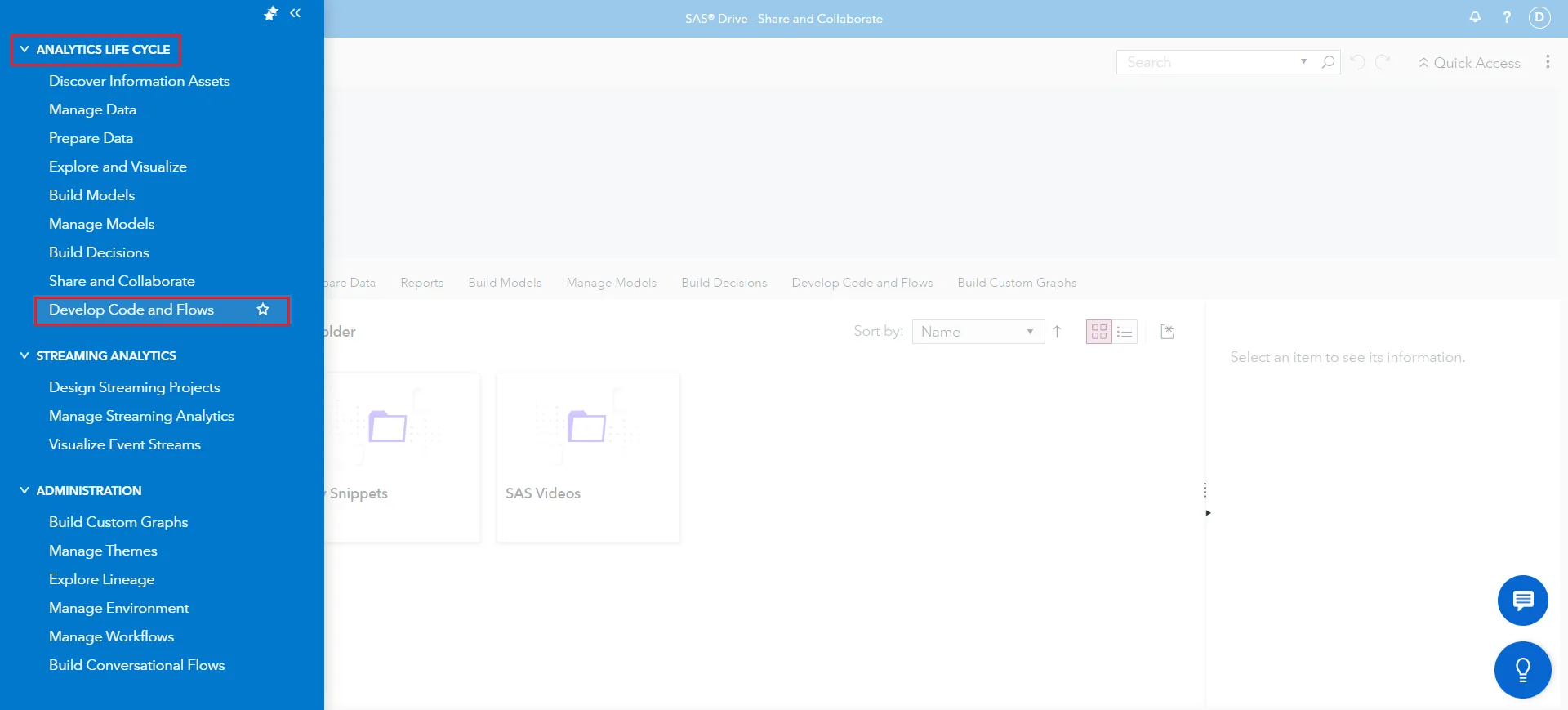
- Explorer タブに移動し、左パネルの SAS Server をクリックします。
- 以下の手順で CData Connect JDBC ドライバーの JAR ファイルをアップロードします。
- 「Home」ディレクトリを右クリックします。
- Upload files をクリックします。
- 指定された場所に JAR ファイルを配置し、ファイルパスをメモします。
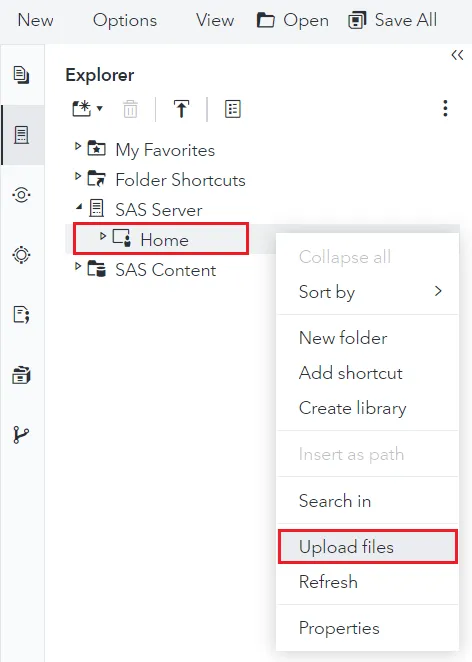
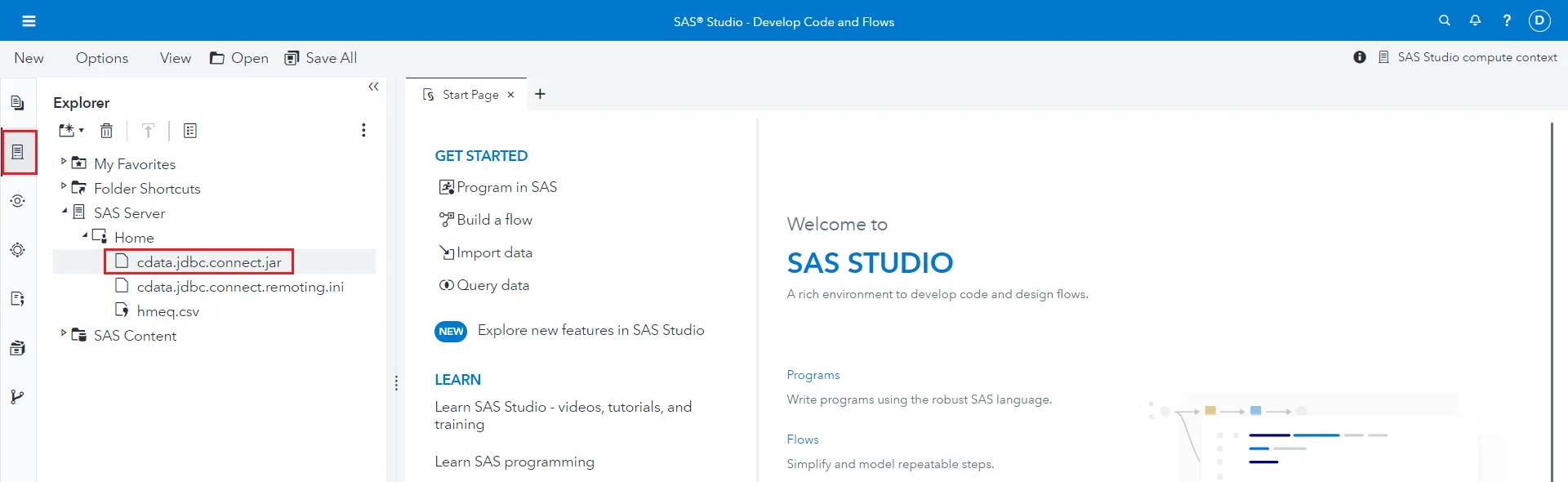
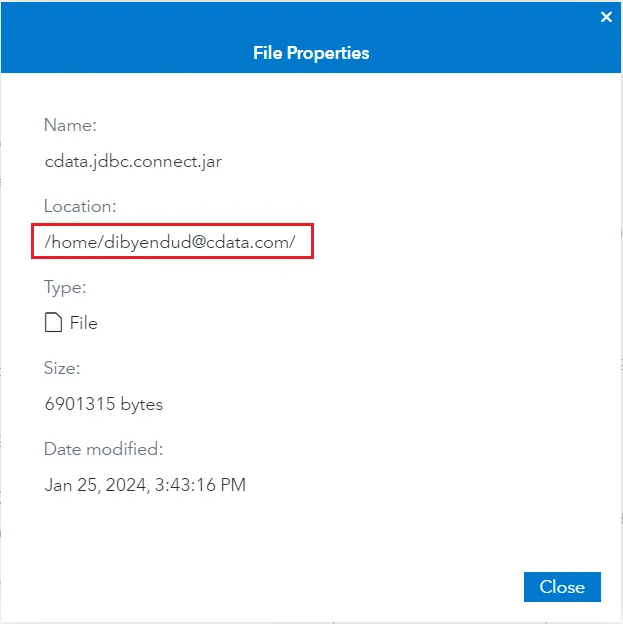
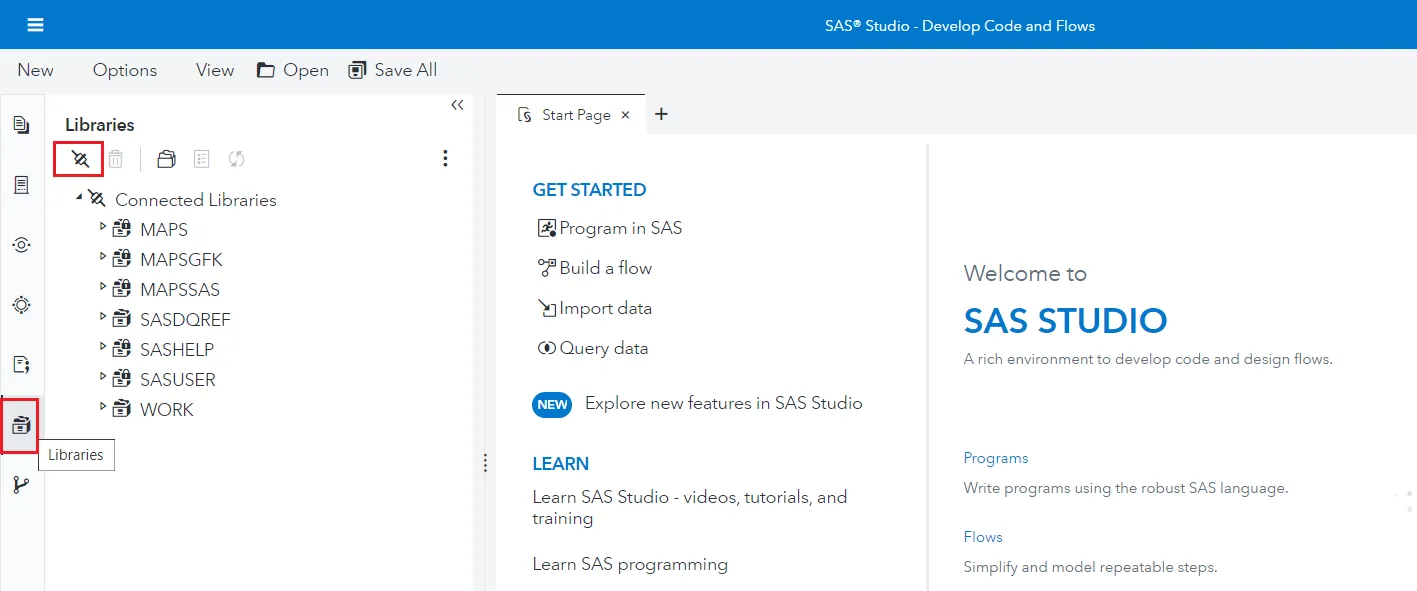
- 完了したら、Libraries タブに移動し、CData Connect JDBC 用の Create a new library connection(以下に示すように左上隅)をクリックします。
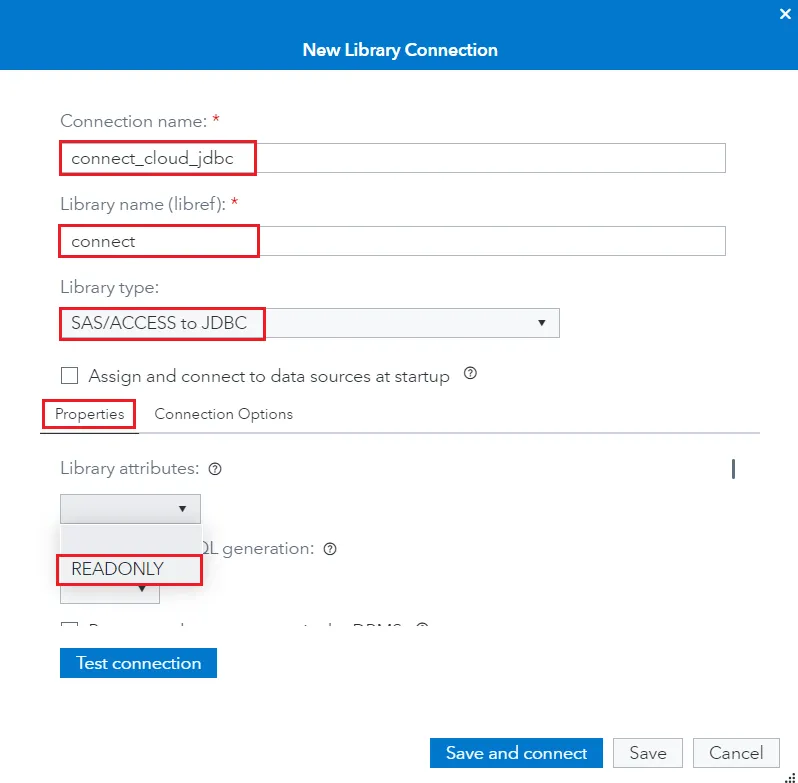
- ライブラリ接続設定を入力します。
- Connection name: 接続の名前を入力
- Library name (libref): ライブラリの参照名を入力
- Library type: 「SAS/ACCESS to JDBC」を選択
- Properties タブをクリックし、Library attributes を READONLY に設定します。
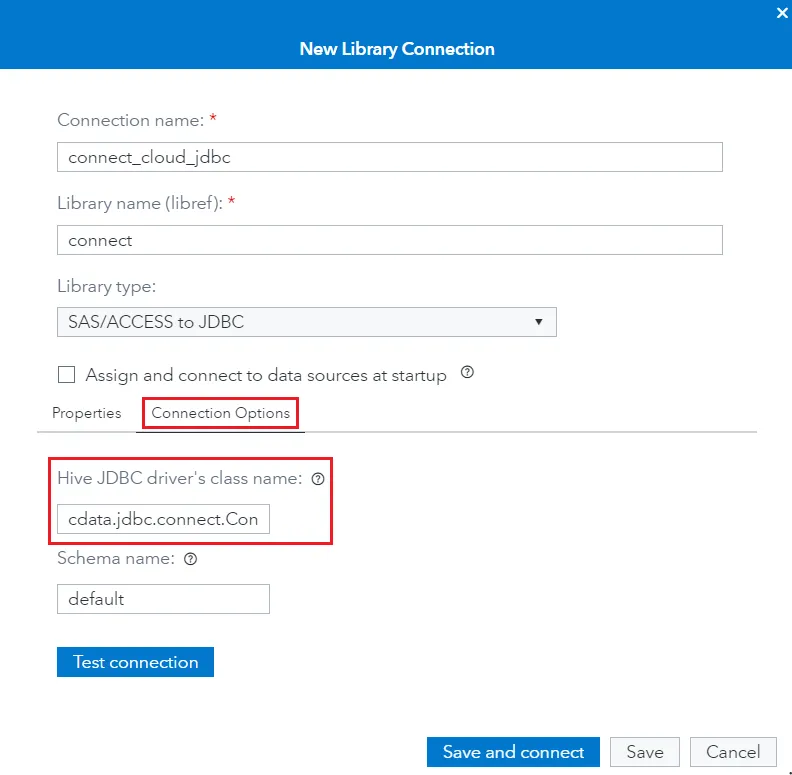
- 「Connection Options」タブをクリックし、以下の詳細を入力します。
- Hive JDBC driver's class name: cdata.jdbc.connect.ConnectDriver
- Java CLASSPATH: JAR ドライバーファイルへのファイルパスを入力(手順 5 を参照)
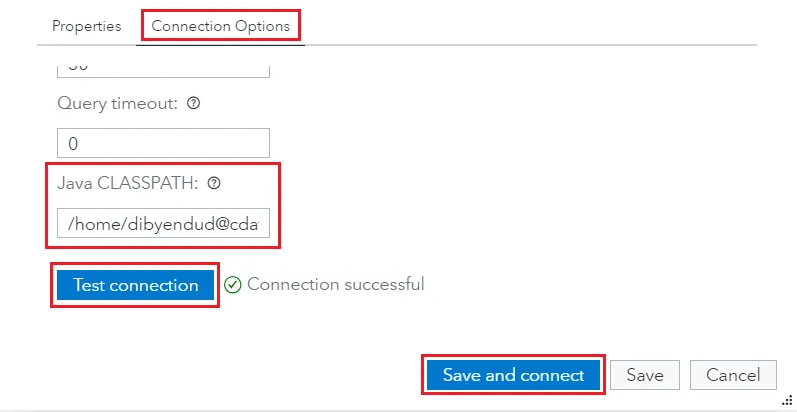
- Test connection をクリックします。成功したら、Save and connect をクリックします。
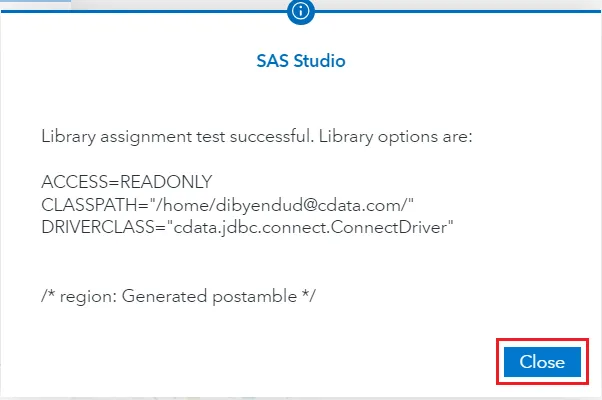
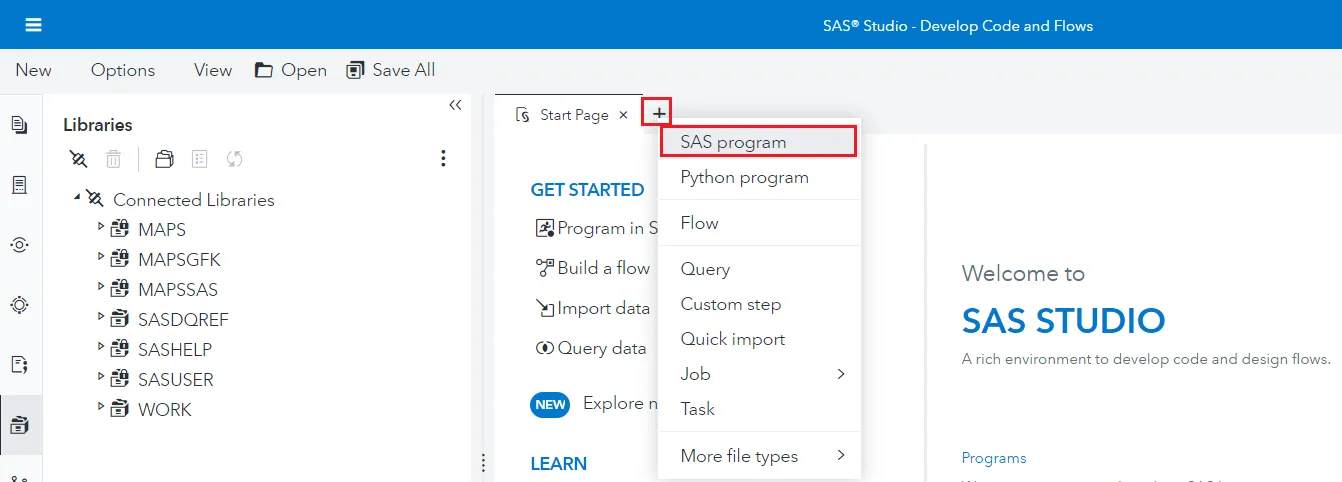
- をクリックして新しいタブを追加し、SAS program を選択します。
- 以下のコードブロックに設定パラメータを入力します。
- Libref: 手順 9 で定義したライブラリ参照名を入力
- ClassPath: JAR ドライバーファイルへのファイルパスを入力
- Username: CData Connect のユーザー名を入力。CData Connect インターフェースの右上に表示されています(例: [email protected])
- DefaultCatalog: クエリを実行したい CData Connect AI で設定した接続を入力
- Password: 「パーソナルアクセストークンを追加」セクションで生成した PAT を入力
libname [Libref] JDBC
classpath=[ClassPath]
class="cdata.jdbc.connect.ConnectDriver"
URL="jdbc:Connect:AuthScheme=Basic;User=[Username];DefaultCatalog=[DefaultCatalog];DefaultSchema=dbo;Password=[PAT]";

proc sql;

SELECT * FROM [Libref].MyTable;

quit;
- Run をクリックします。CData Connect AI から SAS Viya にデータが読み込まれるのを確認できます。
クラウドアプリケーションから SQL Analysis Services へのリアルタイムアクセス
これで、SAS Viya からSQL Analysis Services のデータへのダイレクトなクラウド間接続が完成しました。データをレプリケーションすることなく、予測モデルの構築、データドリブンな意思決定のためのインサイト作成など、さまざまな用途に活用できます。
Connect AI をお試しいただき、数百種類の SaaS、ビッグデータ、NoSQL ソースへのリアルタイムデータアクセスをクラウドアプリケーションから直接実現してください。