



Connect AI 経由でRunMyProcess のTalkdesk のデータに接続

Akorbi Digital RunMyProcess は、予算申請や契約管理などの複雑な業務アプリケーションを簡単に作成することができます。CData Connect AI は、Talkdesk へのリアルタイム接続を作成し、Talkdesk のOData API(RunMyProcess でネイティブにサポート)を生成するために使用できます。RunMyProcess をCData Connect AI と組み合わせすることで、すべてのSaaS およびクラウドベースのビッグデータとNoSQL データソースへ、データを移行したり統合したりする必要なくクラウドベースの接続が可能になります。ほかのREST サービスと同様に、RunMyProcess からConnect AI に接続するだけで、Talkdesk のデータに瞬時にリアルタイムでアクセスできます。
この記事では、CData Connect AI からTalkdesk に接続し、RunMyProcess でOData フィードを通じてTalkdesk にアクセスする手順を説明します。
Connect AI を構成する
RunMyProcess でTalkdesk のデータをリアルタイムで操作するには、Connect AI からTalkdesk に接続し、コネクションにユーザーアクセスを提供してTalkdesk のデータのOData エンドポイントを作成する必要があります。
パーソナルアクセストークンの追加
OAuth 認証をサポートしていないサービス、アプリケーション、プラットフォーム、またはフレームワークから接続する場合は、認証に使用するパーソナルアクセストークン(PAT)を作成できます。きめ細かなアクセス管理を行うために、サービスごとに個別のPAT を作成するのがベストプラクティスです。
- Connect AI アプリの右上にあるユーザー名をクリックし、User Profile をクリックします。
- User Profile ページでPersonal Access Token セクションにスクロールし、 Create PAT をクリックします。
- PAT の名前を入力して Create をクリックします。

- パーソナルアクセストークンは作成時にしか表示されないため、必ずコピーして安全に保存してください。
Connect AI からTalkdesk に接続
CData Connect AI では、簡単なクリック操作ベースのインターフェースでデータソースに接続できます。
- Connect AI にログインし、 Add Connection をクリックします。

- Add Connection パネルから「Talkdesk」を選択します。

-
必要な認証プロパティを入力し、Talkdesk に接続します。
Talkdesk では OAuth 2.0 の Client Credentials グラントを使用します。ブラウザでの認可ステップやコールバック URL は必要ありません。
以下の接続プロパティを設定します。
- AccountName:Talkdesk アカウントの名前。
- Region:Talkdesk インスタンスがデプロイされているリージョン。指定できる値は US(デフォルト)、EU、CA、AU、UK、FedRamp です。
- OAuthClientId:カスタム OAuth アプリケーションの登録時に割り当てられた Client Id。
- OAuthClientSecret:カスタム OAuth アプリケーションに割り当てられた Client Secret。
カスタム OAuth アプリケーションの作成
- Talkdesk アカウントにログインし、ナビゲーションメニューから OAuth Clients を選択します。
- Create OAuth Client をクリックし、クライアントにわかりやすい名前を付けます。
- Grant Type を Client Credentials に設定します。
- Add scopes をクリックし、アクセスしたいデータに応じたスコープを選択します。
- Create をクリックし、Client Id と Client Secret をコピーします。
接続時、ドライバーは Talkdesk にアクセストークンを自動でリクエストしてキャッシュし、有効期限が切れると更新します。アプリケーションで選択したスコープが、クエリ予定のビューに対応していることを確認してください。対応していない場合、トークンのリクエストが失敗することがあります。

- Create & Test をクリックします。
- Edit Talkdesk Connection ページのPermissions タブに移動し、ユーザーベースのアクセス許可を更新します。

Connect AI にTalkdesk OData エンドポイントを追加する
Talkdesk に接続したら、目的のテーブルのOData エンドポイントを作成します。
- OData ページに移動し、 Add to create new OData endpoints をクリックします。
- Talkdesk コネクション(例:Talkdesk1)を選択し、Next をクリックします。
- 使用するテーブルを選択し、Confirm をクリックします。

OData フィードのサンプルURL
Talkdesk への接続を構成してユーザーを作成し、Connect AI でOData エンドポイントを作成すると、Talkdesk のデータのOData フィードにアクセスできるようになります。 以下は、テーブルにアクセスするためのURL とテーブルのリストです。テーブルへのアクセスについては、Connect AI のOData ページを参照してください。URL については、Connect AI のURL が必要になります。(例: https://cloud.cdata.com/api/odata/service)
| テーブル | URL | |
|---|---|---|
| エンティティ(テーブル)一覧 | https://cloud.cdata.com/api/odata/service/ | |
| メタデータ | https://cloud.cdata.com/api/odata/service/$metadata | |
| Users | https://cloud.cdata.com/api/odata/service/Users |
通常のOData フィードについては、返されるフィールドを制限したい場合は、クエリに$select パラメータと$filter、$orderby、$skip、$top といった他の一般的なOData URL パラメータを組み合わせて追加できます。 サポートされているOData クエリの詳細についてはヘルプドキュメントを参照してください。
コネクションとOData エンドポイントを設定したら、RunMyProcess からTalkdesk のデータに接続できます。
RunMyProcess DigitalSuite Studio からTalkdesk のデータを取得する
Talkdesk への接続と構成されたOData エンドポイントがあれば、RunMyProcess にTalkdesk のデータを追加して取得することができます。
Provider を作成する
- RunMyProcess にログインしDigitalSuite Studio を開きます。
- 「Resources」をクリックしてResources ページを立ち上げ、「CONNECTORS」タブを選択します。
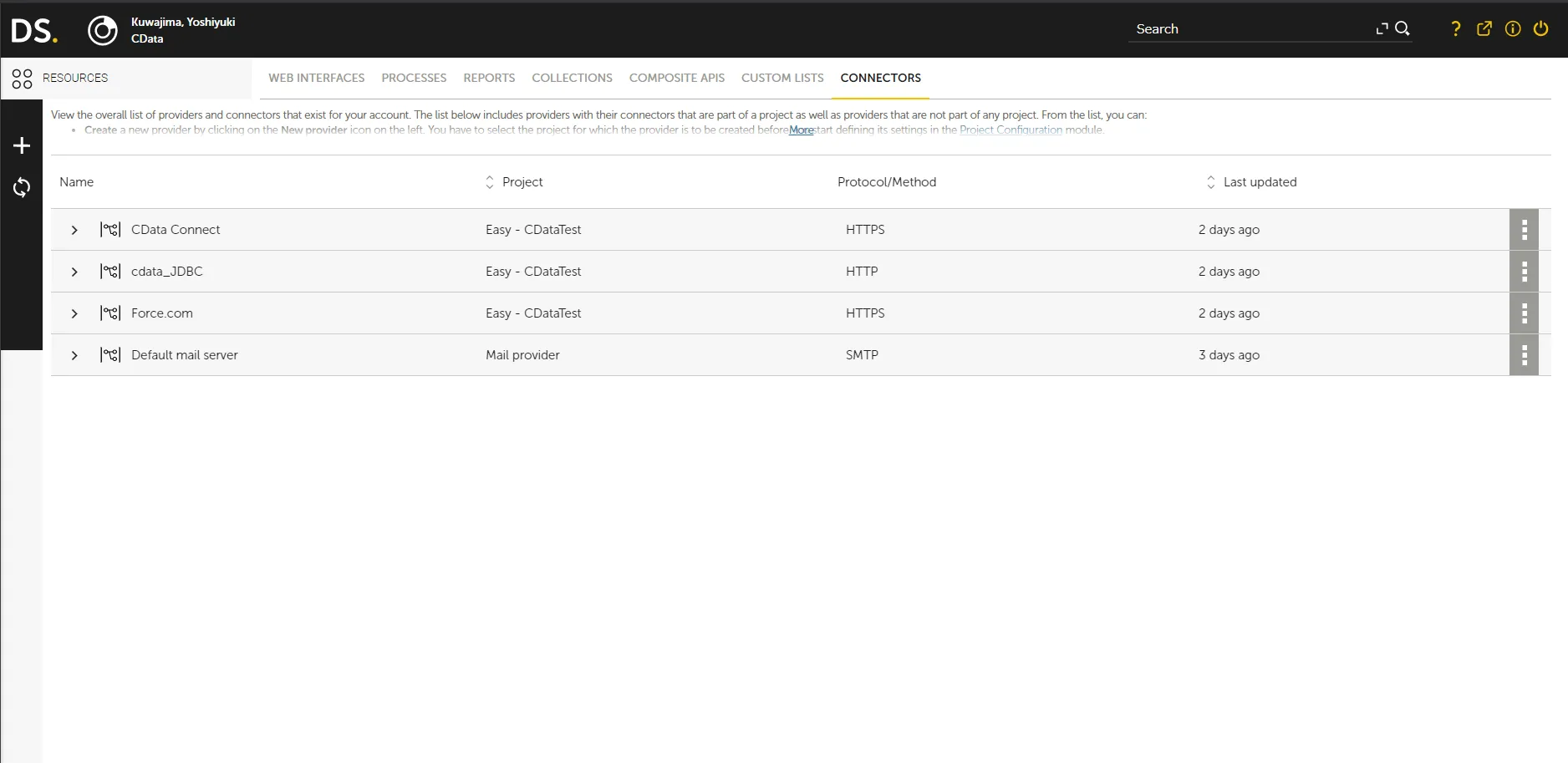
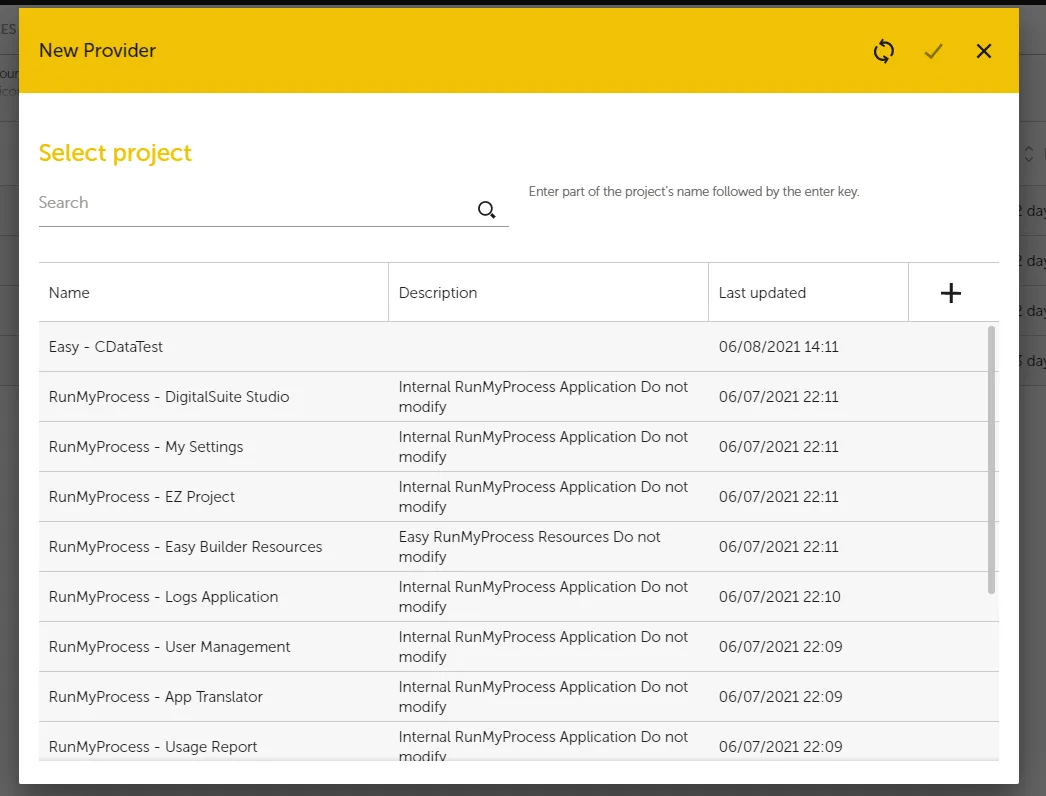
- 新規プロバイダーを作成する場合は、「+(New Provider)」ボタンをクリックし、使用するアカウントを選択し、「Confirm」をクリックします。
- 設定ページで次のプロパティを設定します。
- URL:Connect AI OData ページのOData エンドポイントを設定します。https://cloud.cdata.com/api/odata/service
- Authentication Schema:ログイン / パスワードを選択します。
- Login:Connect AI のユーザー名を指定します。(例:[email protected])
- Password:Connect AI ユーザーのPAT を指定します。
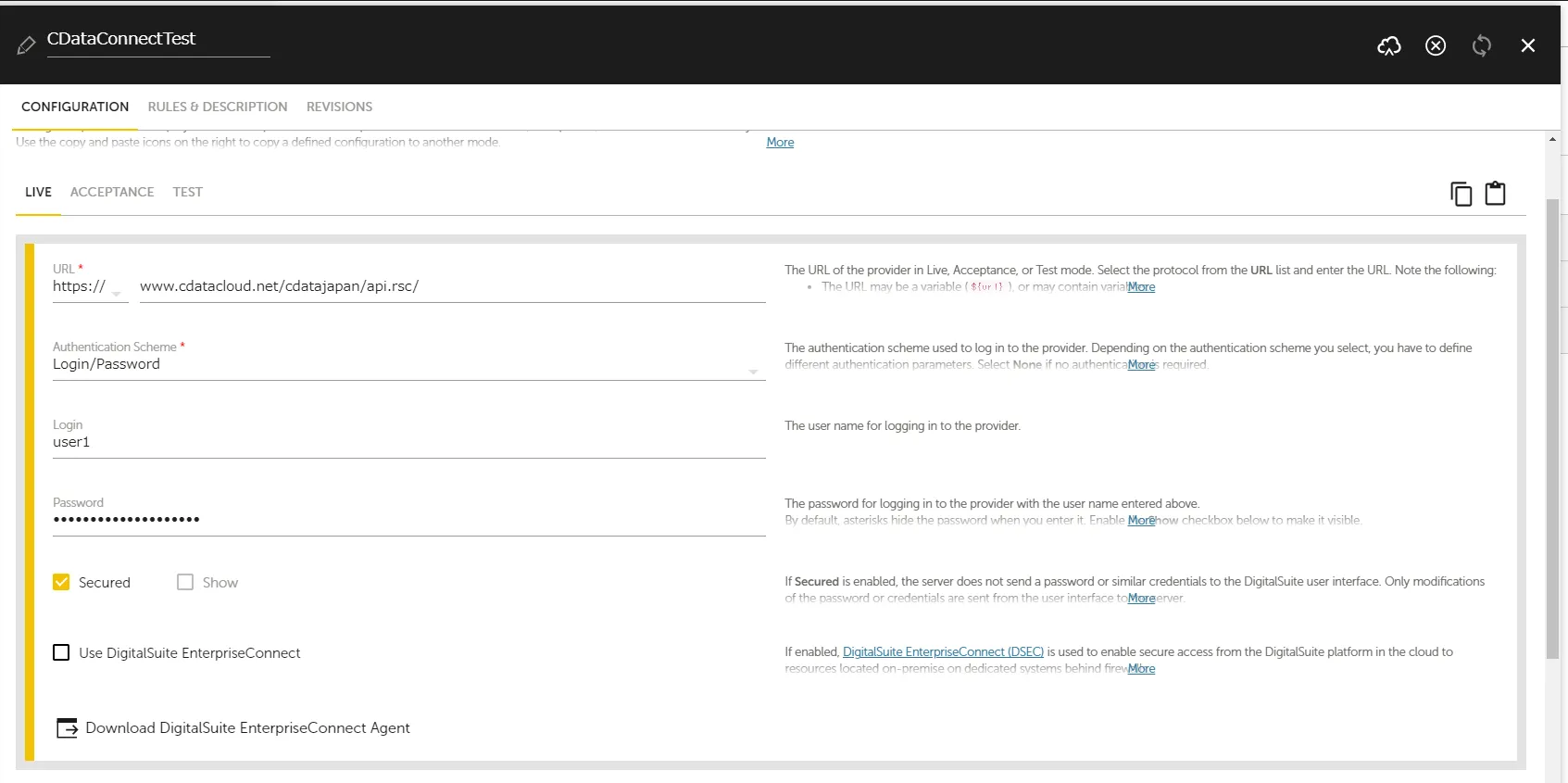
- 「ACCEPTANCE」、「TEST」タブにも同じ情報を入力します。Note:その際、「Copy this configuration button」ボタンをクリックすることで設定をコピーでき、コピー先のタブで「Paste previously copied configuration」をクリックして内容をペーストできます。
- 「Save」をクリックしてプロパティを保存します。
コネクタを作成してTalkdesk のデータを取得する
- 「CONNECTOR」タブで三点リーダーをクリックし、プロバイダーを作成します。メニューからAdd を選択します。
- 次に示すページでは、Connect AI で設定されたOData エンドポイントにConnector URL を設定する方法を説明します。(例: https://cloud.cdata.com/api/odata/service)
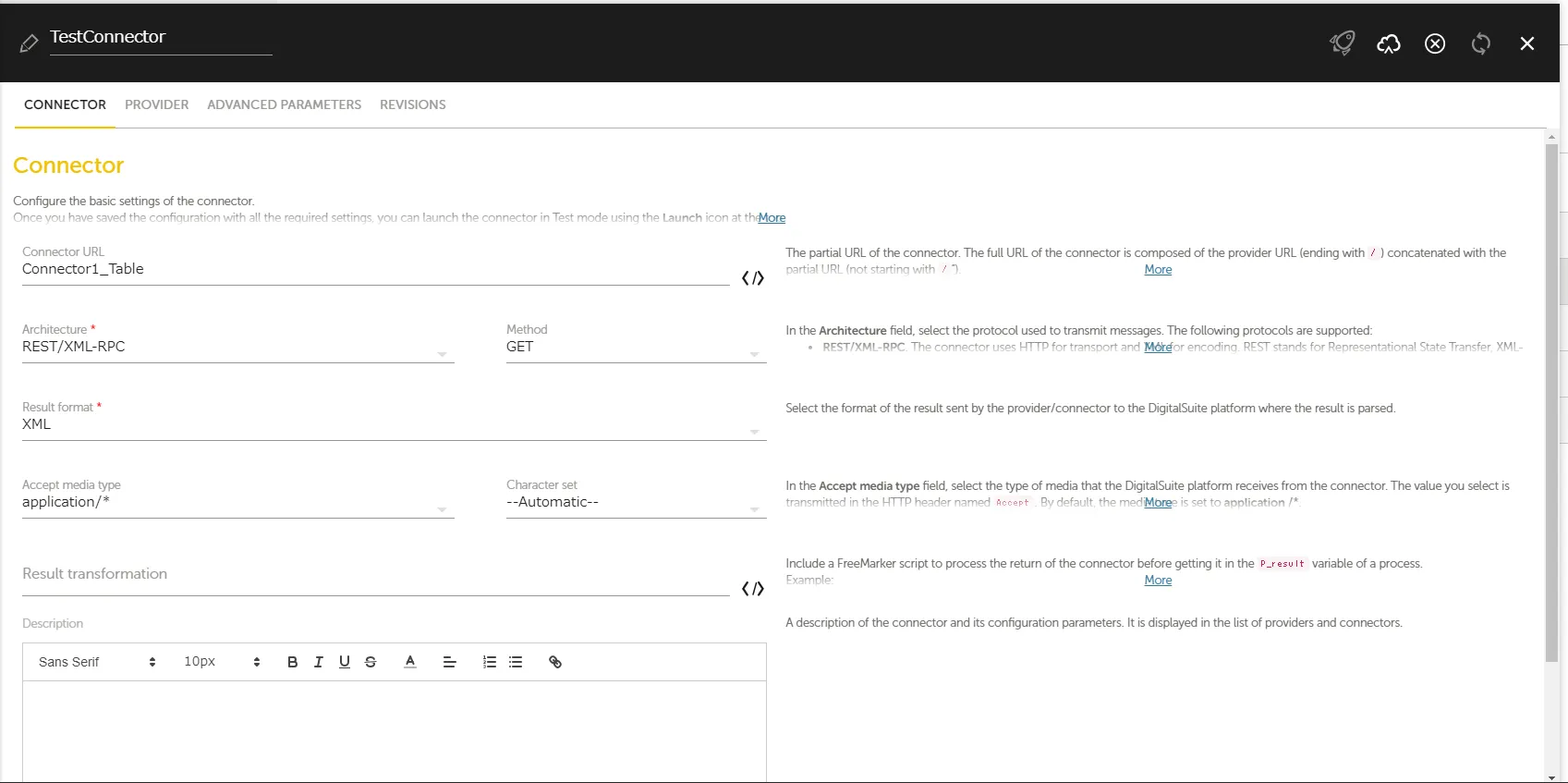
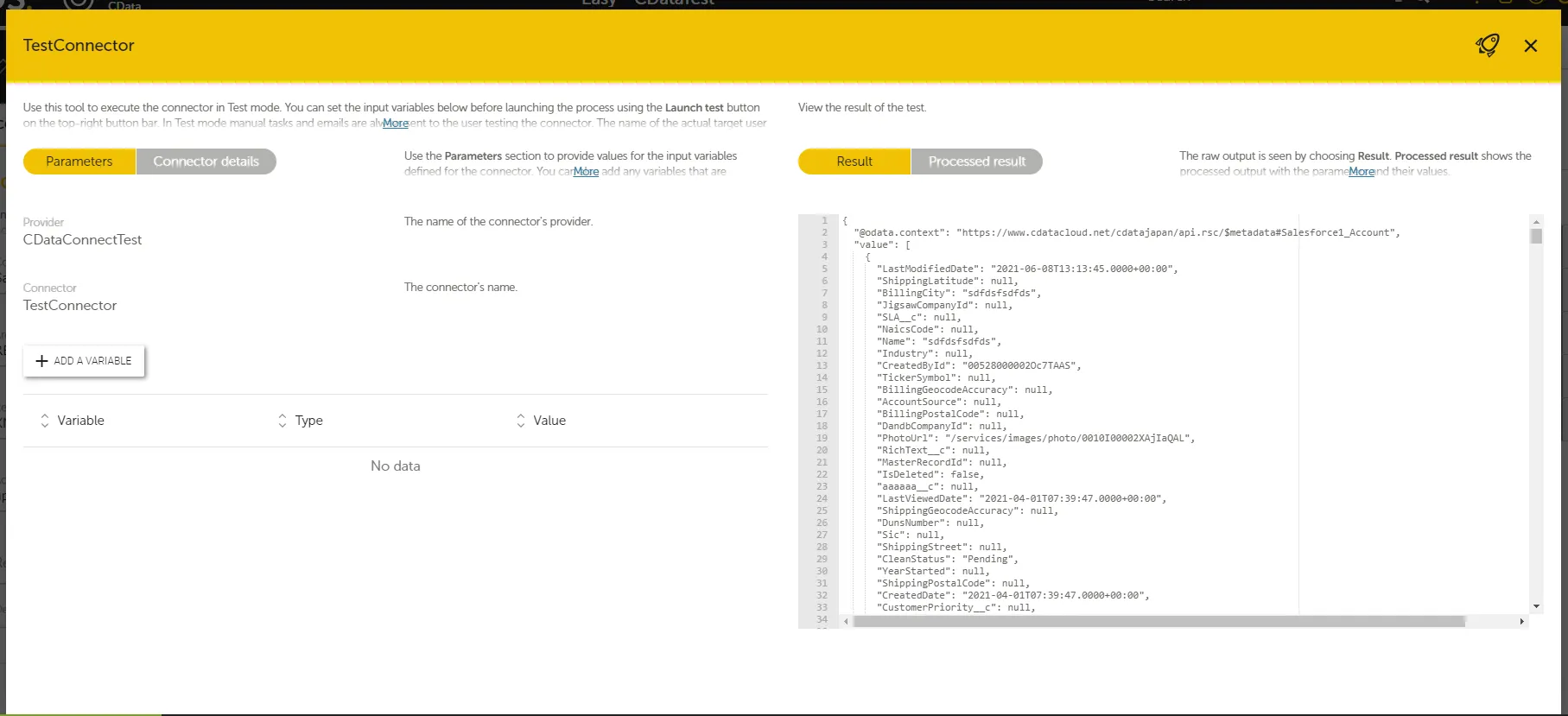
- 「Save」、「Launch」の順でクリックし接続の実行をテストします。「Launch test」をクリックして実行します。設定したテーブル情報のJSON レスポンスが得られれば、処理は成功です。
詳細と無料トライアル
これで、Talkdesk のデータを取得するためのプロバイダーとコネクタが作成されました。Talkdesk(および350を超えるほかのデータソース)からのOData フィードの作成方法の詳細については、Connect AI ページにアクセスしてください。無償トライアルにサインアップして、RunMyProcess でリアルタイムTalkdesk のデータの操作をはじめましょう。