



国産BI ツールのActionista! からTalkdesk に直接連携してビジュアライズ

CData Driver for Talkdesk を使って、国産BIツールのActionista!(https://www.justsystems.com/jp/products/actionista/) からTalkdesk のデータをノーコードで連携して利用できます。この記事では、間にETL/EAI ツールをはさむ方法ではなく、CData JDBC Driver for Talkdesk をActionista! 側に組み込むだけで連携を実現できます。
Actionista! からTalkdesk のデータへの連携を設定
CData JDBC Driver for Talkdesk をActionista! に配置
- CData JDBC Driver for Talkdesk をActionista! と同じマシンにインストールします。
-
次にインストールした.jar ファイルを以下のパスに格納します:
ドライバー.jar ファイルのディレクトリ C:\Program Files\CData\CData JDBC Driver for Talkdesk 2019J\lib\cdata.jdbc.talkdesk.jar
Actionista! 側のコピー先ディレクトリ C:\JUST\JustBI\jdbc - 次に、C:\JUST\JustBI\conf にあるdatamanager.properties プロパティファイルに今回使用するTalkdesk のドライバークラスなどを以下のように指定します:
# Talkdesk
loader.jdbc.displayName.Talkdesk = Talkdesk
loader.jdbc.initJdbcUrl.Talkdesk = jdbc:talkdesk:
loader.jdbc.url.Talkdesk = jdbc:talkdesk:
loader.jdbc.driver.Talkdesk = cdata.jdbc.talkdesk.TalkdeskDriver
loader.jdbc.dbmsInfo.Talkdesk = cdata.jdbc.talkdesk.TalkdeskDriver
Talkdesk のデータをActionista! のキューブに取り込み
Actionista! ではデータの保持をキューブという単位で保存します。また、クエリでデータソースからデータを取得するのではなく、キューブに対してクエリを行います。このステップでは、Talkdesk のデータをキューブに取り込み、分析で使えるようにします。
- Actionista! にログインします。
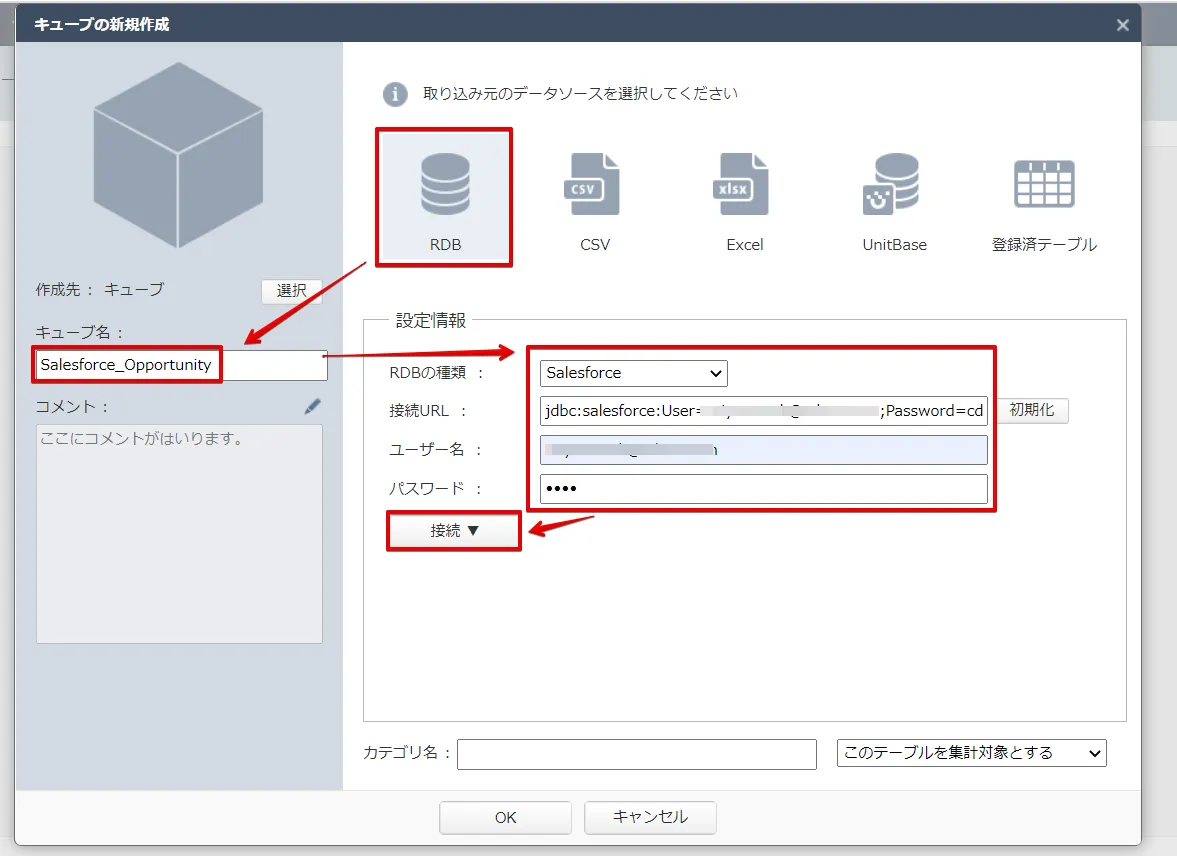
- 「DataManager」-> 「+キューブの新規作成」をクリックします。
- CData JDBC ドライバはRDB データソースとしてActionista! から利用できるので、「RDB」を選択します。
- 設定情報にTalkdesk への接続に必要なプロパティを入れます:
- RDB の種類:には、上のステップでdisplayName で指定した名前をドロップダウンで選びます。
- 接続URL:Talkdesk に接続するための認証情報をセミコロン区切りで入力します。
Talkdesk では OAuth 2.0 の Client Credentials グラントを使用します。ブラウザでの認可ステップやコールバック URL は必要ありません。
以下の接続プロパティを設定します。
- AccountName:Talkdesk アカウントの名前。
- Region:Talkdesk インスタンスがデプロイされているリージョン。指定できる値は US(デフォルト)、EU、CA、AU、UK、FedRamp です。
- OAuthClientId:カスタム OAuth アプリケーションの登録時に割り当てられた Client Id。
- OAuthClientSecret:カスタム OAuth アプリケーションに割り当てられた Client Secret。
カスタム OAuth アプリケーションの作成
- Talkdesk アカウントにログインし、ナビゲーションメニューから OAuth Clients を選択します。
- Create OAuth Client をクリックし、クライアントにわかりやすい名前を付けます。
- Grant Type を Client Credentials に設定します。
- Add scopes をクリックし、アクセスしたいデータに応じたスコープを選択します。
- Create をクリックし、Client Id と Client Secret をコピーします。
接続時、ドライバーは Talkdesk にアクセストークンを自動でリクエストしてキャッシュし、有効期限が切れると更新します。アプリケーションで選択したスコープが、クエリ予定のビューに対応していることを確認してください。対応していない場合、トークンのリクエストが失敗することがあります。
jdbc:talkdesk:AccountName=myAccount;Region=US;OAuthClientId=myClientId;OAuthClientSecret=myClientSecret;InitiateOAuth=REFRESH - ユーザー名:接続するアカウントのユーザー名(URL に含めることも可)
- パスワード:接続するアカウントのパスワード(URL に含めることも可)
- 「接続」ボタンを押してTalkdesk に接続します。
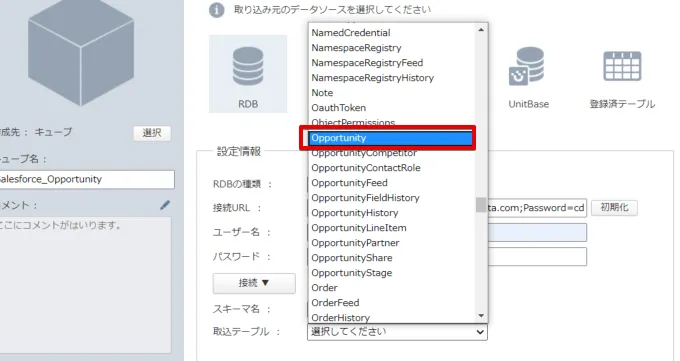
- Talkdesk への接続が完了すると、JDBC Driver がTalkdesk のスキーマを取得して、テーブル・ビューをプルダウンメニューに表示します。分析キューブで使用するテーブル・ビューを選択して、OK ボタンを押します。
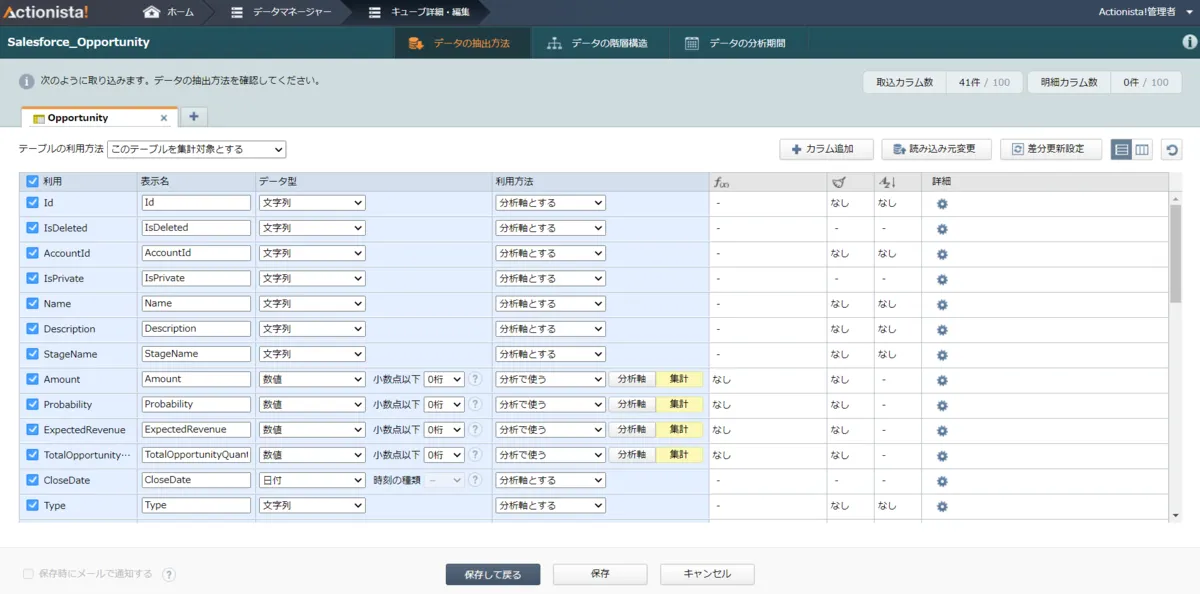
- 選択したオブジェクトのカラムが表示されます。JDBC Driver は、Talkdesk のデータのスキーマを検出してActionista! に渡すので、カラム名だけでなく、データ型の推定がすでになされています。ここで細かい型修正やデータの抽出条件を必要があれば設定して保存します。
- データマネージャー画面でTalkdesk のデータを選択して、「+取り込み」ボタンを押すとデータがキューブに保存されます。これでキューブへのデータ登録が完了です。
Actionista! 上にTalkdesk のデータのダッシュボードを作成する
それでは簡単なダッシュボードを作成していきます。
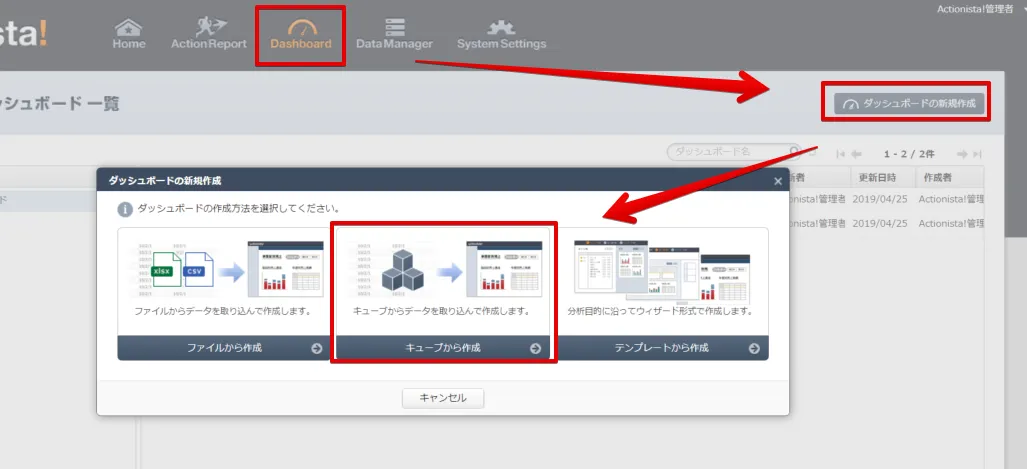
- 「Dashboard」-> 「ダッシュボードの新規作成」-> 「キューブから作成」をクリックします。
- 先ほど作成したTalkdesk のデータのキューブを選択して、ダッシュボード名を任意で入力して、OK を押します。
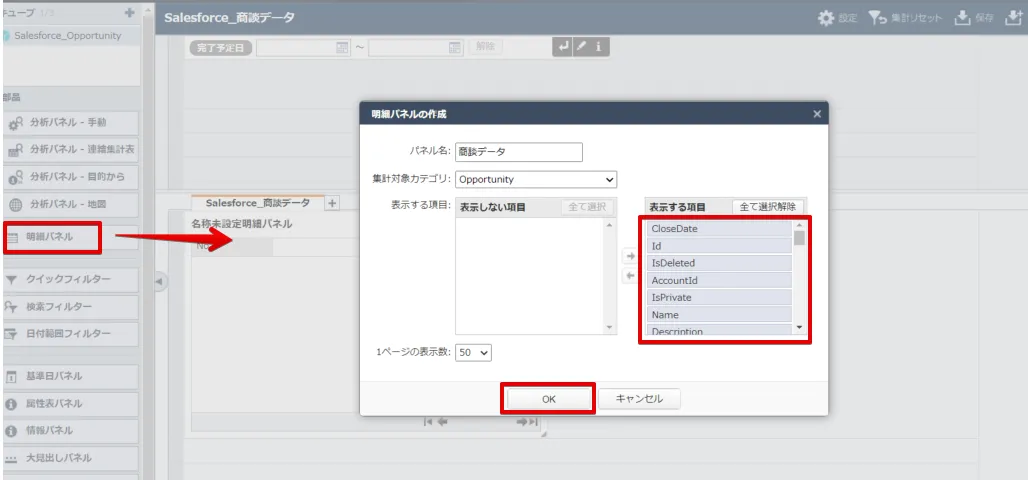
- 左側にある明細パネルを右側のエリアにドラッグ&ドロップしますと、明細パネルの作成ウィンドウが表示されるので、Talkdesk キューブから表示させる項目を選択します。
- そのままキューブのデータが表示することができます。ドリルダウンなどを行いたい場合は、サイドメニューにある分析パネルで作成してください。
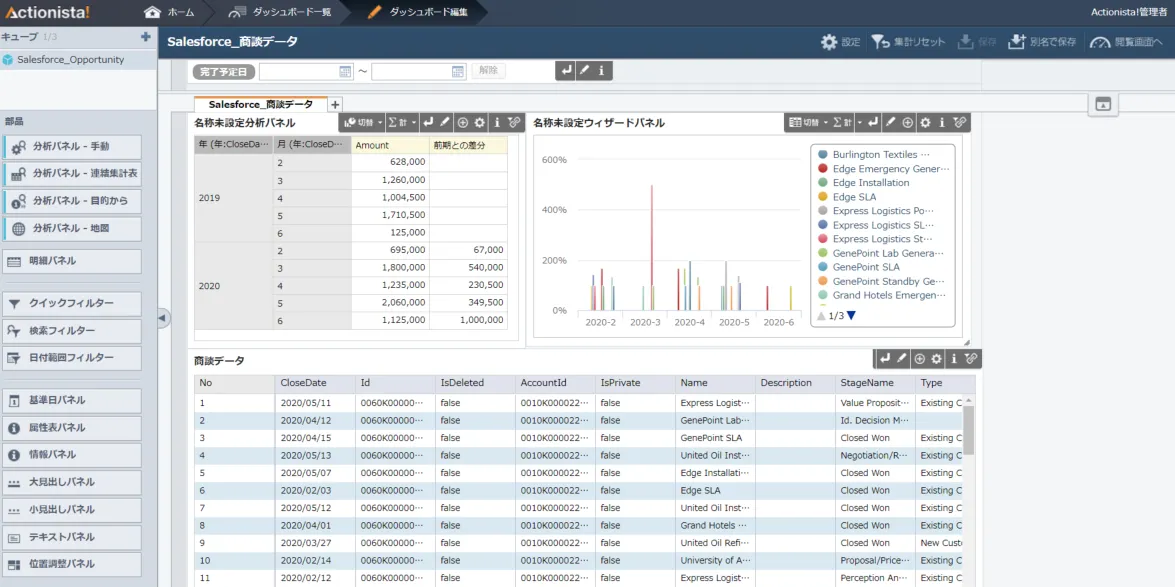
CData JDBC Driver for Talkdesk をActionista! で使うことで、ノーコードでTalkdesk のデータをビジュアライズできました。ぜひ、30日の無償評価版をお試しください。
はじめる準備はできましたか?
Talkdesk Driver の無料トライアルをダウンロードしてお試しください:
ダウンロード