



TalkdeskのデータをASTERIA Warpに連携する方法|ノーコード3ステップ

CData JDBC Driver for Talkdeskを使うと、ノーコードのデータ連携ツールASTERIA WarpからTalkdeskのデータへRDBコネクションとして接続できます。ドライバーの配置と接続設定だけで、プログラミングなしに約10分でデータ取得フローを構築できます。
CData JDBC Driver for Talkdesk は、JDBC 標準をインプリメントし、BI ツールからIDE まで幅広いアプリケーションでTalkdesk への接続を提供します。この記事では、ASTERIA Warp からTalkdesk に接続する方法を説明します。
ASTERIA Warp × Talkdesk 連携でできること
Talkdeskは便利な反面、業務が広がるほど「基幹システムやほかのSaaSに入っているデータをTalkdeskに取り込みたい」「複数ツールへの二重入力を減らしたい」「月次の集計・転記を自動化したい」といった課題が出てきます。ASTERIA WarpとCData JDBC Driver for Talkdeskを組み合わせると、こうした処理をアイコンをつなぐだけのノーコード操作で実現できます。
代表的な活用シーンは次のとおりです。
- 他システムのデータをTalkdeskに定期的に取り込み、二重入力をなくす
- Talkdeskのレコードを取得・更新・削除し、外部システムとの整合を保つ
- 月次・週次で発生する定型の集計・転記フローを自動化する
Talkdesk のデータのJDBC データソースを作成
下記の手順に従って、ASTERIA Warp からTalkdesk に接続して、RDB コネクションを作成します。
- ASTERIA WARP のasteriahome5\system\lib\drivers ディレクトリにCData JDBC ドライバインストールディレクトリの[lib]サブフォルダ内のcdata.jdbc.talkdesk.jar ファイルをコピーして配置します。
- 左のコネクションペインで[コネクションの作成]をクリックし、[接続種別]で[RDB]を選択します。
- コネクションの名前を入力して、OKを押します。
右のプロパティペインで接続設定を行います。
- データベースタイプ:Other
- ドライバー:cdata.jdbc.talkdesk.TalkdeskDriver
-
URL: jdbc:talkdesk: に続けてセミコロン区切りで接続プロパティを入力します。
一般的なJDBC URL は次の通りです:jdbc:talkdesk:AccountName=myAccount;Region=US;OAuthClientId=myClientId;OAuthClientSecret=myClientSecret;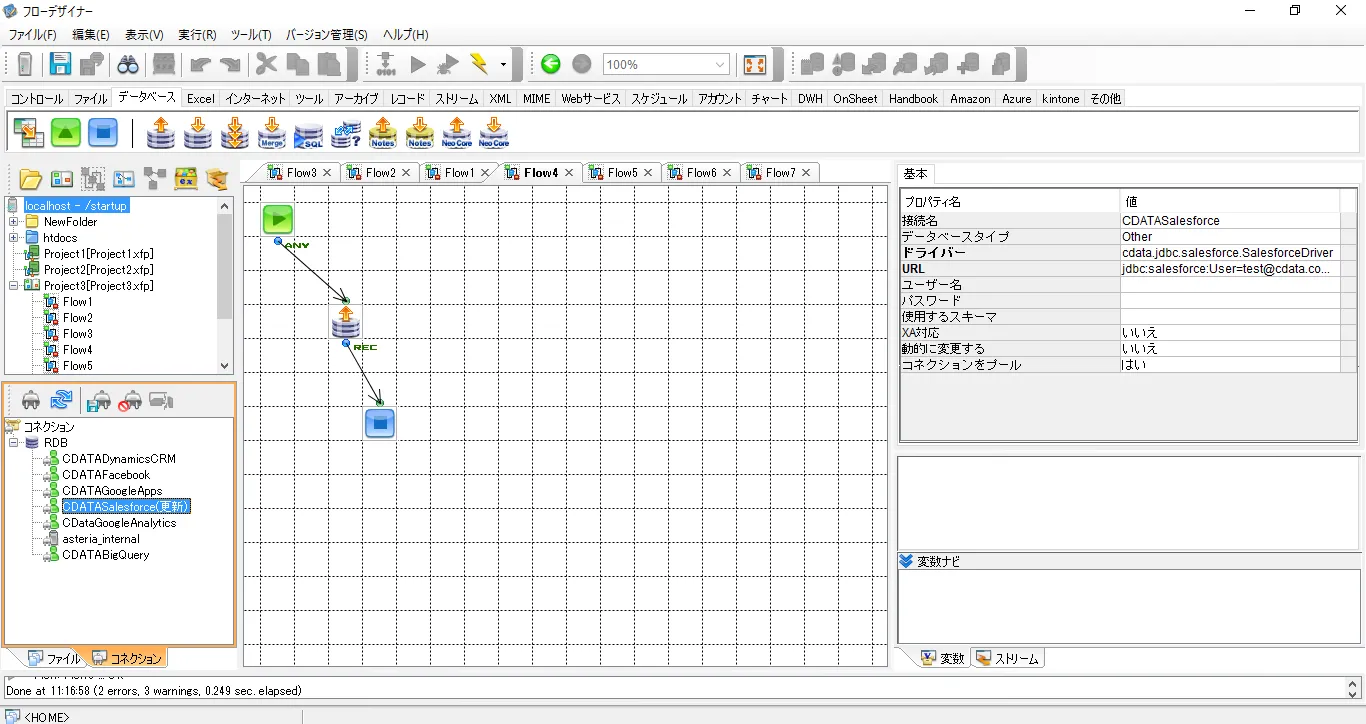
JDBC Driver の接続文字列デザイナーを使う
JDBC 接続文字列を作るには、Talkdesk JDBC Driver のビルトイン接続文字列デザイナーを使う方法があります。ドライバーの.jar ファイルをダブルクリックするか、コマンドラインから.jar ファイルを実行します。
Windows:
java -jar 'C:\Program Files\CData\CData JDBC Driver for Talkdesk 2019\lib\cdata.jdbc.talkdesk.jar'
MacOS:
java -jar cdata.jdbc.talkdesk.jar
接続プロパティに値を入力して、生成される接続文字列をクリップボードにコピーします。

左のコネクションペインで右クリックで保存して、[テスト接続]を実施します。これでTalkdesk データへの接続が確立され、ASTERIA WARP 上でRDB としてTalkdesk データが利用できるようになりました。
ASTERIA Warp 4以前のバージョンで接続エラーが出る場合
ASTERIA Warp 4 以前のバージョンでは、JDBC Forward Only ドライバーの設定が必要です。この設定を行わないと、クエリ実行時に(This driver only supports TYPE_FORWARD_ONLY cursors)が発生します。
-
[フローサービス管理コンソール]>[サービス]タブ>[フローエンジン]>[編集]ボタン>[JDBC Forward Only ドライバー]欄に以下を追加します。
cdata.jdbc.talkdesk.TalkdeskDriver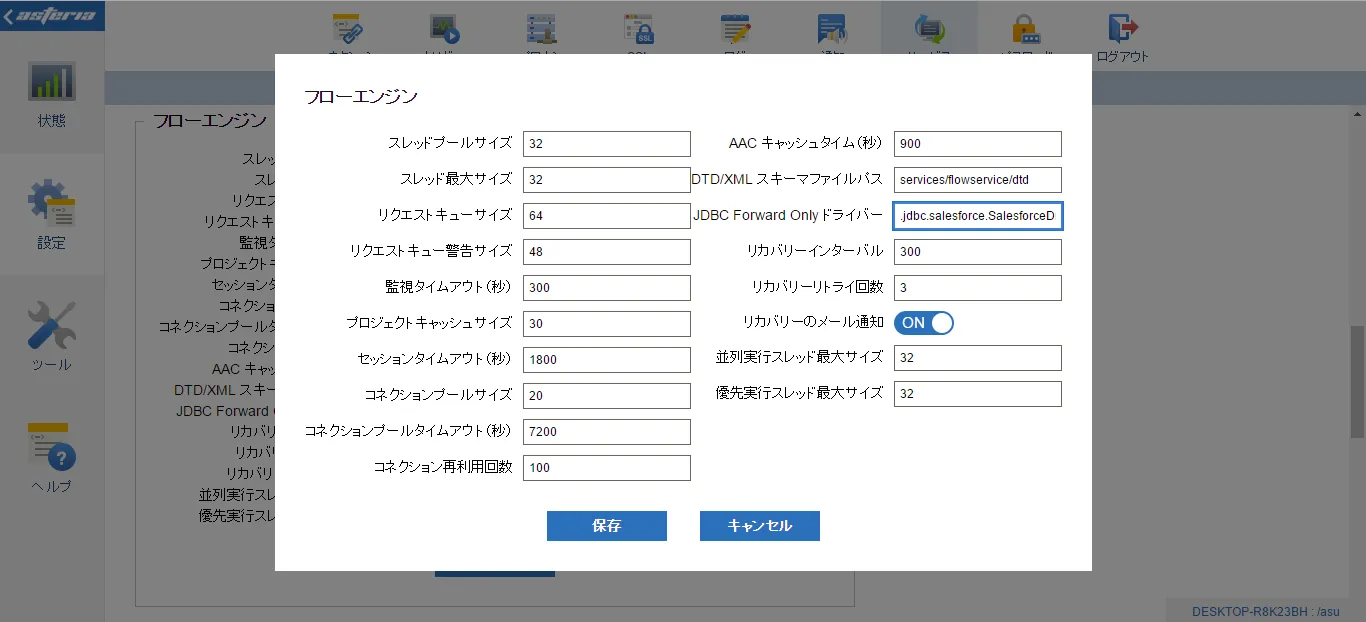
- 保存して設定完了です。
Talkdeskのデータを抽出(SELECT)するフローを作成
- フローを作成し、RDB Get をドラグ&ドロップします。
- プロパティ[コネクション名]で設定したコネクションを選択します。
- RDB Get アイコンをダブルクリックして、[SQL ビルダー]を開きます。
- Talkdesk の表示されているテーブルから抽出するカラム・テーブルを指定するSQL を書きます。
- [SELECT テスト]をクリックし、テーブル内容が表示されたら、SQL ビルダーを閉じます。
- フローを実行します。
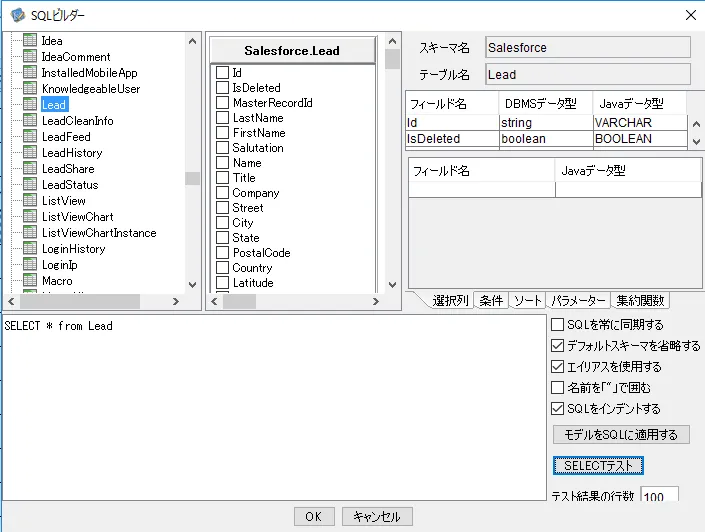
このようにTalkdesk 内のデータをAPI を書くことなくASTERIA 上で処理することができるようになります。
サポートされるSQL についての詳細は、ヘルプドキュメントの「サポートされるSQL」をご覧ください。テーブルに関する情報は「データモデル」をご覧ください。
ASTERIA Warp のTalkdesk 専用アダプターとJDBC 接続の違い
ASTERIA WarpにはTalkdesk専用アダプターが用意されている場合もありますが、CData JDBC Driverを使ったRDB接続には異なる利点があります。用途に応じて使い分けを検討してください。
| 比較項目 | Talkdesk 専用アダプター(提供がある場合) | CData JDBC Driver(RDB接続) |
|---|---|---|
| 接続設定 | アダプター専用画面での項目設定 | 標準のRDBコネクションとしてJDBC URLで設定 |
| データ操作 | 専用アイコン(Get/Put/Delete等)ごとに操作を選択 | SQL文でSELECT/INSERT/UPDATE/DELETEを柔軟に記述 |
| 他ツールとの親和性 | ASTERIA Warp専用 | JDBC標準準拠のため、他のBIツールやIDEでも同じ接続情報を再利用可能 |
| ライセンス | アダプターオプションのライセンスが必要な場合がある | CData JDBC Driverのライセンスのみで完結 |
Talkdesk × ASTERIA Warp 連携のよくある質問
- ASTERIA WarpからTalkdeskに接続するのに専用アダプターは必要ですか?
- いいえ、必須ではありません。CData JDBC Driver for Talkdeskを使うと、ASTERIA Warpの標準RDBコネクションとしてTalkdeskに接続できるため、別売りの専用アダプターを追加購入しなくてもデータ連携を開始できます。
- SELECT以外にINSERTやUPDATE、DELETEも実行できますか?
- はい。CData JDBC Driver for TalkdeskはSQLベースでレコードの取得・登録・更新・削除に対応しています。ASTERIA Warp上ではRDB GetだけでなくRDB Setなどのアイコンを使って同じコネクションから書き込み処理も実行できます。
- 「This driver only supports TYPE_FORWARD_ONLY cursors」エラーが出た場合はどうすればよいですか?
- ASTERIA Warp 4以前のバージョンで発生するエラーです。フローサービス管理コンソールの「JDBC Forward Only ドライバー」欄にcdata.jdbc.talkdesk.TalkdeskDriverを追加して保存すると解消します。
- 購入前に接続を無料で試すことはできますか?
- はい。CData JDBC Driver for Talkdeskには無料トライアル版が用意されており、ASTERIA Warpとの接続や実際のフロー作成を購入前に検証できます。
まとめ
CData JDBC Driver for Talkdeskを使えば、ASTERIA Warpの標準RDBコネクションとしてTalkdeskに接続し、専用アダプターなしでSELECTを中心としたデータ連携フローを組めます。手順は、①ドライバーの配置とRDBコネクション作成、②接続文字列の設定とテスト接続、③RDB Getアイコンを使ったSELECTフローの作成、の3ステップです。ASTERIA Warp 4以前を使用している場合は、JDBC Forward Only ドライバーの設定を忘れずに行ってください。
本記事の手順は、2026年8月時点のASTERIA WarpおよびCData JDBC Driver for Talkdeskの最新バージョンで検証しています。
あわせて読みたい関連記事
Talkdeskとほかのツールとの連携方法をさらに知りたい方は、Talkdesk関連記事の一覧もあわせてご覧ください。JDBC標準に準拠した幅広い製品ラインナップについては、CData JDBC Driver製品ページでご確認いただけます。
Talkdesk JDBC Driverの無料トライアルをダウンロードして、ASTERIA Warpとの連携を実際にお試しください。
はじめる準備はできましたか?
Talkdesk Driver の無料トライアルをダウンロードしてお試しください:
ダウンロード