



Talend Cloud Data Management Platform で Talkdesk のデータ を連携

Qlik 社の Talend Cloud Data Management Platform は多様なデータ環境をサポートし、スマートな意思決定のための分析、業務データの共有、データおよびアプリケーションのモダナイゼーション、リスク低減のためのデータエクセレンスの確立を実現します。CData JDBC Driver for Talkdesk と組み合わせると、Talkdesk のデータ のデータ連携、品質管理、ガバナンスを向上できます。この記事では、Talend Cloud Data Management で CData JDBC Driver を使用して Talkdesk に接続し、ワークフロー内でデータを同時に利用できるようにする方法を説明します。
前提条件
CData JDBC Driver を使用して Talend Cloud Data Management Platform でデータを表示・操作する前に、システムに最新バージョンの Talend Studio をダウンロードしてインストールしてください。また、以下の前提条件を満たしていることを確認してください。
- 適切な権限を持つ Talend Cloud Data Management アカウント
- CData Web サイトからダウンロード可能な CData JDBC Driver for Talkdesk
Talend で Talkdesk に JDBC データソースとして接続
Talend Data Management Cloud へのアクセス
- ローカルシステムにインストールされている Talend Cloud Data Management Platform を起動し、Other Login Mode をクリックします。
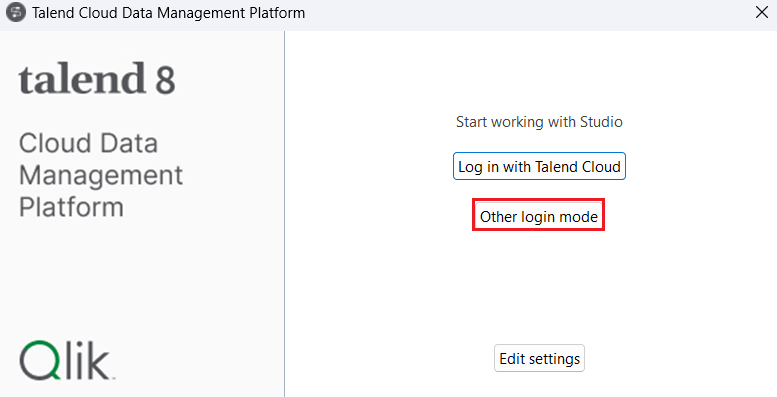
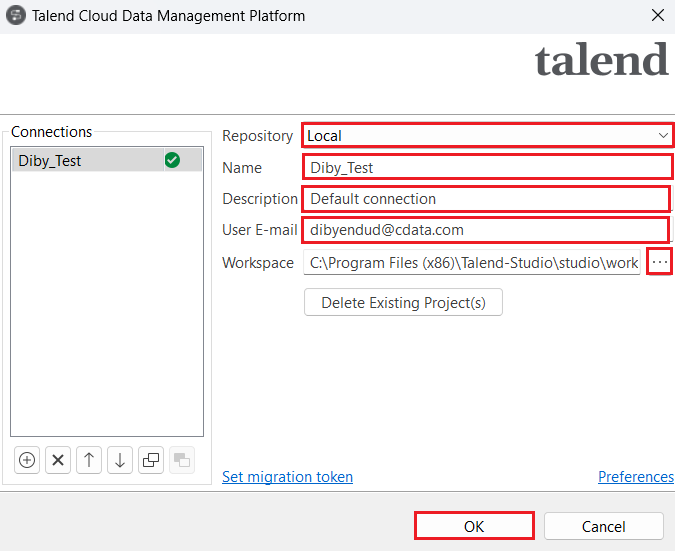
- Manage Connections をクリックします。Repository を「Local」に設定し、Name、Description、User E-mail を入力します。Workspace のパスを設定して OK をクリックします。
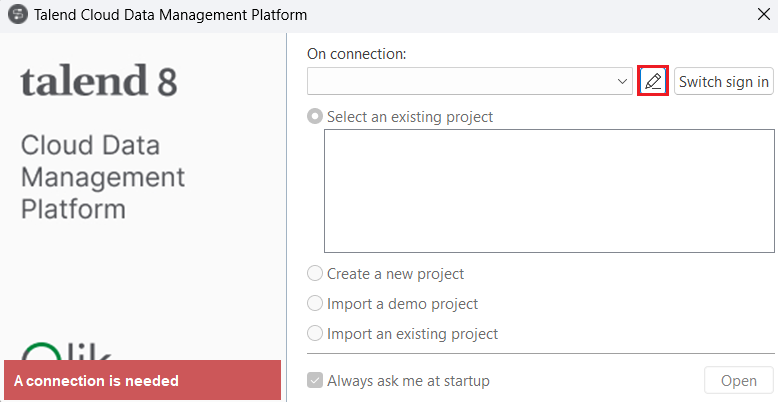
- Create a new project ラジオボタンを選択して新しいプロジェクト名を追加し、Create をクリックします。
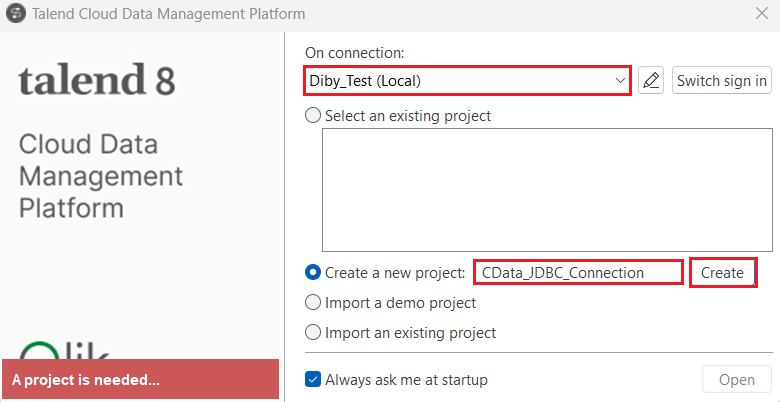
- 新しいプロジェクトが Select an existing project セクションに表示されます。Open をクリックします。Talend Cloud Data Management Platform ワークスペースが開きます。
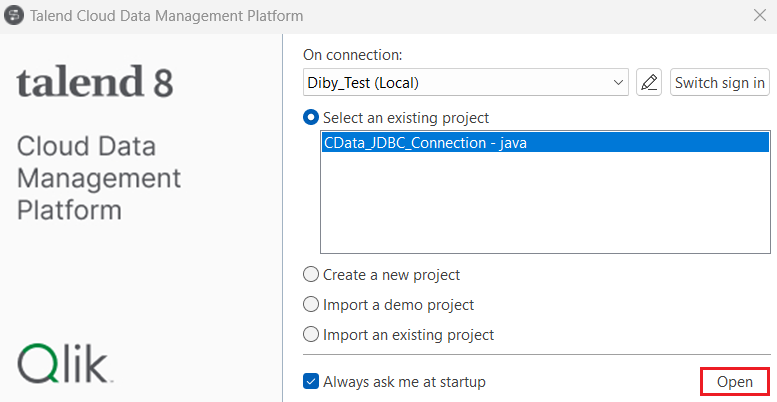
新しい接続の作成
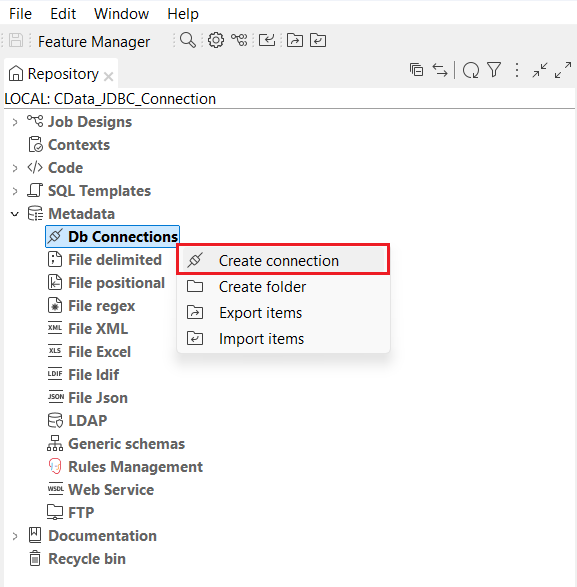
- ナビゲーションペインで Metadata ドロップダウンを展開します。Db Connections を右クリックし、Create Connection を選択します。
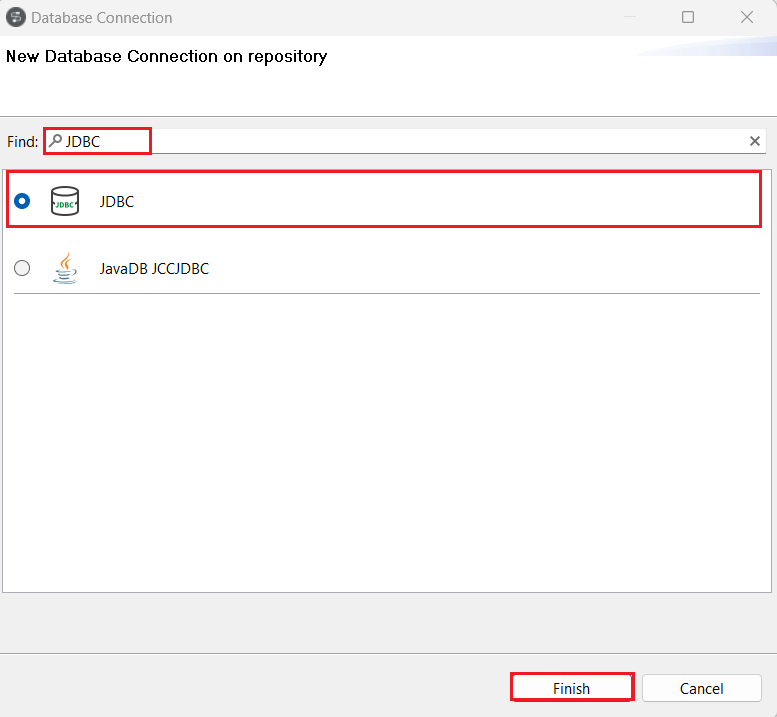
- Database Connection ウィンドウの Find セクションで「JDBC」を検索して選択します。次に、Finish をクリックします。
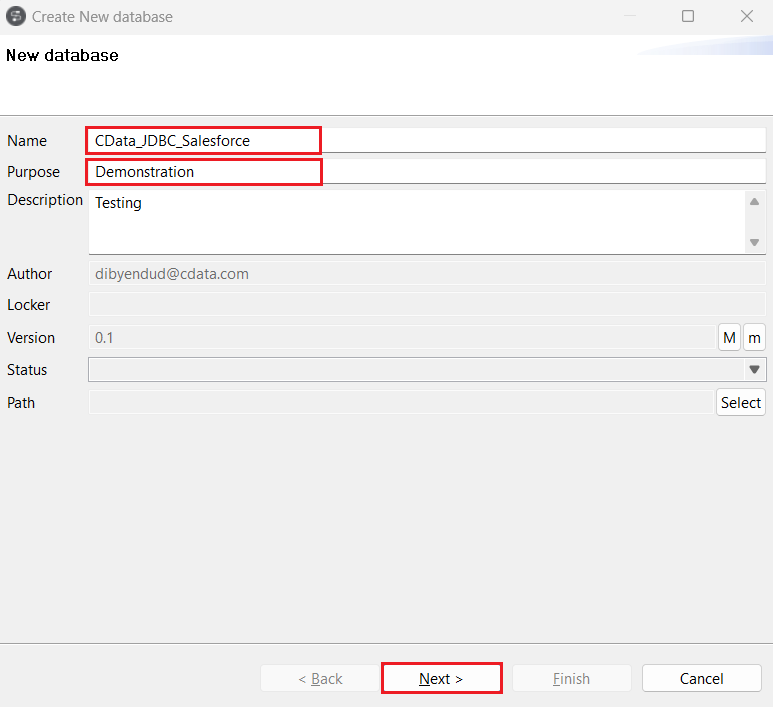
- Talkdesk のデータ をロードする Talend の新しいデータベースの Name、Purpose、Description を入力します。Next をクリックします。
- Talkdesk に接続するための JDBC URL を生成します。jdbc:talkdesk: で始まり、セミコロンで区切られた一連の接続文字列プロパティを続けます。
Talkdesk では OAuth 2.0 の Client Credentials グラントを使用します。ブラウザでの認可ステップやコールバック URL は必要ありません。
以下の接続プロパティを設定します。
- AccountName:Talkdesk アカウントの名前。
- Region:Talkdesk インスタンスがデプロイされているリージョン。指定できる値は US(デフォルト)、EU、CA、AU、UK、FedRamp です。
- OAuthClientId:カスタム OAuth アプリケーションの登録時に割り当てられた Client Id。
- OAuthClientSecret:カスタム OAuth アプリケーションに割り当てられた Client Secret。
カスタム OAuth アプリケーションの作成
- Talkdesk アカウントにログインし、ナビゲーションメニューから OAuth Clients を選択します。
- Create OAuth Client をクリックし、クライアントにわかりやすい名前を付けます。
- Grant Type を Client Credentials に設定します。
- Add scopes をクリックし、アクセスしたいデータに応じたスコープを選択します。
- Create をクリックし、Client Id と Client Secret をコピーします。
接続時、ドライバーは Talkdesk にアクセストークンを自動でリクエストしてキャッシュし、有効期限が切れると更新します。アプリケーションで選択したスコープが、クエリ予定のビューに対応していることを確認してください。対応していない場合、トークンのリクエストが失敗することがあります。
組み込みの接続文字列デザイナー
JDBC URL の構築には、Talkdesk JDBC Driver に組み込まれている接続文字列デザイナーを使用してください。JAR ファイルをダブルクリックするか、コマンドラインから JAR ファイルを実行します。
java -jar cdata.jdbc.talkdesk.jar接続プロパティを入力し、接続文字列をクリップボードにコピーします。

一般的な JDBC URL は次のようになります。
jdbc:talkdesk:AccountName=myAccount;Region=US;OAuthClientId=myClientId;OAuthClientSecret=myClientSecret; CData JDBC Driver for Talkdesk からコピーした JDBC URL を Edit new database に入力します。

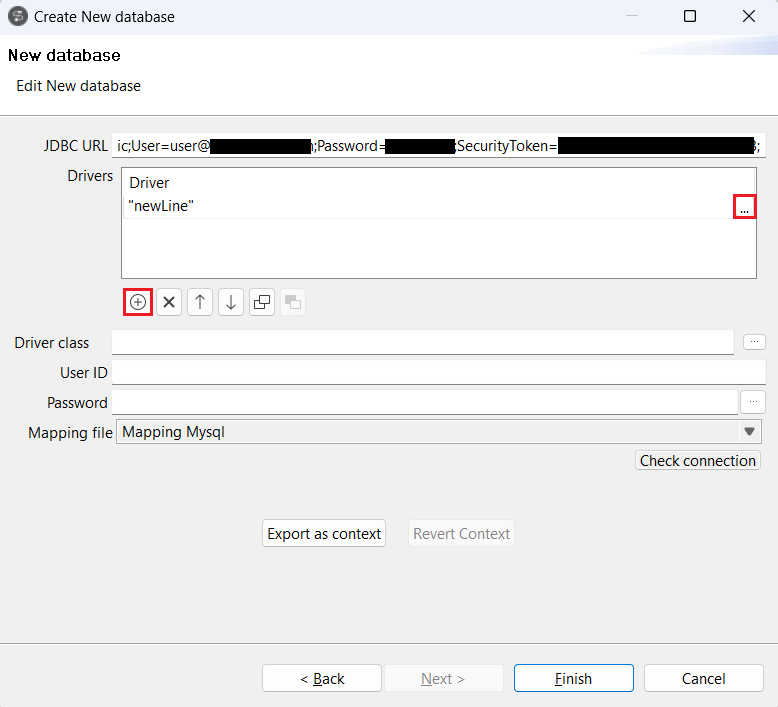
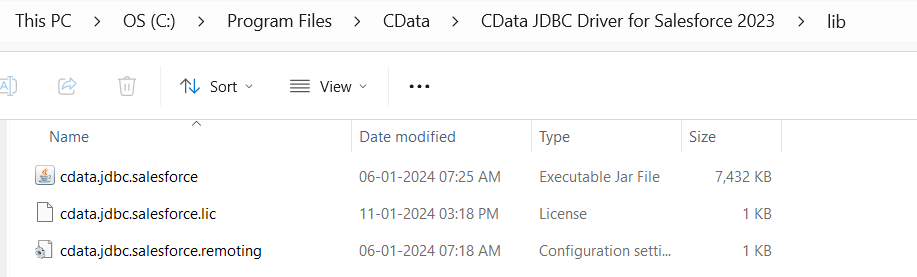
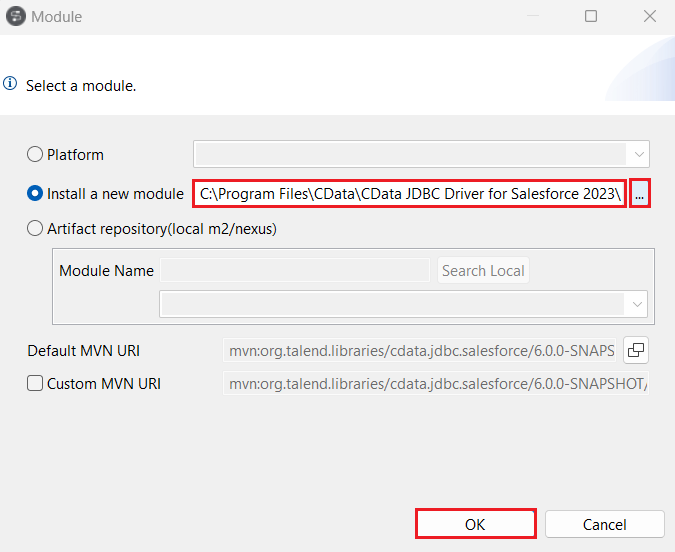
- Drivers の下にある「(+) Add」ボタンをクリックします。Drivers ボードに「newLine」が表示されます。新しい行の末尾にある (...) をクリックし、Install a new module ラジオボタンを選択して、(...) をクリックしてインストールディレクトリの「lib」サブフォルダにある JAR ファイルへのパスを追加します。OK をクリックします。
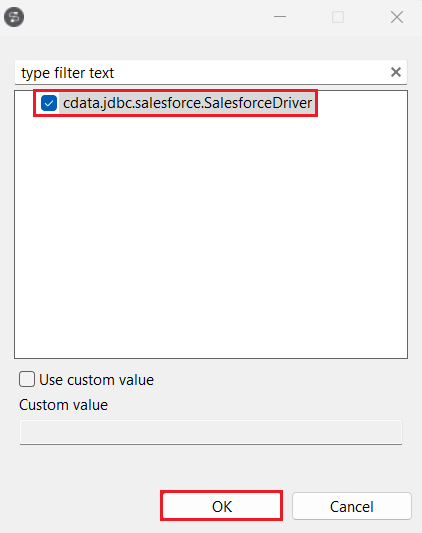
- Driver Class として cdata.jdbc.talkdesk(前のステップで指定したインストールディレクトリから取得した JAR ファイル)を選択します。
新しい接続のテスト
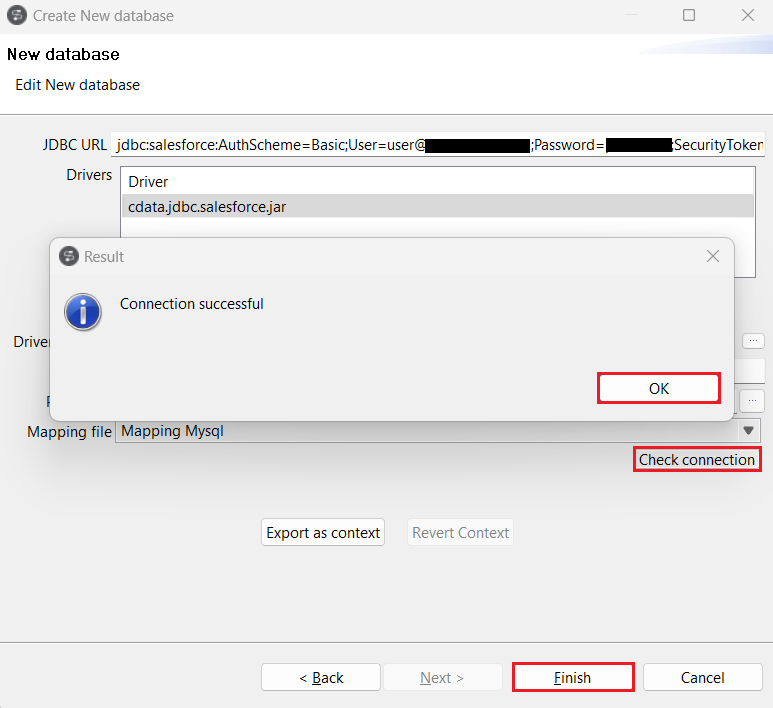
- Check Connection をクリックします。入力した詳細が正しければ、「Connection successful」という確認プロンプトが表示されます。「OK」と「Finish」をクリックします。
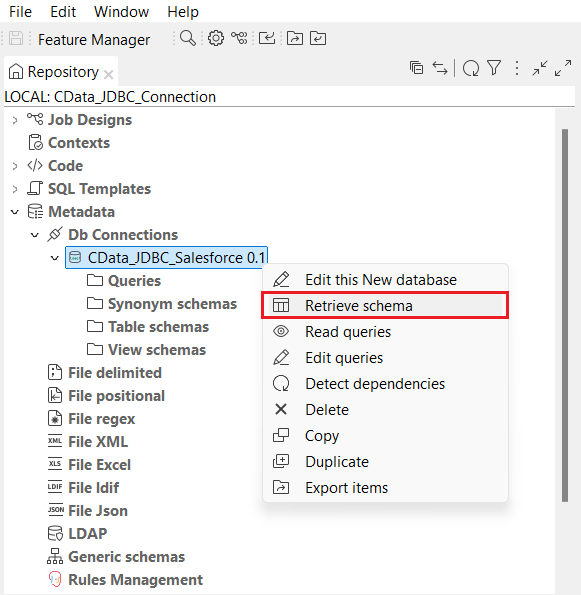
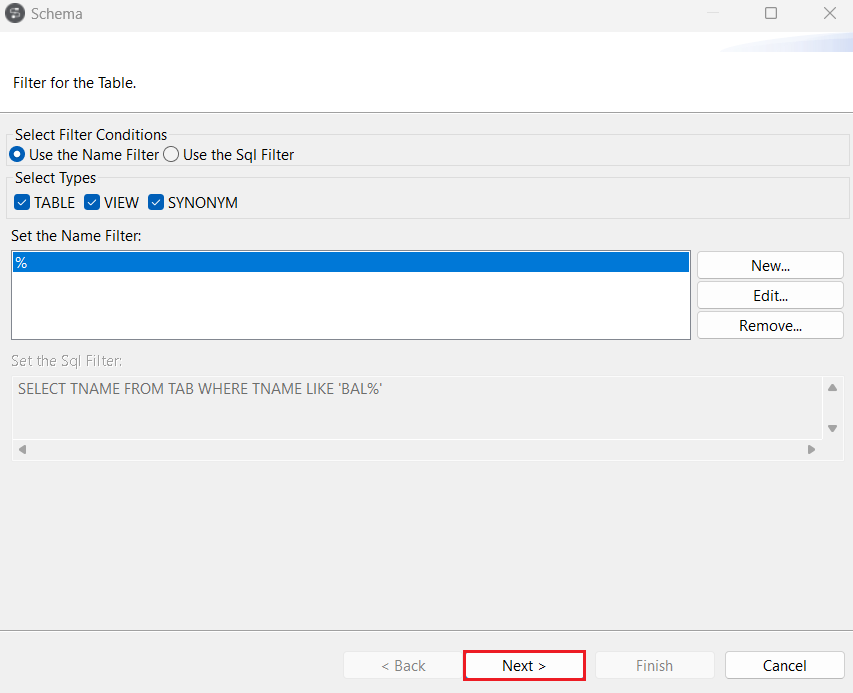
- 接続が確立されたら、新しく作成した接続を右クリックし、Retrieve Schema を選択します。フィルターを使用して必要なデータを取得することもできます。Next をクリックします。
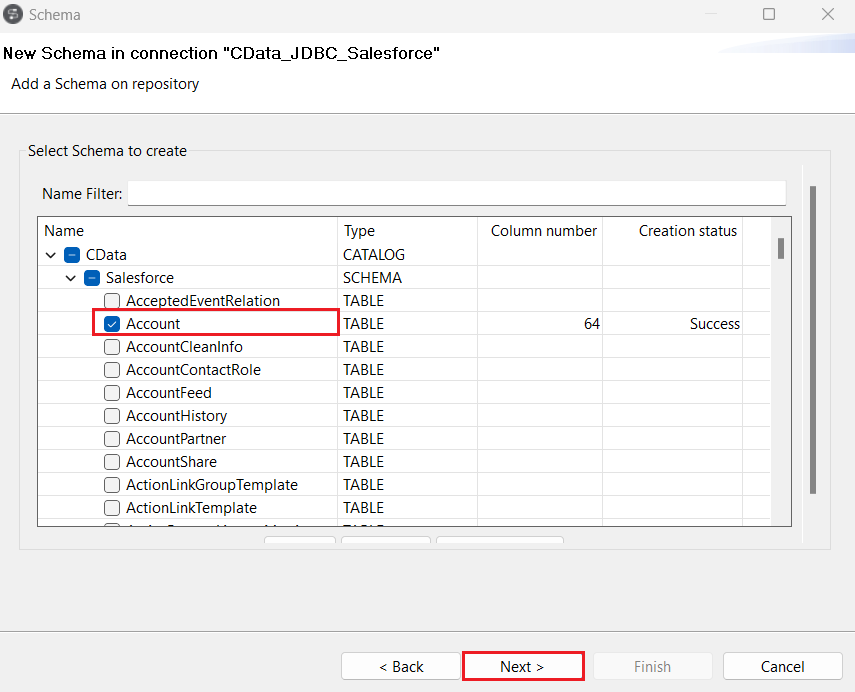
- Schema ウィンドウで「CData」カタログを展開し、Talkdesk スキーマからインポートするテーブルを選択します。Next をクリックします。
- 次のステップで、テーブルから表示するカラムを選択し、Finish をクリックします。
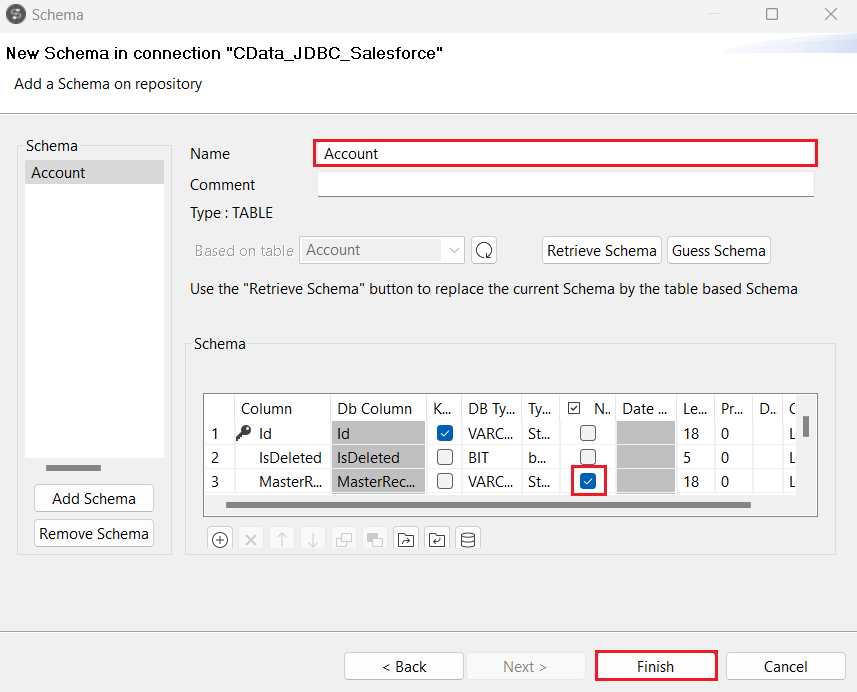
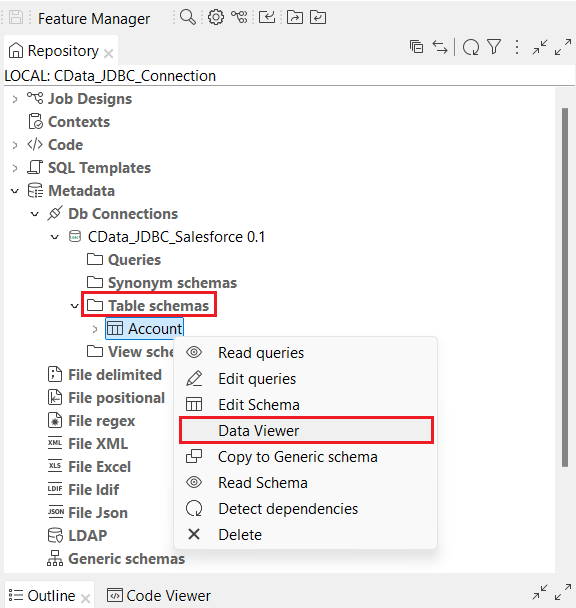
- Talkdesk スキーマから選択したすべてのテーブルが、JDBC 接続の Table Schemas セクションに表示されます。
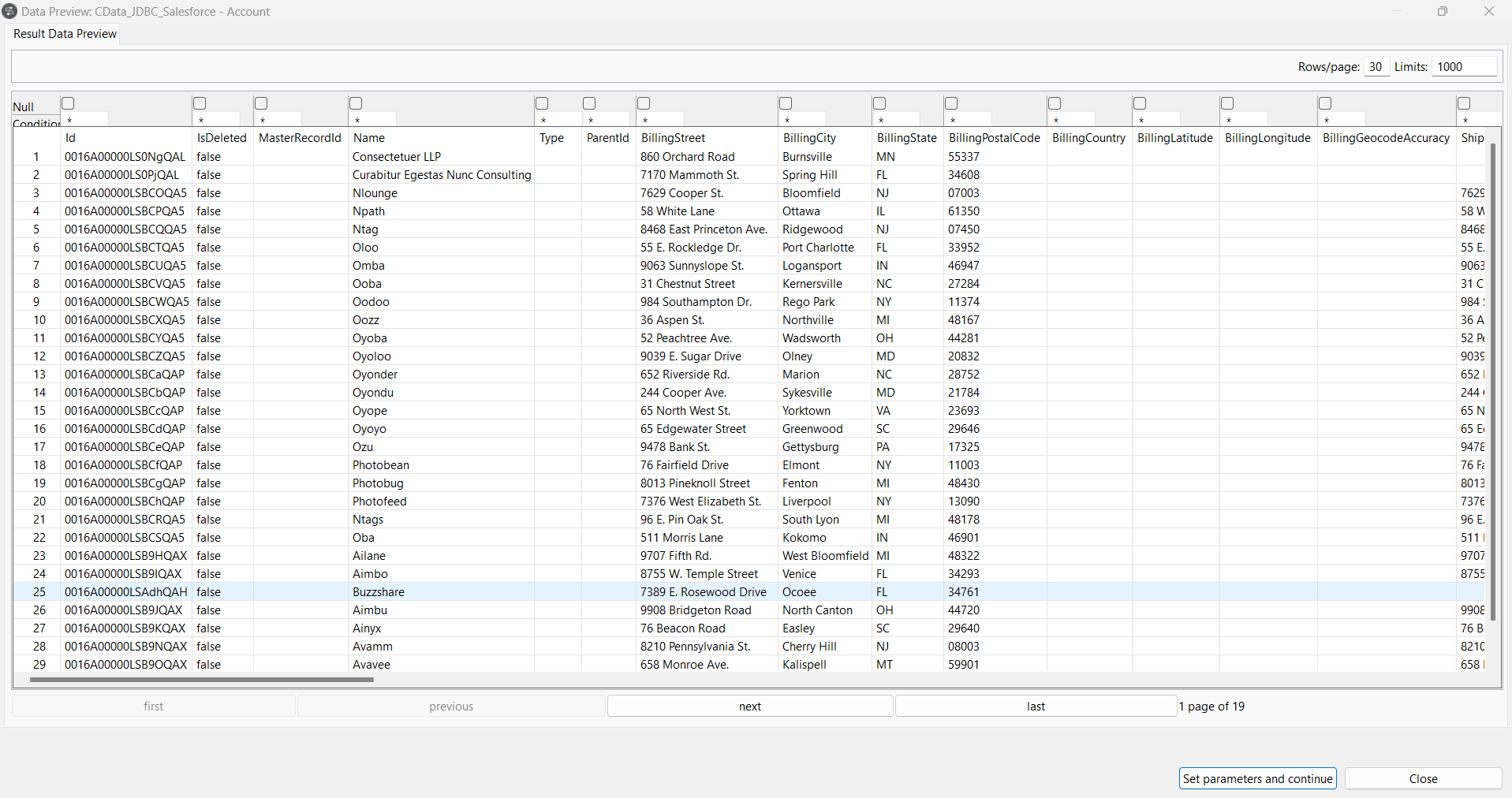
- 選択したテーブルのいずれかを右クリックし、Data Viewer をクリックしてデータソースからのデータをプレビューします。
おわりに
CData JDBC Driver for Talkdesk の30日間無償トライアルをダウンロードして、Talend Cloud Data Management Platform で Talkdesk データを連携しましょう。ご不明な点があれば、サポートチームにお問い合わせください。
はじめる準備はできましたか?
Talkdesk Driver の無料トライアルをダウンロードしてお試しください:
ダウンロード