



PowerBuilder で Talkdesk OData フィードを利用

CData API Server は、PowerBuilder DataWindow で利用できるセキュアなTalkdesk のデータフィードを生成します。API Server は、OData、Atom、JSON、HTML、CSV、TSV、RSS などの主要な Web サービスをサポートしています。また、主要な認証スキームと SSL もサポートしています。
この記事では、CData API Server を使用してデータを取得する DataWindow を作成する方法を説明します。
API Server のセットアップ
以下の手順に従って、セキュアな Talkdesk OData サービスの作成を開始します。
デプロイ
API Server は独自のサーバー上で実行されます。Windows では、スタンドアロンサーバーまたは IIS を使用してデプロイできます。Java サーブレットコンテナでは、API Server WAR ファイルをドロップします。詳細と手順については、ヘルプドキュメントを参照してください。
API Server は、Microsoft Azure、Amazon EC2、Heroku へのデプロイも簡単です。
Talkdesk への接続
API Server をデプロイしたら、API Server 管理コンソールで Settings -> Connections をクリックして新しい接続を追加し、Talkdesk に接続するために必要な認証値やその他の接続プロパティを指定します。
Talkdesk では OAuth 2.0 の Client Credentials グラントを使用します。ブラウザでの認可ステップやコールバック URL は必要ありません。
以下の接続プロパティを設定します。
- AccountName:Talkdesk アカウントの名前。
- Region:Talkdesk インスタンスがデプロイされているリージョン。指定できる値は US(デフォルト)、EU、CA、AU、UK、FedRamp です。
- OAuthClientId:カスタム OAuth アプリケーションの登録時に割り当てられた Client Id。
- OAuthClientSecret:カスタム OAuth アプリケーションに割り当てられた Client Secret。
カスタム OAuth アプリケーションの作成
- Talkdesk アカウントにログインし、ナビゲーションメニューから OAuth Clients を選択します。
- Create OAuth Client をクリックし、クライアントにわかりやすい名前を付けます。
- Grant Type を Client Credentials に設定します。
- Add scopes をクリックし、アクセスしたいデータに応じたスコープを選択します。
- Create をクリックし、Client Id と Client Secret をコピーします。
接続時、ドライバーは Talkdesk にアクセストークンを自動でリクエストしてキャッシュし、有効期限が切れると更新します。アプリケーションで選択したスコープが、クエリ予定のビューに対応していることを確認してください。対応していない場合、トークンのリクエストが失敗することがあります。
次に、Settings -> Resources をクリックして、API Server からアクセスを許可する Talkdesk エンティティを選択できます。
また、Settings -> Server をクリックし、PowerBuilder との互換性のために以下の設定を変更します:
- Default Format:メニューから XML (Atom) を選択。
- Default Version:メニューから 2.0 を選択。
API Server ユーザーの認可
生成する OData サービスを決定したら、Settings -> Users をクリックしてユーザーを認可します。API Server は Authtoken ベースの認証を使用し、主要な認証スキームをサポートしています。アクセスは IP アドレスに基づいて制限することもできます。デフォルトでは、ローカルマシンへの接続のみが許可されています。SSL で認証と接続の暗号化も可能です。
Talkdesk 用のプロファイルを作成
以下の手順に従って、Database Painter ツールを使用して API Server の OData API 用のデータベースプロファイルを作成します。Database Painter では、データをグラフィカルに操作したり、SQL クエリを実行したりできます。
- Tools -> Database Painter をクリックします。
- OData ノードを右クリックし、New Profile をクリックします。
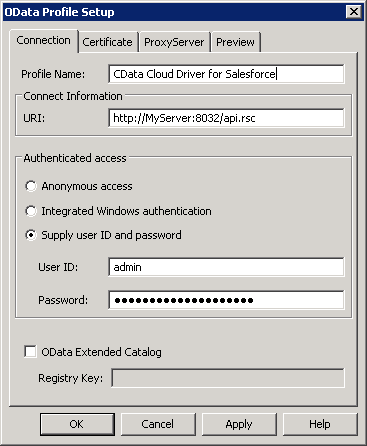
- Database Profile Setup ダイアログで、以下を入力します:
- Profile Name:プロファイルのわかりやすい名前を入力します。
- URI:API Server の OData エンドポイントへの URL を入力します。この URL は以下のような形式になります:
http://MyServer:8080/api.rsc - Supply User Id and Password:HTTP Basic 認証を使用する場合は、このオプションをクリックします。なお、API Server は Windows 認証もサポートしています。
- User Id:API Server のユーザー名を入力します。
- Password:API Server のユーザーの Authtoken を入力します。
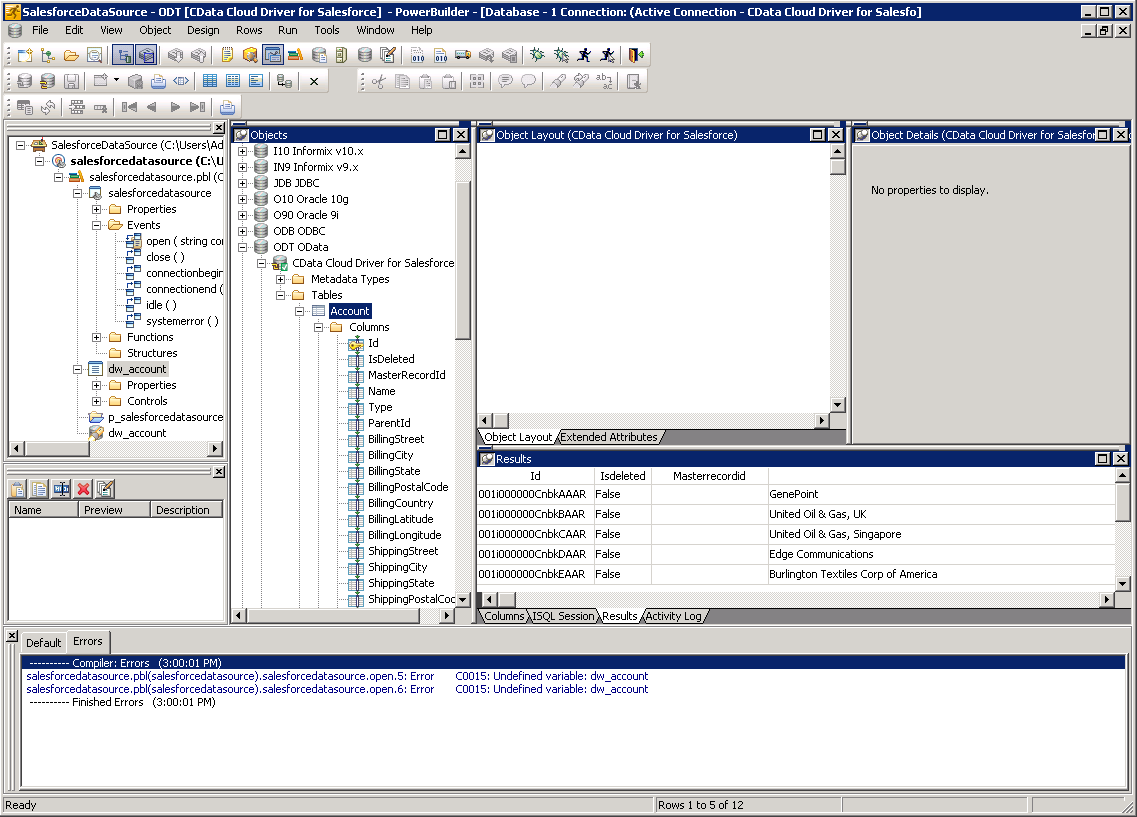
- テーブルを表示・変更するには、テーブルを右クリックして Edit Data -> Grid をクリックします。
PowerBuilder コントロールで Talkdesk のデータ を使用
標準的な PowerBuilder オブジェクトを使用して OData フィードに接続し、クエリを実行できます。以下の例は、Talkdesk のデータ を DataWindow に取得する方法を示しています。
open メソッドに以下のコードを追加できます:
SQLCA.DBMS = "ODT"
SQLCA.DBParm = "ConnectString='URI=http://MyServer:8080/api.rsc;UID=MyAPIUser;PWD=MyAuthtoken'";
CONNECT USING SQLCA;
dw_users.SetTransObject(SQLCA);
dw_users.Retrieve();