







Workato で au Wowma のリアルタイムデータを使った自動ワークフローを構築

Workato は、アプリケーションの統合とワークフローの自動化を支援するクラウドベースの自動化プラットフォームです。CData Connect AI と組み合わせることで、クラウド間でリアルタイムにau Wowma のデータにアクセスし、ビジュアライゼーションやダッシュボードなどを作成できます。この記事では、au Wowma に接続し、Workato でリアルタイムのau Wowma のデータを使ったワークフローを構築する方法をご紹介します。
CData Connect AI は、au Wowma 向けに純粋な SQL Server インターフェースをクラウド間で提供します。Workato でリアルタイムのau Wowma のデータから簡単にビジュアライゼーションを作成できます。自動化を構築する際、Workato はデータを収集するための SQL クエリを生成します。Connect AI は、フィルタや JOIN などの SQL 操作をau Wowmaに直接プッシュする最適化されたデータ処理により、サーバーサイド処理を活用してau Wowma のデータをすばやく取得します。
au Wowma への接続を設定(Workato 向け)
Workato から au Wowma への接続は、CData Connect AI を介して行います。それでは、au Wowma のデータを Workato から利用できるようにするため、au Wowma への接続を作成していきましょう。
- Connect AI にログインして「Sources」をクリック、次に「 Add Connection」をクリック
- 接続を追加パネルから「au Wowma」を選択
-
au Wowma に接続するために必要な認証プロパティを入力します。
au PAY マーケットに接続するには、ShopId およびApiKey が必要です。
au PAY マーケットへのアクセスの設定
ShopId およびApiKey を取得するには、以下の手順に従ってください。
- Wow! manager サイトにログインして、「各種お申し込み」メニューの「API利用申請」に移動します。
- API利用規約に同意します。
- 「APIキーの発行はこちら」をクリックします。
- 「発行」ボタンをクリックして、API キーを生成します。
- 「接続元IPアドレスを登録」に、対象とするIP アドレスを入力します。
- 「登録」ボタンをクリックして、設定を保存します。
au PAY マーケットアカウントの認証
次の接続プロパティを設定して接続します。
- ShopId:接続先のau PAY マーケットShop ID を設定。
- ApiKey:API キーを設定。au PAY マーケットストアアカウントから取得したAPI キーです。
- UseSandbox:Sandbox 環境に接続する場合はTrue を設定。

- 「Save & Test」をクリック
-
au Wowma 接続の追加ページで「Permissions」タブに移動し、ユーザーベースの権限を更新します。



パーソナルアクセストークンを追加
REST API、OData API、または仮想 SQL Server を通じて Connect AI に接続する場合は、パーソナルアクセストークン(PAT)を使用して認証を行います。アクセス管理を細かく制御するため、サービスごとに個別の PAT を作成することをお勧めします。
- Connect AI アプリの右上にある歯車アイコン()をクリックして設定ページを開きます。
- 設定ページで「Access Tokens」セクションに移動し、「 Create PAT」をクリックします。
-
PAT に名前を付けて「Create」をクリックします。

- パーソナルアクセストークンは作成時にのみ表示されます。必ずコピーして、今後の利用のために安全に保管してください。
接続の設定と PAT の生成が完了したら、Workato からau Wowma のデータに接続する準備は完了です。
Workato で au Wowma ワークフローを自動化
Workato から CData Connect AI 仮想 SQL Server への接続を確立するには、以下の手順に従います。
- Workato にログインします。
- ナビゲーションバーで Projects をクリックします。
- 新規(または既存の)プロジェクトで、Create > Connection をクリックします。
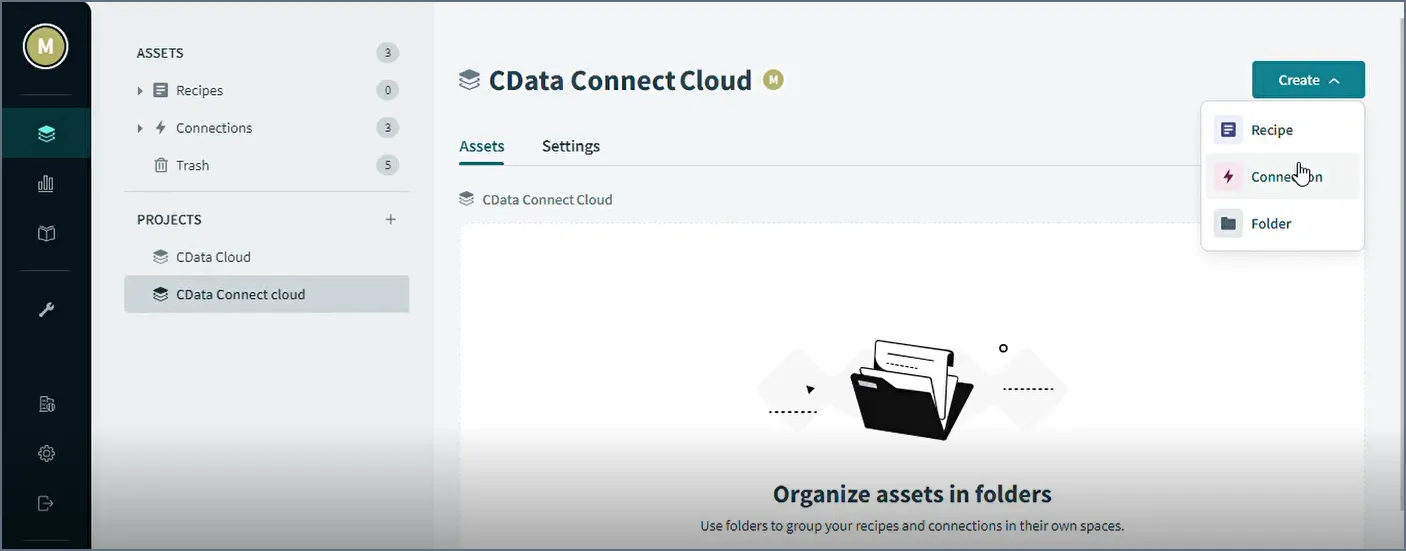
- 検索バーに「SQL Server」と入力し、Connect to SQL Server 画面を開きます。
- Connect to SQL Server で、接続名と以下の接続設定を入力します。
- Location: プロジェクトの名前を入力
- Connection type: Cloud を選択
- Host: tds.cdata.com を入力
- Port: 14333 を入力
- Username: CData Connect AI のユーザー名を入力。CData Connect AI インターフェースの右上に表示されています(例: [email protected])
- Password: 先ほど生成した PAT を入力
- Database: 接続したい CData Connect AI データソースの接続名を入力(例: auPAYMarket1)
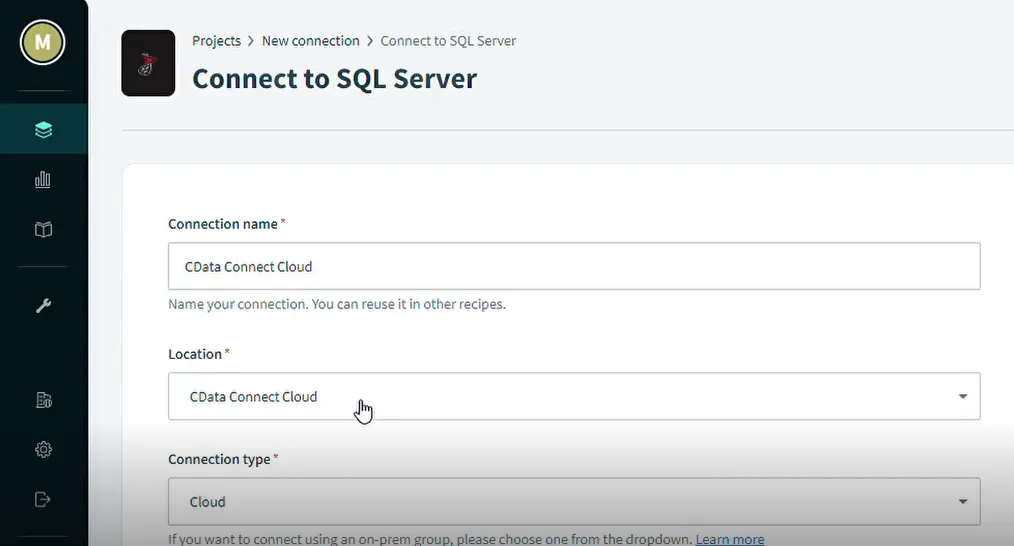
- Connect をクリックして Connection established メッセージを確認します。
- 次に、レシピを設定します。プロジェクトで Create > Recipe をクリックします。

- Set up your recipe で、レシピの名前と場所を入力します。
- Run on a schedule を選択します。
- スケジュールで実行するアクションを選択します。
- Connect AI 接続からテーブルと適用するフィルタを選択します。
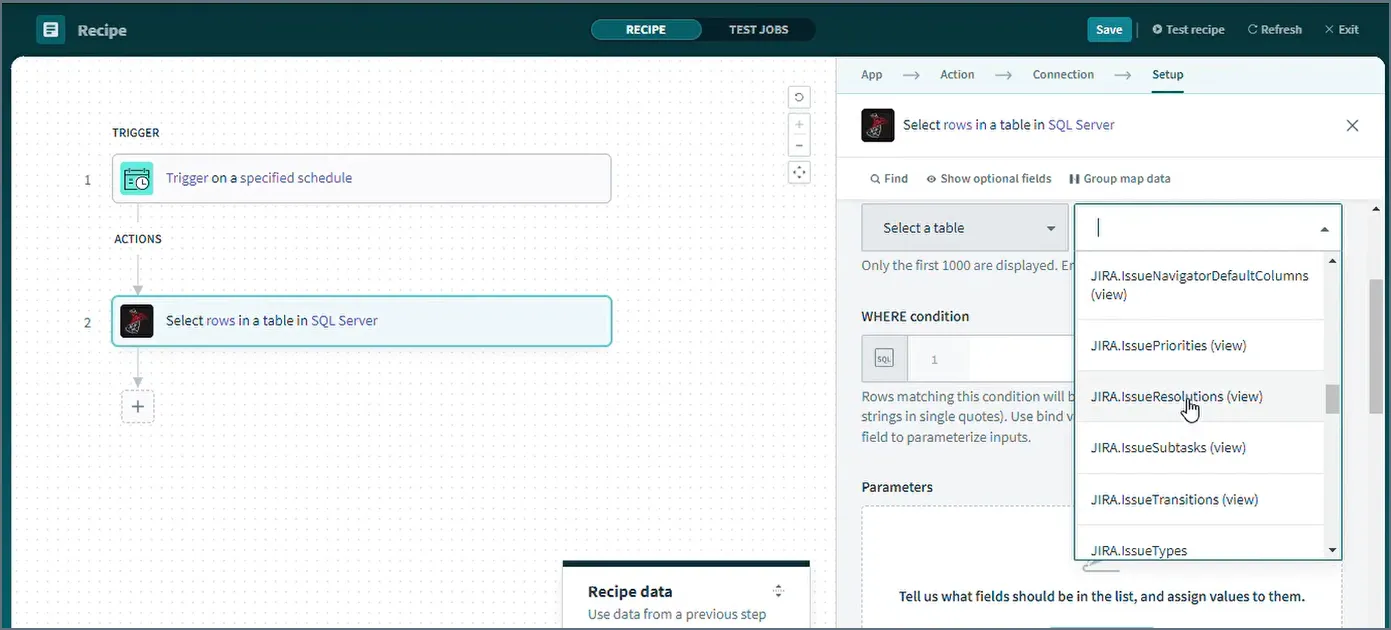
- Save をクリックしてレシピを保存します。
- Test Jobs をクリックしてレシピをテストします。
クラウドアプリケーションから au Wowma へのリアルタイムアクセス
これで、Workato からワークフローと自動化用にau Wowma のデータへのダイレクトなクラウド間接続が完成しました。Workato などのクラウドアプリケーションから 100 以上の SaaS、ビッグデータ、NoSQL ソースへのライブアクセスの詳細については、Connect AI のページをご覧ください。