こんにちは。CData Software Japan の色川です。
Box を全社のコンテンツ基盤として利用されている企業が増えるにつれ、「取引先や基幹システム、他のシステムとBox の間でファイルをやり取りする仕組みを作りたい」というご相談をいただく場面も増えてきました。Box には豊富なAPI が用意されていますが、プランによってはAPI コールの回数に上限があることから、最初のご質問が「Box API のコール数が課金対象にならない形で連携できますか」であることも多いです。
ご相談の入口は「Box との間でファイルを連携(移動・コピー)したい」というシンプルなものが多いですが、検討が進むと「Box 上でファイルに付けているメタデータを見て、扱いを変えたい」という話が出てくるのも、わりと良くあるケースです。
この記事では、Box エコシステムソリューション集に掲載されている CData Arc の「Box コネクタ(MFT)」の特徴と、メタデータも一緒に扱いたい場面での「CData Box コネクタ(Driver)」の使いどころについてご紹介します。
CData Arc
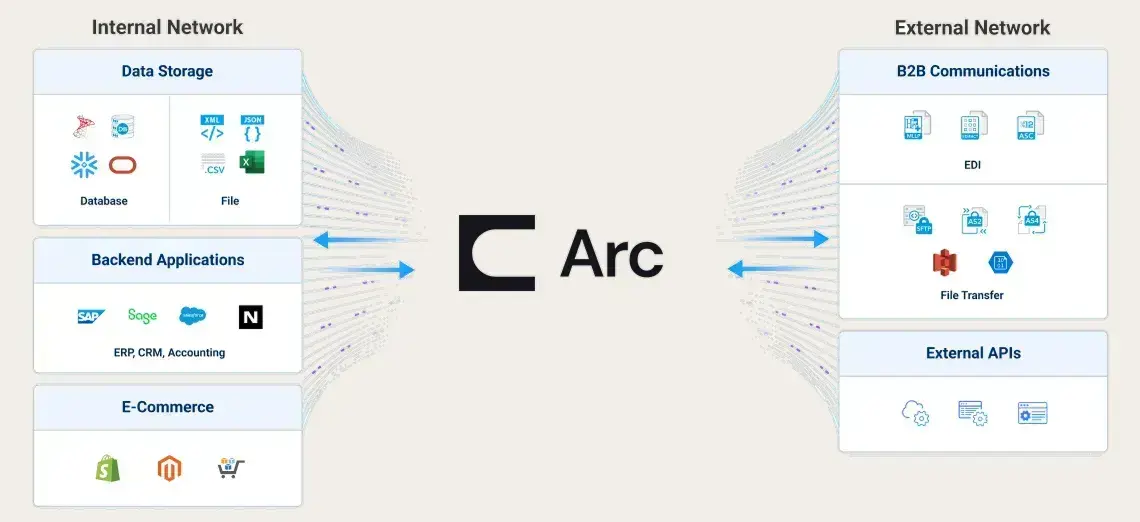
CData Arc は、CData 製品の中で「自動化/Automate」を担うデータ連携ツールです。「B2B 連携をもっとシンプルに」をコンセプトに、ファイル連携 & DB 連携 & API 連携といったB2B 連携に必要なすべてをノーコード・ローコードでつなぐことができるプラットフォームです。
Box エコシステムソリューションとしての CData
Box は、セキュアなコンテンツ管理とコラボレーションを提供するクラウドコンテンツ管理プラットフォームです。きめ細かなアクセス制御とコラボレーション機能から、社内だけでなく取引先とのファイルのやり取りにも利用されている方が多いと思います。
Box の周辺には、Box とつながるさまざまなソリューションがあり、Box ではこれらを「エコシステムソリューション」として、Box 内の「統合(Integrations)」ページと、Box Japan がまとめている「日本版エコシステムソリューション集」の2 つのカタログで紹介しています。エコシステムソリューションと一口に言っても、セキュリティやワークフロー、文書・帳票管理、自動化など分野はさまざまですが、共通しているのは「正式な製品として提供され、販売やサポートの体制があり、Box の利用者と管理者にとっての価値がはっきりしているソリューションであること」です。
CData は、Box のデータにSQL でアクセスする「CData Box Driver(ドライバー製品)」と、ファイル転送やSaaS 連携を自動化する「CData Arc」の2 つで、2022 年から日本版エコシステムソリューション集の「自動化」カテゴリに掲載いただいています。自社のアプリケーションや各種ツールからBox を扱う入口としてのドライバーと、業務プロセスの自動化としてBox との間でファイルをつなぐ役割としてのArc、という2 つのアプローチを提供している形です。
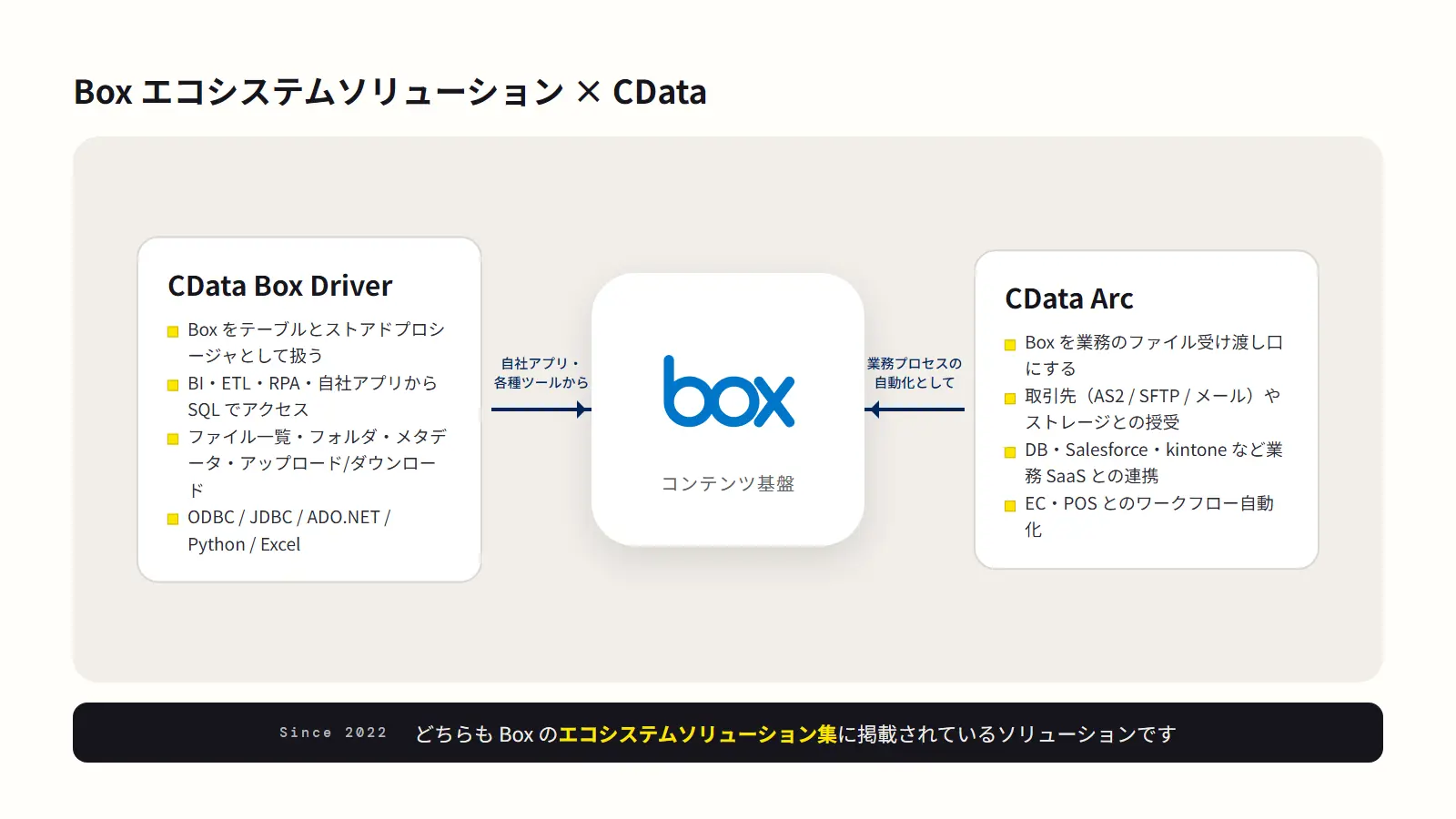
Box の従量課金についても少し触れておきます。Box の従量課金には「API コール」と「AI ユニット」の2 種類があり、それぞれ課金の対象外となる条件がBox の公開ガイド「エコシステムソリューションと従量課金適用/除外条件について」にまとめられています。エコシステムソリューション集への掲載は、その条件の1 つという位置づけです。CData の製品についても、掲載時のプレスリリースのとおり、製品を経由したBox API へのコールは基本的には非課金として扱われますが、適用の条件はご契約のプランや認証の方式にも依りますので、実際の検討シーンではBox の公開ガイドとご契約内容をあわせてご確認ください。
もう1 つ、Box のエコシステムで想定されている連携の多くは「人の操作や業務のイベントに応じて、必要なコンテンツを必要な分だけ動かす」ものです。この記事でご紹介するArc のBox コネクタも、この考え方に沿った使い方が最もフィットします。
Arc のBox コネクタ(MFT コネクタ)
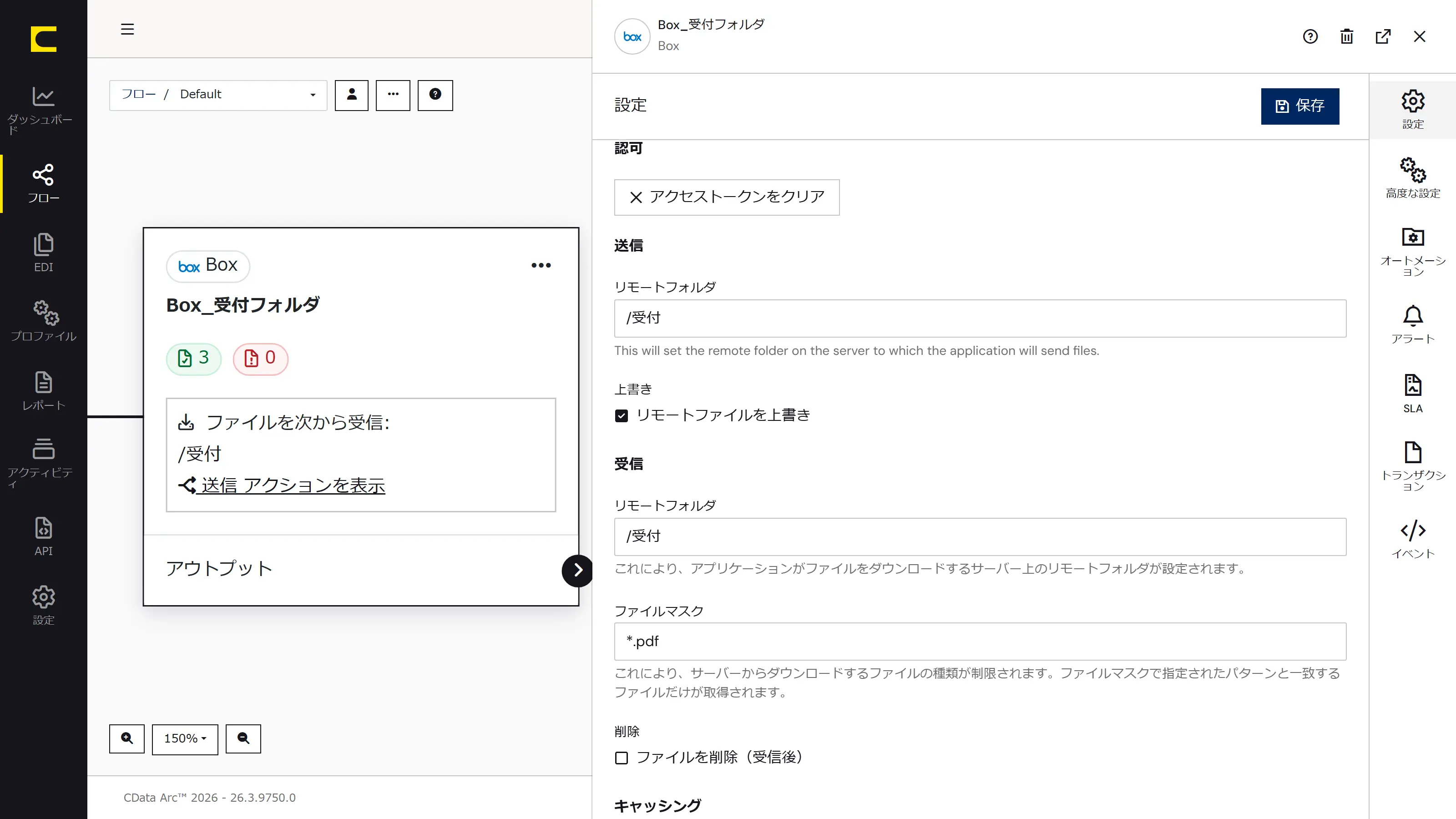
Arc の Box コネクタは、Box の指定したフォルダに対する送信(アップロード)と受信(ダウンロード)を担うコネクタです。SFTP やAS2 と同じく、Arc のMFT コネクタ(MFT Connectors)の1 つとして提供されています。
Box コネクタの役割を一言にすると「Box を業務のファイル受け渡し口にする」ための部品です。Box を丸ごと扱うのではなく「このフォルダに置かれたファイルを後続に渡す」「後続で作ったファイルをこのフォルダに届ける」というフォルダ単位の出入口を担います。業務のイベントに応じてファイルを1 件ずつ流す、というエコシステムの考え方にそのまま沿った部品と言えるでしょう。たとえば、次のような場面がBox コネクタの得意とするところです。
・取引先との授受: AS2 やSFTP、メールで受け取ったファイルをBox の取引先別フォルダに届ける(またはその逆)
・基幹・SaaS からの帳票の格納: データベースやkintone、Salesforce から取得したデータを帳票やCSV にしてBox に届ける
・Box に置かれたファイルの引き渡し: 業務部門がBox に置いたファイルを、基幹システムの取込フォルダや他のストレージに届ける
これまでにも「Box のコンテンツをOneDrive に連携する」「電子メールの添付ファイルをBox に連携する」「Box で受け取ったPDF をOCR で読み取ってkintone に登録する」などの記事でBox コネクタをご紹介しています。あわせてごらんください。
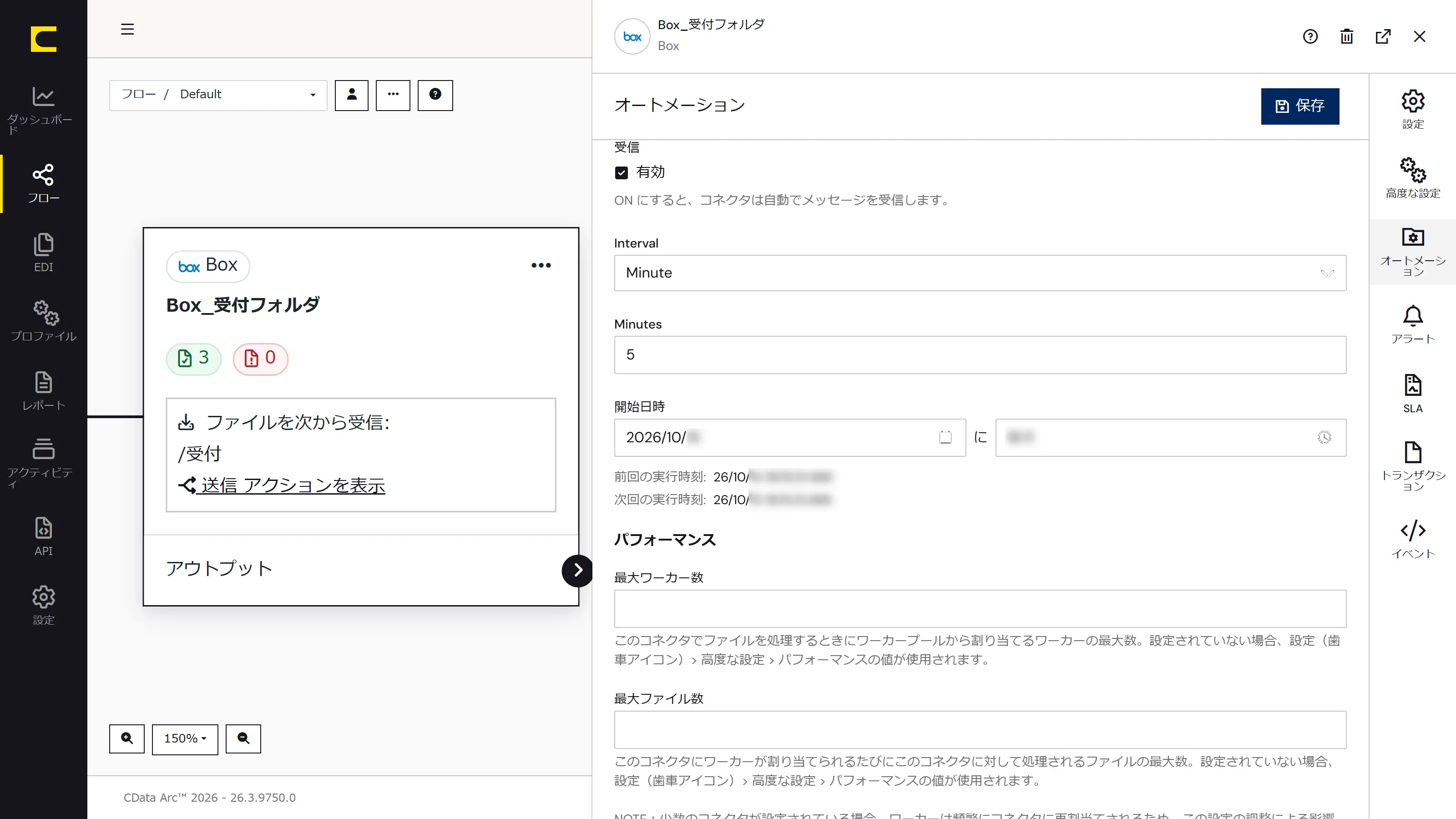
Box コネクタの主な機能は次のとおりです。ファイル転送に求められる機能が、ひととおり標準で備わっています。
項目 | 内容 |
認証 | OAuth(「新しいアクセストークンを取得」からブラウザで認可)。トークンの更新は自動 |
送信 | アップロード先の「リモートフォルダ」、既存ファイルの上書き/スキップ、送信の自動化、リトライ間隔と最大試行回数 |
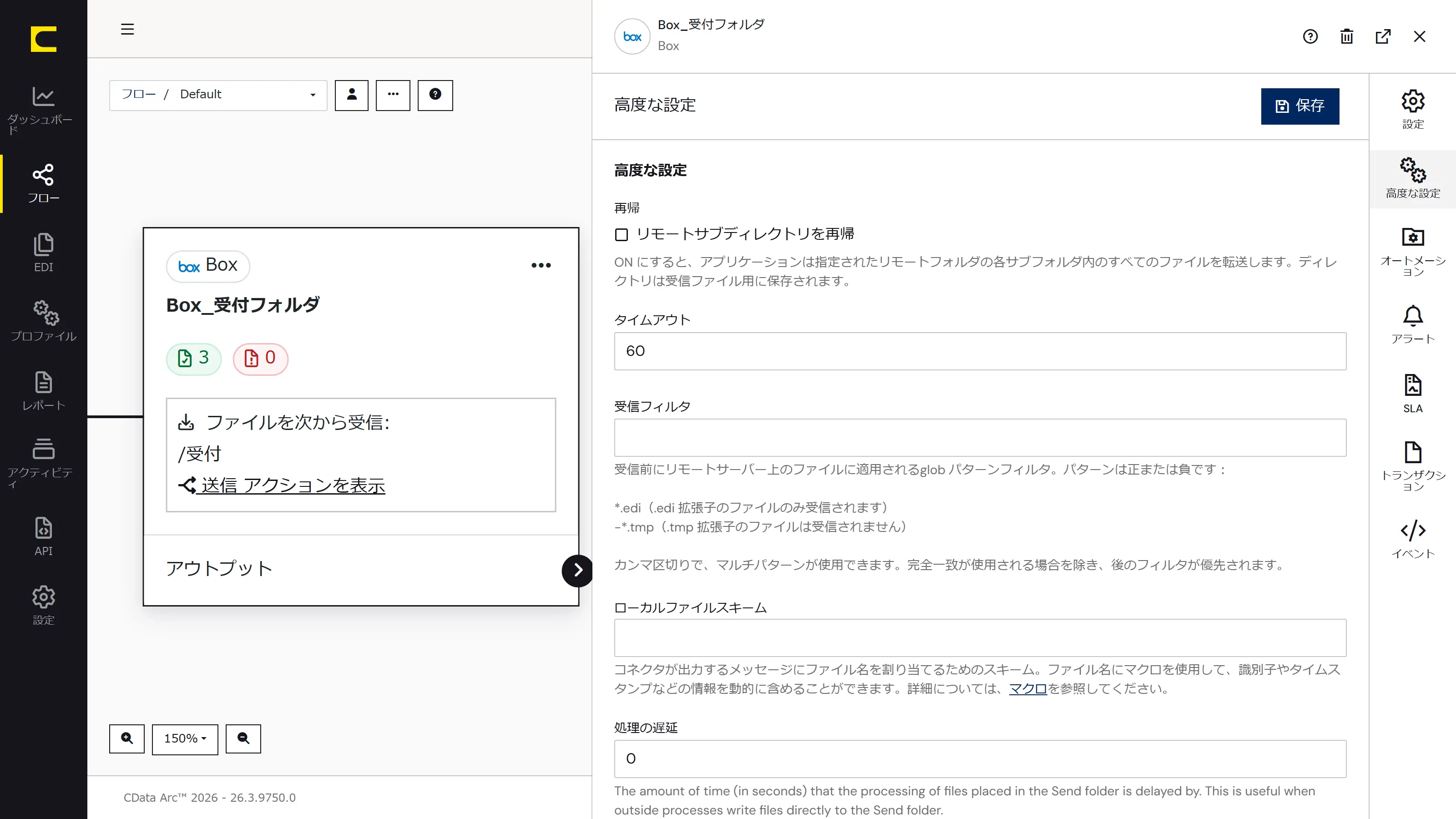
受信 | ダウンロード元の「リモートフォルダ」(カンマ区切りで複数指定可)、「ファイルマスク」、受信後の削除、サブフォルダの再帰、否定パターンを含む「受信フィルタ」 |
差分 | 「ファイルサイズ比較」「タイムスタンプ比較」で、前回から変更のあったファイルだけを受信 |
スケジュール | 分・時・日・週・月の間隔指定とcron 式 |
命名 | 「ローカルファイルスキーム」でマクロ(%Filename% %DateFormat:% %Header:% など)によるファイル名の組み立て |
監視 | SLA(期待するボリュームと時間枠の監視)、アラート、成功パス・エラーパス |
性能・経路 | 最大ワーカー数・最大ファイル数、プロキシ |
Box コネクタ(MFT)が扱わないもの
一方で、Box コネクタはあくまでファイルの実体を受け渡すコネクタです。Box 側でファイルに付与されているメタデータや、ファイルID・バージョンといった属性を読み書きする機能は持っていません。共有リンクの発行や、Box 全体からの検索といった操作も対象外です。そのような「ファイルの属性や操作」を扱いたい場面で登場するのが、次にご紹介するCData Box コネクタです。
Arc のCData Box コネクタ(CData Box Driver)
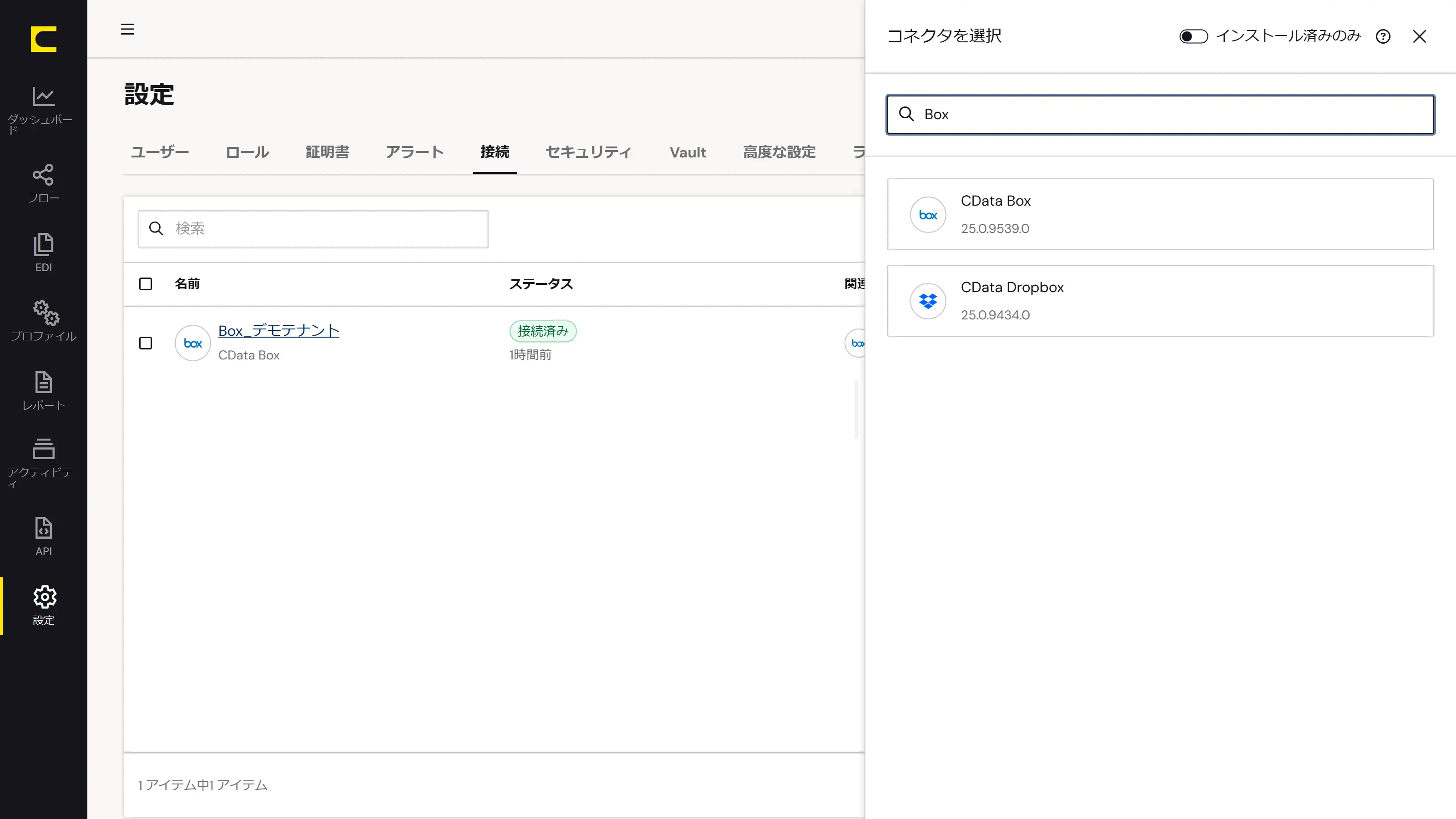
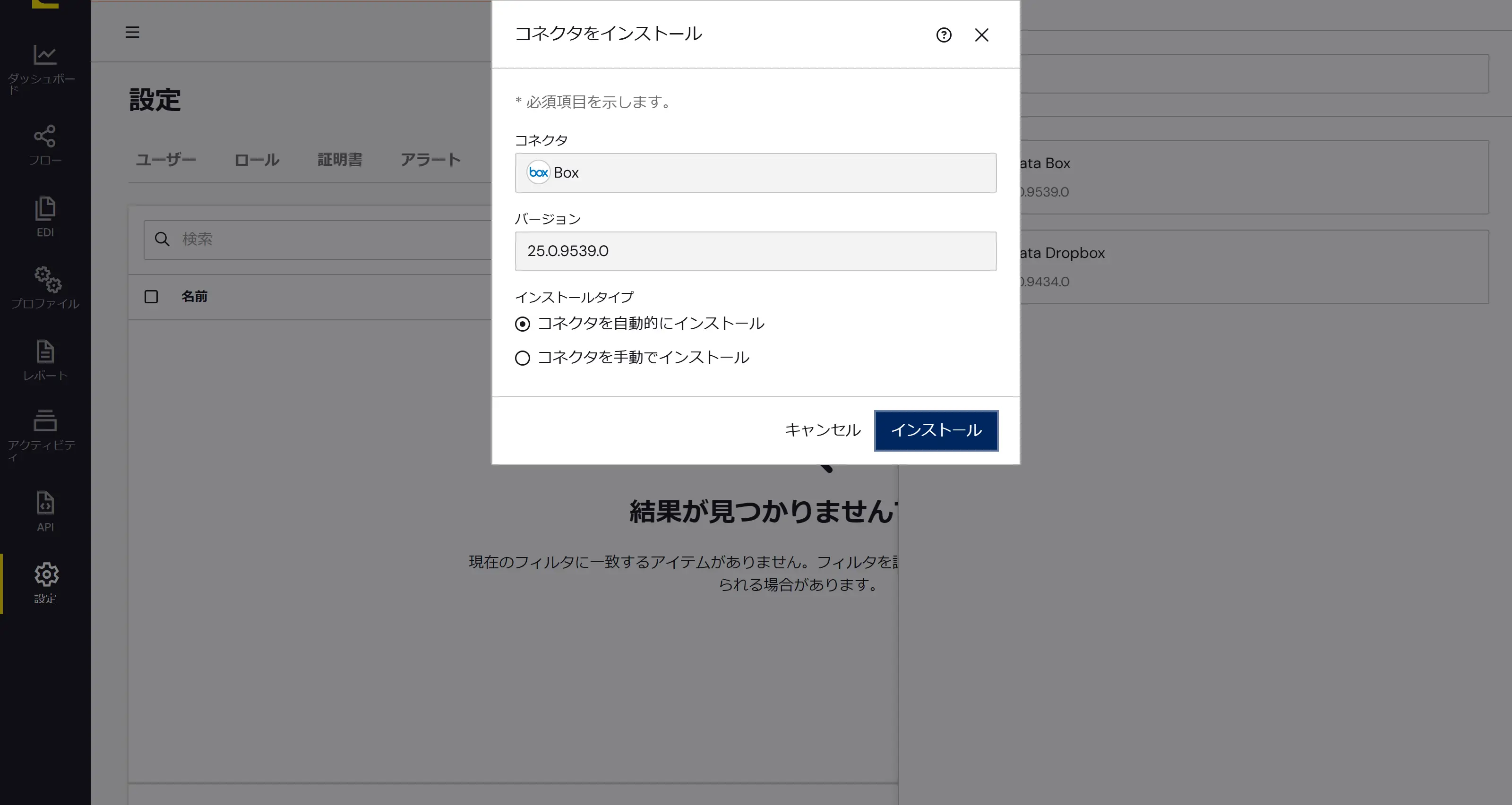
CData Arc 2026(26.1)で搭載された「CData ドライバー管理機能」により、CData Drivers がサポートするデータソースを、Arc の「接続」からドライバーをインストールするだけで、それぞれ専用のApplication コネクタとして利用できるようになっています。Box についても、CData Box Driver をインストールすると「CData Box コネクタ」としてフローの中で利用することができます。
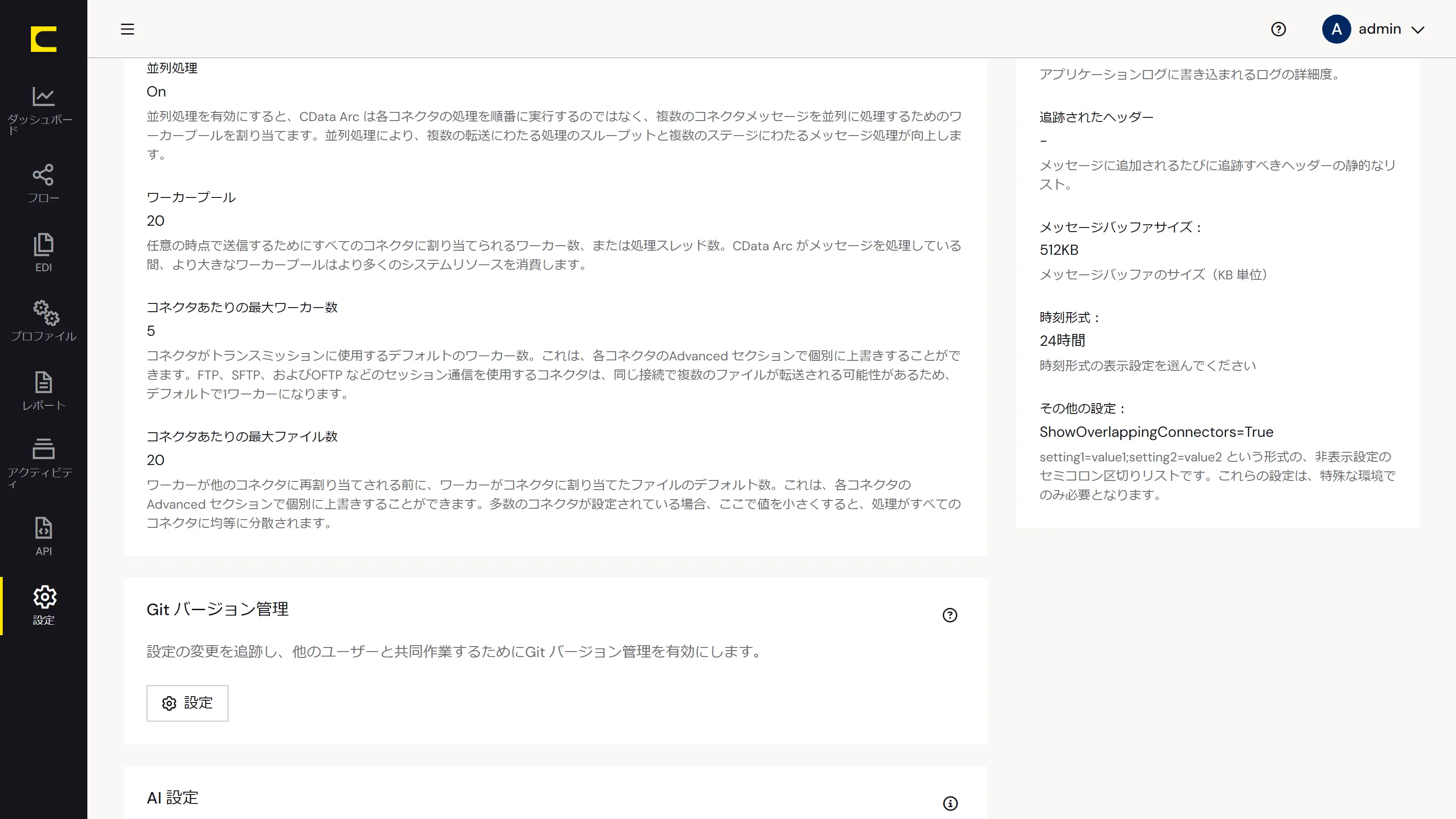
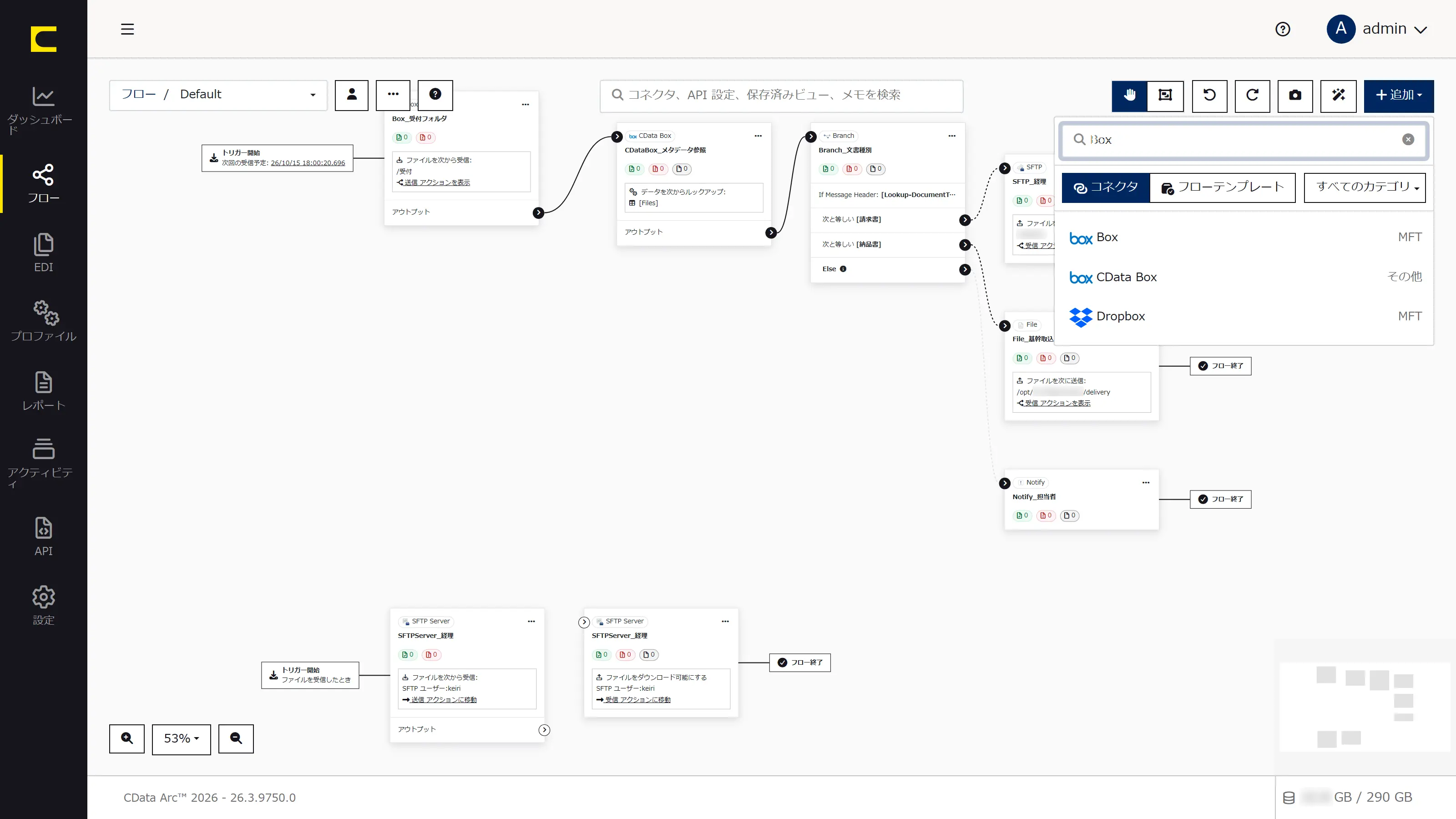
なお、この記事の時点では、MFT の「Box コネクタ」と名前が重複することもあり、専用の「CData Box コネクタ」は「接続を追加」のコネクタ一覧に既定では表示されません。「設定」>「高度な設定」>「追加設定」の「その他の設定」に ShowOverlappingConnectors=True; を指定すると表示されるようになります。
CData Box コネクタの特徴は「Box をテーブルとストアドプロシージャとして扱える」ことです。Arc の他のApplication コネクタと同じく、次のアクションをフローの位置に応じて選択できます。
アクション | 内容 | フロー上の主な位置 |
Select | テーブルからデータを取得してフローに流す | 起点 |
Lookup | SQL で取得した値を、流れているメッセージ(XML またはヘッダー)に差し込む | 中間 |
Lookup Stored Procedure | ストアドプロシージャの結果をメッセージに差し込む | 中間 |
Execute Stored Procedure | 入力をパラメータにストアドプロシージャを実行し、結果を後続に流す | 中間 |
Upsert | 入力の内容でテーブルを更新する | 終端 |
CData Box Driver のデータモデルのうち、Arc のフローで活用しやすいものをいくつか挙げておきます。
種類 | 名前 | 用途 |
テーブル | Files / Folders | ファイル・フォルダの属性(ID、名前、パス、サイズ、更新日時、所有者など)。接続設定の「Other Driver Settings」で IncludeCustomFields=True; を指定すると、メタデータテンプレートの項目も列として参照可能 |
ビュー | FileMetadataInstances / MetadataTemplates | ファイルに適用されたメタデータの値と、テンプレートの定義 |
ビュー | FileVersions / SharedItems | バージョン履歴、共有リンク |
ストアドプロシージャ | AddMetadataTemplatestoFile | メタデータテンプレートの適用(値の付与) |
ストアドプロシージャ | UploadFile / DownloadFile / CopyFile / UpdateFile | ID を指定したファイル操作(アップロード、ダウンロード、コピー、名前や説明の変更など) |
ストアドプロシージャ | ShareAnItem / Search | 共有リンクの発行、検索 |
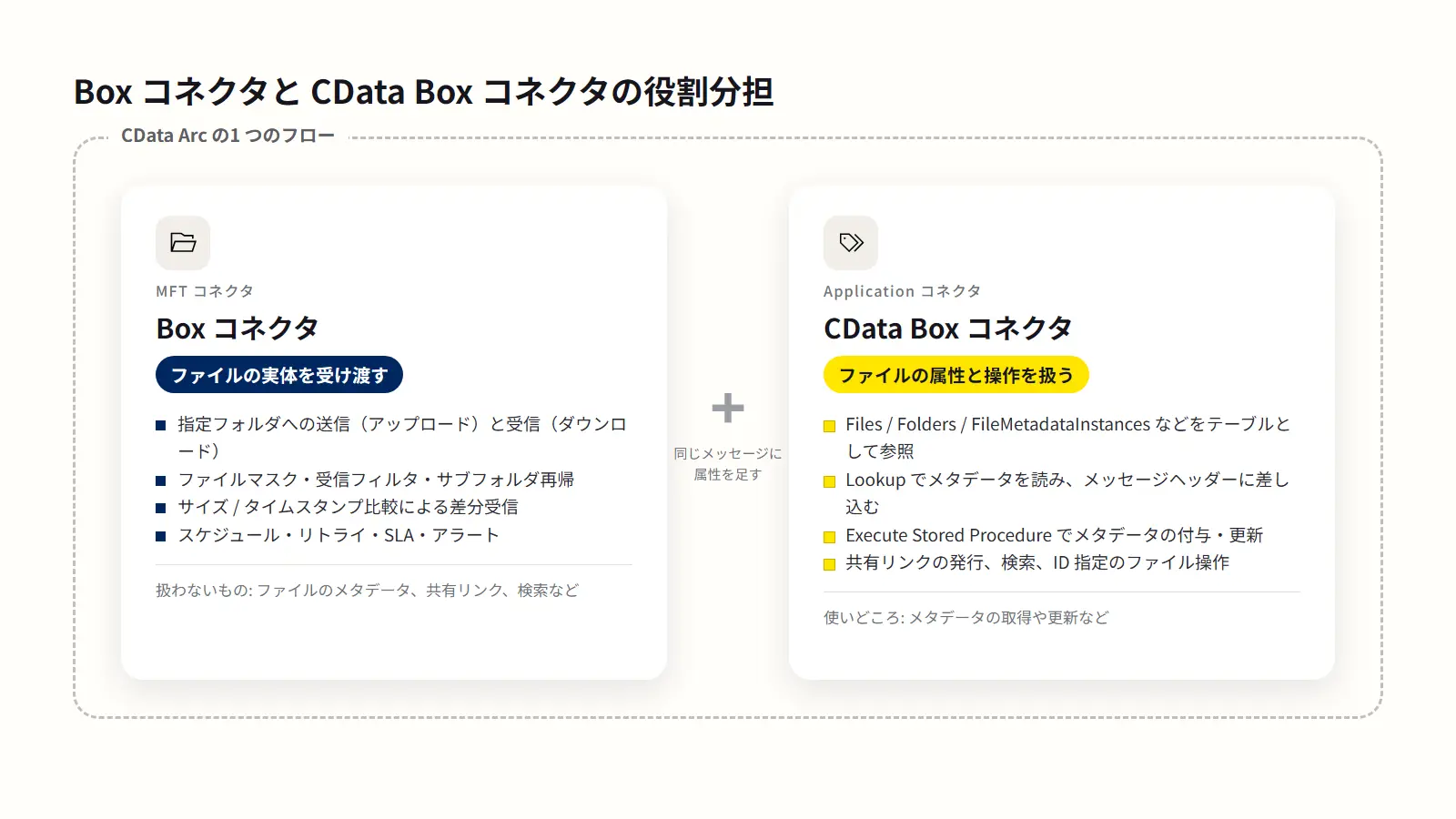
ここで大切なのは役割分担です。Box コネクタとCData Box コネクタは、どちらかを選ぶものではなく「ファイルの実体はBox コネクタ、ファイルの属性と操作はCData Box コネクタ」と使い分けるのがフィットします。CData Box コネクタの使いどころは、主に次の2 つに絞ると分かりやすいかと思います。
・メタデータを読んで、ファイルの流れを決める(振り分ける・届け先を変える・後続に属性を渡す)
・流れた結果を、メタデータに書き戻す(ステータスを「連携済み」にする、など)
なお、Application コネクタである「CData Box コネクタ」のライセンスはArc 本体に別途アドオンする形で利用いただけます。ライセンス等についてはお気軽にお問い合わせください。
この記事のシナリオ
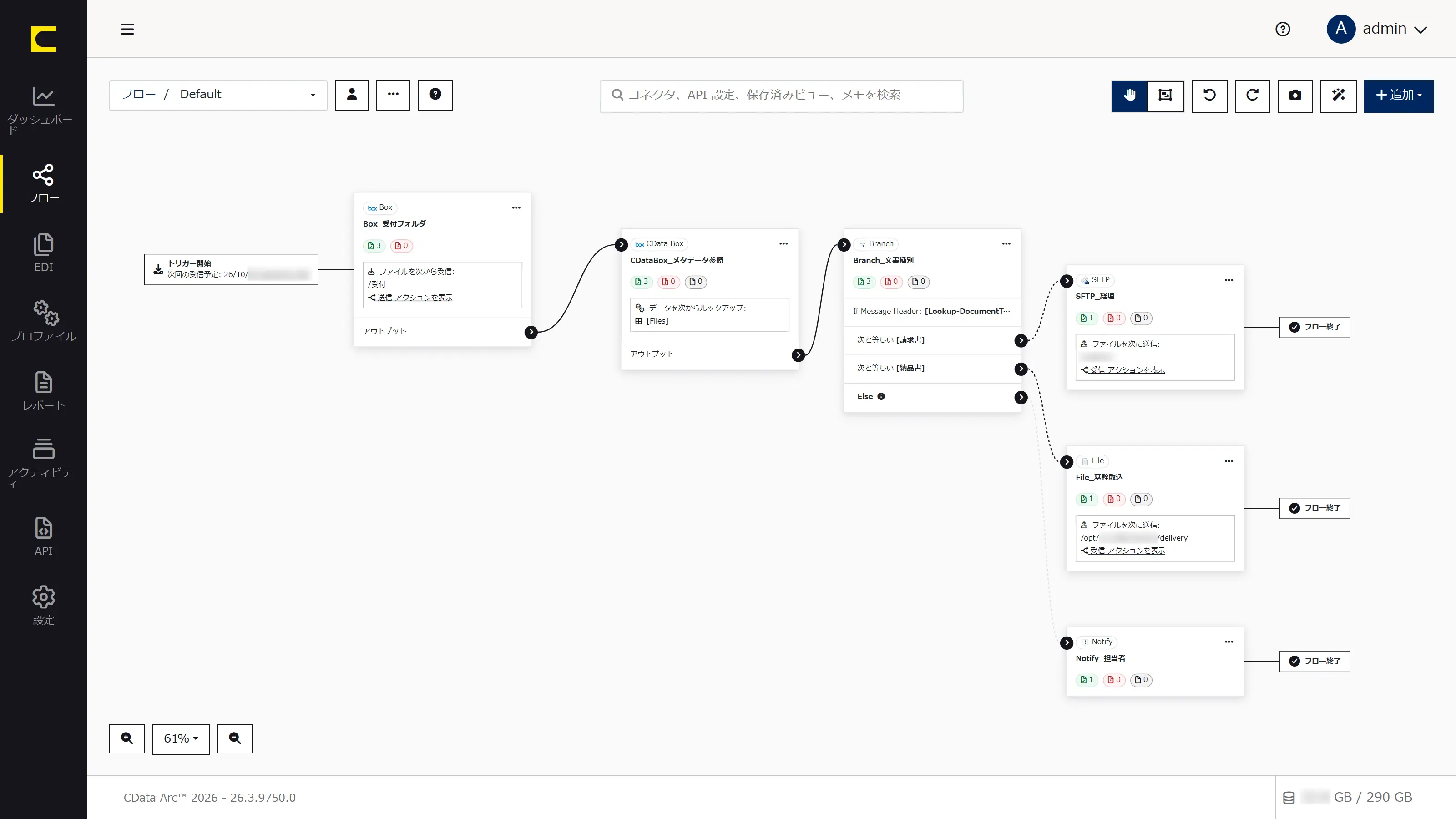
この記事では「Box の受付フォルダに置かれた証憑ファイルを受信し、ファイルに付与されたメタデータ(文書種別)を読み取って、文書種別ごとに届け先を振り分けるシナリオ」をご紹介します。より具体的には「Box コネクタで受付フォルダから新しいファイルを受信」して「CData Box コネクタでそのファイルのメタデータを取得」して「Branch コネクタで文書種別ごとに分岐」し「請求書は経理向けのSFTP サーバーへ、納品書は基幹システムの取込フォルダへ届け、それ以外は担当者へ通知する」一連の流れを自動化します。
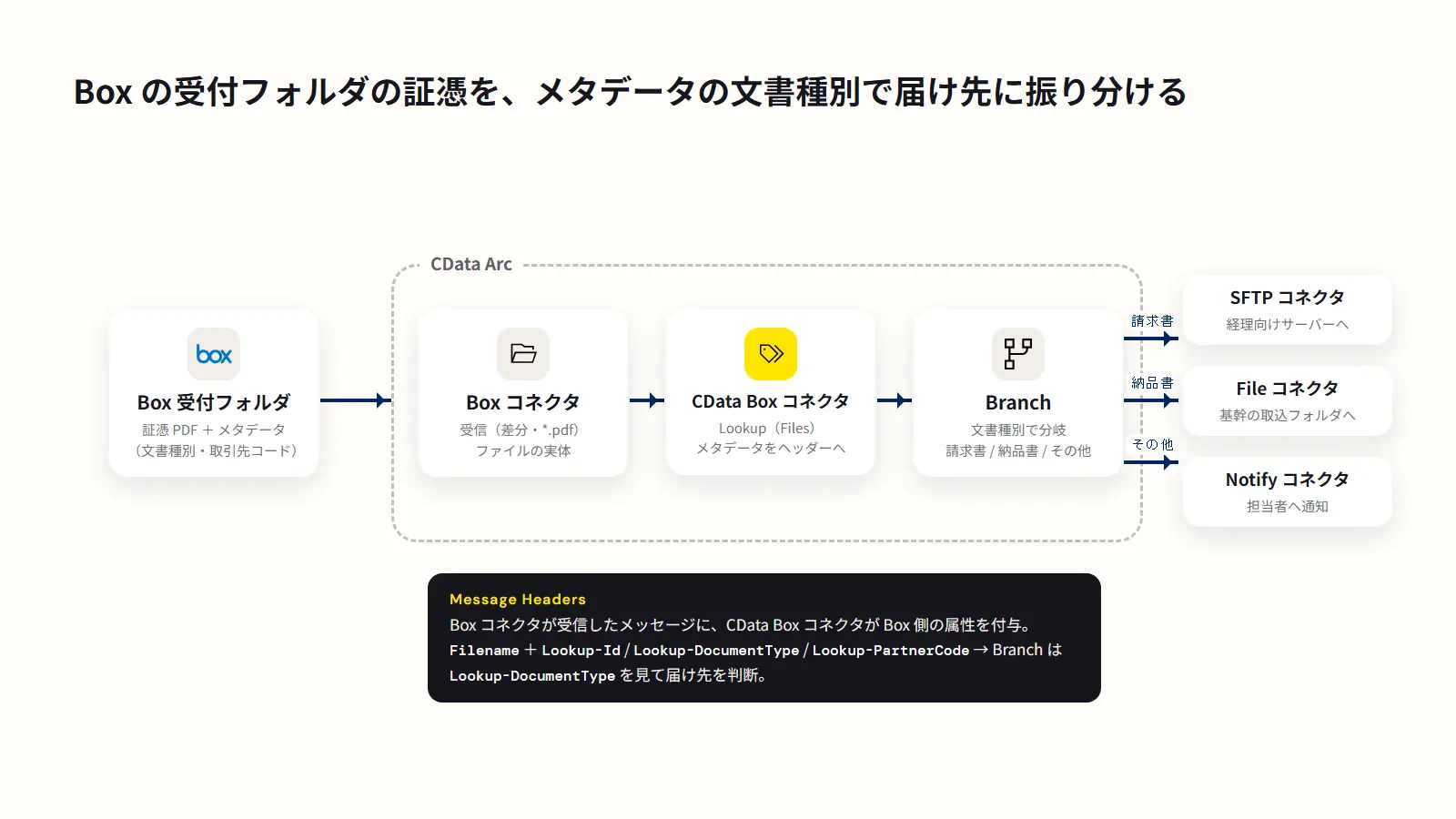
Box 側では、受付フォルダにファイルを置く人(業務部門や取引先)が、メタデータテンプレート「証憑」の「文書種別」と「取引先コード」を付けています。Arc は「ファイルの実体」をBox コネクタで、「ファイルの属性」をCData Box コネクタで受け取り、属性に応じて実体の届け先を変える、という構成です。
なお、この記事では受付フォルダを1 つ、届け先をSFTP とローカルフォルダとしてシンプルに構成していますが、受付フォルダを取引先ごとの共有フォルダに読み替えたり、届け先をkintone やSalesforce への登録に読み替えたりするシナリオも、Arc ならとてもシンプルに実現することができます。
事前準備
この記事のシナリオでは、こちらの製品を利用します。すべて30 日間のトライアルが提供されています。ぜひお手元で試してみてください。
Box 側の準備
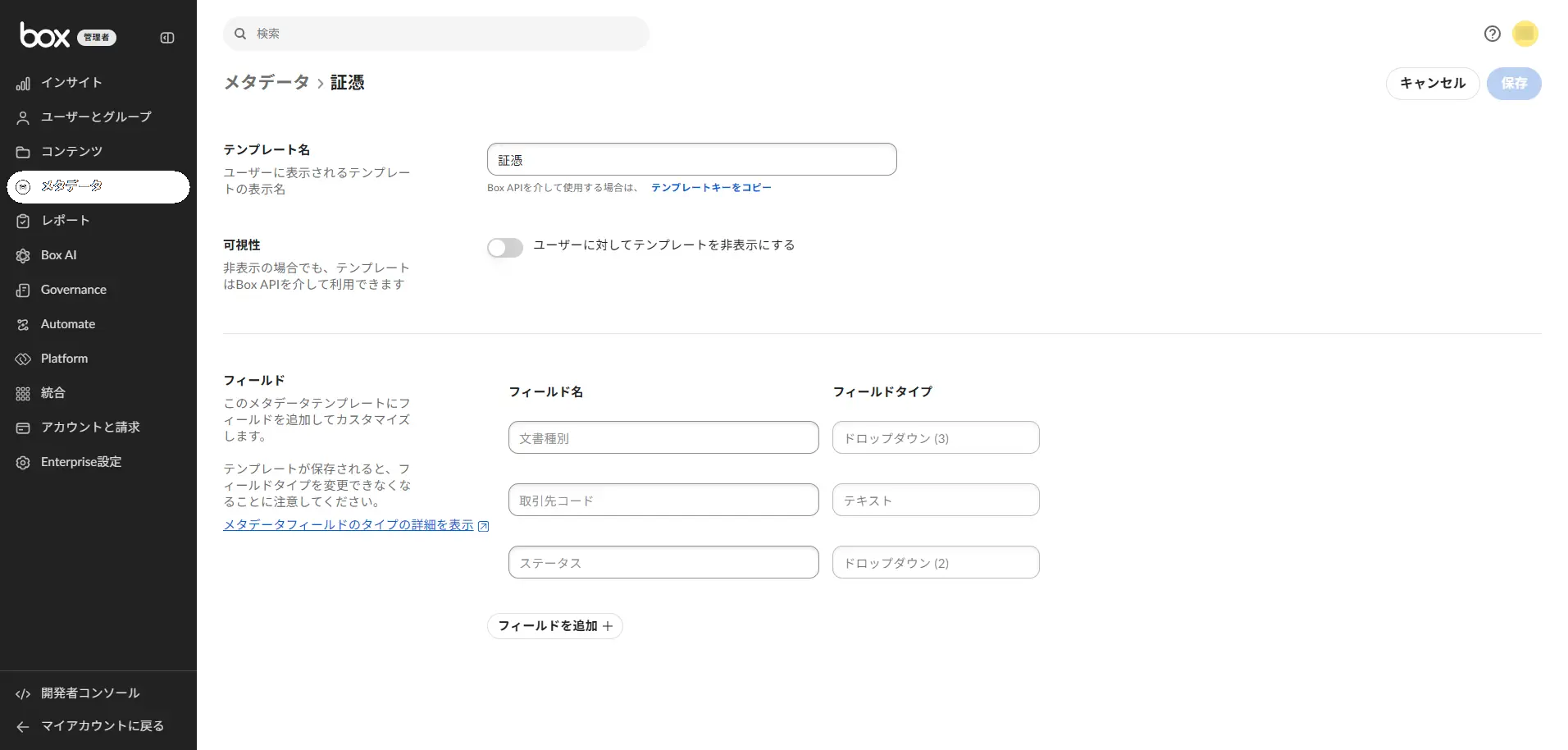
Box の管理コンソールで、メタデータテンプレート「証憑」を作成します。この記事では「文書種別(請求書 / 納品書 / その他)」「取引先コード」「ステータス」の3 項目で構成しました。
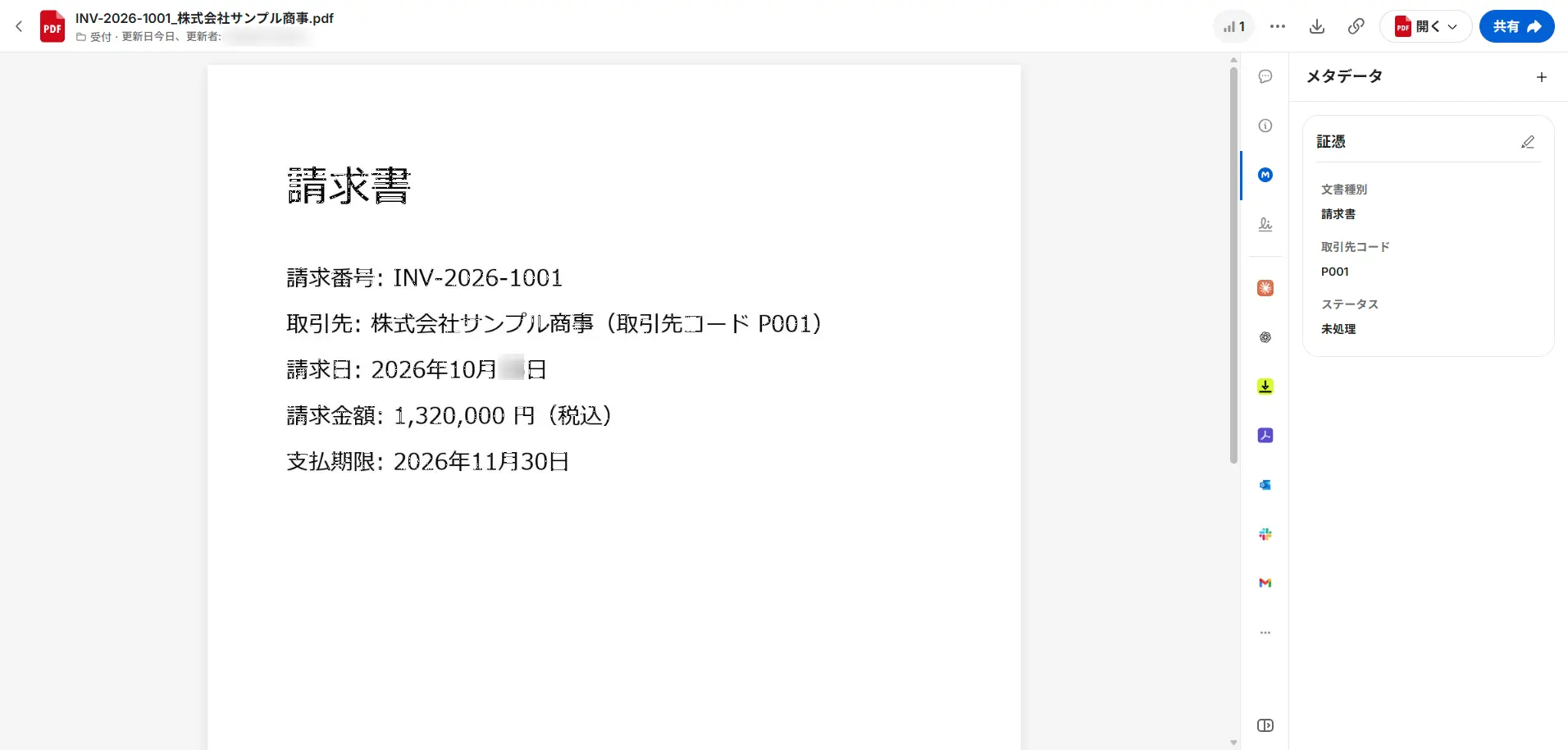
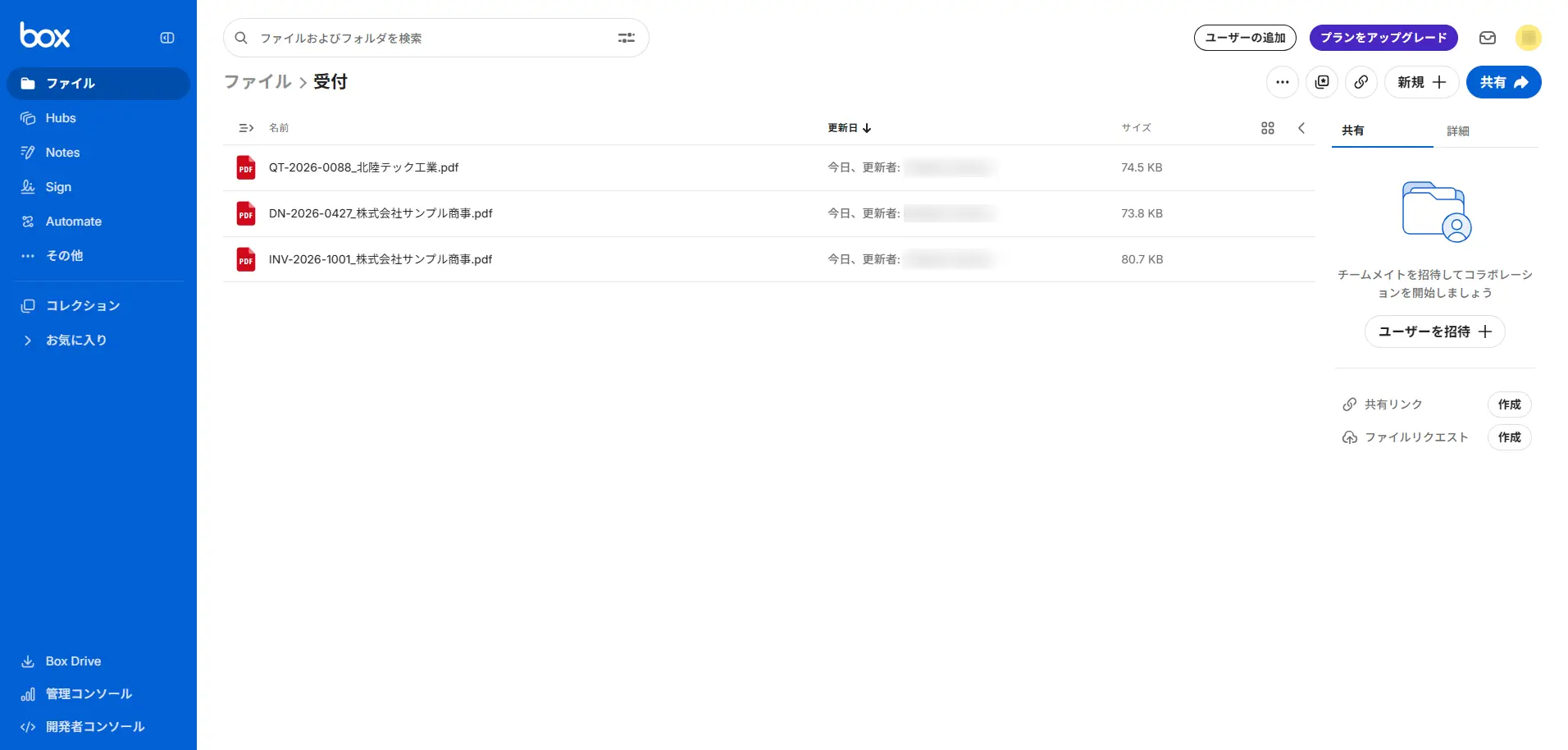
受付フォルダには、テンプレート「証憑」を適用した状態でサンプルのPDF を置いておきます。
Arc 側の準備
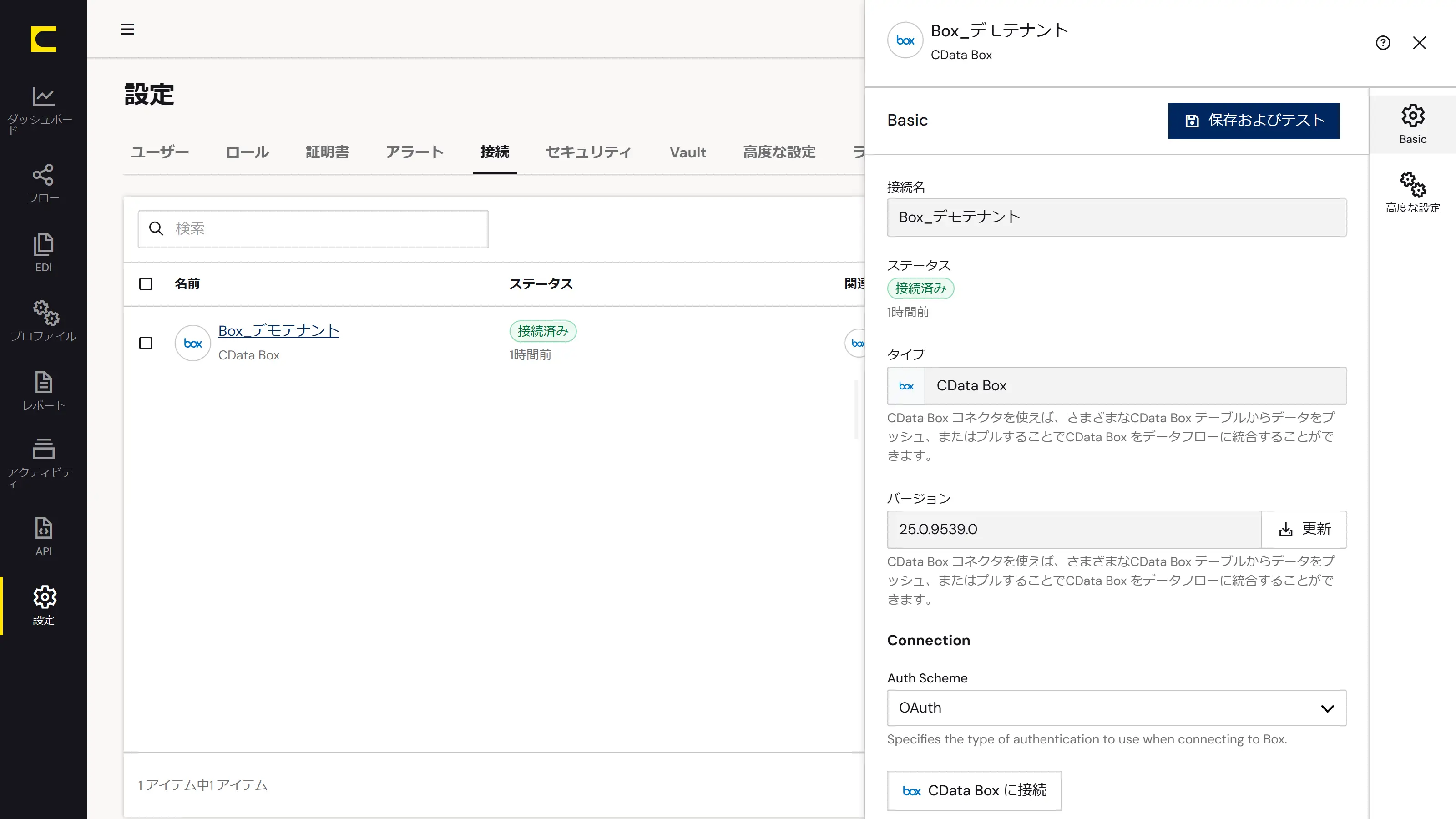
Arc の「設定」>「接続」>「接続を追加」からBox を選択し、CData Box Driver をインストールします。インストールが完了すると接続設定の画面が表示されますので、「CData Box に接続」からOAuth で認可します。
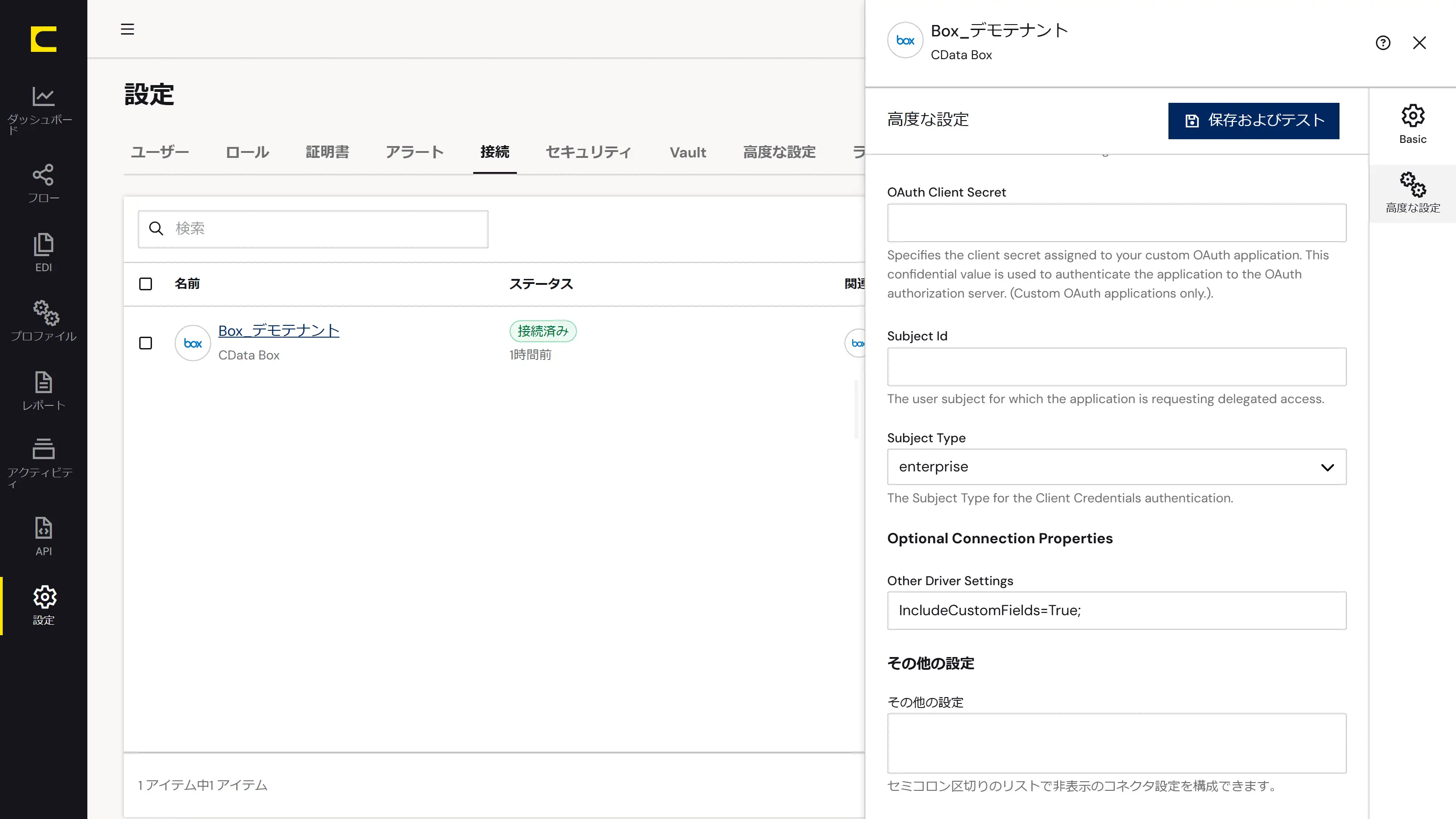
あわせて「高度な設定」タブの「Other Driver Settings」に IncludeCustomFields=True; を指定しておきます。これでメタデータテンプレートの項目が、Files テーブルの列として扱えるようになります。列の名前は「Enterprise_<企業ID>_<テンプレートキー>_<項目キー>」の形式です。テンプレートや項目を日本語の名前で作ると、キーは「Template1」「Field」のように自動で採番されます。この記事の環境では「Enterprise_<企業ID>_Template1_Field」(文書種別)、「Enterprise_<企業ID>_Template1_Field1」(取引先コード)となりました。
連携フローの作成
このシナリオで作成する連携フローは以下のような流れになっています。
# | コネクタ | 内容 |
1 | Box | 受付フォルダから新しいファイルを受信(ダウンロード) |
2 | CData Box | 1 で受信したファイルのメタデータ(文書種別・取引先コード)とファイルID をFiles テーブルから取得し、メッセージヘッダーに設定 |
3 | Branch | 文書種別のヘッダーで分岐(請求書 / 納品書 / その他) |
4 | SFTP / File / Notify | 請求書は経理向けのSFTP サーバーへ、納品書は基幹の取込フォルダへ、その他は担当者へ通知 |
それではArc のフローデザイナーで連携フローを作成していきます。
Box コネクタ
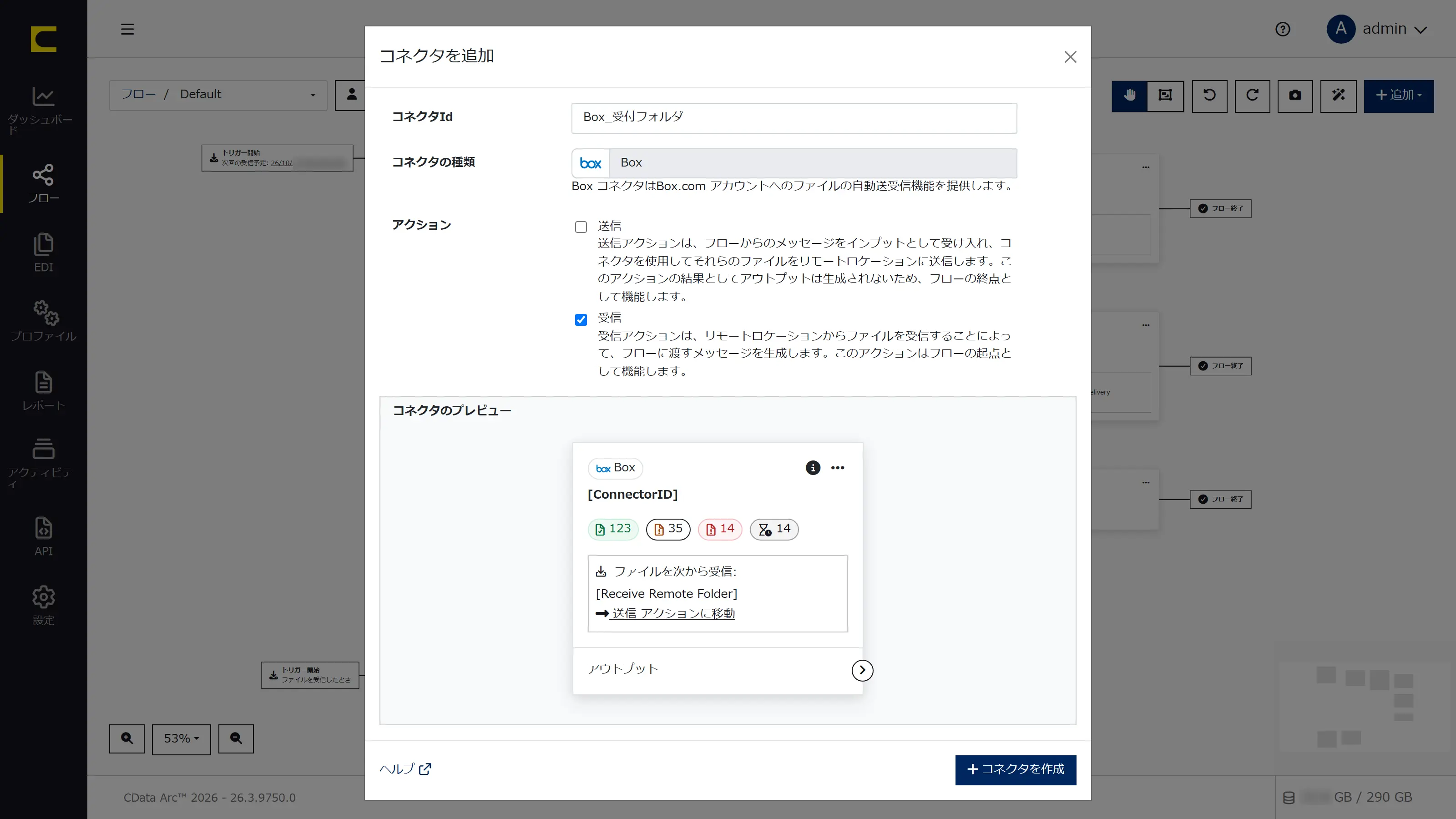
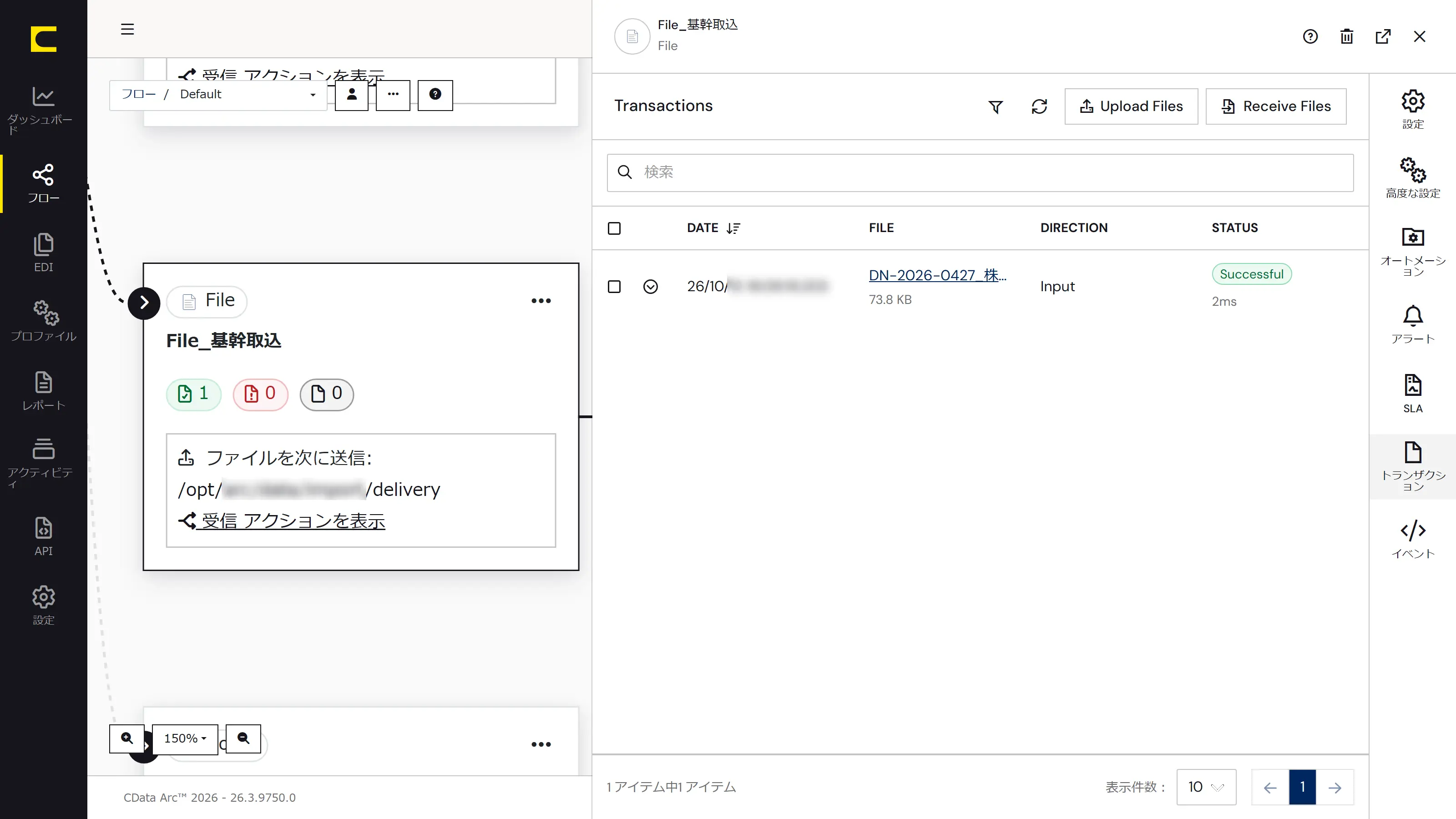
最初に「受付フォルダから新しいファイルを受信」するBox コネクタを設定します。この連携フローのはじまり(起点)となるコネクタです。MFT カテゴリから「Box」を選択し「受信」アクションで構成します。
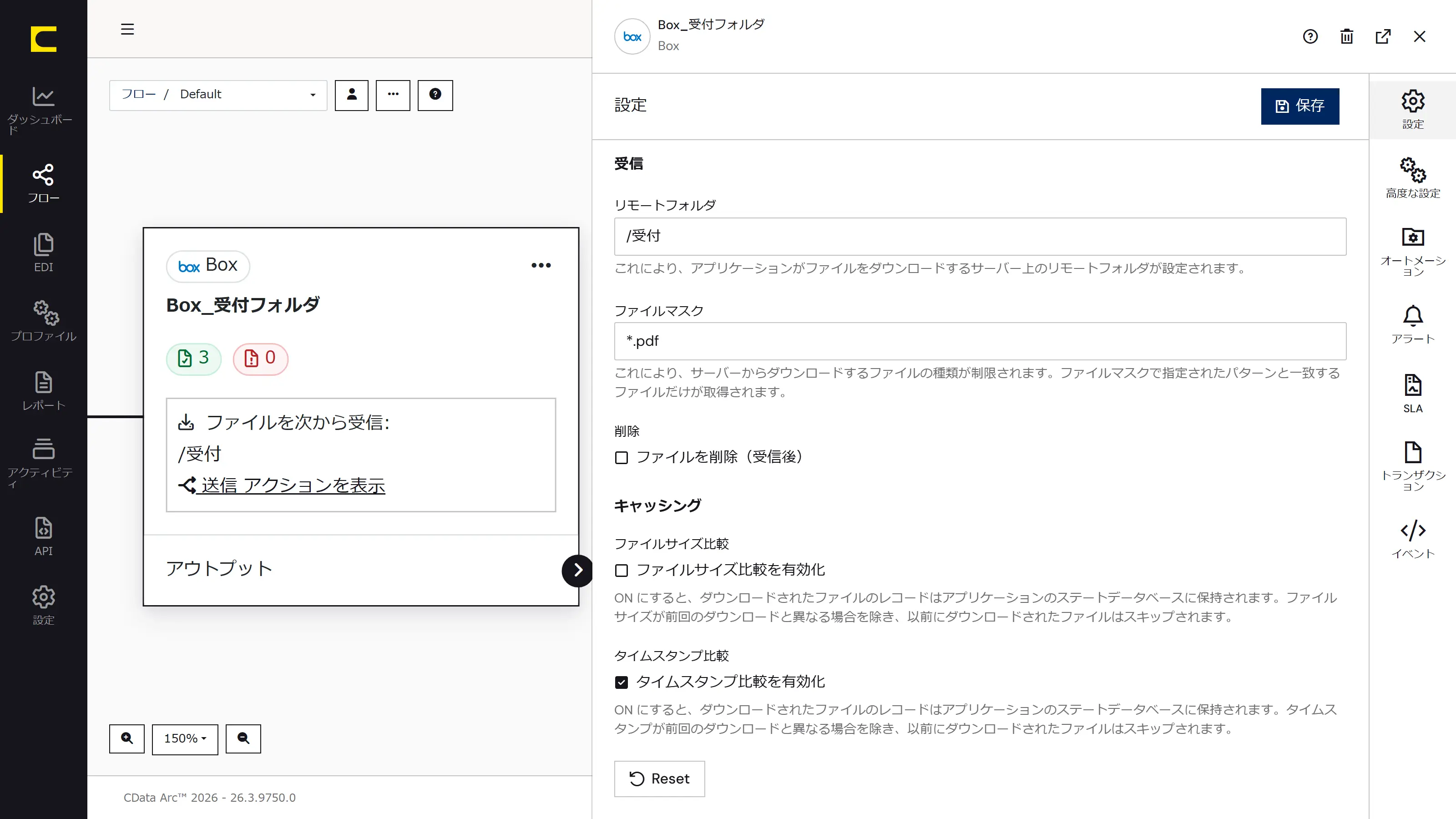
「新しいアクセストークンを取得」でBox のアカウントを認可した後、「受信」セクションの「リモートフォルダ」に受付フォルダ、「ファイルマスク」に「*.pdf」を指定します。「キャッシング」の「タイムスタンプ比較」を有効にしておくと、前回の受信から変更のあったファイルだけが受信の対象になります。
「オートメーション」タブで受信の間隔を指定すると、定期的に受付フォルダを確認するようになります。この記事では5 分間隔としました。
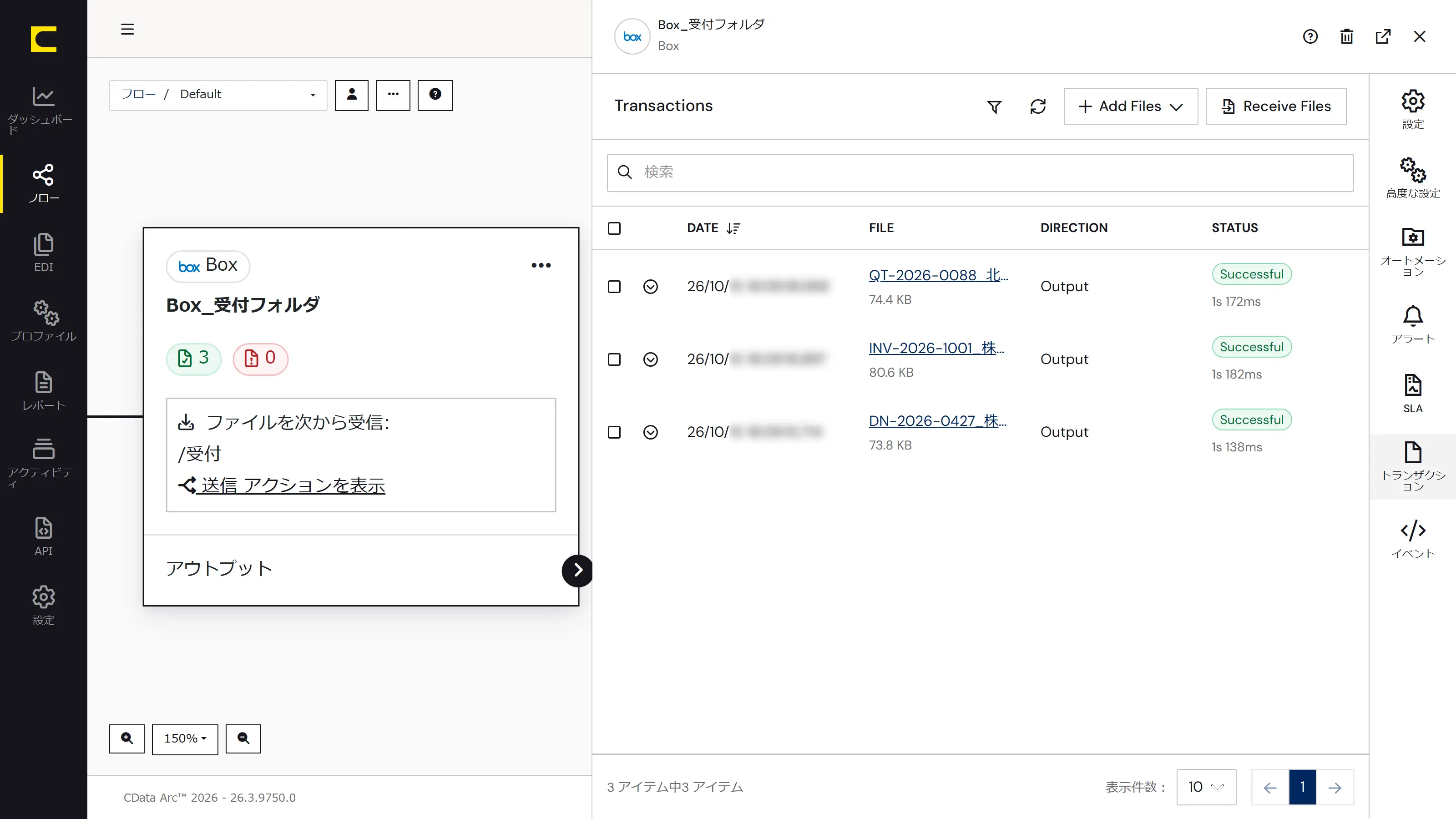
「トランザクション」タブの「Receive Files」で、期待通りに受付フォルダのファイルを受信できることが確認できます。
CData Box コネクタ
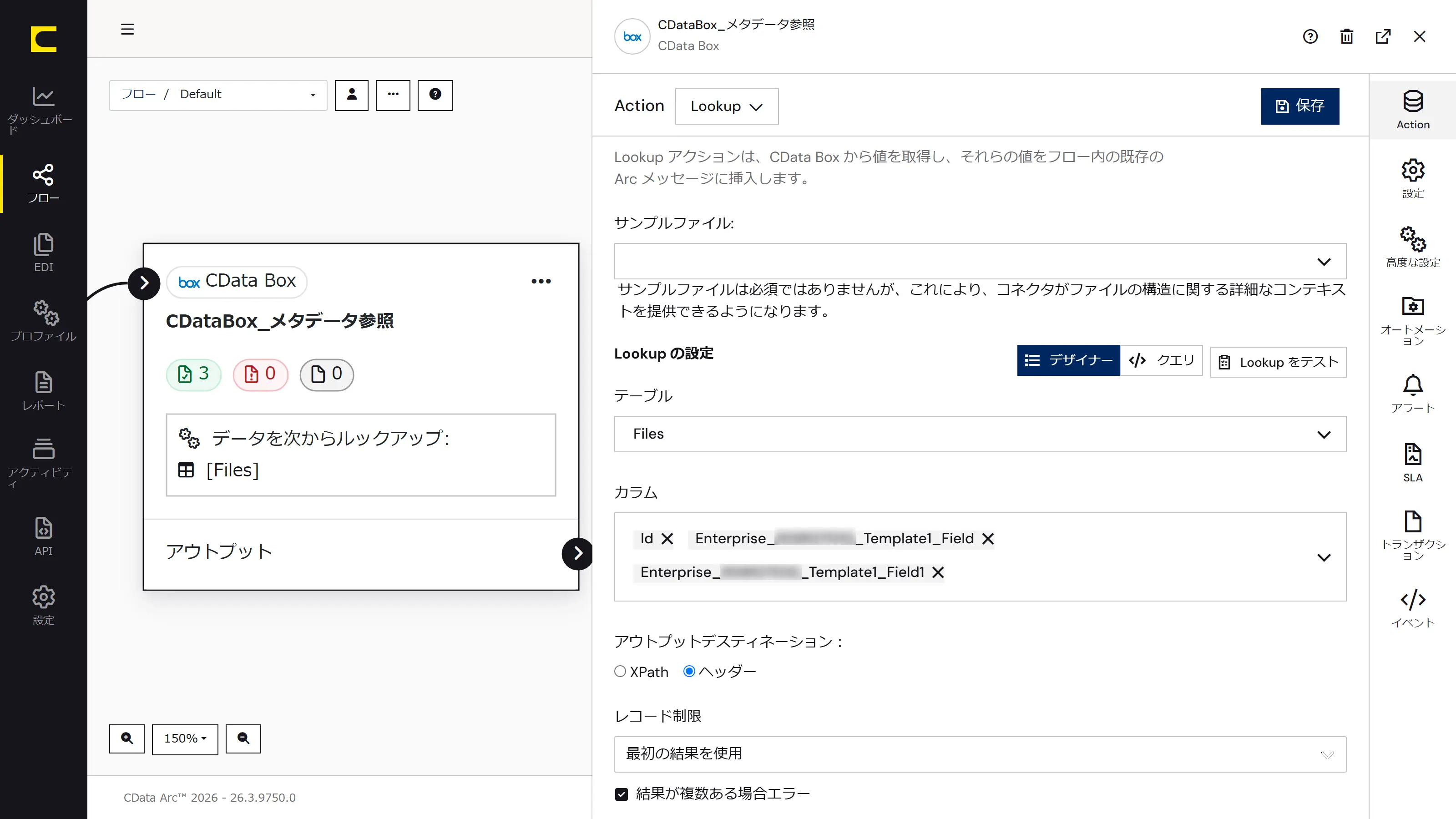
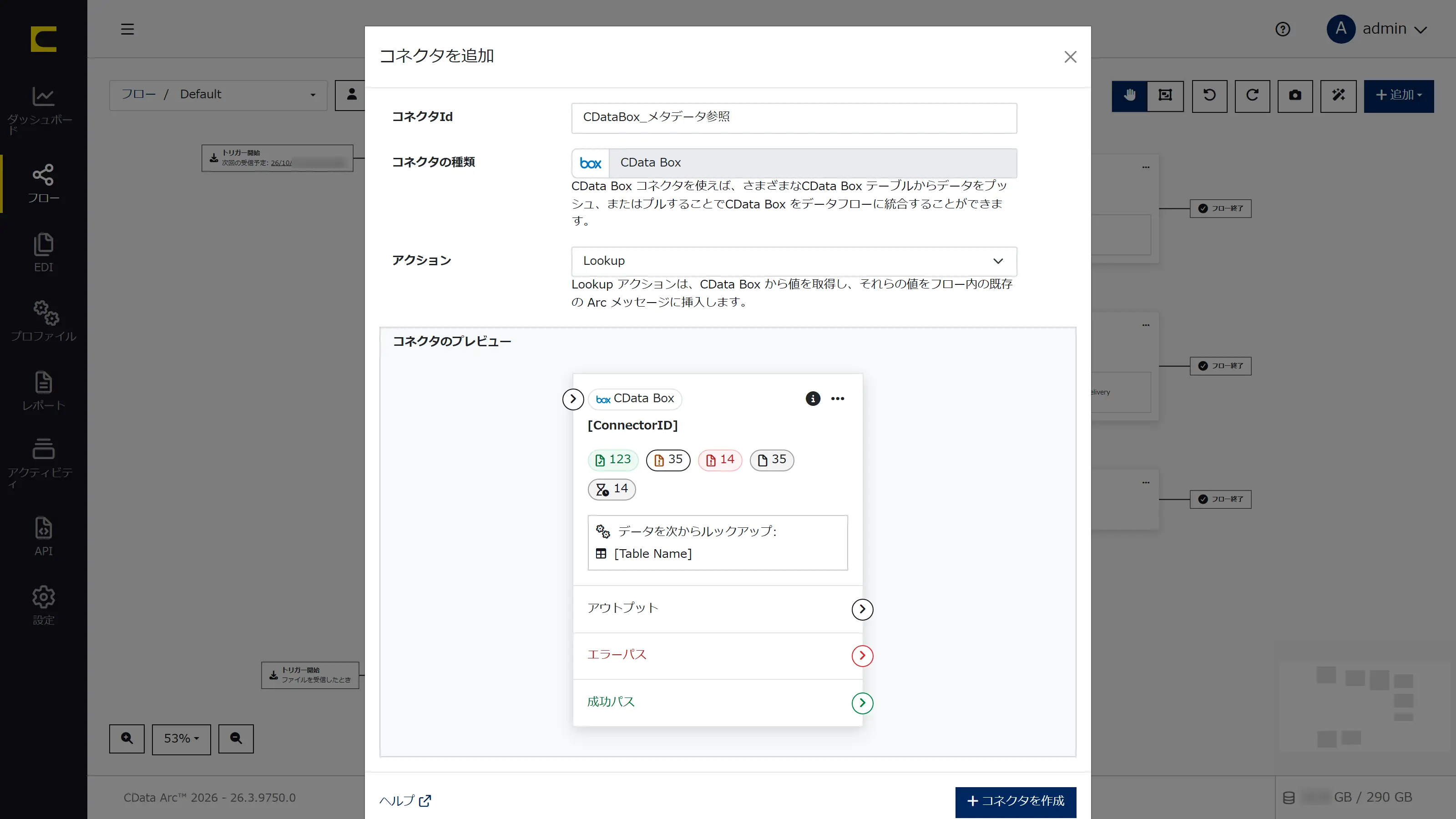
次に「受信したファイルのメタデータをFiles テーブルから取得してメッセージヘッダーに設定」するCData Box コネクタを設定します。「Lookup」アクションで構成します。
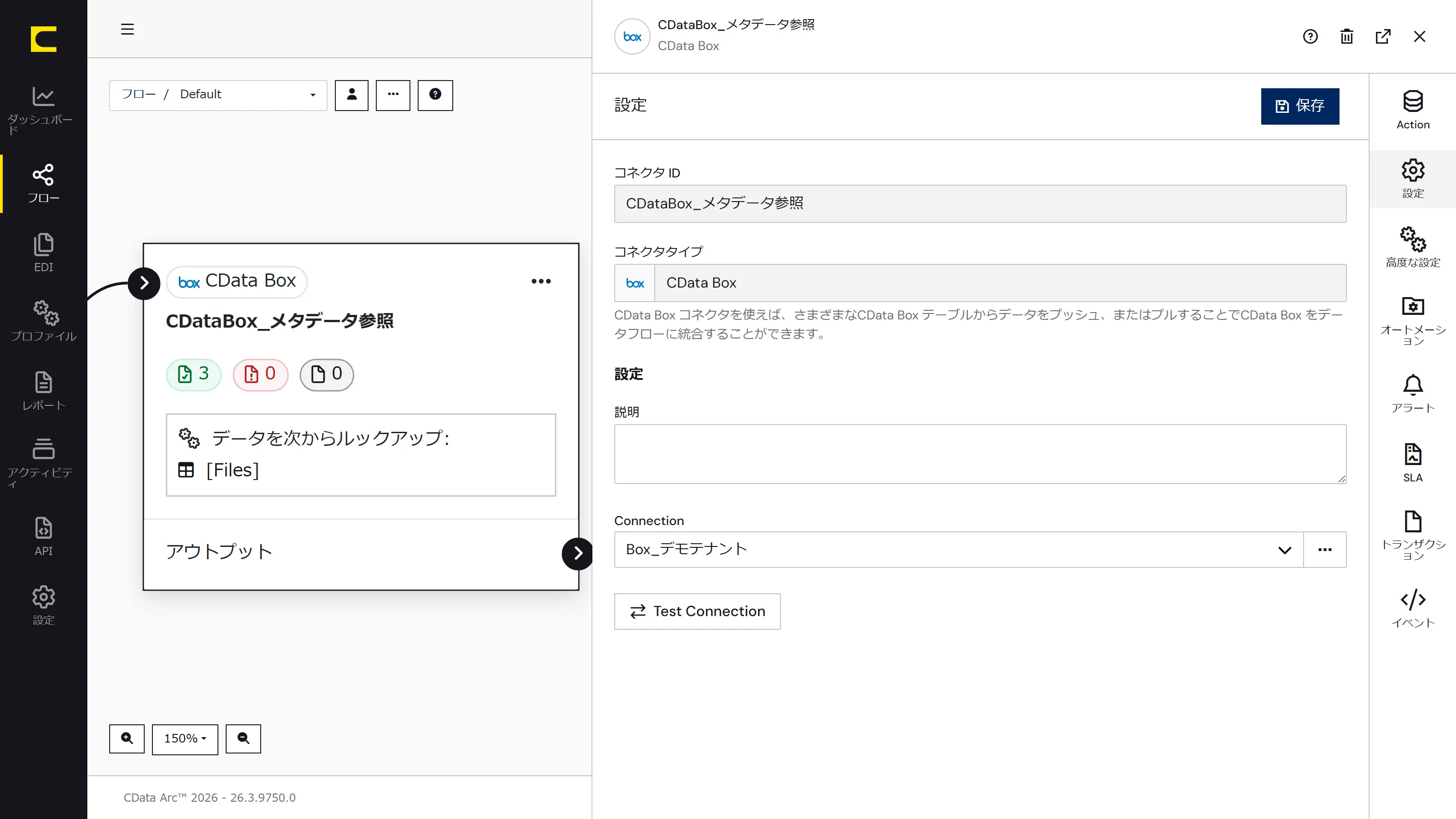
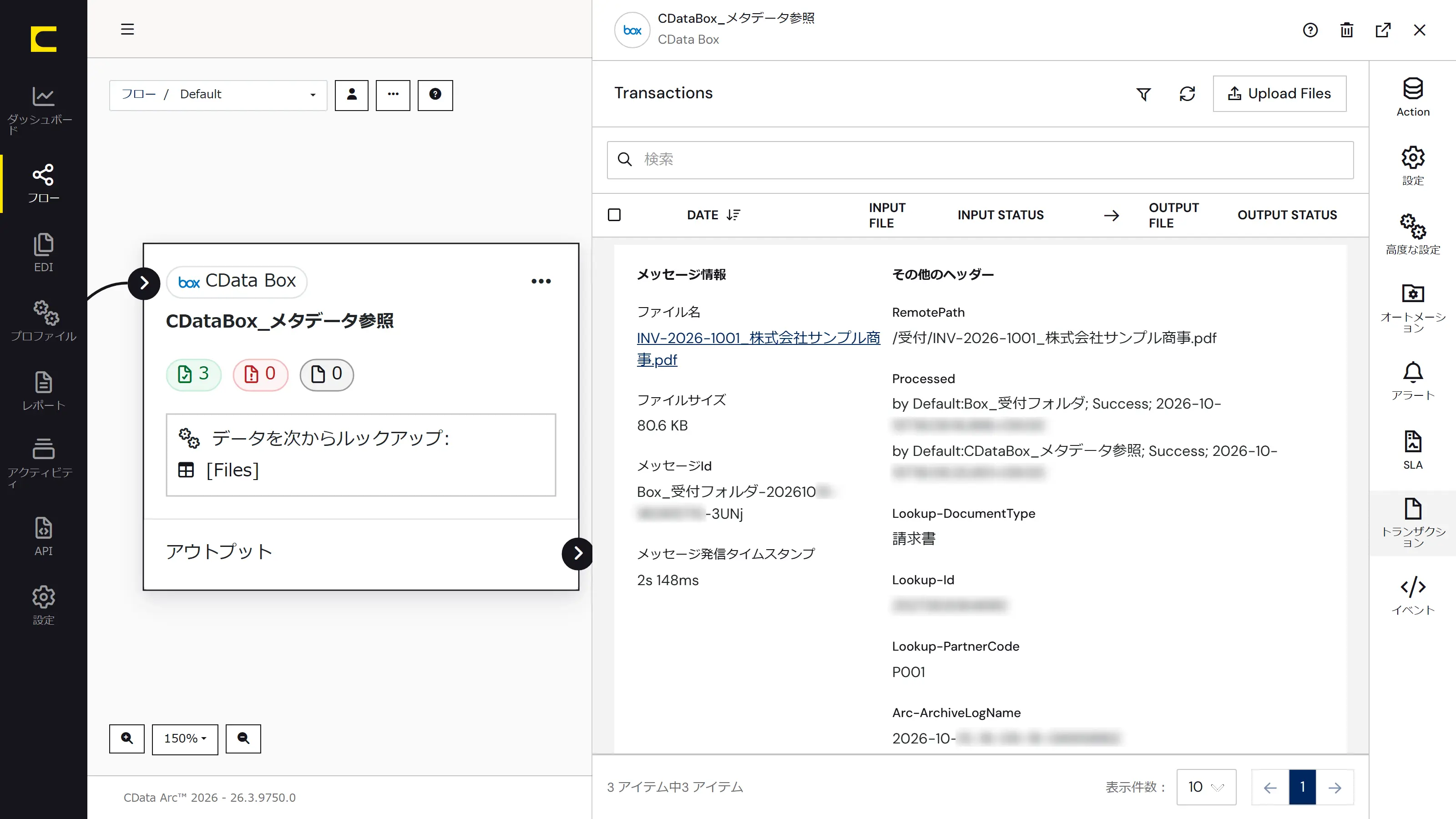
「Lookup の設定」のデザイナーで、テーブルに「Files」、カラムに「Id」と文書種別・取引先コードの2 列(Enterprise_..._Field / Field1)を選びます。フィルタは「ParentId = 受付フォルダのID」と「Name = 受信したファイルの名前」の2 つです。受信したファイルの名前は、Box コネクタが設定した「Filename」ヘッダーを「メッセージヘッダー」として参照することができます。「アウトプットデスティネーション」を「ヘッダー」にすると、取得した列がそれぞれメッセージヘッダーとして後続に渡されます。
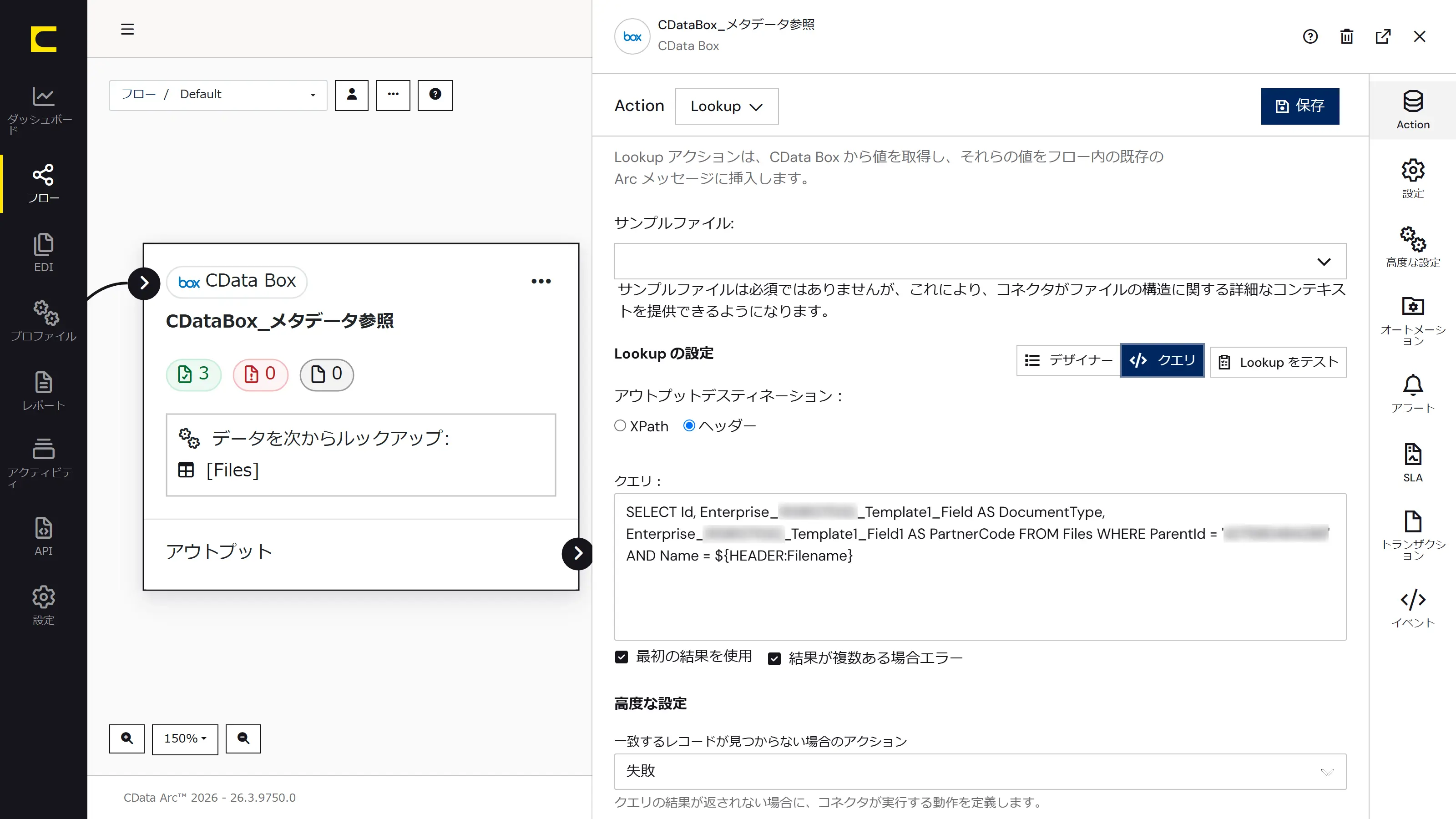
同じ内容はクエリモードでも書けます。クエリモードでは列に別名を付けられるので、後続のコネクタから参照するヘッダーの名前を短く分かりやすくできます。この記事ではクエリモードに切り替えて、文書種別と取引先コードの列にそれぞれ「DocumentType」「PartnerCode」という別名を付けました。
SELECT Id, Enterprise_<企業ID>_Template1_Field AS DocumentType, Enterprise_<企業ID>_Template1_Field1 AS PartnerCode
FROM Files
WHERE ParentId = '<受付フォルダのID>' AND Name = ${HEADER:Filename}
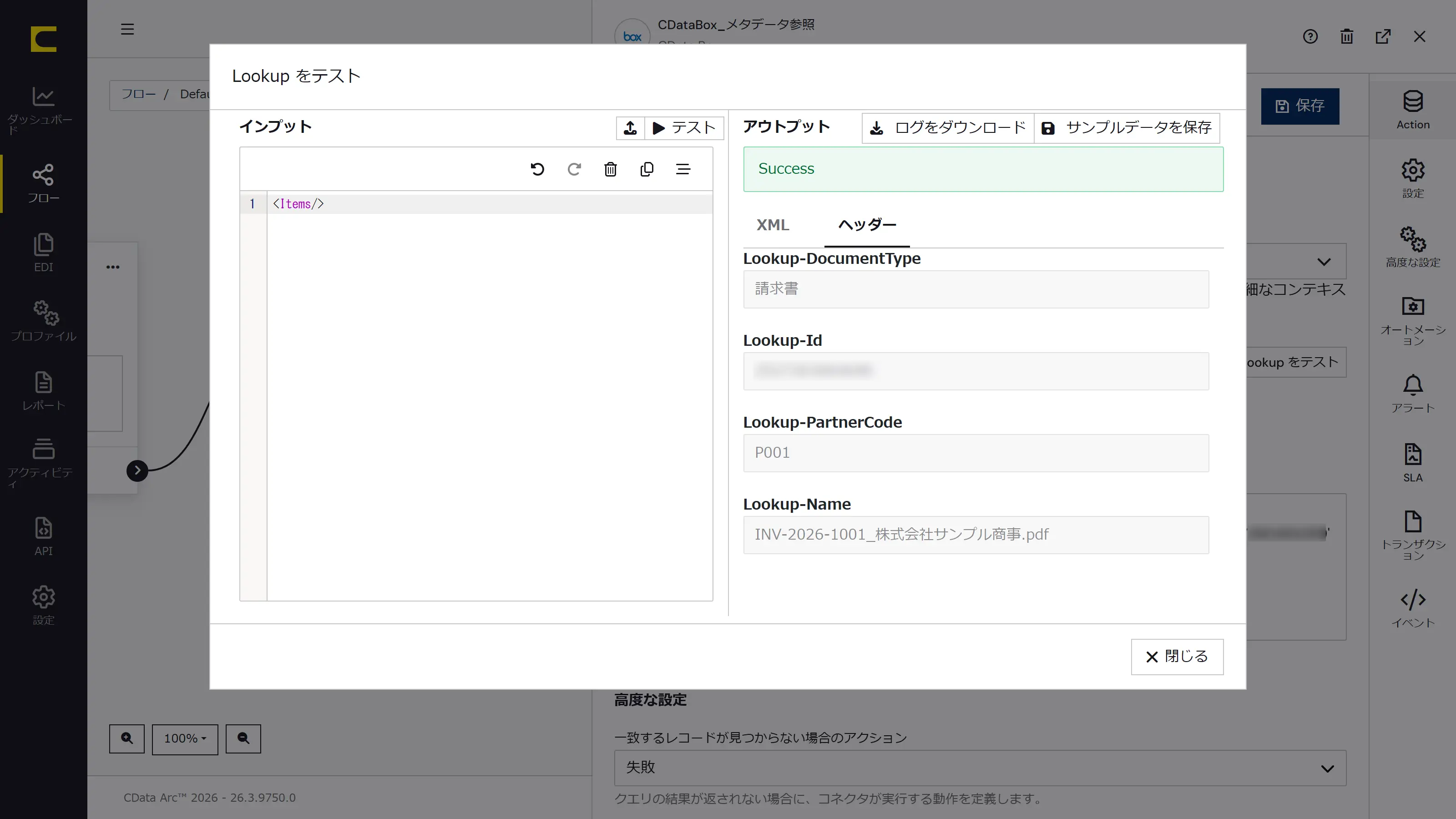
「Lookup をテスト」で、期待通りにメタデータが取得できることを確認しておきます。ヘッダーの名前には「Lookup-」の接頭辞が付きますので、後続のコネクタからは「Lookup-Id」「Lookup-DocumentType」「Lookup-PartnerCode」という名前で参照します。
Branch コネクタ
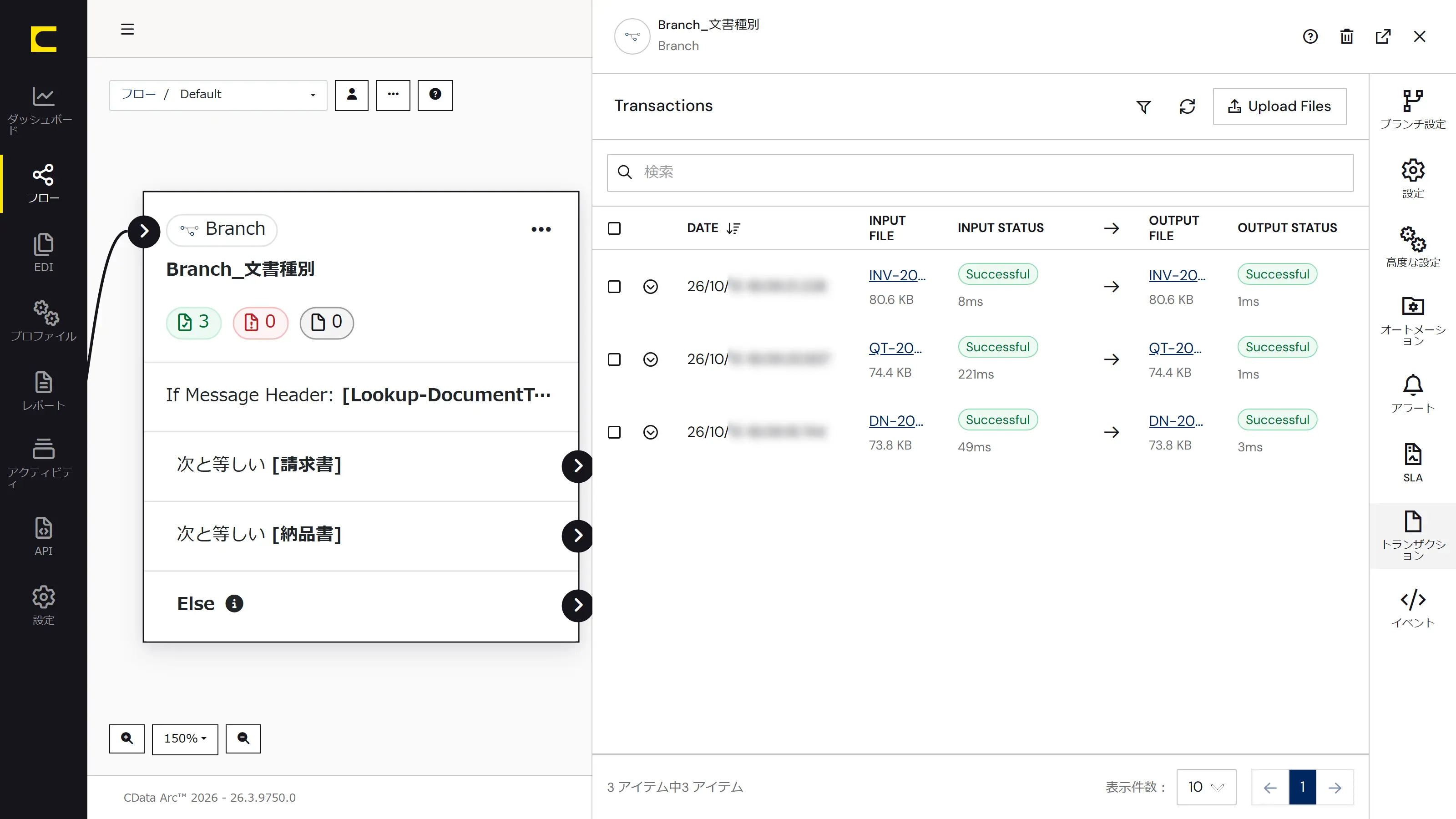
続いて「文書種別のヘッダーで分岐」するBranch コネクタを設定します。「If」で「メッセージヘッダー」を選んでヘッダー名に「Lookup-DocumentType」を指定し、「次と等しい」で「請求書」「納品書」の2 つのケースを作ります。どちらにも当てはまらないファイルは「Else」に流れます。
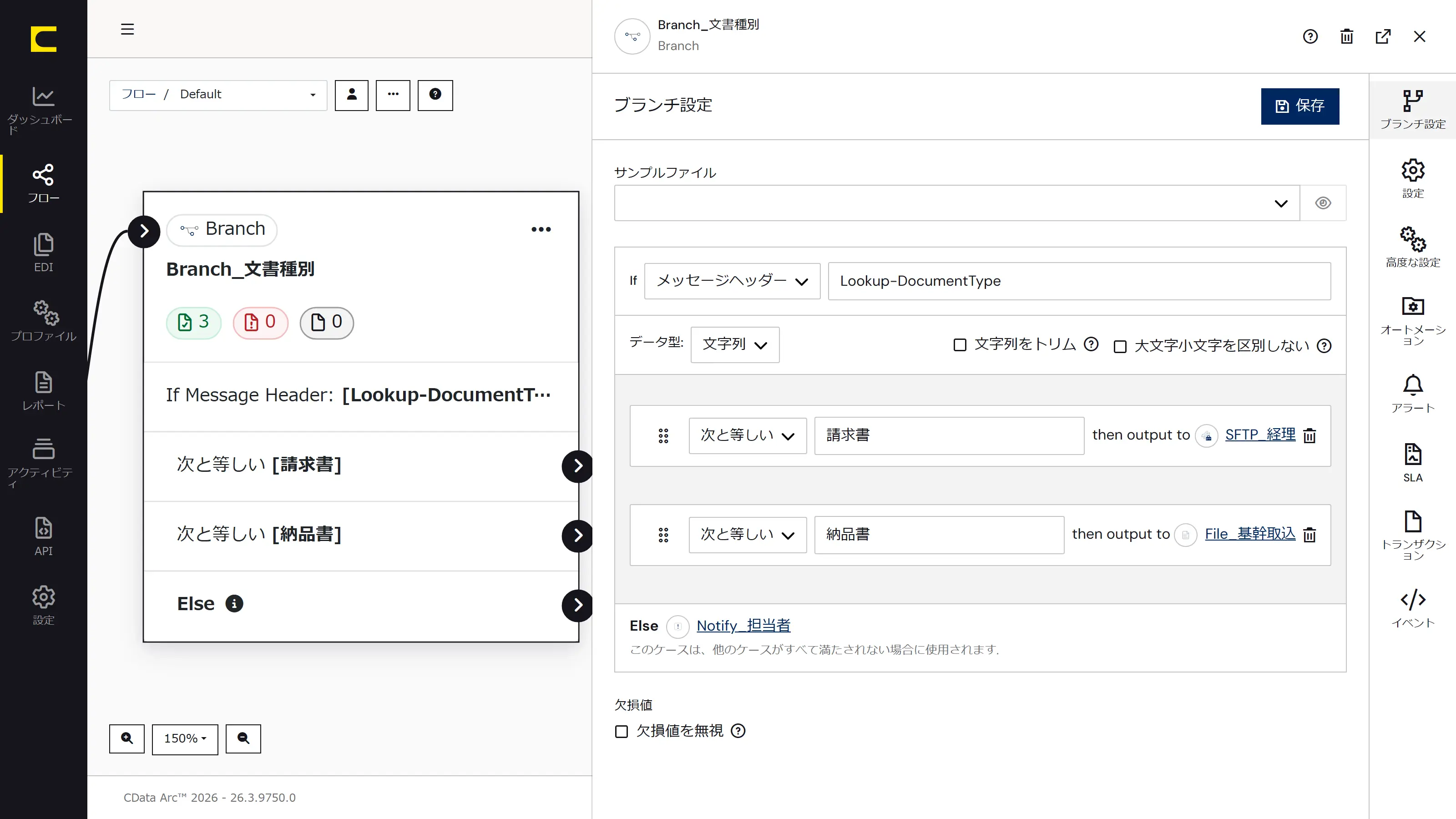
届け先のコネクタ(SFTP / File / Notify)
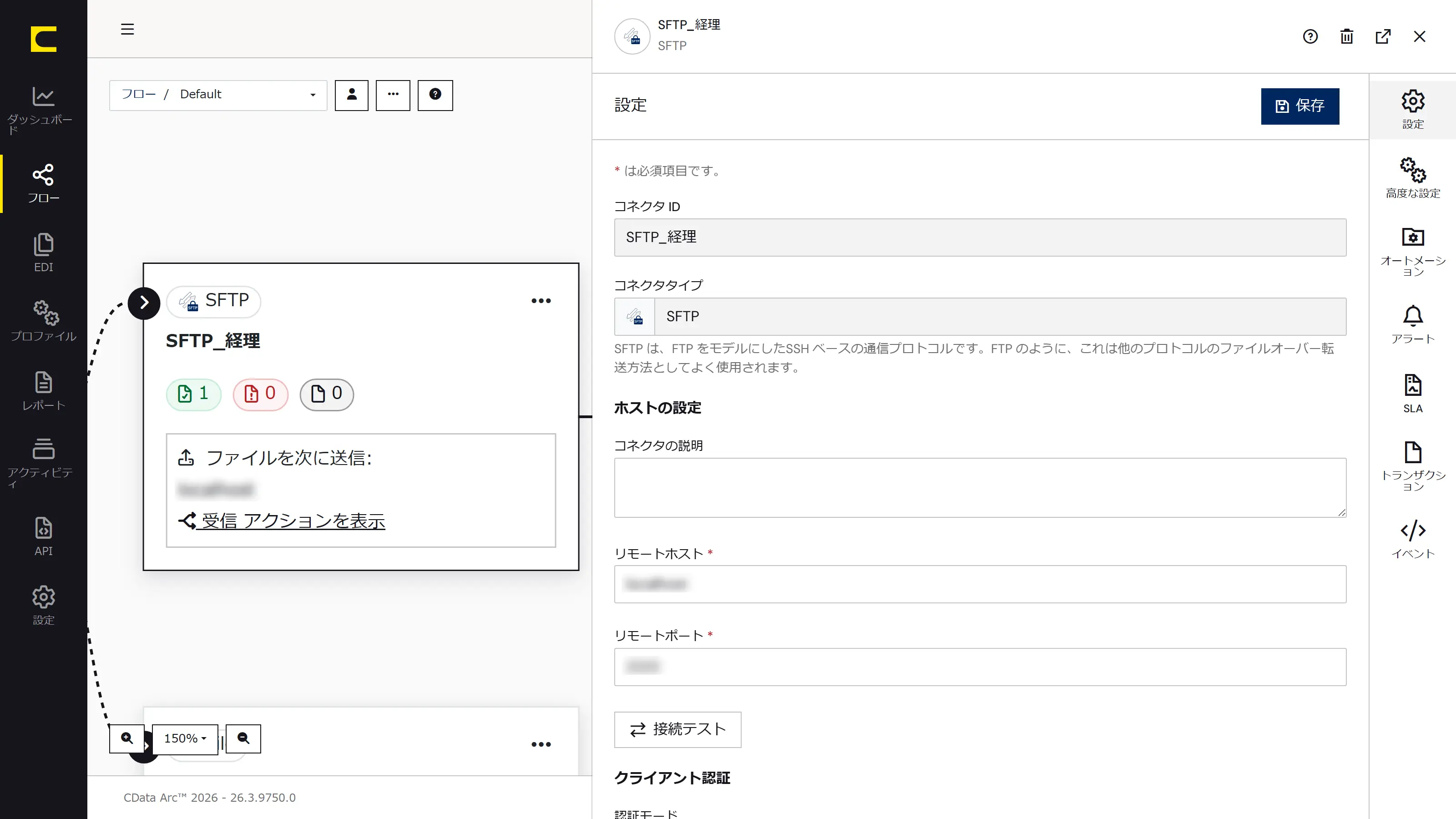
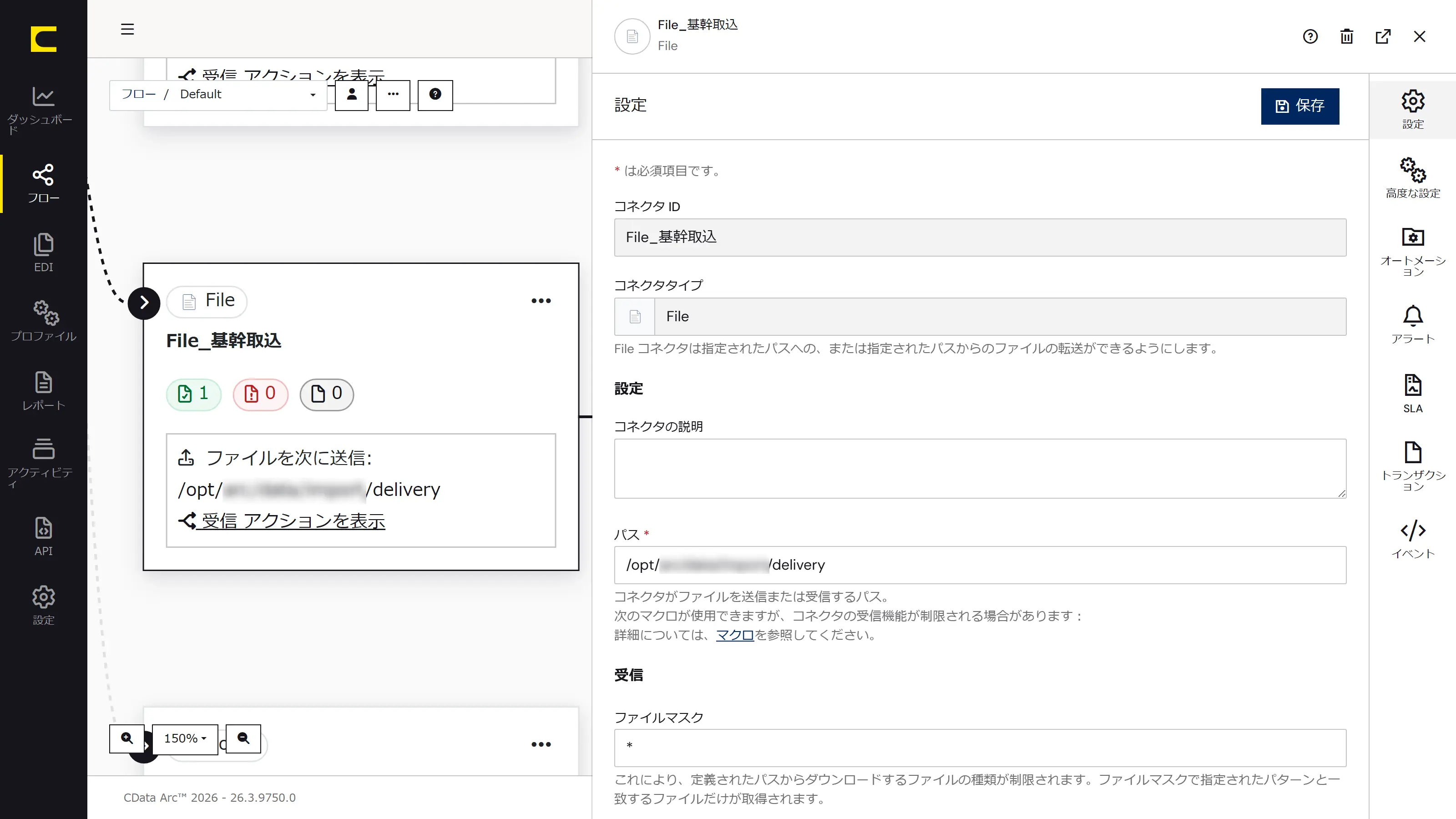
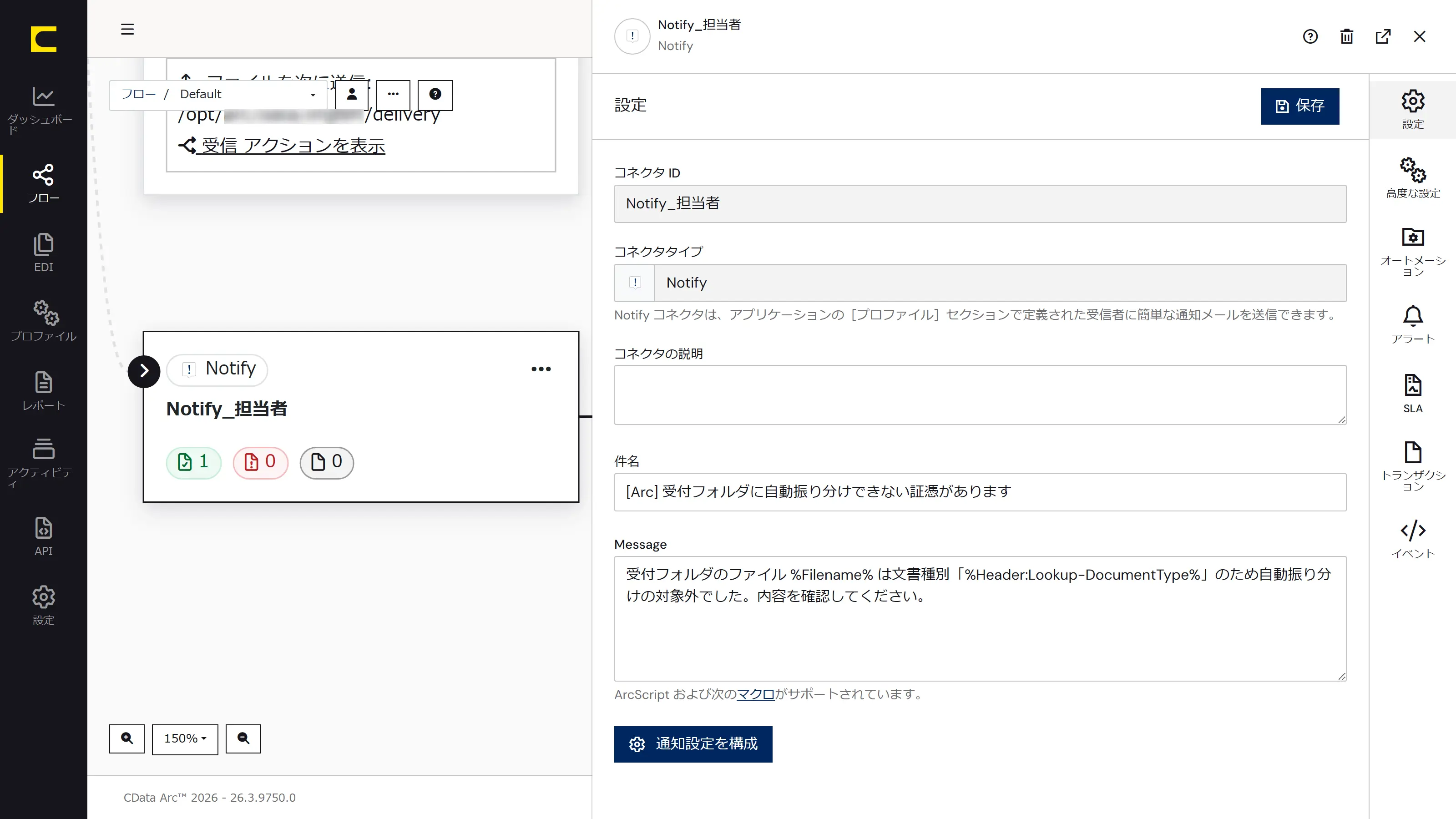
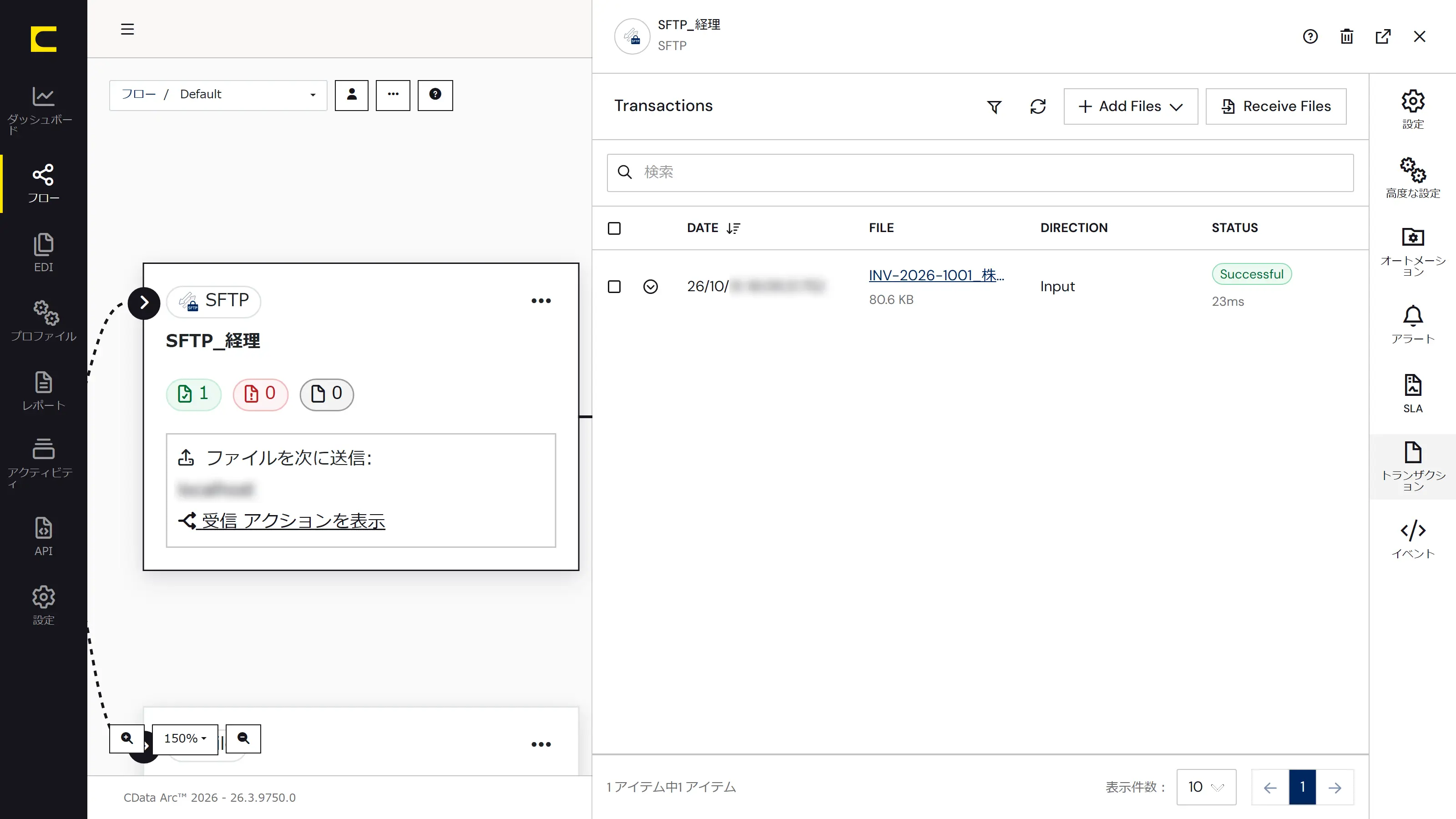
最後に、それぞれの分岐先に届け先のコネクタを配置します。「請求書」のケースには経理向けのSFTP サーバーに送信するSFTP コネクタを、「納品書」のケースには基幹システムの取込フォルダに書き出すFile コネクタを、「Else」には担当者へ通知するNotify コネクタをつなぎます。
Lookup で差し込んだヘッダーは、分岐の先の届け先コネクタまでそのまま引き継がれます。Box 側で付けた属性が、ファイルの実体と一緒に届け先まで運ばれるわけです。
Notify コネクタのメッセージには %Header:Lookup-DocumentType% のようにヘッダーのマクロを書けますので、担当者への通知に「どの文書種別だったか」を含めておきます。
これで「Box の受付フォルダに置かれた証憑ファイルを、文書種別ごとに届け先を振り分ける」フローが完成しました。
連携フローの実行
Box の受付フォルダに、メタデータを付けたPDF を置きます。Box コネクタの受信が実行されると、フローが流れます。
CData Box コネクタの「トランザクション」タブでメッセージの「Output Details」を開くと、Box コネクタが設定したファイル名やリモートパスに加えて、Lookup で取得した「Lookup-DocumentType」「Lookup-Id」「Lookup-PartnerCode」がメッセージヘッダーとして設定されていることが確認できます。ファイルの実体と属性が、1 つのメッセージとして流れている様子です。
Branch コネクタで分岐した結果、請求書はSFTP サーバーに、納品書は取込フォルダに、見積書は担当者への通知に、それぞれ期待通りに流れていることが確認できます。
なお、届けた結果をBox 側にも残したい場合は、届け先のコネクタの後ろにもう1 つCData Box コネクタを配置して、ファイルのメタデータに処理結果を書き戻す、という一手を足すことも考えられます。CData Box コネクタはメタデータの取得だけでなく、付与・更新といった操作も扱うことができます。ただ、書き戻しの分だけフローと考慮事項は増えますので、Box 側でステータスを参照する業務がある場合に検討いただくのが良いかと思います。
運用の観点
この記事のフローは4 つのステップで構成したシンプルなものですが、運用で必要になる仕組みはArc の標準機能として備わっています。
観点 | Arc での機能性 |
一時的な失敗への耐性 | コネクタのリトライ間隔・最大試行回数 |
失敗したファイルの扱い | エラーパスでNotify コネクタ等へルーティング、グローバルアラート |
処理の追跡 | MessageId によるフロー全体の追跡、トランザクションタブとアクティビティ |
ボリュームの監視 | SLA(期待するボリュームと時間枠、At Risk 通知) |
二重処理の防止 | Box コネクタのサイズ・タイムスタンプ比較 |
構成の管理 | Git バージョン管理、設定のエクスポート・インポート |
ファイルの受け渡しを自前のプログラムで実装すると、認証の更新タイミングやAPI のレートリミットへの対処、失敗時の再実行や通知といった部分を自分たちで作り込むことになります。Box コネクタとCData Box コネクタを使う構成では、これらをArc の設定として扱えるのが大きな違いと言えるでしょう。
補足: CData Box Driver を他のアプリケーションやツールから利用する選択肢
CData のBox エコシステムソリューションはArc だけではありません。CData Box Driver(ADO.NET / JDBC / ODBC / Python)を他のアプリケーションやツールに組み込む形でも Box と連携することができます。処理の順序やまとめ方を細かく自分たちで握りたい、既存のアプリケーションの中にBox 連携を組み込みたい、といったユースケースでは、こちらの方がフィットする場合もあるかも知れません。
その場合も、Box API を直接呼び出すコードを書くのに比べると、Box をテーブルとストアドプロシージャとして扱えるドライバーの恩恵は大きいです。CData CLI でスキーマの探索やSQL の検証を済ませてから、同じSQL をそのままドライバーのコードに落とす、という進め方は、AI コーディングツールとの相性も良いと思います。CData Box Driver については「はじめてのBox 連携」や「CData Connect AI でBox のメタデータ付与を自動化」もあわせてごらんください。
まとめ
この記事では、Box エコシステムソリューション集に掲載されている CData Arc の「Box コネクタ(MFT)」の特徴と、メタデータも一緒に扱いたい場面での「CData Box コネクタ(Driver)」の使いどころについてご紹介しました。
「Box を業務のファイル受け渡し口にする」用途であれば、Box コネクタで足ります。「Box 上のメタデータを見て流れを決めたい」のであれば、CData Box コネクタを1 つ足すことでArc のフローの中で扱えます。そして「細部を自分たちで握りたい」のであれば、CData Box Driver で組む選択肢もあります。どのアプローチがよりフィットするかは、それぞれのシナリオにあわせて選択してください。
CData Arc はシンプルで拡張性の高いコアフレームワークに、豊富なMFT・EDI・エンタープライズコネクタを備えたパワフルな製品です。業界最多級のコネクタにより、業種業界を問わず、企業のデータ連携自動化で幅広く活用いただけます。
皆さんのつなぎたいシナリオでぜひ CData Arc を試してみてください。
CData Arc - セキュアなデータ連携とマネージドファイル転送(MFT)
製品を試していただく中で何かご不明な点があれば、テクニカルサポートへお気軽にお問い合わせください。
この記事では CData Arc™ 2026 - 26.3.9750.0 を利用しています



