



生産スケジューラFLEXSCHE へApprovalMax からデータを取り込む

FLEXSCHE はあらゆる生産ルールに対応可能な柔軟性と拡張性を備えた生産スケジューラで、さまざまな業界・業種へ導入実績があります。
この記事では、FLEXSCHE と CData ADO.NET Provider を使って、FLEXSCHE へApprovalMax からデータを取り込む方法を紹介します。
CData ADO.NET Provider
まずCData ADO.NET Provider を対象の環境にセットアップします。
- 30日の無償評価版のページからダウンロードし、FLEXSCHE と同じマシンでセットアップします。
データソース接続の設定
それでは、ここからFLEXSCHE 上でデータを取り込むための設定を行います。
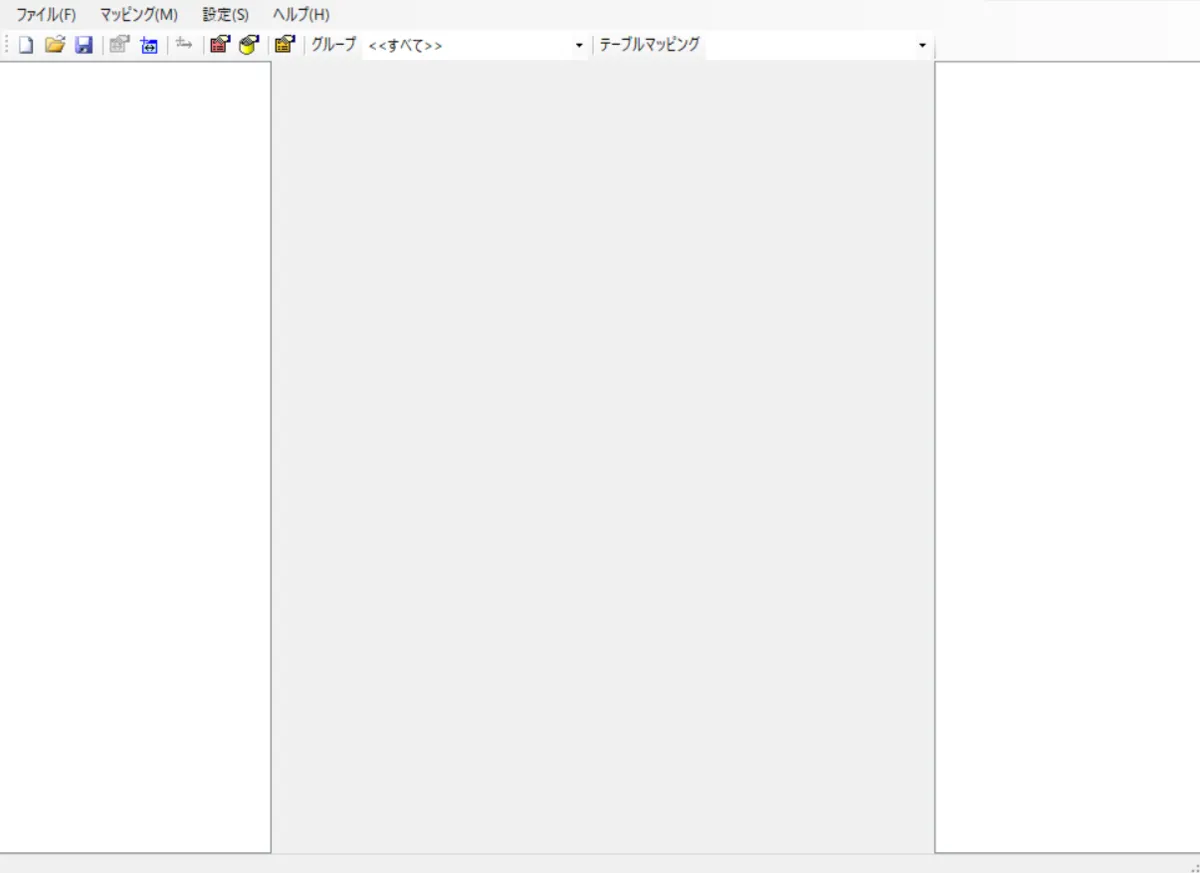
- 「ファイル」メニューから「外部データソース」の「EDIF構成ツールを起動」を選択し、「EDIF構成ツール」を開きます。
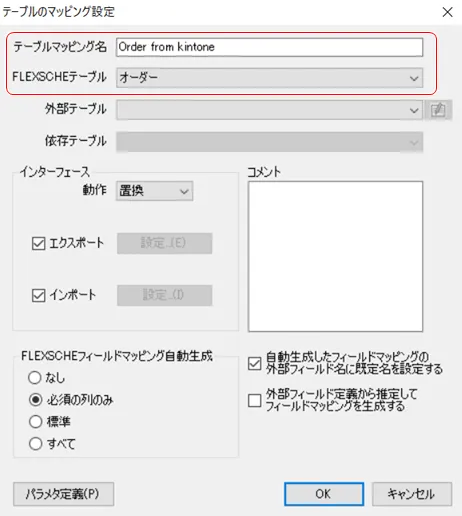
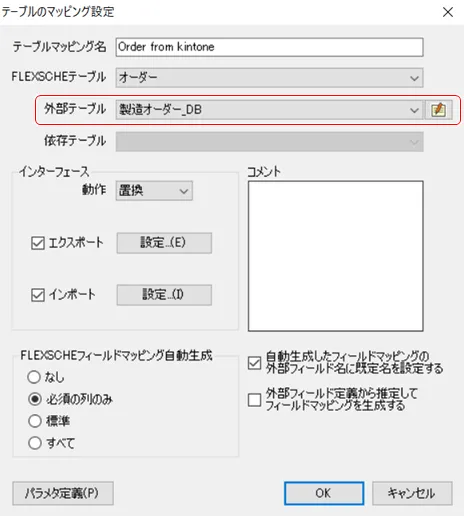
- メニューの「マッピング」から「テーブルマッピングを追加」を選択し、「テーブルのマッピング設定」ダイアログを開きます。 対象とするFLEXSCHE テーブルを選択します。
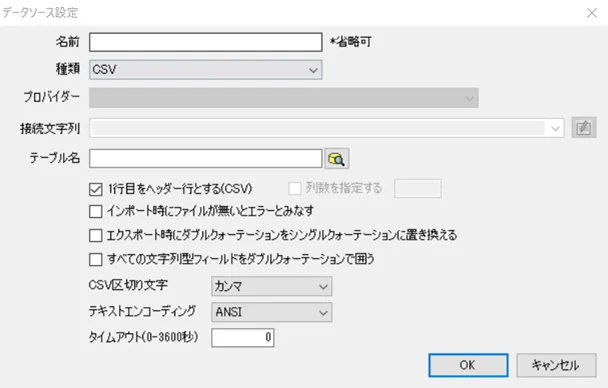
- ここでマッピングの外部テーブルとしてApprovalMax のデータを参照する設定を行います。「外部テーブル」で「<<新規>>」を選択すると「データソース設定」ダイアログが開きます。
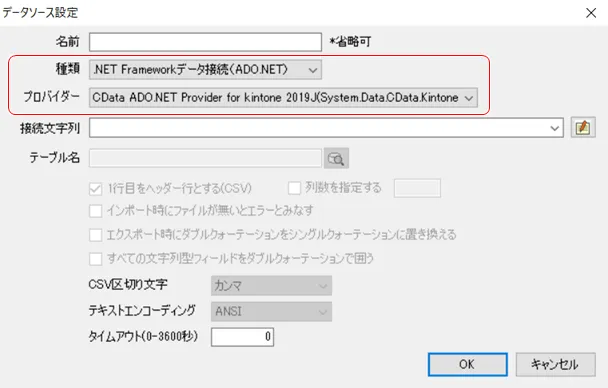
- 「種類」を「.NET Frameworkデータ接続(ADO.NET)」にします。「プロバイダー」をインストールしたADO.NETドライバーにします。
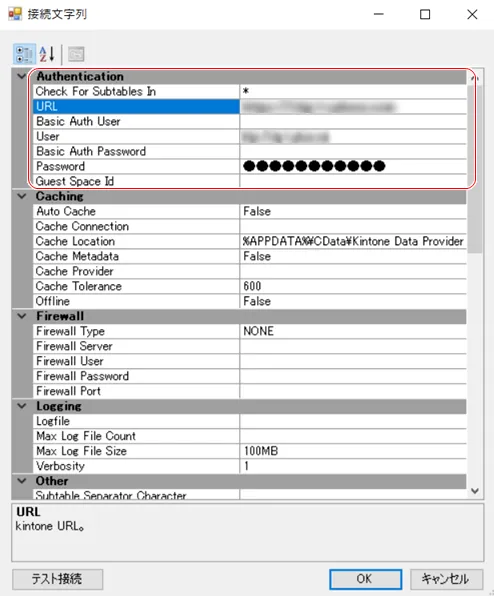
- 続いて接続の詳細設定を行います。「接続文字列」の横にあるボタンを押下すると「接続文字列」ダイアログが開きます。 この画面で認証やプロキシ、ログ出力などの設定を行います。
まず、Profile 接続プロパティをディスク上の ApprovalMax プロファイルの場所に設定します(例:C:\profiles\ApprovalMax.apip)。次に、ProfileSettings 接続プロパティを ApprovalMax の接続文字列に設定します(以下を参照)。
ApprovalMax API プロファイル設定
ApprovalMax Public API では、OAuth 2.0 の認可コードフローで認証を行います。自分のデータに接続するだけでなく、他のユーザーが各自のデータに接続できるようにすることも可能です。
まず、ApprovalMax に OAuth アプリケーションを登録する必要があります。ApprovalMax Developer Portal(https://developer.approvalmax.com/applications)にサインインし、新しいアプリケーションを作成します。OAuth アプリケーションには Client ID と Client Secret が割り当てられます。また、Redirect URI(Callback URL)を少なくとも1つ登録しておく必要があります。
Public API を利用するには、ApprovalMax の Premium サブスクリプション(または有効なトライアル)が必要です。
以下の接続プロパティを設定すると、接続できるようになります。
- AuthScheme:OAuth に設定します。
- InitiateOAuth:GETANDREFRESH に設定します。InitiateOAuth を使うと、OAuthAccessToken を取得するプロセスを管理できます。
- OAuthClientId:ApprovalMax Developer Portal のアプリケーション設定に表示される Client ID に設定します。
- OAuthClientSecret:ApprovalMax Developer Portal のアプリケーション設定に表示される Client Secret に設定します。
- CallbackURL:アプリケーション設定で登録した Redirect URI に設定します。
- Scope:(オプション)デフォルトの OAuth スコープを上書きします。デフォルト値の openid offline_access https://www.approvalmax.com/scopes/public_api/read は、このプロファイルのすべてのテーブルへの読み取り専用アクセスを許可し、リフレッシュトークンを有効にします。スコープを絞り込む際は、最小権限の原則に従ってください。
OAuth の Authorization URL は https://identity.approvalmax.com/connect/authorize、Token URL は https://identity.approvalmax.com/connect/token です。グラントタイプは authorization_code と refresh_token の両方に対応しています。
- 「接続文字列」画面でプロパティを編集したら「テスト接続」を押下して接続を確認してください。 「接続に成功しました。」というメッセージが表示されれば接続設定は完了です。
データソースの対象テーブルの選択
次に接続先のテーブルを選択します。
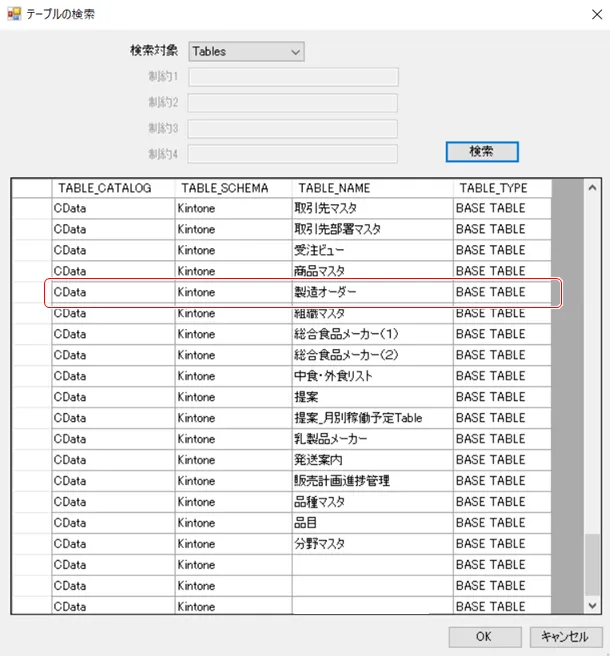
- 「データソース設定」ダイアログの「テーブル名」の右のボタンを押下し「テーブルの検索」画面を開いてください。 検索対象が「Tables」になっていることを確認し「検索」ボタンを押下します。 ApprovalMax のテーブル一覧が表示されるので、対象のテーブルを選択します。
- 「データソース設定」ダイアログの「OK」を押下すると、外部テーブルへの接続情報が「テーブルのマッピング設定」画面の「外部テーブル」に反映されます。
- 「OK」を押下し「テーブルのマッピング設定」画面を閉じます。
フィールドマッピングの設定
続いてフィールドマッピングを行います。
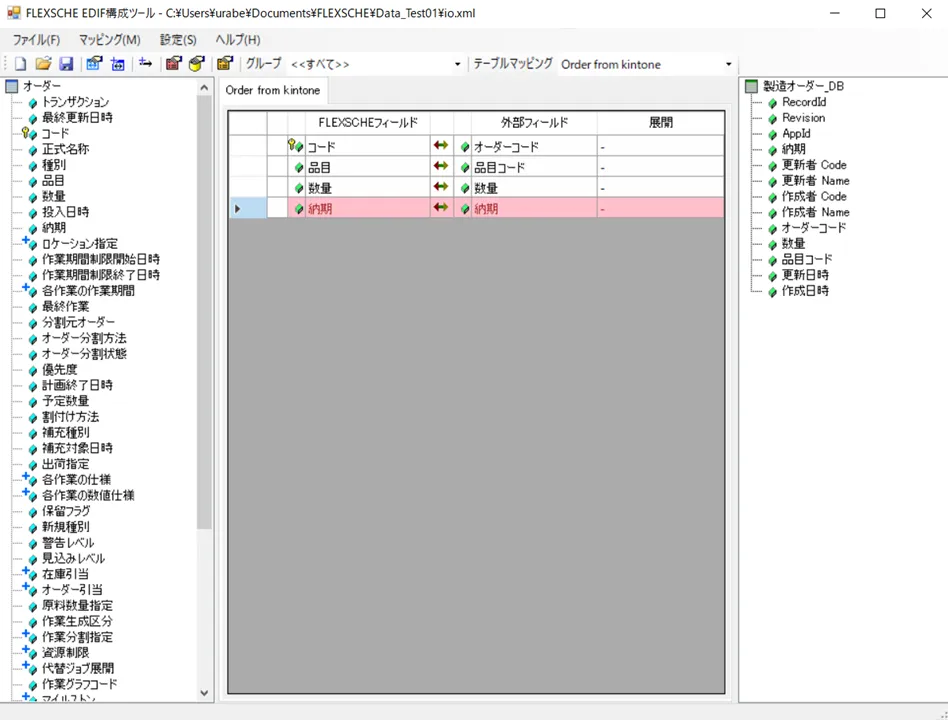
- マッピングするテーブル情報の設定が完了すると、「EDIF構成ツール」ダイアログにフィールドマッピングを設定するタブが表示されます。 FLEXSCHE のテーブルとApprovalMax のテーブルのカラムをそれぞれ対応付けます。
- 設定が完了しましたらマッピングを保存し、「EDIF構成ツール」を閉じてください。
データのインポートと確認
それでは実際にFLEXSCHE にデータが取り込めるか確認してみましょう。
- 「ファイル」メニューの「外部データソース」にある「EDIFインポート」をクリックするとデータのインポートが実行されます。 FLEXSCHE のデータを確認し、ApprovalMax にあるデータが表示されれば成功です。
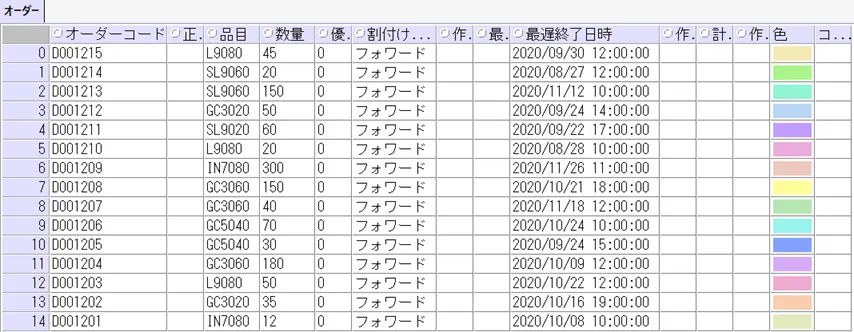
このようにCData ODBC Driver for API とFLEXSCHE を組み合わせることで、簡単にApprovalMax のデータを活用した連携を実現できます。ぜひ、30日の無償評価版をお試しください。