







n8nからBusiness b-ridgeのデータに接続する方法|MCP接続3ステップ

n8n は、さまざまなアプリケーションやサービスを接続してタスクやプロセスを自動化できる、オープンソースのワークフロー自動化ツールです。CData Connect AI のリモートMCP と組み合わせることで、n8n を活用して Business b-ridge とリアルタイムでやり取りできます。この記事では、Connect AI Remote MCP を使用して Business b-ridge に接続し、n8n で Business b-ridge とやり取りする基本的なワークフローを作成する方法をご紹介します。
CData Connect AI は、Business b-ridgeを含む数百のデータソースをMCP経由でAIツールにつなげるクラウドサービスです。接続情報はConnect AI側で一元管理されるため、n8nにBusiness b-ridgeの認証情報を直接渡すことなくセキュアに連携できます。
この記事では、n8n でシンプルなチャットエージェントを構築して、データを会話形式で探索(Vibe Query)する方法をご紹介します。ここで紹介する接続の原則は、あらゆる n8n ワークフローに適用できます。Connect AI を使用すれば、Business b-ridge に加えて、数百の他のデータソースにもアクセスできるワークフローやエージェントを構築できます。
ステップ 1:n8n 用の Business b-ridge 接続を設定する
n8n から Business b-ridge への接続は、CData Connect AI のリモートMCP を通じて実現されます。n8n から Business b-ridge とやり取りするために、まず CData Connect AI で Business b-ridge 接続を作成・設定していきましょう。
- Connect AI にログインし、「Sources」をクリックして、「Add Connection」をクリックします
- 「Add Connection」パネルから「Business b-ridge」を選択します
-
Business b-ridge に接続するために必要な認証プロパティを入力します。
Business b-ridge 接続プロパティの取得・設定方法
Business b-ridge への接続には、Company Key、Project Key、Subscription Key が必要となります。それぞれWeb API 利用申請時に取得できます。取得したKey を接続プロパティに設定して接続します。
- CompanyKey:Business b-ridge のCompany Key に設定。
- ProjectKey:Business b-ridge のProject Key に設定。
- SubscriptionKey:控えておいたSubscription Key に設定。

- 「Create & Test」をクリックします
-
「Add Business b-ridge Connection」ページの「Permissions」タブに移動し、ユーザーベースの権限を更新します。



パーソナルアクセストークンの追加
パーソナルアクセストークン(PAT)は、n8n から Connect AI への接続を認証するために使用されます。アクセス制御の粒度を維持するために、サービスごとに個別の PAT を作成することをおすすめします。
- Connect AI アプリの右上にある歯車アイコン()をクリックして、設定ページを開きます。
- 設定ページの「Access Tokens」セクションに移動し、「Create PAT」をクリックします。
-
PAT に名前を付けて「Create」をクリックします。

- パーソナルアクセストークンは作成時にのみ表示されますので、必ずコピーして安全な場所に保管してください。
これで接続の設定と PAT の生成が完了しました。n8n から Business b-ridge に接続する準備が整いました。
ステップ 2:n8n を CData Connect AI に接続する
以下の手順に従って、n8n で CData Connect AI に接続していきましょう:
- n8n.io にサインインするか、新しいアカウントを作成します。
-
MCP Client ツールを使用するワークフローをn8n で作成します。以下の例では、チャットボットとして機能するワークフローを作成しています。チャットモデルには OpenAI を使用し、Memory には Simple Memory を使用しました。
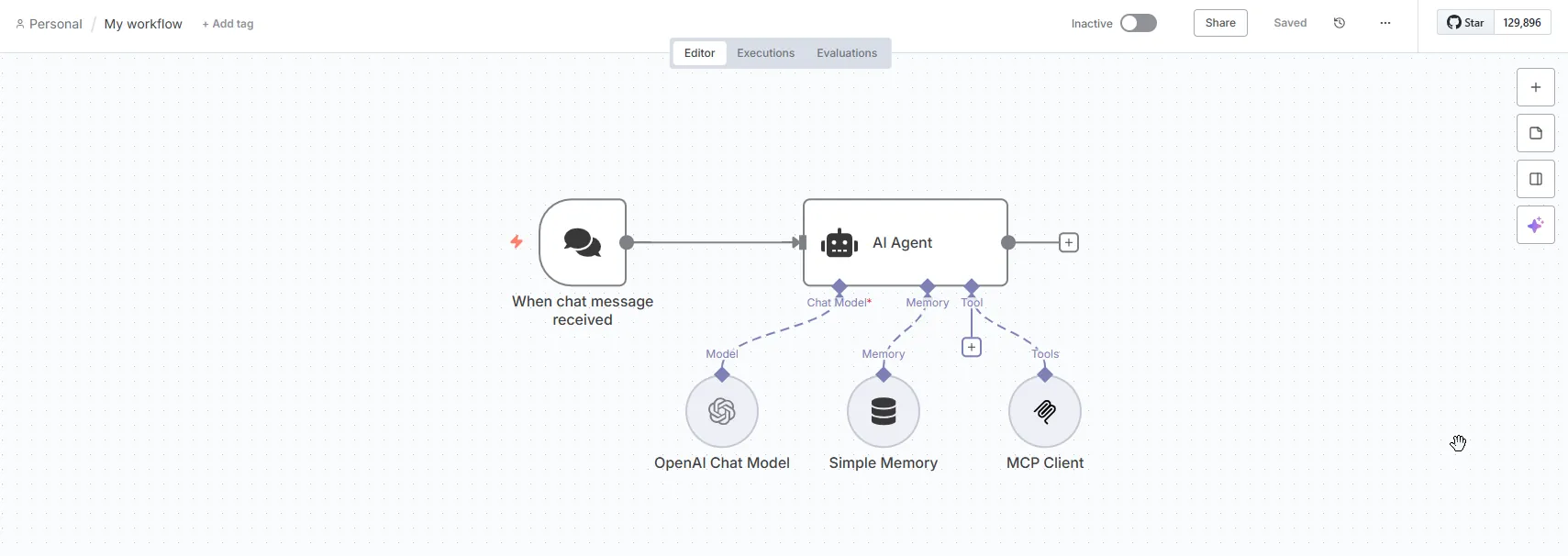
-
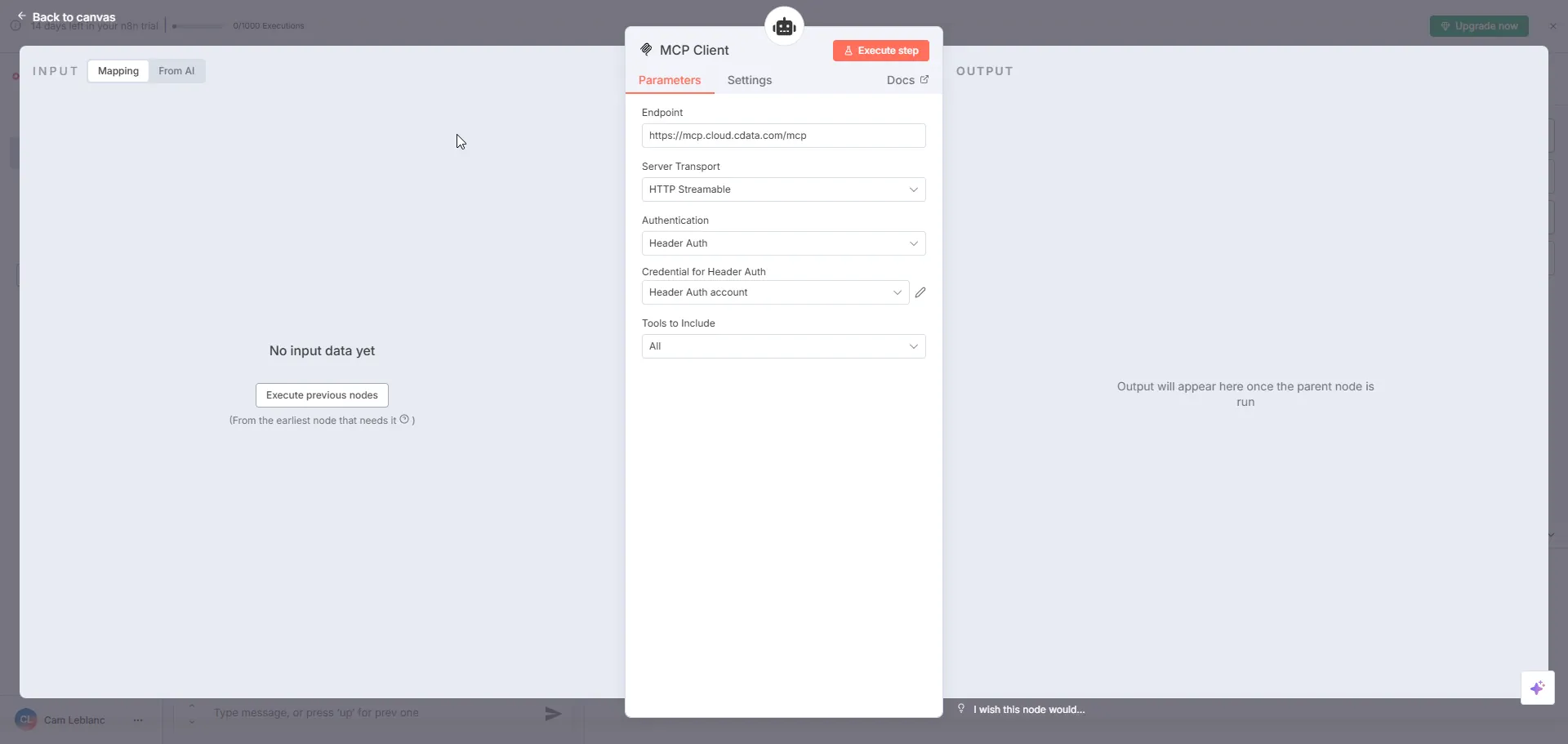
ワークフロー内の MCP Client ノードを設定します:
- Endpoint をhttps://mcp.cloud.cdata.com/mcp に設定します(Connect AI の「Connect Data to AI」リボンに記載されています)。
- Server Transport を HTTP Streamable に設定します。
-
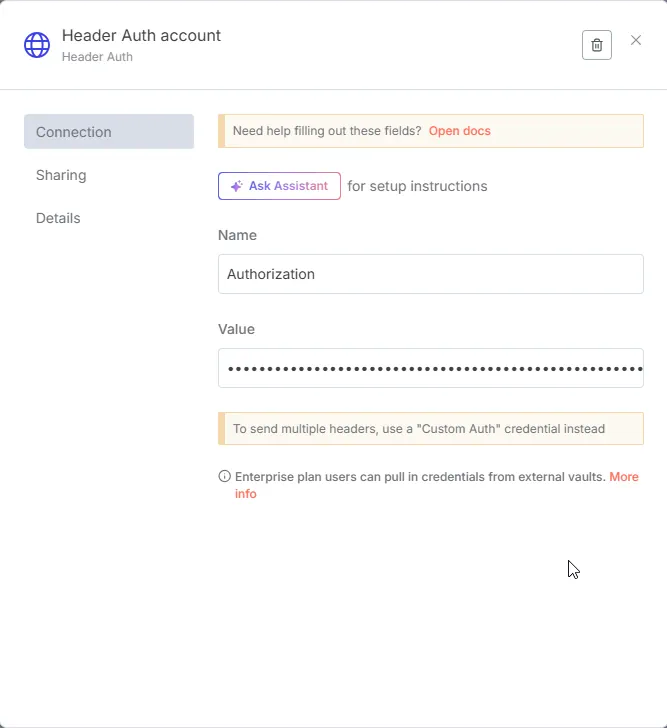
Authentication を Header Auth に設定し、以下のプロパティを設定して Basic 認証を使用します。
- Name を Authorization に設定します。
- Value を Basic EMAIL:PAT に設定し、EMAIL と PAT をConnect AI のメールアドレスと先ほど作成した PAT に置き換えます。例:Basic [email protected]:Uu90pt5vEO...
オプション:AI エージェントにコンテキストを提供する
このステップでは、AI Agent ノードの System Message パラメータを通じて、AI エージェントの役割を確立し、会話のコンテキストを提供します。エージェントに MCP Server エキスパートとしての役割と利用可能なツールのリストを明示的に伝えるシステムメッセージを提供することで、エージェントの理解と応答の精度を高めることができます。例えば、System Message を以下のように設定できます。
あなたは、CData Connect AI MCP Server に接続された MCP Client ツールの使用エキスパートです。常に徹底的に検索し、各クエリに最も関連性の高い MCP Client ツールを使用してください。以下は、利用可能なツールとそれぞれの説明です:
queryData: 接続されたデータソースに対して SQL クエリを実行し、結果を取得します。queryData ツールを使用する場合は、テーブル名に次の形式を使用してください:catalog.schema.tableName
execData: 接続されたデータソースに対してストアドプロシージャを実行します
getCatalogs: CData Connect AI から利用可能な接続のリストを取得します。接続名は、他のツールや CData Connect AI へのクエリでカタログ名として使用する必要があります。特定のカタログで利用可能なスキーマのリストを取得するには、`getSchemas` ツールを使用してください。
getColumns: 特定のカタログ、スキーマ、テーブルの CData Connect AI から利用可能なデータベース列のリストを取得します。
getExportedKeys: 特定のカタログ、スキーマ、テーブルの CData Connect AI から外部キー関係のリストを取得します。
getImportedKeys: 特定のカタログ、スキーマ、テーブルの CData Connect AI から外部キー関係のリストを取得します。
getIndexes: 特定のカタログ、スキーマ、テーブルの CData Connect AI からインデックスのリストを取得します。
getPrimaryKeys: 特定のカタログ、スキーマ、テーブルの CData Connect AI からプライマリキーのリストを取得します。
getProcedures: 特定のカタログとスキーマの CData Connect AI からストアドプロシージャのリストを取得します
getProcedureParameters: 特定のカタログ、スキーマ、プロシージャの CData Connect AI からストアドプロシージャパラメータのリストを取得します。
getSchemas: 特定のカタログの CData Connect AI から利用可能なデータベーススキーマのリストを取得します。特定のカタログとスキーマで利用可能なテーブルのリストを取得するには、`getTables` ツールを使用してください。
getTables: 特定のカタログとスキーマの CData Connect AI から利用可能なデータベーステーブルのリストを取得します。特定のテーブルで利用可能な列のリストを取得するには、`getColumns` ツールを使用してください。
ステップ 3:n8n でBusiness b-ridge のデータをリアルタイムで探索
n8n でワークフローを作成してMCP Client を接続できたので、n8n を使用して Business b-ridge と連携できるようになりました。MCP Client ノードを使用すると、Business b-ridge データソースにクエリを送信し、リアルタイムでレスポンスを受信できます。
n8n でワークフローを開いて実行し、Business b-ridge とのやり取りを開始してください。MCP Client ノードを使用して、Business b-ridge に質問したり、データを取得したり、アクションを実行したりできます。

CData Connect AI でビジネスシステムのデータ活用を今すぐスタート
いかがでしたか?Mistral AI から Business b-ridge へのデータ接続が簡単に完了したのではないでしょうか。業務に使えそう、と感じてくださった方は、14 日間の無償トライアルで AI ツールからビジネスシステムへのリアルタイムデータ接続をぜひお試しください。