



CData Connect AI を使用して Claude Compliance のデータをRetool にシームレスに統合

Retool は、ローコードまたはノーコードのアプローチでカスタム内部ツールを迅速に作成できるプラットフォームです。CData Connect AI を使用して Claude Compliance をRetool に統合することで、Claude Compliance からのリアルタイムデータにアクセスし、より効率的なアプリを構築してワークフローを効率化できます。
このガイドでは、OpenAPI またはVirtual SQL Server API を使用してCData Connect AI 経由で Claude Compliance をRetool に接続する簡単な手順を説明します。Claude Compliance データにセキュアに接続し、シームレスな統合とリアルタイム更新を実現して、よりスマートなアプリを作成し業務効率を向上できます。早速始めましょう!
Retool 用に Claude Compliance への接続を設定(CData Connect AI)
概要
手順の概要は以下のとおりです:
- 設定:(オプション)CData Connect AI で Claude Compliance データソースを設定し、ワークスペースを追加し、ワークスペースにアセットを追加し、Personal Access Token(PAT)を生成します。
- 接続:OpenAPI またはVirtual SQL Server API を使用してRetool をCData Connect AI にリンクします。
- 探索:接続したデータを使用してよりスマートなアプリを構築し、高度な統合を探索します。
前提条件
開始前に以下を確認してください:
- アクティブなClaude Compliance アカウントと資格情報。
- CData Connect AI アカウント。こちらからログインまたは無償トライアルに登録してください。
- Retool アカウント。こちらから登録してください。
Connect AI から Claude Compliance に接続
CData Connect AI は、シンプルなポイント&クリック操作でデータソースに接続できるインターフェースを提供しています。
- Connect AI にログインして「Sources」をクリックし、 Add Connection をクリックします
- Add Connection パネルから「Claude Compliance」を選択します
-
Claude Compliance への接続に必要な認証プロパティを入力します。
ドライバーは Compliance Access Key を使用して Claude Compliance に接続します(サポートされている認証方式はこれのみです)。以下の接続プロパティを設定します。
- APIKey:作成した Compliance Access Key。
Compliance Access Key の作成
- 組織で Compliance API を有効にします。
- Primary Owner または Organization Owner として claude.ai にサインインし、Organization settings > API > Keys を開きます。
- Create Key を選択し、連携に必要なスコープのみを割り当てます。
- read:compliance_activities:Activities および各種アクティビティビュー用。
- read:compliance_org_data:組織、ロール、グループ、設定用。
- read:compliance_user_data:ユーザー、チャット、ファイル、プロジェクト、ダウンロード用。
- delete:compliance_user_data:明示的な Delete ストアドプロシージャ用。
- キーを作成し、表示されたらすぐにコピーします。キーは sk-ant-api01- で始まり、一度しか表示されません。
必要に応じて OrganizationUUID を設定すると、組織スコープのビュー(OrganizationUsers や ComplianceRoles など)を、リンクされた特定の 1 組織に限定できます。空欄の場合、これらのビューはデフォルトで最初に利用可能な組織を対象とし、リンクされたすべての組織のデータは含まれません。

- Save & Test をクリックします
-
Add Claude Compliance Connection ページの「Permissions」タブに移動し、ユーザーベースの権限を更新します。



Personal Access Token の追加
REST API、OData API、またはVirtual SQL Server 経由でConnect AI に接続する場合、Personal Access Token(PAT)を使用してConnect AI への接続を認証します。アクセス管理の粒度を維持するために、サービスごとに個別のPAT を作成することをお勧めします。
- Connect AI アプリの右上にある歯車アイコン()をクリックして設定ページを開きます。
- Settings ページで「Access Tokens」セクションに移動し、 Create PAT をクリックします。
-
PAT に名前を付けて「Create」をクリックします。

- Personal Access Token は作成時にのみ表示されるため、必ずコピーして安全な場所に保存してください。
Retool 用に Claude Compliance エンドポイントを設定
Claude Compliance への接続後、対象テーブル用のワークスペースを作成します。
-
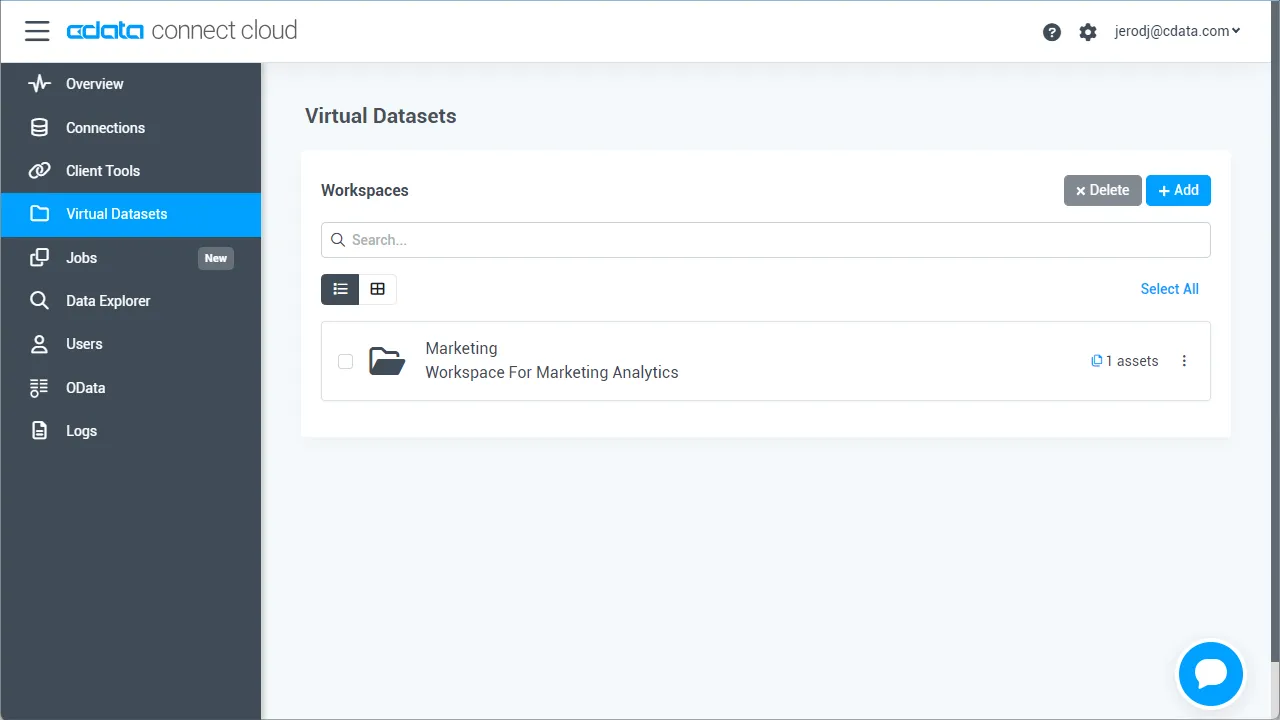
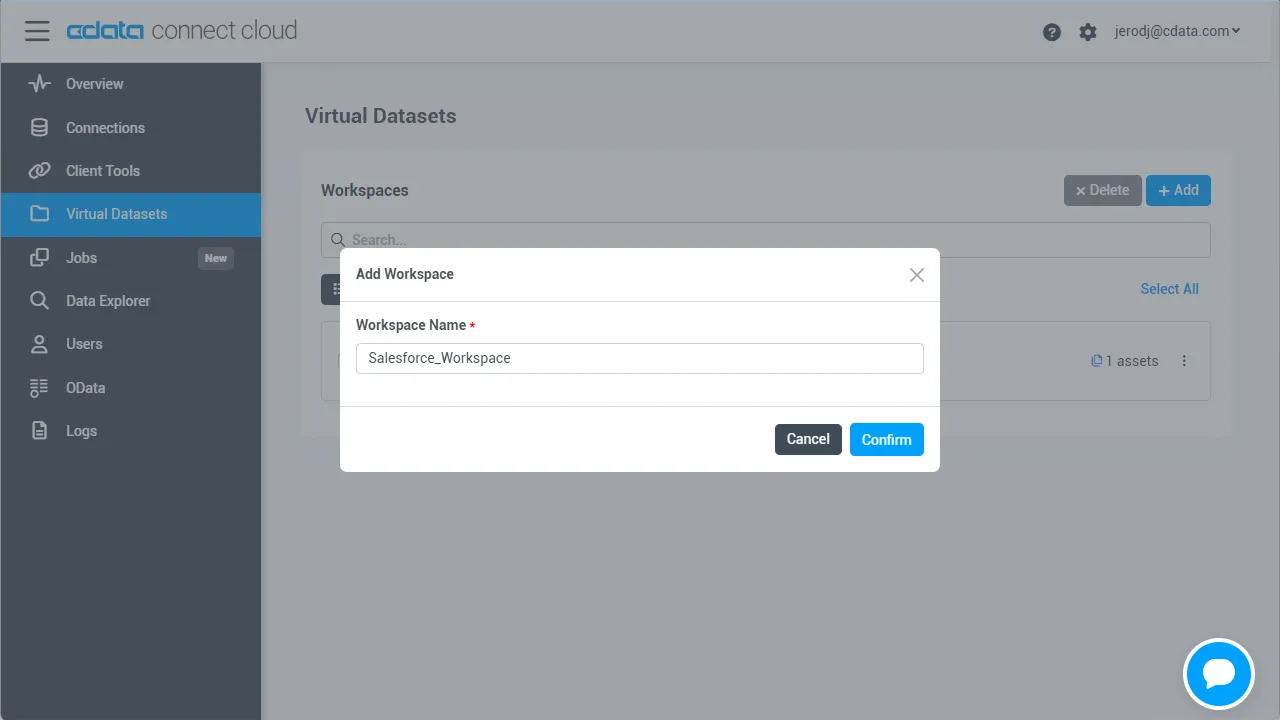
「Workspaces」ページに移動し、 Add をクリックして新しいワークスペースを作成します(または既存のワークスペースを選択します)。
- Add をクリックしてワークスペースに新しいアセットを追加します。
-
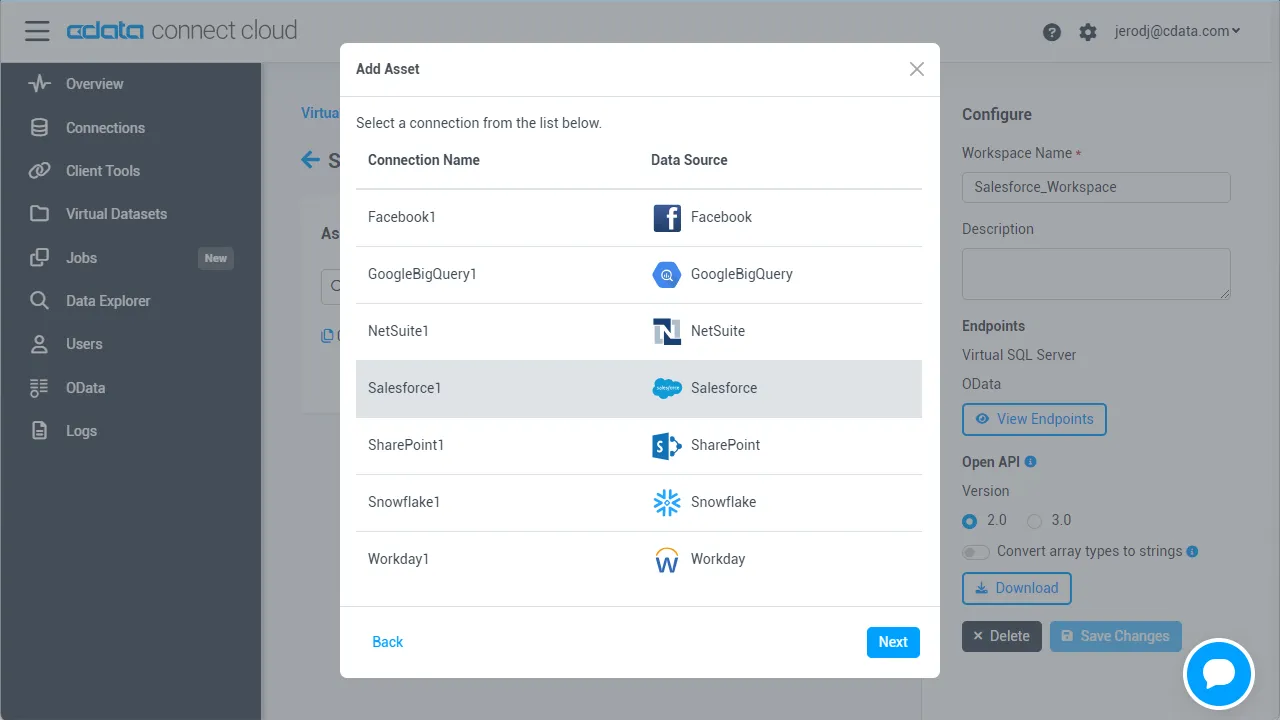
Claude Compliance 接続(例:ClaudeCompliance1)を選択し、「Next」をクリックします。
-
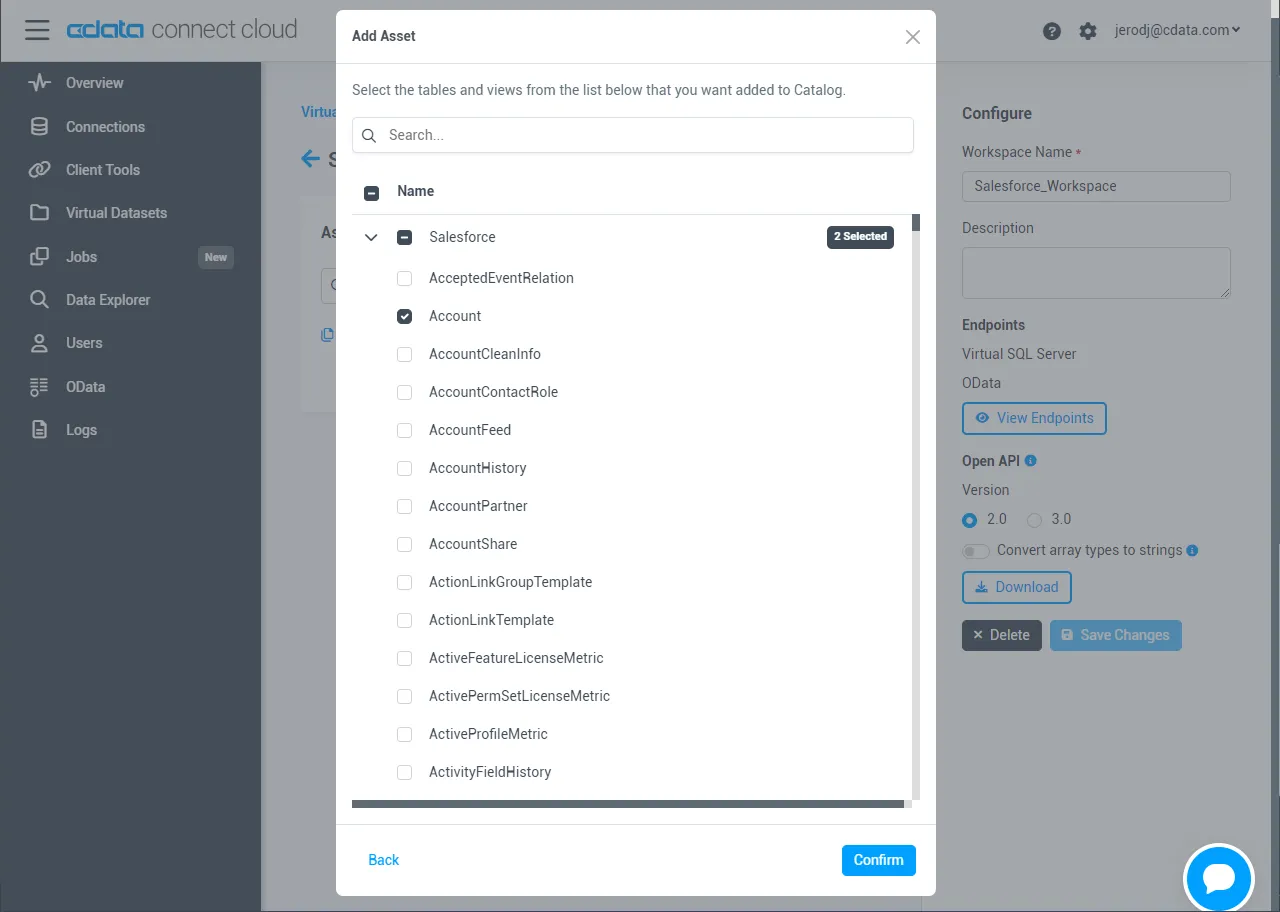
操作したいテーブルを選択し、「Confirm」をクリックします。
- ワークスペースのOpenAPI URL またはVirtual SQL Server URL をメモしておきます。例:https://cloud.cdata.com/api/openapi/v3/{workspace_name}...
接続、PAT、ワークスペースの設定が完了したら、Retool からClaude Compliance のデータに接続する準備が整いました。
Retool をCData Connect AI の Claude Compliance に接続
CData Connect AI でClaude Compliance 接続を設定したので、Retool との統合に進みます。
Retool は、OpenAPI またはVirtual SQL Server API のいずれかを介してCData Connect AI の Claude Compliance に接続できます。ワークフローに最適な方法を選択してください:
OpenAPI 経由で接続
OpenAPI 仕様を使用して接続するには、以下の手順に従います:
- CData Connect AI で、左側からWorkspaces に移動し、ワークスペースを選択します。
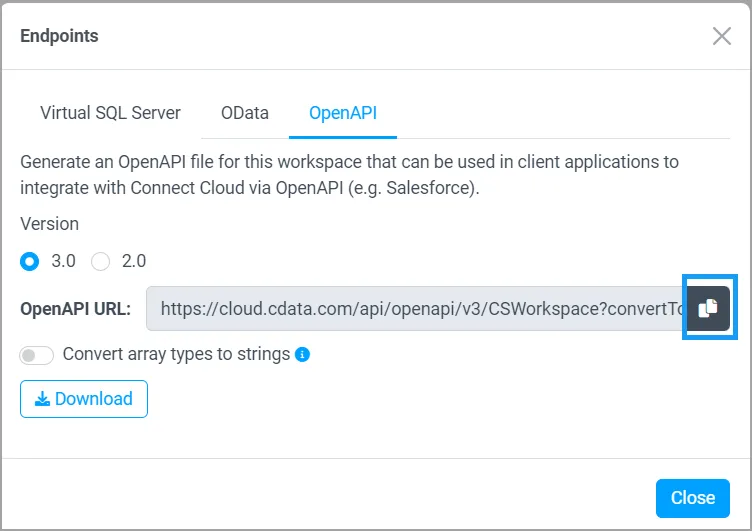
- View Endpoints をクリックし、OpenAPI でワークスペースのOpenAPI URL をコピーします。デフォルトオプションのままにしておきます。詳細についてはOpenAPI セクションをご覧ください。
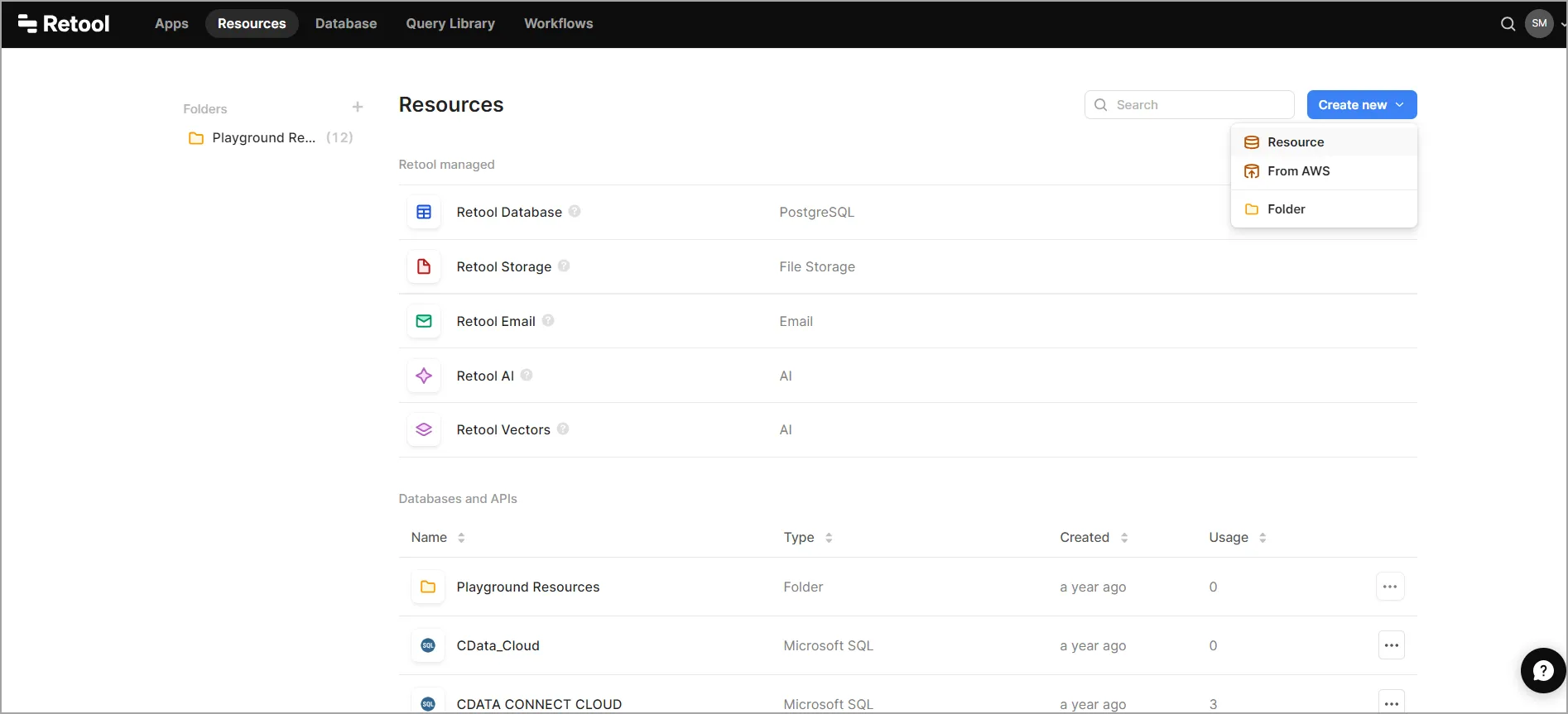
- Retool にログインし、Resources タブに移動してCreate new > Resource をクリックします。
- Select a resource type 検索バーでOpenAPI を検索します。
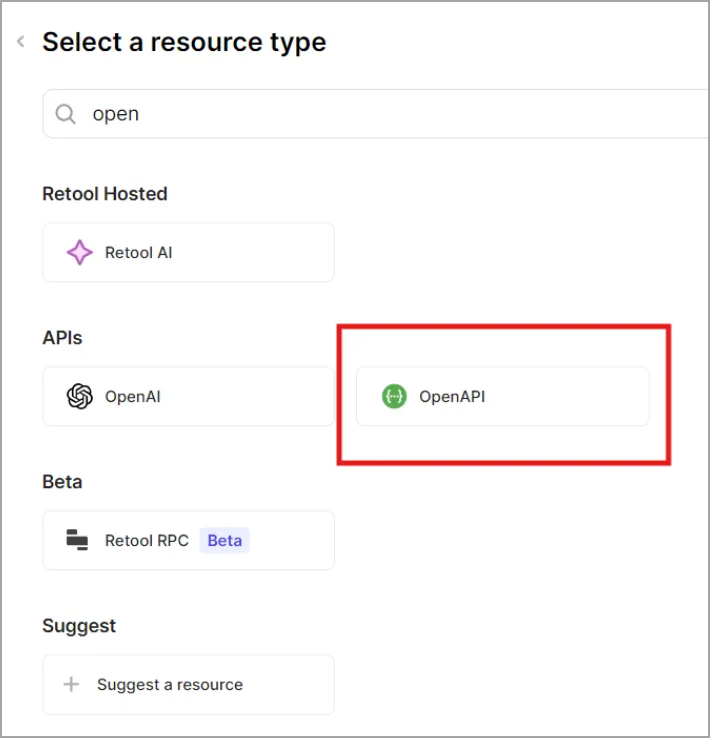
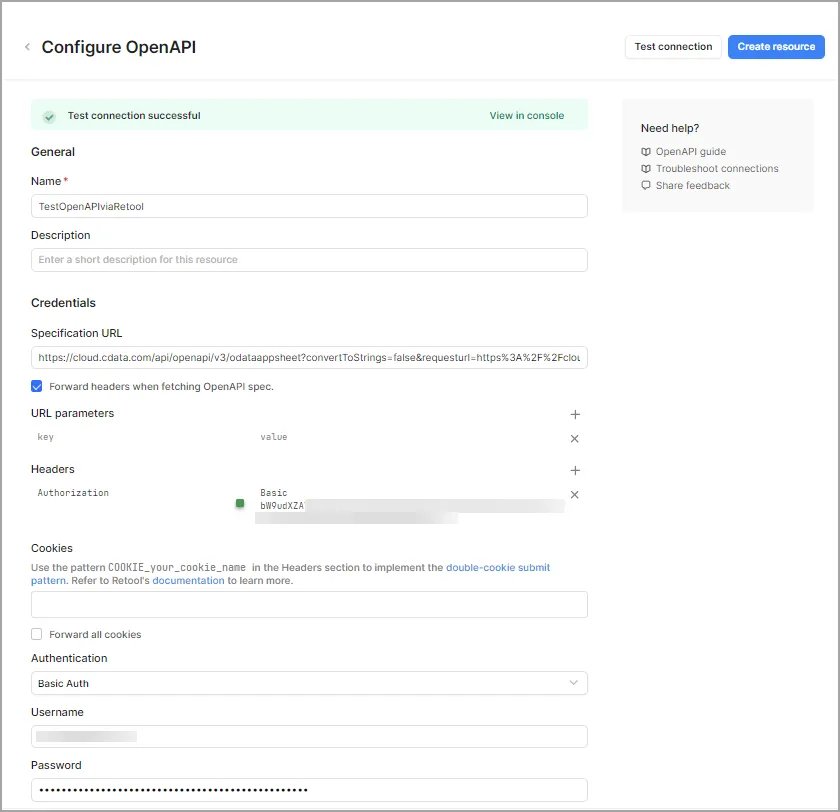
- OpenAPI をクリックします。Configure OpenAPI 画面が表示されます。OpenAPI コネクタを設定するために以下の情報を入力します:
- Name: Retool でコネクタを識別するための接続名。
- Specification URL: CData Connect AI のワークスペースからコピーしたOpenAPI URL をここに貼り付けます。
- Forward headers when fetching OpenAPI spec: このボックスにチェックを入れます。
- URL parameters で、key-value ペアはそのままにしておきます。
- Headers セクションで、key にAuthorization と入力し、value にBasic と入力します。
- Basic 接続値について、Retool はCData Connect AI のusername:PAT の組み合わせをBase64 エンコードしたバージョンを必要とします(PAT は先ほど生成したトークンです)。こちらのようなツールを使用して値をエンコードしてください。例えば、[email protected]:12345 はdGVzdEBjZGF0YS5TIzNDU= にエンコードされます。このエンコードされた値をコピーして、Basic の後にスペースを入れてvalue フィールドに貼り付けます。
- Username: CData Connect AI のユーザー名を入力します。これはCData Connect AI インターフェースの右上隅に表示されています。例:[email protected]
- Password: Settings ページで生成したPAT を入力します。
- Test connection をクリックして接続設定をテストします。接続が成功したら、Create resource をクリックします。
- データを統合するRetool アプリを作成します。
- Create resource query をクリックします。
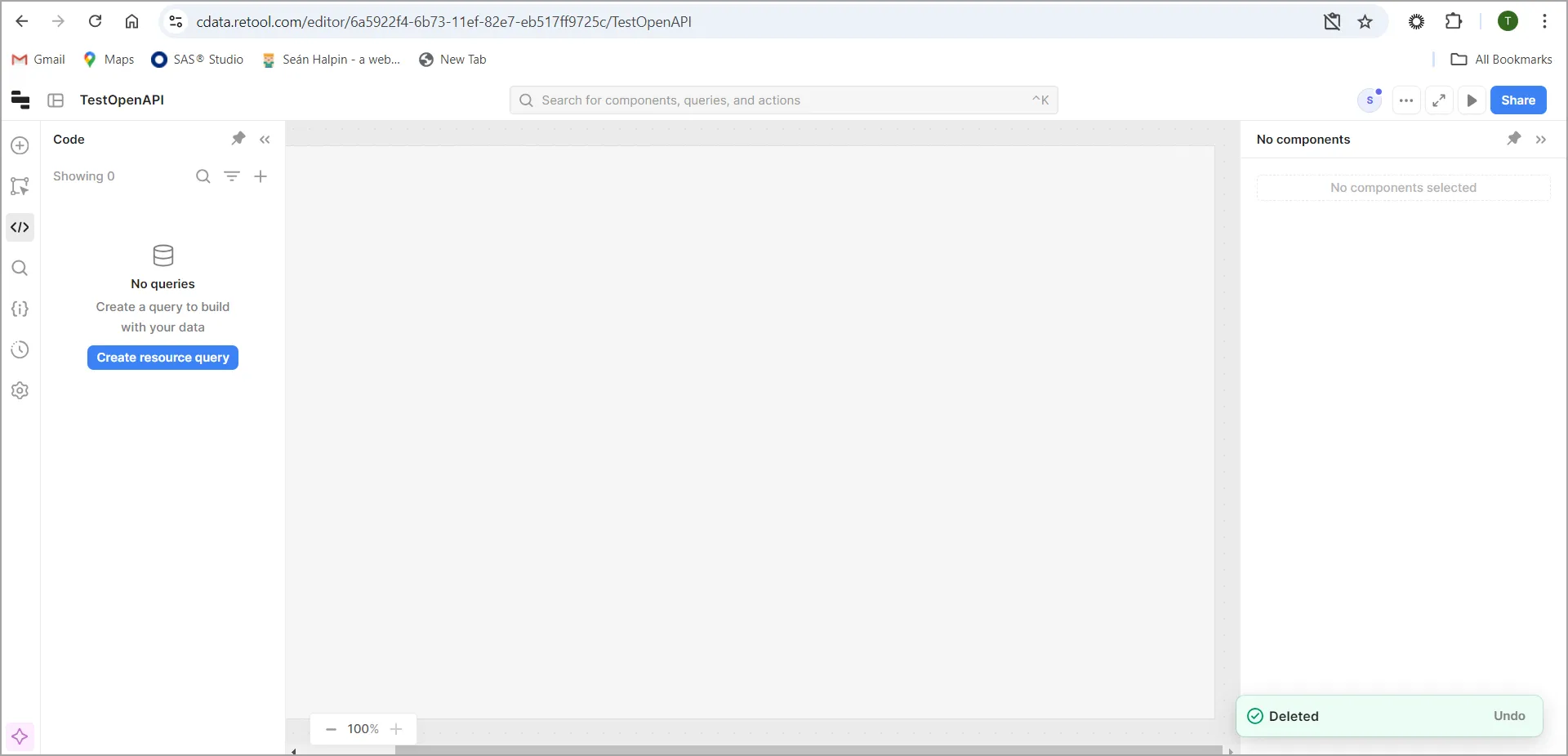
- 作成した新しいリソースを選択し、利用可能なエンドポイントを確認します。
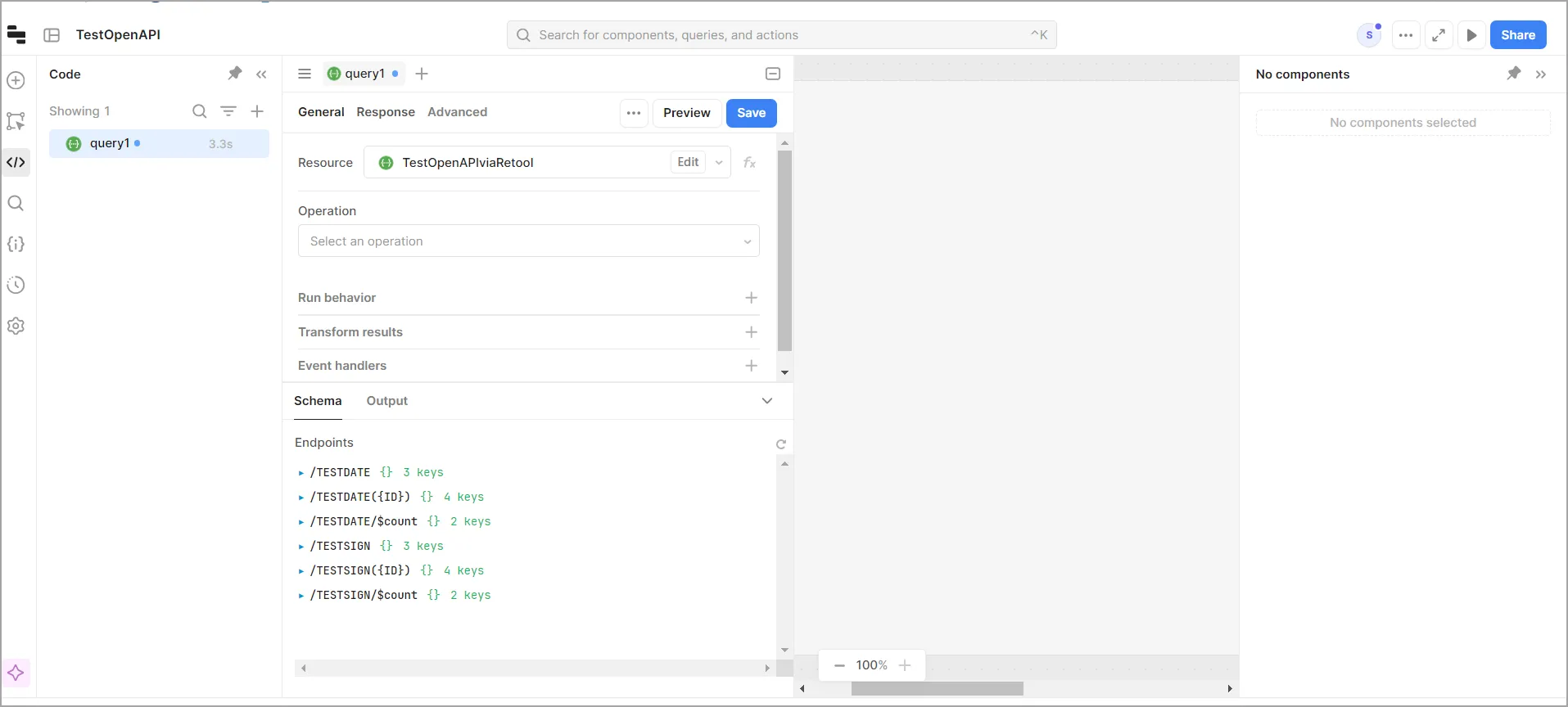
- これで、リアルタイムの Claude Compliance データを使用してアプリを構築できます。
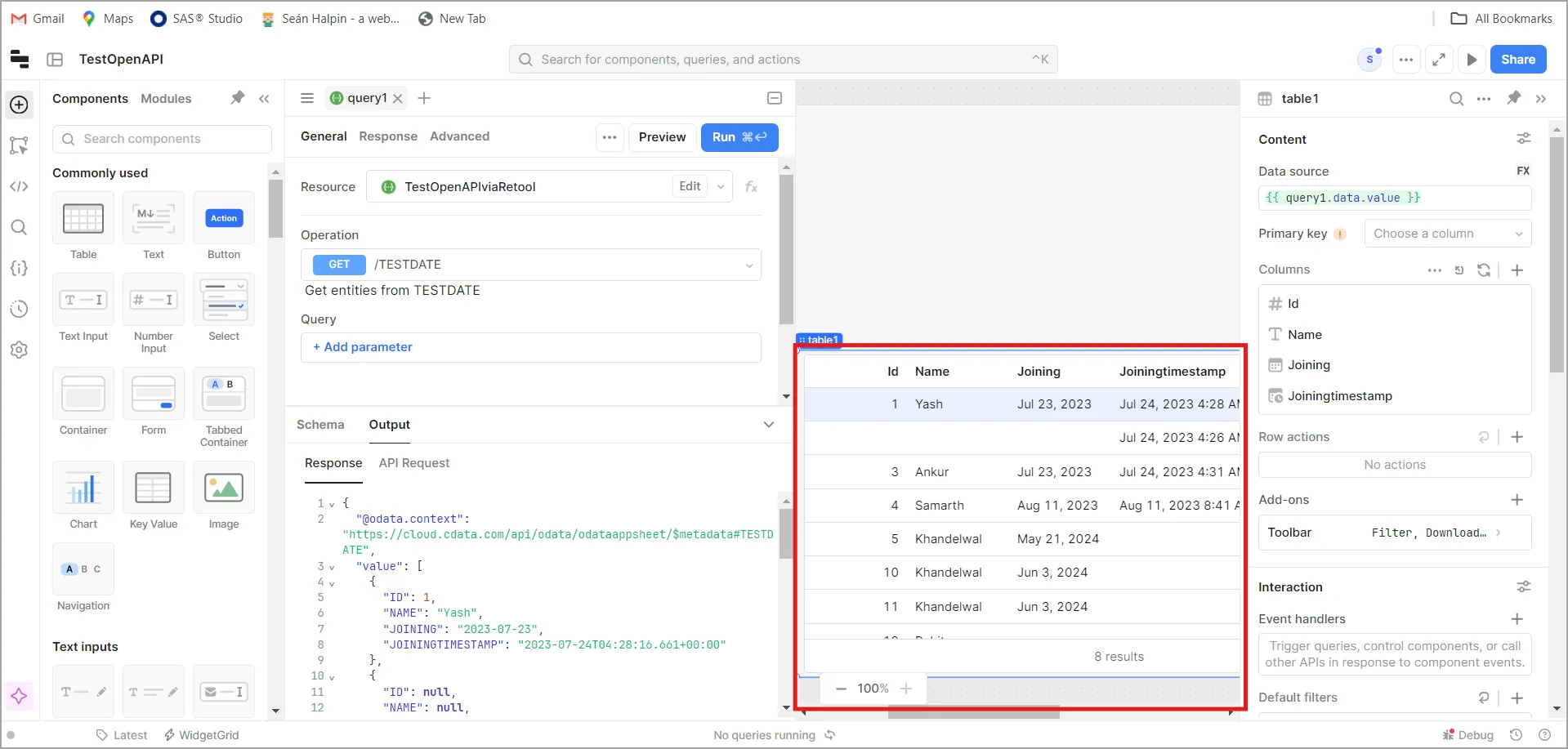
Virtual SQL Server API 経由で接続
Virtual SQL Server API を使用して接続するには、以下の手順に従います:
- Retool にログインし、Resources に移動します。右上のConnect New をクリックし、Resources を選択します。
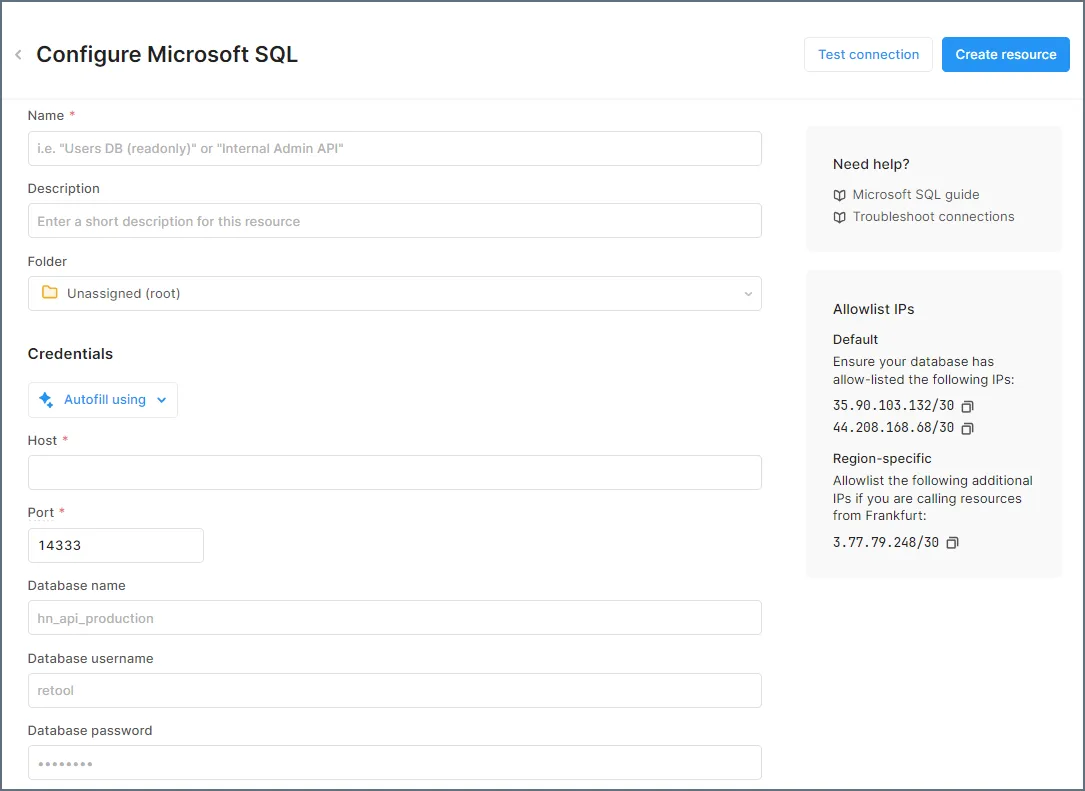
- 検索バーにMicrosoft SQL と入力し、表示されたオプションをクリックして以下の詳細を入力します:
- Name: CData Connect AI への接続の名前。
- Host: tds.cdata.com.
- Port: 1433.
- Database Name: 接続したいCData Connect AI データソースの接続名を入力します(例:Salesforce1)。
- Database Username: CData Connect AI のユーザー名を入力します。これはCData Connect AI インターフェースの右上隅に表示されています。例:[email protected]
- Database Password: Settings ページで生成したPAT を入力します。
- Test Connection をクリックします。接続に失敗した場合は、Retool やその他のデータソース用にCData Connect AI IP をホワイトリストに登録する必要があるかもしれません。こちらのドキュメントをご確認ください。
- 成功したら、Create Resource をクリックします。
- 接続が設定され、リアルタイムの Claude Compliance データを使用してアプリを構築できるようになりました。
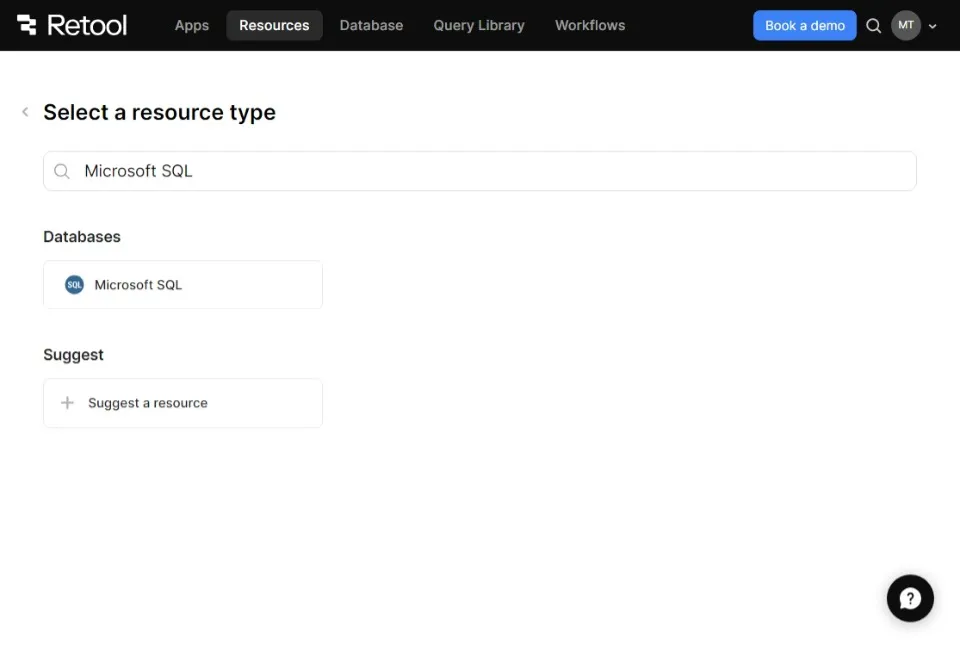
リアルタイムの Claude Compliance データを使用してRetool アプリを構築
CData Connect AI を使用して Claude Compliance をRetool に統合したので、リアルタイムデータを最大限に活用しましょう。シンプルなアプリを構築してみます:
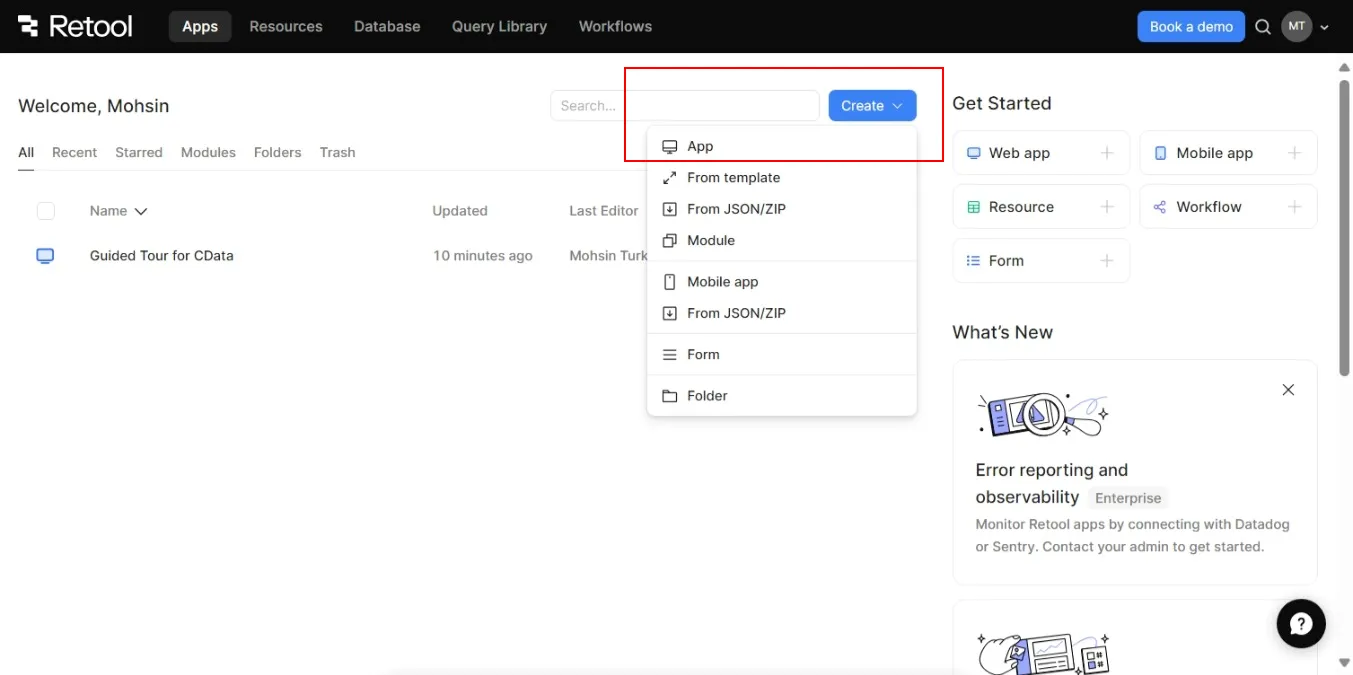
- ステップ1: テーブルの設定(ホーム画面)
- Retool で新しいアプリを作成します。
- Claude Compliance 接続を選択します。
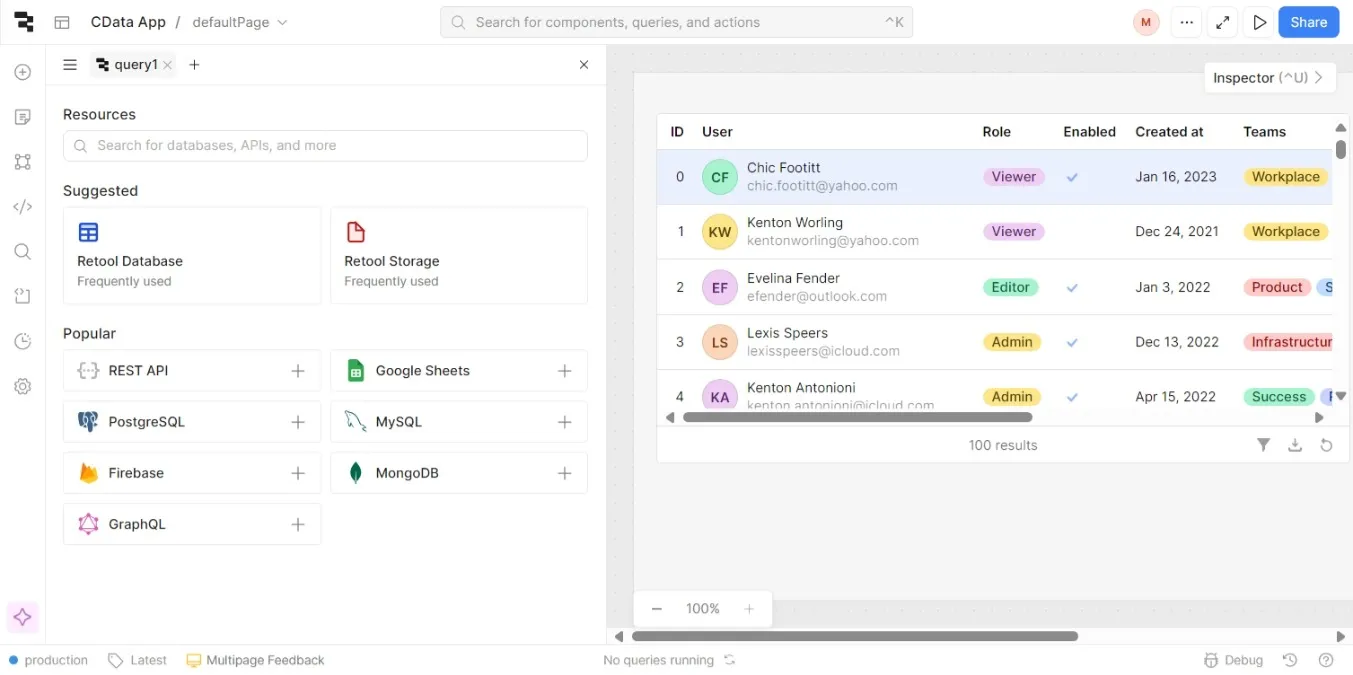
- Table コンポーネントを追加し、Claude Compliance のデータにバインドします。
- ステップ2: フィルターの追加(右上)
- Opportunity Stage でフィルタリングするためのドロップダウンを追加します。
- Account Name を検索するためのテキスト入力を追加します。
- ステップ3: 主要指標の表示(テーブルの下)
- フィルタリングされた商談の合計金額を表示するテキストコンポーネントを追加します。
- フィルタリングされたデータのAmount を合計するクエリを使用します。
- ステップ4: ビジュアルの追加(右上またはサイドパネル)
- Stage 別の商談を可視化するバーチャートを追加します。
- 時系列の予想収益を表示するラインチャートを追加します。
- ステップ5: テストとデプロイ(右上)
- フィルター、検索、チャートをテストします。
- アプリをデプロイし、アクセス用のリンクを共有します。
これらの手順で、Salesforce の商談を管理・可視化するダイナミックなアプリを作成できました。リアルタイムデータを探索し、より良いインサイトのために活用してください!
CData Connect AI を14日間無償でお試しください
Retool でリアルタイムの Claude Compliance データアクセスと強化されたアプリ開発を体験してください。今すぐ無償トライアルを開始しましょう!