



生産スケジューラFLEXSCHE へJD Edwards からデータを取り込む

FLEXSCHE はあらゆる生産ルールに対応可能な柔軟性と拡張性を備えた生産スケジューラで、さまざまな業界・業種へ導入実績があります。
この記事では、FLEXSCHE と CData ADO.NET Provider を使って、FLEXSCHE へJD Edwards からデータを取り込む方法を紹介します。
CData ADO.NET Provider
まずCData ADO.NET Provider を対象の環境にセットアップします。
- 30日の無償評価版のページからダウンロードし、FLEXSCHE と同じマシンでセットアップします。
データソース接続の設定
それでは、ここからFLEXSCHE 上でデータを取り込むための設定を行います。
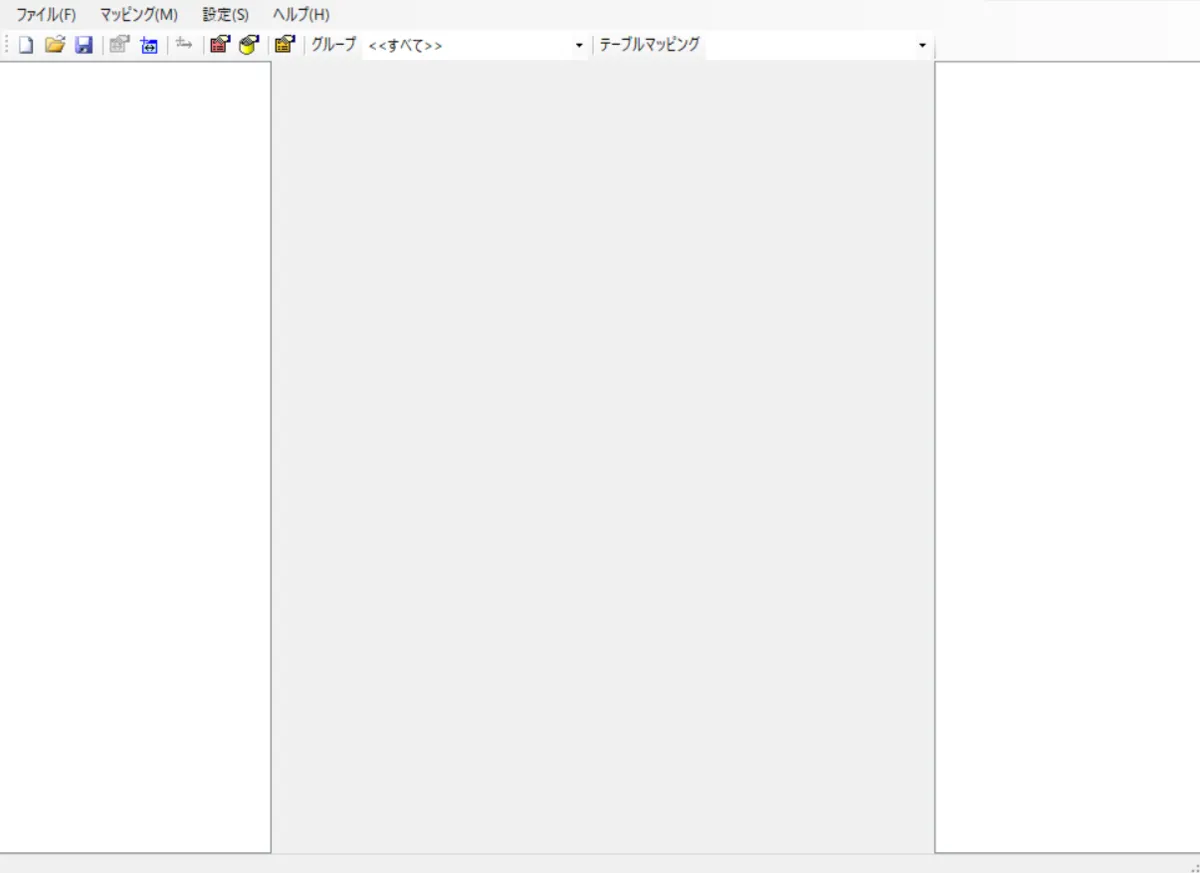
- 「ファイル」メニューから「外部データソース」の「EDIF構成ツールを起動」を選択し、「EDIF構成ツール」を開きます。
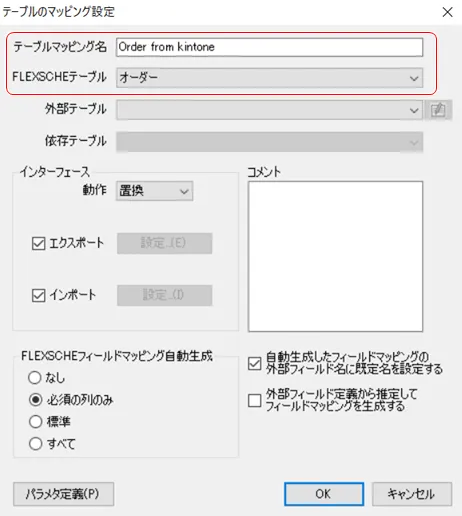
- メニューの「マッピング」から「テーブルマッピングを追加」を選択し、「テーブルのマッピング設定」ダイアログを開きます。 対象とするFLEXSCHE テーブルを選択します。
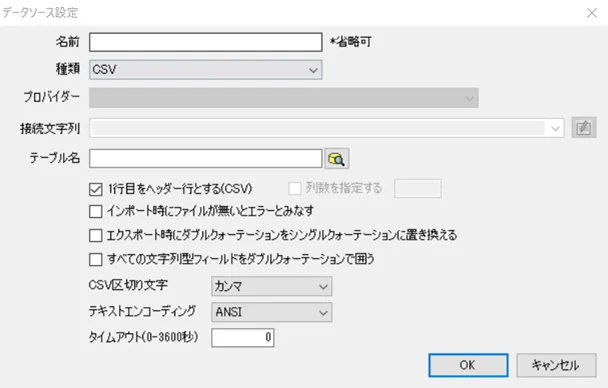
- ここでマッピングの外部テーブルとしてJD Edwards のデータを参照する設定を行います。「外部テーブル」で「<<新規>>」を選択すると「データソース設定」ダイアログが開きます。
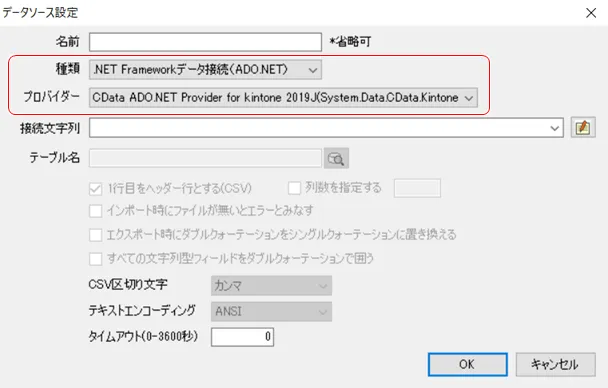
- 「種類」を「.NET Frameworkデータ接続(ADO.NET)」にします。「プロバイダー」をインストールしたADO.NETドライバーにします。
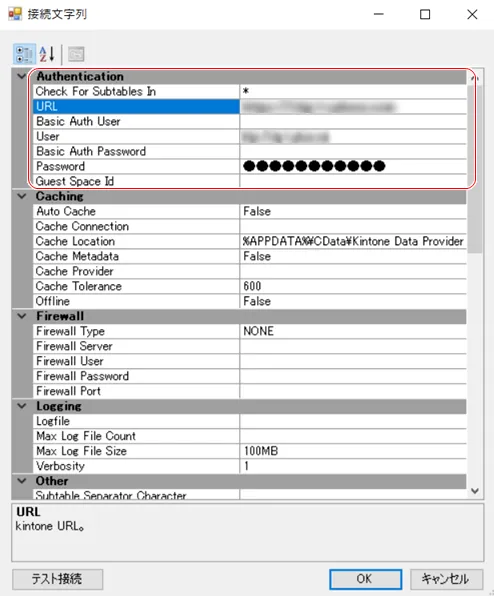
- 続いて接続の詳細設定を行います。「接続文字列」の横にあるボタンを押下すると「接続文字列」ダイアログが開きます。 この画面で認証やプロキシ、ログ出力などの設定を行います。
ドライバーは Application Interface Services(AIS)Server を経由して JD Edwards に接続します。以下の接続プロパティを設定します。
- URL:AIS Server のベース HTTPS URL(例:https://jde-ais.example.com:8300)。
- User:JD Edwards のユーザー名。
- Password:JD Edwards のパスワード。
- Environment(オプション):使用する JD Edwards の環境(例:本番環境なら PD920、開発環境なら DV920)。指定しない場合は、AIS Server のデフォルト環境が使用されます。
- Role(オプション):セッションで使用する JD Edwards のロール。指定しない場合は、AIS Server のデフォルトロールが使用されます。
- DeviceName(オプション):接続元のデバイスまたはアプリケーションの識別子。AIS Server での監査やログ記録に使用されます。
- Jasserver(オプション):リクエストのルーティング先となる Java Application Server(JAS)インスタンス。クラスタ環境で便利です。
公開するデータの選択
JD Edwards ではテーブルとビジネスビューが System Code ごとに整理されており、ドライバーは各 System Code をそれぞれ個別のスキーマとして公開します。利用できるスキーマは、以下のプロパティで制御できます。
- DataModel:System Code をスキーマとして公開する ERP モジュール(カンマ区切りで複数指定可)。接続先インスタンスのすべての System Code を公開する場合は All を指定します。デフォルトは FinancialManagement です。
- SystemCodes:DataModel の System Code に加えて公開したい System Code のカンマ区切りリスト(例:42,43)。
接続時、ドライバーは認証情報を AIS Server に送信してセッショントークンを取得し、キャッシュします。セッションの有効期限が切れる前に、新しいトークンが自動でリクエストされます。
- 「接続文字列」画面でプロパティを編集したら「テスト接続」を押下して接続を確認してください。 「接続に成功しました。」というメッセージが表示されれば接続設定は完了です。
データソースの対象テーブルの選択
次に接続先のテーブルを選択します。
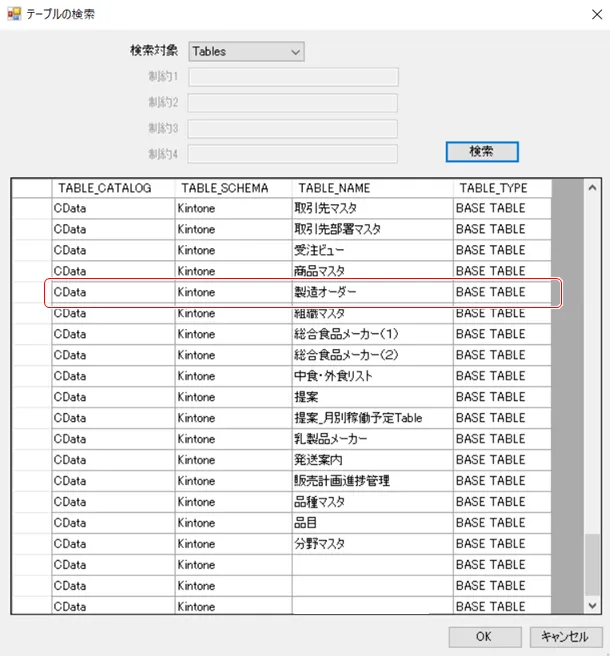
- 「データソース設定」ダイアログの「テーブル名」の右のボタンを押下し「テーブルの検索」画面を開いてください。 検索対象が「Tables」になっていることを確認し「検索」ボタンを押下します。 JD Edwards のテーブル一覧が表示されるので、対象のテーブルを選択します。
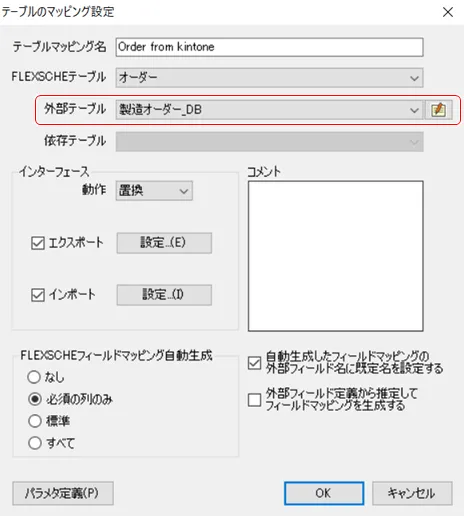
- 「データソース設定」ダイアログの「OK」を押下すると、外部テーブルへの接続情報が「テーブルのマッピング設定」画面の「外部テーブル」に反映されます。
- 「OK」を押下し「テーブルのマッピング設定」画面を閉じます。
フィールドマッピングの設定
続いてフィールドマッピングを行います。
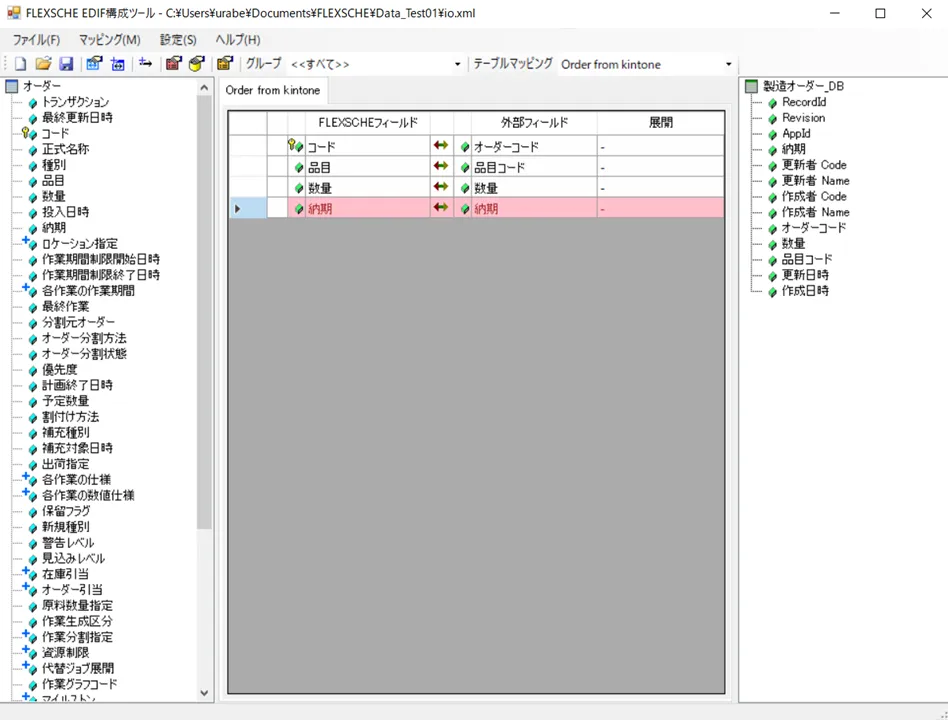
- マッピングするテーブル情報の設定が完了すると、「EDIF構成ツール」ダイアログにフィールドマッピングを設定するタブが表示されます。 FLEXSCHE のテーブルとJD Edwards のテーブルのカラムをそれぞれ対応付けます。
- 設定が完了しましたらマッピングを保存し、「EDIF構成ツール」を閉じてください。
データのインポートと確認
それでは実際にFLEXSCHE にデータが取り込めるか確認してみましょう。
- 「ファイル」メニューの「外部データソース」にある「EDIFインポート」をクリックするとデータのインポートが実行されます。 FLEXSCHE のデータを確認し、JD Edwards にあるデータが表示されれば成功です。
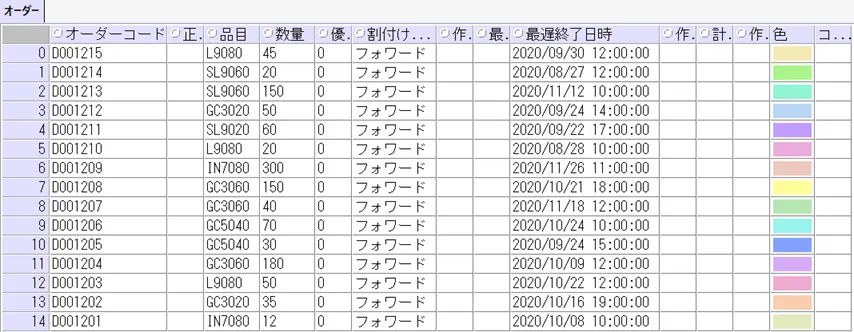
このようにCData ODBC Driver for JDEdwards とFLEXSCHE を組み合わせることで、簡単にJD Edwards のデータを活用した連携を実現できます。ぜひ、30日の無償評価版をお試しください。
はじめる準備はできましたか?
JD Edwards Data Provider の無料トライアルをダウンロードしてお試しください:
ダウンロード