



ColdFusion で JDBC 経由でリアルタイム JD Edwards のデータをインポートしてアプリケーションを構築

Adobe ColdFusion は、Web およびモバイルアプリケーションの開発プラットフォームです。独自のスクリプト言語である ColdFusion Markup Language(CFML)を使用して、データ駆動型のWeb サイトを構築したり、REST などのリモートサービスを生成したりできます。
ColdFusion と CData JDBC Driver for JD Edwardsを組み合わせると、ColdFusion の Web およびモバイルアプリケーションを JD Edwards の運用データに接続できます。 これにより、アプリケーションをより堅牢で完成度の高いものにできます。この記事では、 JDBC Driver を使用して、ColdFusion マークアップファイル内で JD Edwards データを含むテーブルを作成する方法を説明します。
CData JDBC Driver は、最適化されたデータ処理機能を組み込んでおり、JD Edwards のデータとのリアルタイム連携において圧倒的なパフォーマンスを提供します。 複雑な SQL クエリを JD Edwards に発行すると、ドライバーはフィルタや集計などのサポートされている SQL 操作を JD Edwards に直接プッシュし、 サポートされていない操作(多くの場合 SQL 関数や JOIN 操作)は組み込みの SQL エンジンがクライアント側で処理します。 組み込みの動的メタデータクエリ機能により、ネイティブのデータ型を使用して JD Edwards のデータを操作・分析できます。
JD Edwards への接続を設定
ColdFusion と JD Edwards 間の接続を確立するには、JDBC 接続文字列が必要です。
ドライバーは Application Interface Services(AIS)Server を経由して JD Edwards に接続します。以下の接続プロパティを設定します。
- URL:AIS Server のベース HTTPS URL(例:https://jde-ais.example.com:8300)。
- User:JD Edwards のユーザー名。
- Password:JD Edwards のパスワード。
- Environment(オプション):使用する JD Edwards の環境(例:本番環境なら PD920、開発環境なら DV920)。指定しない場合は、AIS Server のデフォルト環境が使用されます。
- Role(オプション):セッションで使用する JD Edwards のロール。指定しない場合は、AIS Server のデフォルトロールが使用されます。
- DeviceName(オプション):接続元のデバイスまたはアプリケーションの識別子。AIS Server での監査やログ記録に使用されます。
- Jasserver(オプション):リクエストのルーティング先となる Java Application Server(JAS)インスタンス。クラスタ環境で便利です。
公開するデータの選択
JD Edwards ではテーブルとビジネスビューが System Code ごとに整理されており、ドライバーは各 System Code をそれぞれ個別のスキーマとして公開します。利用できるスキーマは、以下のプロパティで制御できます。
- DataModel:System Code をスキーマとして公開する ERP モジュール(カンマ区切りで複数指定可)。接続先インスタンスのすべての System Code を公開する場合は All を指定します。デフォルトは FinancialManagement です。
- SystemCodes:DataModel の System Code に加えて公開したい System Code のカンマ区切りリスト(例:42,43)。
接続時、ドライバーは認証情報を AIS Server に送信してセッショントークンを取得し、キャッシュします。セッションの有効期限が切れる前に、新しいトークンが自動でリクエストされます。
組み込みの接続文字列デザイナー
JDBC URL の構築をサポートするために、JD Edwards JDBC Driver に組み込まれている接続文字列デザイナーを使用できます。JAR ファイルをダブルクリックするか、コマンドラインから JAR ファイルを実行してください。
java -jar cdata.jdbc.jdedwards.jar

データソースの追加とテーブルの作成
接続を設定したら、次の手順に従って CData JDBC Driver を ColdFusion の lib ディレクトリに追加し、新しいデータソースを追加し、接続をテストし、 ColdFusion マークアップファイルを作成して、最終的に JD Edwards のデータとリアルタイムに接続し、ColdFusion Markup Language(CFML)で記述されたテーブルに表示します。
-
JD Edwards 用の JDBC Driver と lic ファイルを「C:\Program Files\CData[product_name]\lib」から
「C:\ColdFusion2021\cfusion\wwwroot\WEB-INF\lib」にコピーします。
            cdata.jdbc.jdedwards.jar
            cdata.jdbc.jdedwards.lic
注意:.lic ファイルを jar と一緒にコピーしないと、有効なライセンスがインストールされていないことを示すライセンスエラーが表示されます。 これはトライアル版と製品版の両方に当てはまります。
-
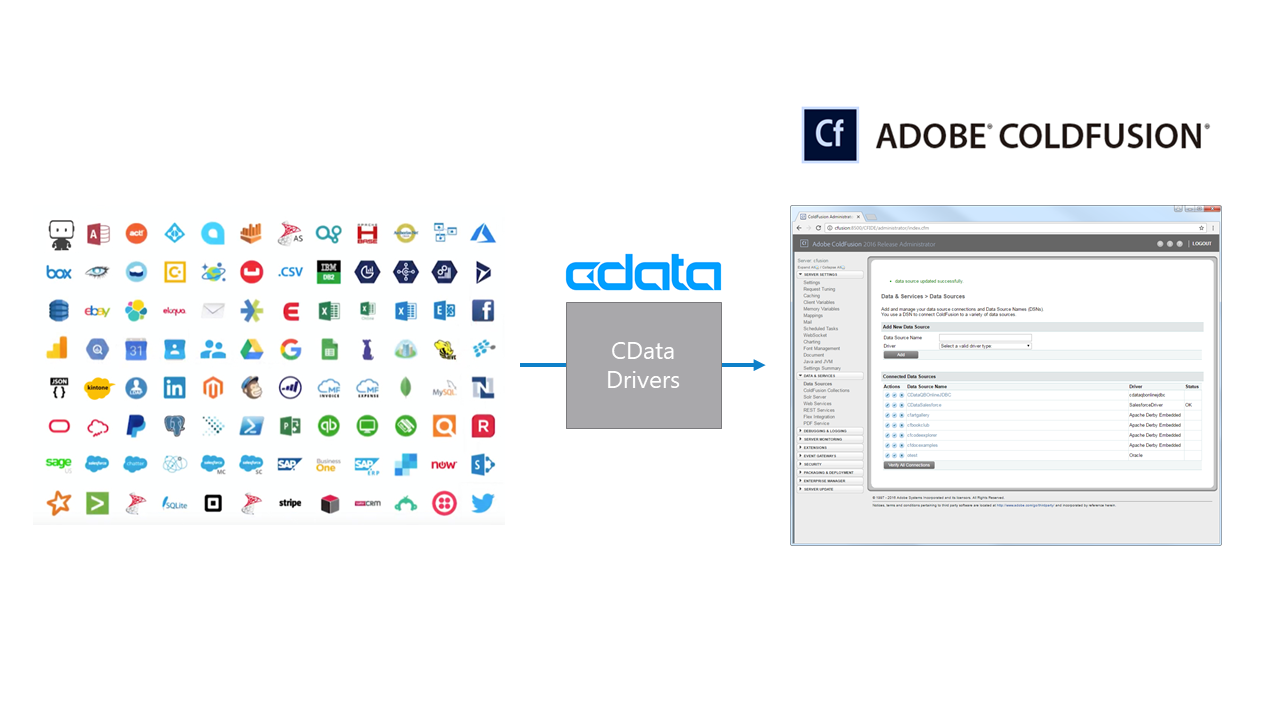
ColdFusion 管理画面から、Data & Services を選択します。
-
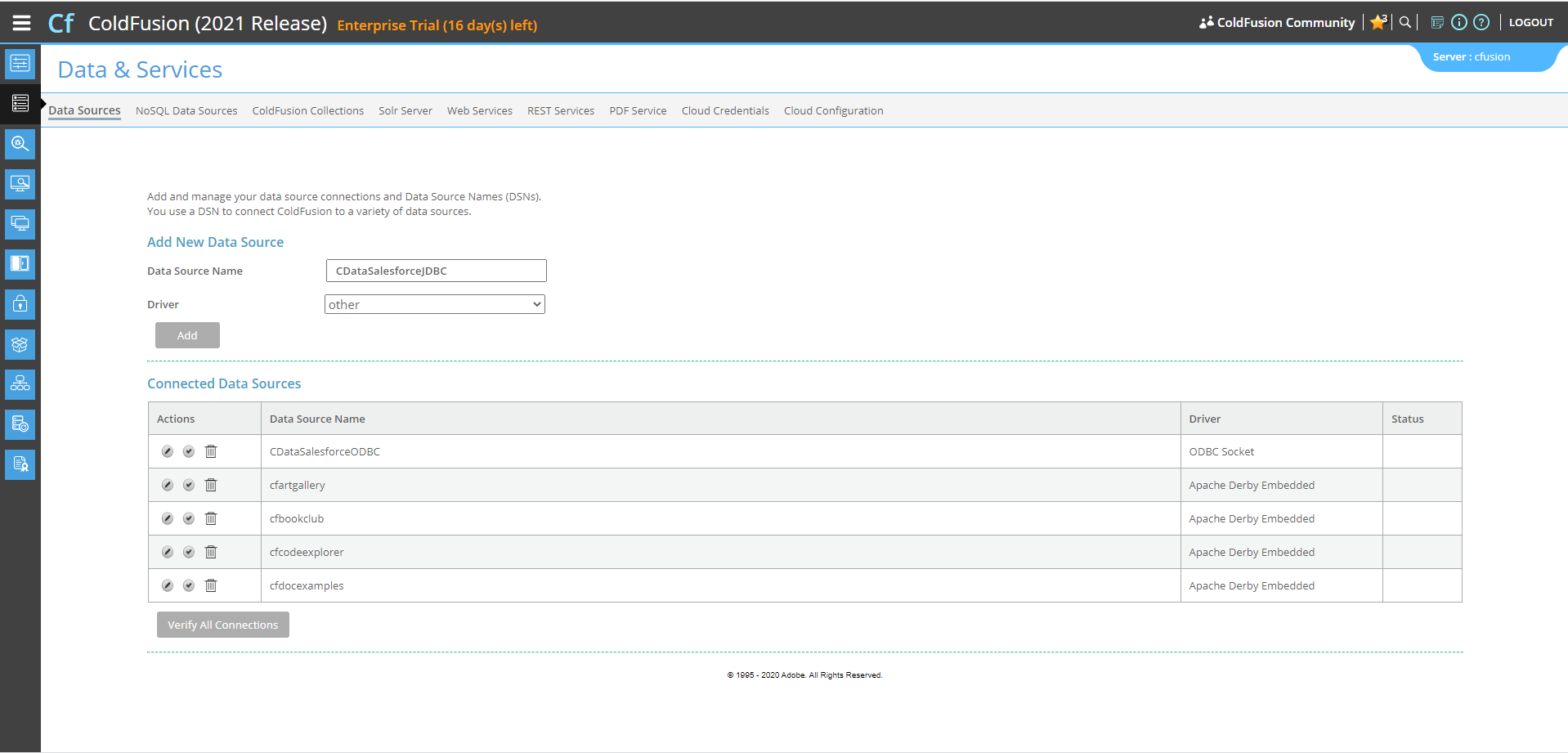
ここで「Add New Data Source」をクリックします。データソース名は、ColdFusion の変数命名規則に従っていれば任意の名前を指定できます。
JDBC Driver の場合は「other」を選択し、「Add」ボタンをクリックします。
-
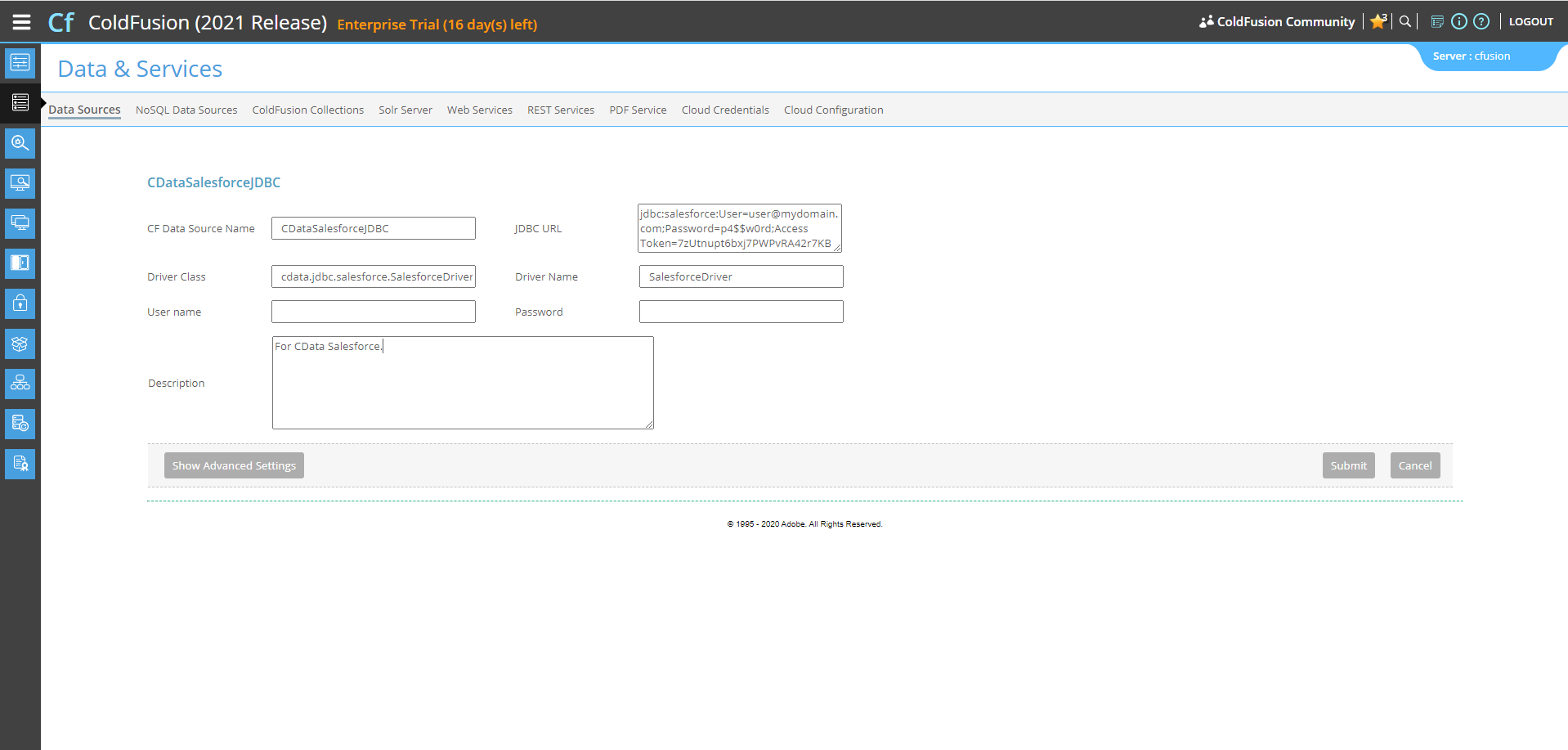
次に、ドライバーのプロパティを入力します。
- JDBC URL は次の形式で指定します: jdbc:jdedwards:|connectionString|
- 一般的な接続文字列は次のようになります:
jdbc:jdedwards:URL=https://your-jde-environment-app.example.com;User=admin;Password=myPassword;
- Driver Class:cdata.jdbc.jdedwards.JDEdwardsDriver
- Driver Name は任意で、ColdFusion 管理コンソールでデータソースを識別するためだけに使用されます。
-
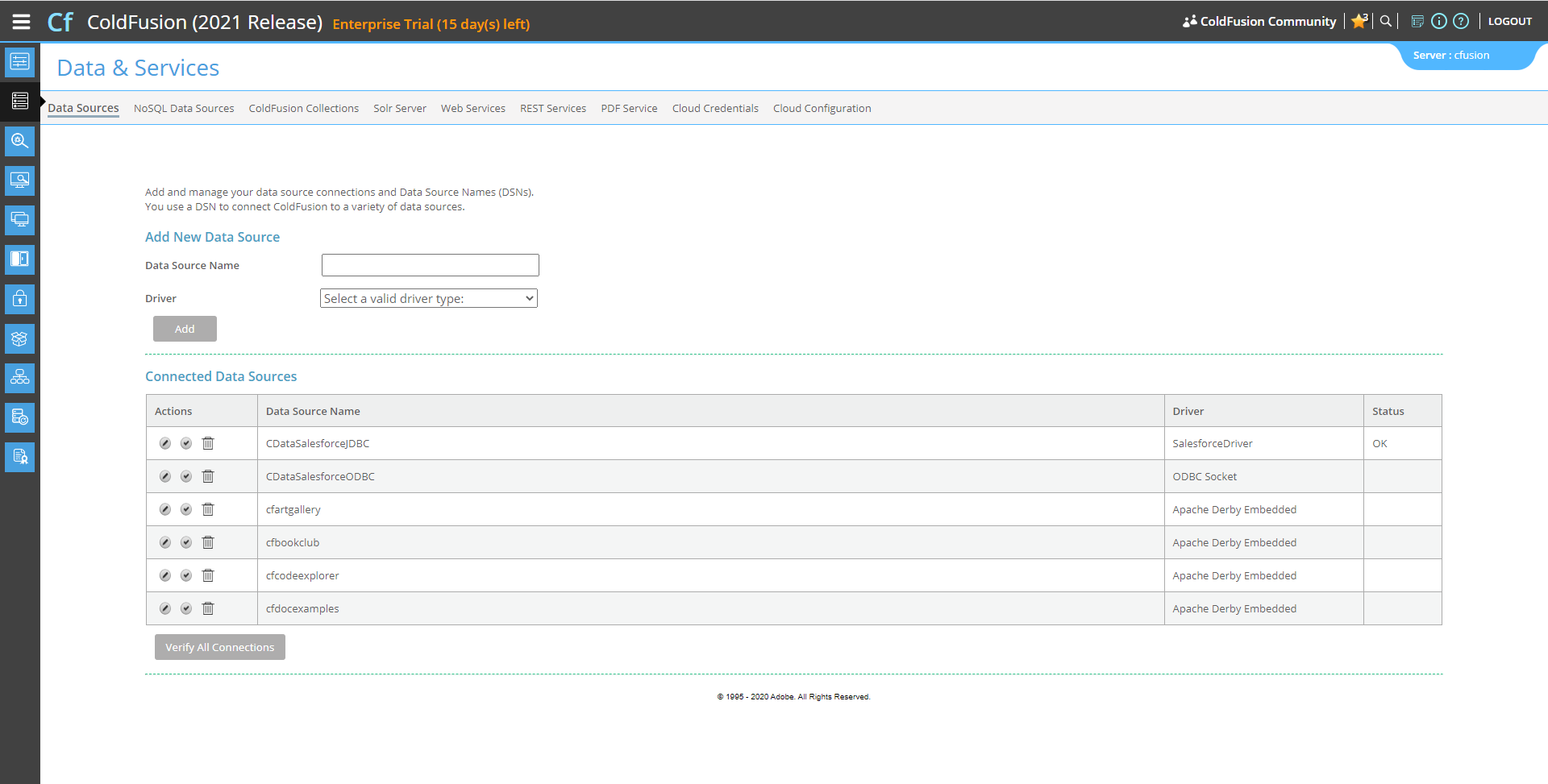
作成した CDataJD EdwardsJDBC データソースの左側にあるチェックマークをクリックして、接続をテストします。
データソースが「OK」ステータスを報告すれば、使用可能な状態です。
-
次に、新しい ColdFusion マークアップファイル(.cfm)を作成し、ColdFusion の wwwroot ディレクトリ(「C:\ColdFusion2021\cfusion\wwwroot」)に配置します。
以下のコードでデータソースにクエリを実行します:
        <cfquery name="JD EdwardsQuery" dataSource="CDataJD EdwardsJDBC">
          SELECT * FROM AccountsPayable.AccountLedger
        </cfquery>
CFTable を使用すると、HTML でテーブルを素早く出力できます:<cftable query = "JD EdwardsQuery" border = "1" colHeaders colSpacing = "2" headerLines = "2" HTMLTable maxRows = "500" startRow = "1"> <cfcol header="<b>DocumentNumber</b>" align="Left" width=2 text="DocumentNumber"/> <cfcol header="<b>Amount</b>" align="Left" width=15 text="Amount"/> ... </cftable>HTML 部分を含む完全なコードは以下のとおりです:<html> <head><title>CData Software | JD Edwards AccountsPayable.AccountLedger Table Demo </title></head> <body> <cfoutput>#ucase("JD Edwards AccountsPayable.AccountLedger Table Demo")#</cfoutput> <cfquery name="JD EdwardsQuery" dataSource="CDataJD EdwardsJDBC"> SELECT * FROM AccountsPayable.AccountLedger </cfquery> <cftable query = "JD EdwardsQuery" border = "1" colHeaders colSpacing = "2" headerLines = "2" HTMLTable maxRows = "500" startRow = "1"> <cfcol header="<b>DocumentNumber</b>" align="Left" width=2 text="DocumentNumber"/> <cfcol header="<b>Amount</b>" align="Left" width=15 text="Amount"/> ... </cftable> </body> </html> -
最後に、デフォルトポート 8500 でブラウザからコードをローカルで実行します。JD Edwards データが入力されたテーブルが表示されます。
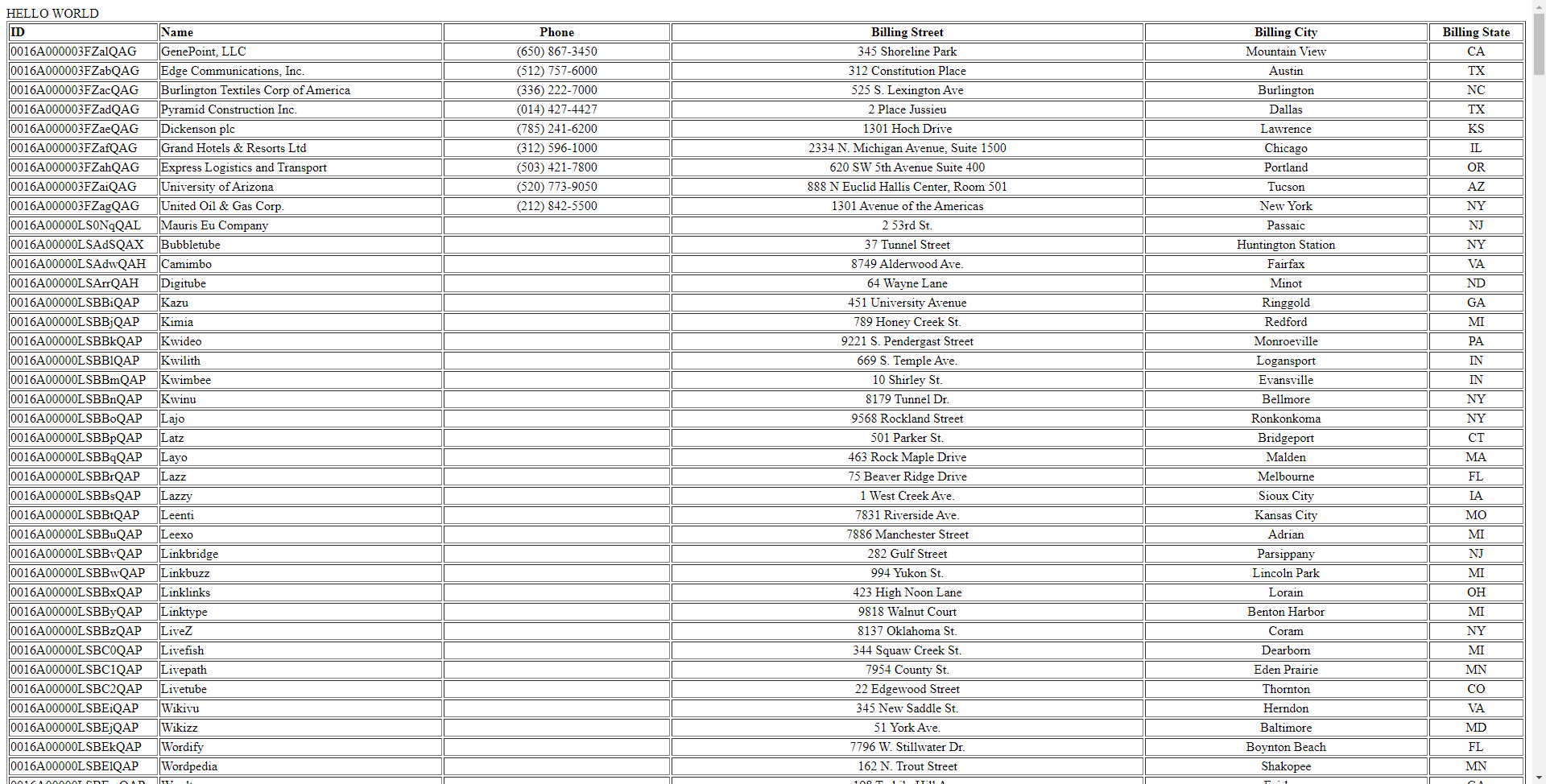
なお、CData JDBC Driver は cfqueryparam 要素を使用したパラメータ化クエリもサポートしています。 例:
SELECT * FROM Account WHERE name = おわりに
CData JDBC Driver for JD Edwards の30日間の無償トライアルをダウンロードして、 Adobe ColdFusion で JD Edwards に接続したアプリケーションの構築を始めましょう。 ご不明な点があれば、サポートチームまでお問い合わせください。
はじめる準備はできましたか?
JD Edwards Driver の無料トライアルをダウンロードしてお試しください:
ダウンロード