



CloverDX(旧CloverETL)で JD Edwards のデータ に接続

CData JDBC Driver for JD Edwards を使用すると、CloverDX(旧CloverETL)のデータ変換コンポーネントで JD Edwards をソースとして扱えます。この記事では、JDBC Driver for JD Edwards を使用して、フラットファイルへのシンプルな転送を設定する方法を説明します。
JDBC データソースとして JD Edwards に接続
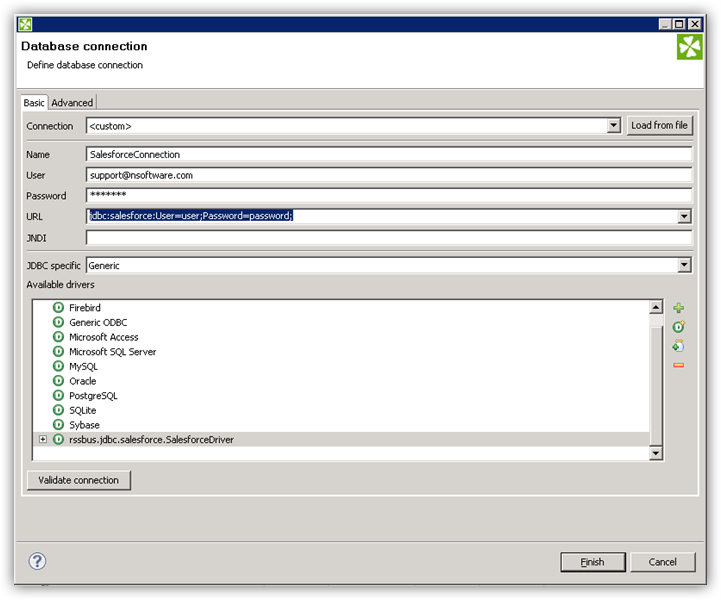
- JD Edwards のデータ への接続を作成します。新規のCloverDX グラフで、Outline ペインの「Connections」ノードを右クリックし、「Connections」->「Create Connection」をクリックします。Database Connection ウィザードが表示されます。
- プラスアイコンをクリックし、JAR からドライバーをロードします。インストールディレクトリのlib サブフォルダを参照し、cdata.jdbc.jdedwards.jar ファイルを選択します。
- JDBC URL を入力します。
ドライバーは Application Interface Services(AIS)Server を経由して JD Edwards に接続します。以下の接続プロパティを設定します。
- URL:AIS Server のベース HTTPS URL(例:https://jde-ais.example.com:8300)。
- User:JD Edwards のユーザー名。
- Password:JD Edwards のパスワード。
- Environment(オプション):使用する JD Edwards の環境(例:本番環境なら PD920、開発環境なら DV920)。指定しない場合は、AIS Server のデフォルト環境が使用されます。
- Role(オプション):セッションで使用する JD Edwards のロール。指定しない場合は、AIS Server のデフォルトロールが使用されます。
- DeviceName(オプション):接続元のデバイスまたはアプリケーションの識別子。AIS Server での監査やログ記録に使用されます。
- Jasserver(オプション):リクエストのルーティング先となる Java Application Server(JAS)インスタンス。クラスタ環境で便利です。
公開するデータの選択
JD Edwards ではテーブルとビジネスビューが System Code ごとに整理されており、ドライバーは各 System Code をそれぞれ個別のスキーマとして公開します。利用できるスキーマは、以下のプロパティで制御できます。
- DataModel:System Code をスキーマとして公開する ERP モジュール(カンマ区切りで複数指定可)。接続先インスタンスのすべての System Code を公開する場合は All を指定します。デフォルトは FinancialManagement です。
- SystemCodes:DataModel の System Code に加えて公開したい System Code のカンマ区切りリスト(例:42,43)。
接続時、ドライバーは認証情報を AIS Server に送信してセッショントークンを取得し、キャッシュします。セッションの有効期限が切れる前に、新しいトークンが自動でリクエストされます。
組み込みの接続文字列デザイナー
JDBC URL の構築には、JD Edwards JDBC Driver に組み込まれている接続文字列デザイナーを使用してください。JAR ファイルをダブルクリックするか、コマンドラインから実行します。
java -jar cdata.jdbc.jdedwards.jar接続プロパティを入力し、接続文字列をクリップボードにコピーします。

一般的なJDBC URL は次のようになります:
jdbc:jdedwards:URL=https://your-jde-environment-app.example.com;User=admin;Password=myPassword;
DBInputTable コンポーネントで JD Edwards のデータ をクエリ
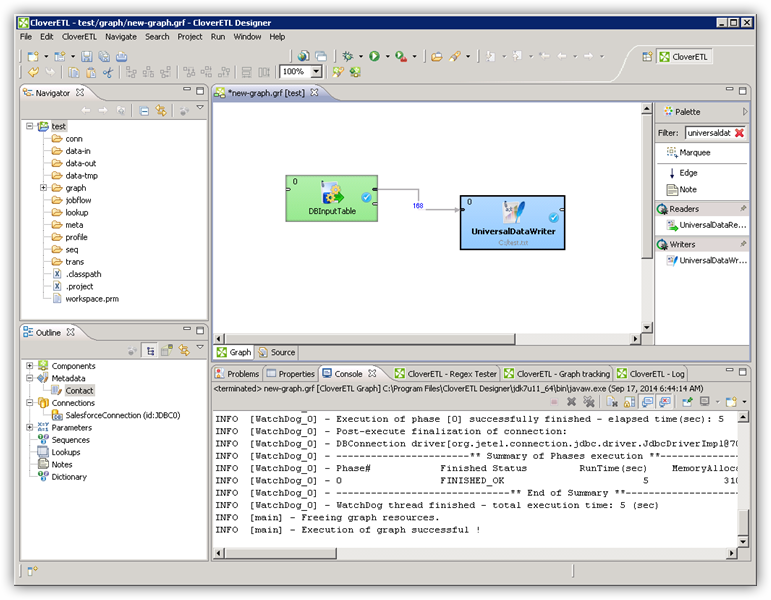
- Palette の「Readers」から「DBInputTable」をジョブフローにドラッグし、ダブルクリックして設定エディターを開きます。
- 「DB connection」プロパティで、ドロップダウンメニューから JD Edwards JDBC データソースを選択します。
- SQL クエリを入力します。例:
SELECT DocumentNumber, Amount FROM AccountsPayable.AccountLedger WHERE BusinessUnit = '100'
クエリの出力をUniversalDataWriter に書き込む
- 「Writers」から「UniversalDataWriter」をジョブフローにドラッグします。
- UniversalDataWriter をダブルクリックして設定エディターを開き、ファイルURL を追加します。
- DBInputTable を右クリックし、「Extract Metadata」をクリックします。
- DBInputTable の出力ポートをUniversalDataWriter に接続します。
- UniversalDataWriter の「Select Metadata」メニューで、AccountsPayable.AccountLedger テーブルを選択します。(このメニューはUniversalDataWriter の入力ポートを右クリックしても開けます。)
- 「Run」をクリックして、ファイルに書き込みます。
はじめる準備はできましたか?
JD Edwards Driver の無料トライアルをダウンロードしてお試しください:
ダウンロード