



AWS Lambda でリアルタイムJD Edwards のデータにアクセス

AWS Lambda は、新しい情報やイベントに素早く応答するアプリケーションを構築できるコンピューティングサービスです。CData JDBC Driver for JD Edwards と組み合わせることで、AWS Lambda 関数からリアルタイムJD Edwards のデータを操作できます。この記事では、Eclipse で構築した AWS Lambda 関数からJD Edwards のデータに接続してクエリを実行する方法を説明します。
なお、この記事の執筆時点(2022年6月)では、AWS Toolkit for Eclipse がサポートする最新バージョンは Eclipse 2019-12 および Java 8 となっています。
最適化されたデータ処理機能を組み込んだ CData JDBC ドライバは、リアルタイムJD Edwards のデータとのインタラクションにおいて卓越したパフォーマンスを発揮します。JD Edwards に対して複雑な SQL クエリを発行すると、ドライバーはフィルタや集計などのサポートされている SQL 操作を直接JD Edwardsにプッシュし、サポートされていない操作(主に SQL 関数や JOIN 操作)は組み込みの SQL エンジンを使用してクライアント側で処理します。さらに、動的メタデータクエリ機能により、ネイティブのデータ型を使用してJD Edwards のデータの操作・分析が可能です。
接続プロパティの設定と接続文字列の構築
ドライバーは Application Interface Services(AIS)Server を経由して JD Edwards に接続します。以下の接続プロパティを設定します。
- URL:AIS Server のベース HTTPS URL(例:https://jde-ais.example.com:8300)。
- User:JD Edwards のユーザー名。
- Password:JD Edwards のパスワード。
- Environment(オプション):使用する JD Edwards の環境(例:本番環境なら PD920、開発環境なら DV920)。指定しない場合は、AIS Server のデフォルト環境が使用されます。
- Role(オプション):セッションで使用する JD Edwards のロール。指定しない場合は、AIS Server のデフォルトロールが使用されます。
- DeviceName(オプション):接続元のデバイスまたはアプリケーションの識別子。AIS Server での監査やログ記録に使用されます。
- Jasserver(オプション):リクエストのルーティング先となる Java Application Server(JAS)インスタンス。クラスタ環境で便利です。
公開するデータの選択
JD Edwards ではテーブルとビジネスビューが System Code ごとに整理されており、ドライバーは各 System Code をそれぞれ個別のスキーマとして公開します。利用できるスキーマは、以下のプロパティで制御できます。
- DataModel:System Code をスキーマとして公開する ERP モジュール(カンマ区切りで複数指定可)。接続先インスタンスのすべての System Code を公開する場合は All を指定します。デフォルトは FinancialManagement です。
- SystemCodes:DataModel の System Code に加えて公開したい System Code のカンマ区切りリスト(例:42,43)。
接続時、ドライバーは認証情報を AIS Server に送信してセッショントークンを取得し、キャッシュします。セッションの有効期限が切れる前に、新しいトークンが自動でリクエストされます。
NOTE: AWS Lambda 関数で JDBC ドライバーを使用するには、ライセンス(製品版または試用版)とランタイムキー(RTK)が必要です。ライセンス(または試用版)の取得については、弊社営業チームまでお問い合わせください。
組み込みの接続文字列デザイナー
JDBC URL の構築には、JD Edwards JDBC Driver に組み込まれている接続文字列デザイナーを使用できます。JAR ファイルをダブルクリックするか、コマンドラインから JAR ファイルを実行してください。
java -jar cdata.jdbc.jdedwards.jar

接続プロパティ(RTK を含む)を入力し、接続文字列をクリップボードにコピーします。
AWS Lambda 関数の作成
- CData JDBC Driver for JD Edwards のインストーラーをダウンロードし、パッケージを解凍して JAR ファイルを実行してドライバーをインストールします。
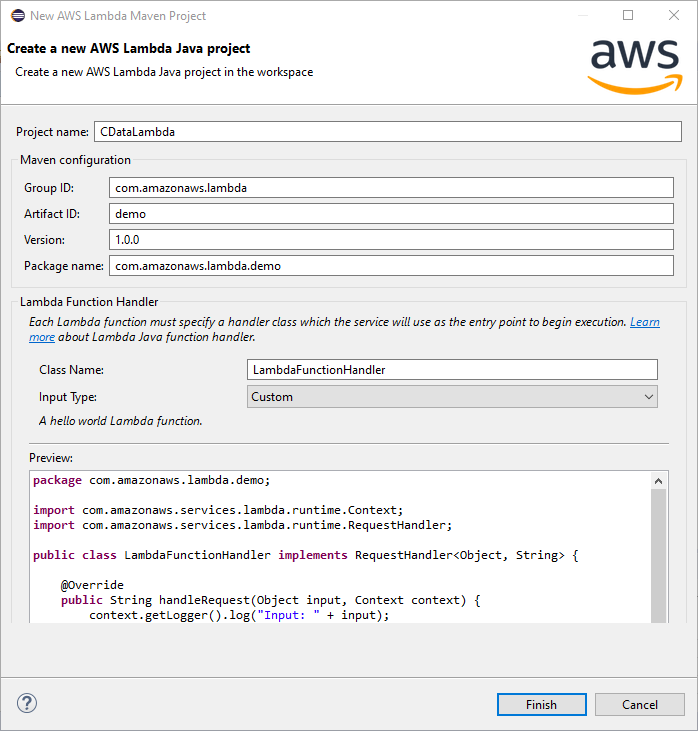
AWS Toolkit for Eclipse を使用して、Eclipse で新しい AWS Lambda Java プロジェクトを作成します。詳細な手順は AWS のチュートリアル(amazon.com)を参照してください。
この記事では、テーブル名を入力として渡せるように、プロジェクトのInput Type を「Custom」に設定します。
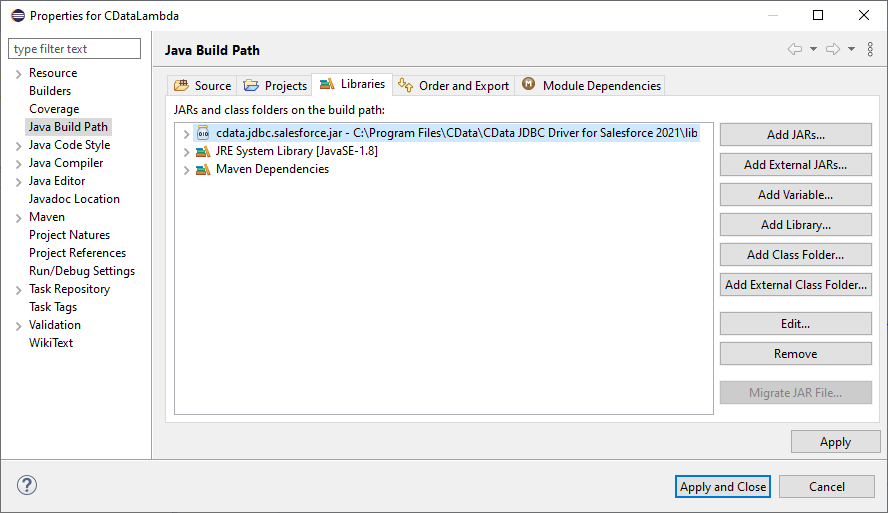
- CData JDBC Driver for JD Edwards の JAR ファイル(cdata.jdbc.jdedwards.jar)をビルドパスに追加します。このファイルは INSTALL_PATH\lib\ にあります。
- Java クラスに以下の import 文を追加します。
import java.sql.Connection;
import java.sql.DriverManager;
import java.sql.ResultSet;
import java.sql.ResultSetMetaData;
import java.sql.SQLException;
import java.sql.Statement;
handleRequest メソッドの本体を以下のコードに置き換えます。DriverManager.getConnection メソッド呼び出し内の接続文字列は、実際の値に置き換えてください。
String query = "SELECT * FROM " + input;

try {
	Class.forName("cdata.jdbc.jdedwards.JDEdwardsDriver");
} catch (ClassNotFoundException ex) {
	context.getLogger().log("Error: class not found");
}

Connection connection = null;

try {
	connection = DriverManager.getConnection("jdbc:cdata:jdedwards:RTK=52465...;URL=https://your-jde-environment-app.example.com;User=admin;Password=myPassword;");
} catch (SQLException ex) {
	context.getLogger().log("Error getting connection: " + ex.getMessage());
} catch (Exception ex) {
	context.getLogger().log("Error: " + ex.getMessage());
}

if(connection != null)
{
	context.getLogger().log("Connected Successfully!\n");
}

ResultSet resultSet = null;
try
{
	//executing query
	Statement stmt = connection.createStatement();
	resultSet = stmt.executeQuery(query);

	ResultSetMetaData metaData = resultSet.getMetaData();
	int numCols = metaData.getColumnCount();

	//printing the results
	while(resultSet.next())
	{
		for(int i = 1; i <= numCols; i++)
		{
			System.out.printf("%-25s", (resultSet.getObject(i) != null) ? resultSet.getObject(i).toString().replaceAll("\n", "") : null );
		}
		System.out.print("\n");
	}
}
catch (SQLException ex)
{
	System.out.println("SQL Exception: " + ex.getMessage());
}
catch (Exception ex)
{
	System.out.println("General exception: " + ex.getMessage());
}

String output = "query: " + query + " complete";
return output;
Lambda 関数のデプロイと実行
Eclipse で関数をビルドしたら、アップロードして実行する準備が整います。この記事では出力を AWS ログに書き込んでいますが、これをテンプレートとして、AWS Lambda 関数でJD Edwards のデータを操作する独自のカスタムビジネスロジックを実装できます。
- パッケージを右クリックして、Amazon Web Services -> Upload function to AWS Lambda を選択します。
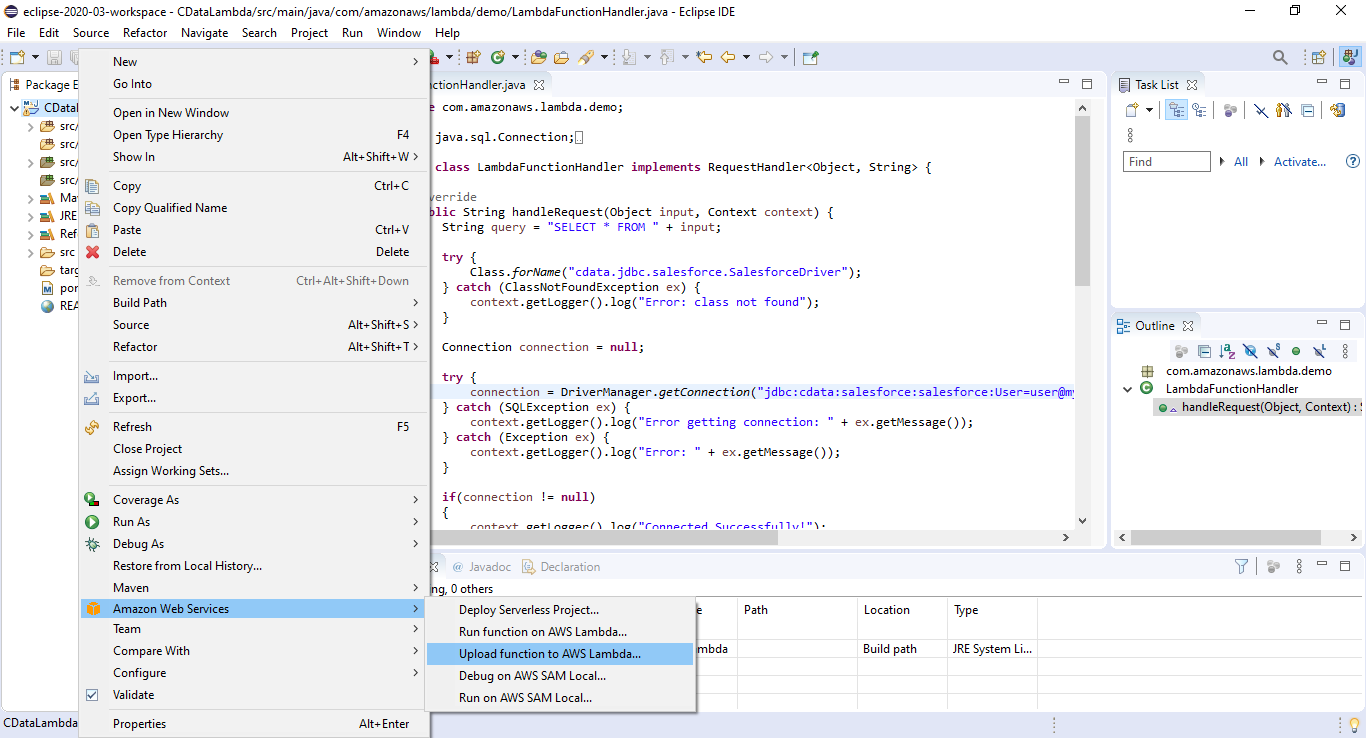
- 関数に名前を付け、IAM ロールを選択し、タイムアウト値を関数が完了するのに十分な値に設定します(クエリの結果サイズによって異なります)。
- パッケージを右クリックして、Amazon Web Services -> Run function on AWS Lambda を選択し、クエリ対象のJD Edwardsオブジェクト名(例:「AccountsPayable.AccountLedger」)を入力します。
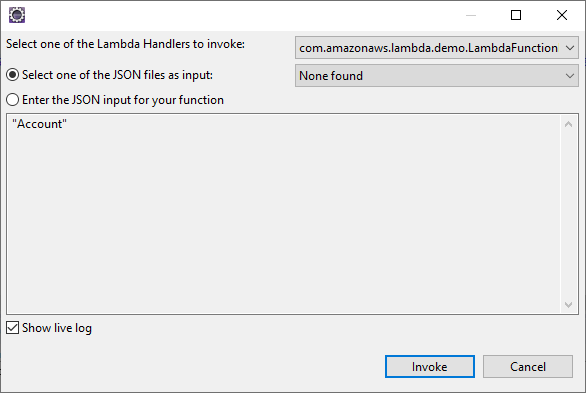
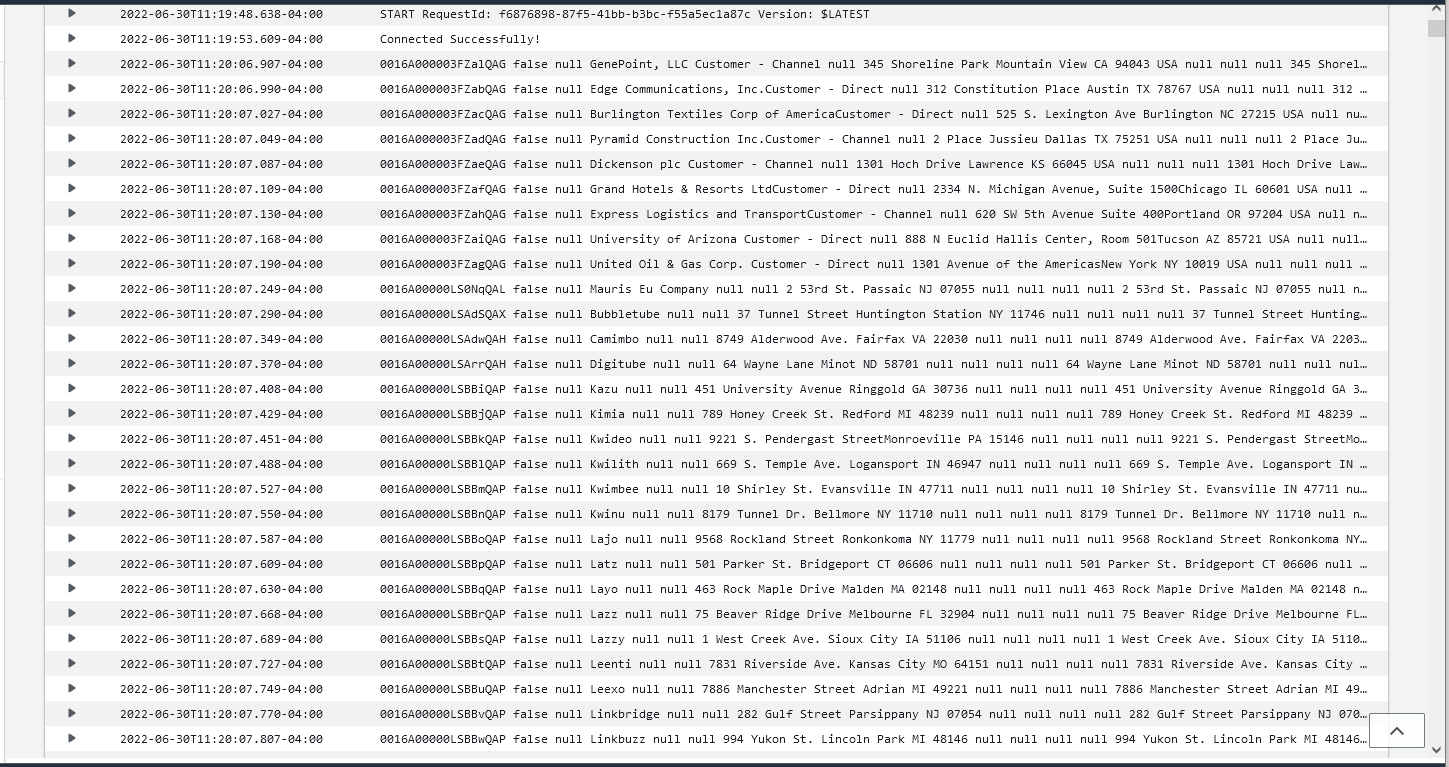
- ジョブの実行後、CloudWatch ログで出力を確認できます。
無償トライアル・詳細情報
CData JDBC Driver for JD Edwards の30日間の無償トライアルをダウンロードして、AWS Lambda でリアルタイムJD Edwards のデータを活用してみてください。ご不明な点があれば、サポートチームまでお気軽にお問い合わせください。
はじめる準備はできましたか?
JD Edwards Driver の無料トライアルをダウンロードしてお試しください:
ダウンロード