



SAP Crystal Reports で JD Edwards のデータをレポートに出力

Crystal Reports にはリモートデータへのデータ処理をオフロードするためのさまざまなオプションが用意されており、リアルタイムレポートを実現できます。Crystal Reports がJDBC に対応しているため、CData JDBC Driver for JD Edwards によってこの機能をCrystal Reports で利用できるようになります。この記事では、レポート実行時にデータを更新するJD Edwards のデータレポートを作成する方法を紹介します。
以下の表は、この記事で使用するツールとバージョンです。
| アプリケーション名 | バージョン |
|---|---|
| SAP Crystal Reports 2020 | SP3 |
| JDBC Driver | 23.0.8565 |
JDBC Driver のデプロイ
Crystal Reports のクラスパスにドライバーJAR を含めて、CData JDBC Driver for JD Edwards をインストールします。DataDriverCommonElement の下にあるClassPath 要素のパスに、.jar を含むフルファイルパスを追加します。
CRConfig.xml ファイルのデフォルトの場所はC:\Program Files (x86)\SAP BusinessObjects\SAP BusinessObjects Enterprise XI 4.0\java ですが、インストールによって多少異なる場合があります。ドライバーJAR はインストールディレクトリのlib サブフォルダにあります。
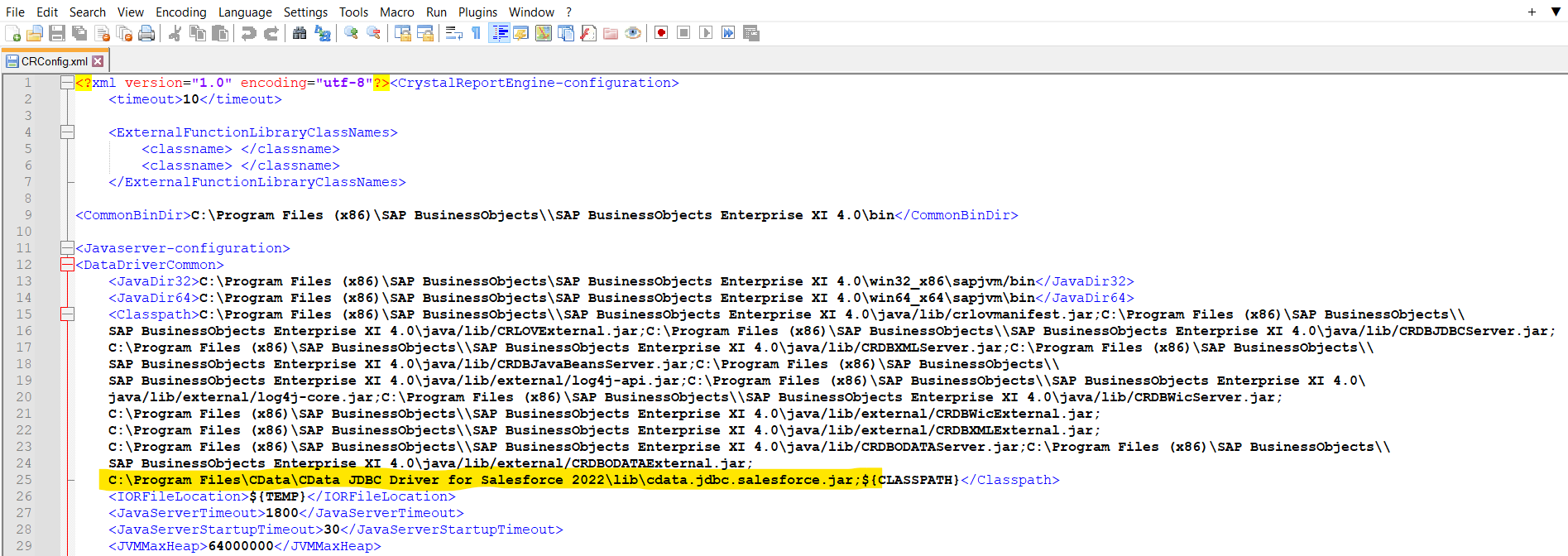
ClassPath にJAR を追加したら、Crystal Reports を再起動します。
JD Edwards のデータに接続
JD EdwardsのJDBC Driver をデプロイしたら、レポートウィザードを使用して新しいレポートにJD Edwards のデータを追加できます。
- File -> New -> Standard Report をクリックします。
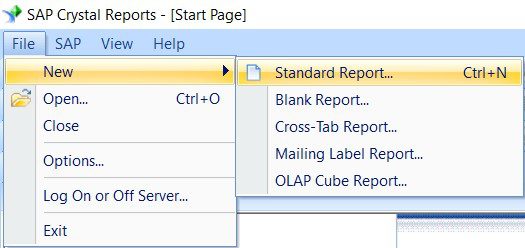
- Create New Connection の下にあるJDBC (JNDI) を展開し、Make a New Connection をダブルクリックします。
- CData JDBC Driver for JD Edwards を使用して接続文字列を作成します。
- URL:AIS Server のベース HTTPS URL(例:https://jde-ais.example.com:8300)。
- User:JD Edwards のユーザー名。
- Password:JD Edwards のパスワード。
- Environment(オプション):使用する JD Edwards の環境(例:本番環境なら PD920、開発環境なら DV920)。指定しない場合は、AIS Server のデフォルト環境が使用されます。
- Role(オプション):セッションで使用する JD Edwards のロール。指定しない場合は、AIS Server のデフォルトロールが使用されます。
- DeviceName(オプション):接続元のデバイスまたはアプリケーションの識別子。AIS Server での監査やログ記録に使用されます。
- Jasserver(オプション):リクエストのルーティング先となる Java Application Server(JAS)インスタンス。クラスタ環境で便利です。
- DataModel:System Code をスキーマとして公開する ERP モジュール(カンマ区切りで複数指定可)。接続先インスタンスのすべての System Code を公開する場合は All を指定します。デフォルトは FinancialManagement です。
- SystemCodes:DataModel の System Code に加えて公開したい System Code のカンマ区切りリスト(例:42,43)。
ウィザードでJDBC 接続URL を入力します。
jdbc:jdedwards:URL=https://your-jde-environment-app.example.com;User=admin;Password=myPassword;ドライバークラス名を設定します。
cdata.jdbc.jdedwards.JDEdwardsDriver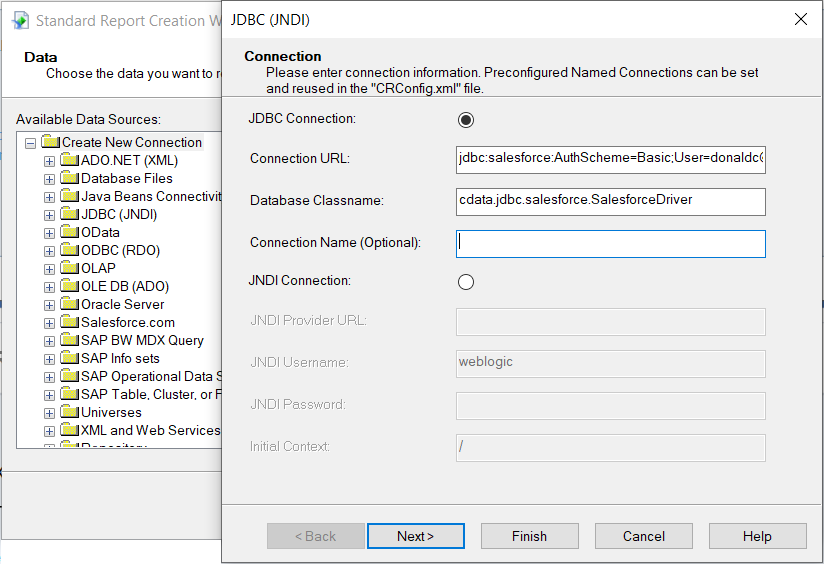
- レポートに必要なテーブルを選択します。
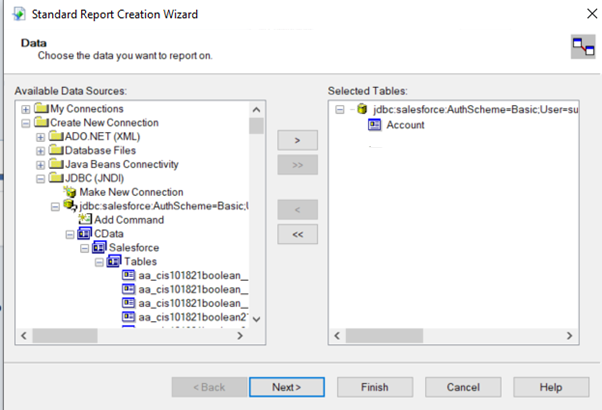
- SAP Crystal Reports でJD Edwards のデータのテーブルをリンクすることもできます。テーブル間のリンクを追加したら、NEXT をクリックします。
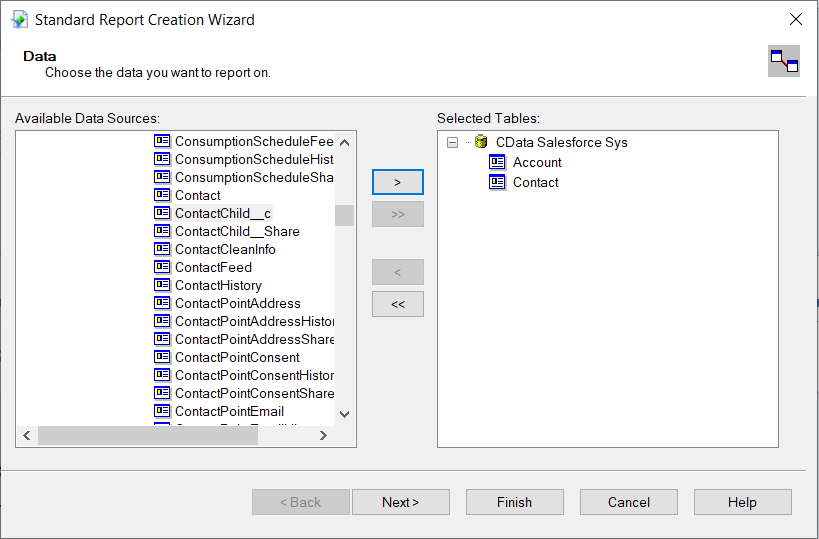
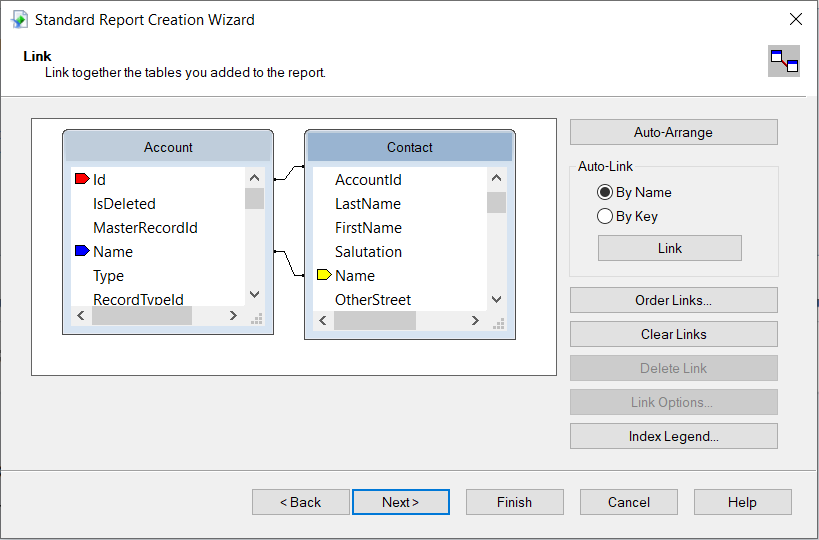
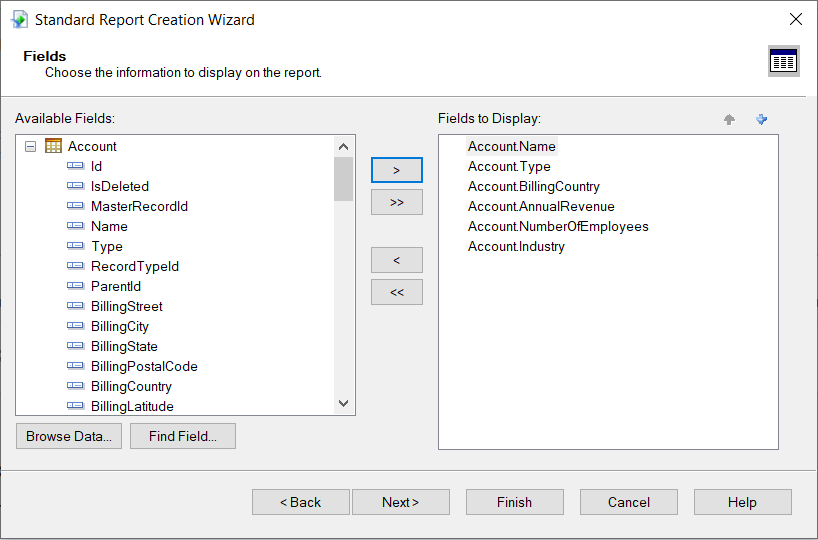
- テーブルを選択したら、選択したテーブルからレポートに表示するフィールドを選び、NEXT をクリックします。
- レポート上の情報をグループ化するために「Group By」フィールドを選択します。
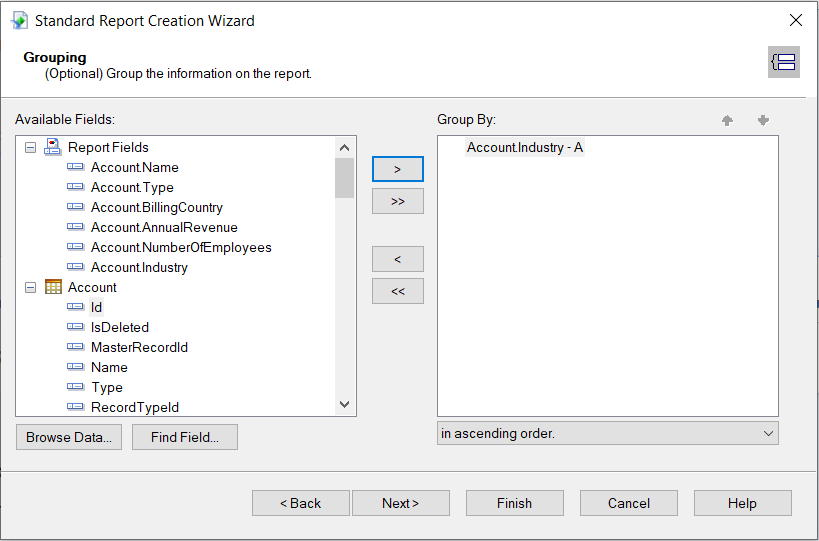
- 集計合計に基づいてグループを並べ替え、NEXT をクリックします。
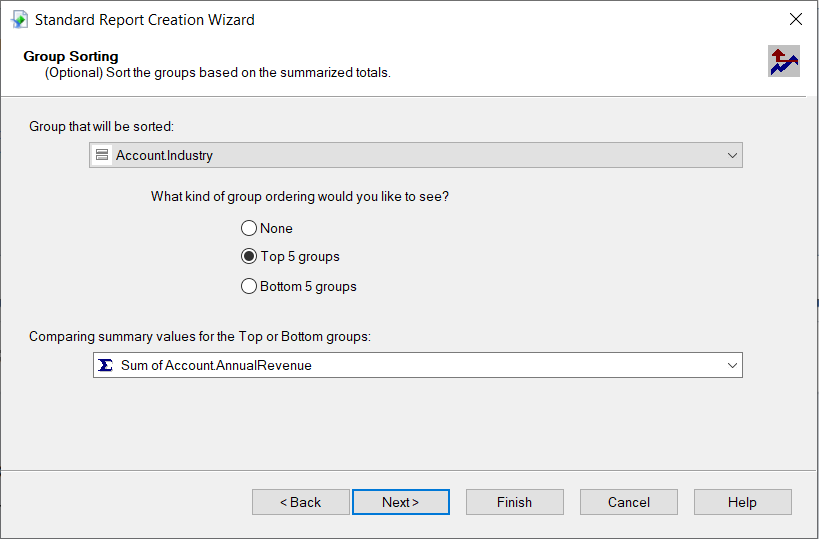
JDBC URL の構成については、JD Edwards JDBC Driver に組み込まれている接続文字列デザイナーを使用してください。JAR ファイルをダブルクリックするか、コマンドラインからjar ファイルを実行します。
java -jar cdata.jdbc.jdedwards.jar
ドライバーは Application Interface Services(AIS)Server を経由して JD Edwards に接続します。以下の接続プロパティを設定します。
公開するデータの選択
JD Edwards ではテーブルとビジネスビューが System Code ごとに整理されており、ドライバーは各 System Code をそれぞれ個別のスキーマとして公開します。利用できるスキーマは、以下のプロパティで制御できます。
接続時、ドライバーは認証情報を AIS Server に送信してセッショントークンを取得し、キャッシュします。セッションの有効期限が切れる前に、新しいトークンが自動でリクエストされます。
接続プロパティを入力し、接続文字列をクリップボードにコピーします。

JDBC URL を設定する際に、Max Rows 接続プロパティを設定することもできます。これにより返される行数が制限され、レポートやビジュアライゼーションをデザインする際のパフォーマンス向上に役立ちます。
その後、グループ化、並べ替え、集計を設定できます。集計とサマリーを使用してチャートを作成するには、次のセクションを参照してください。
チャートの作成
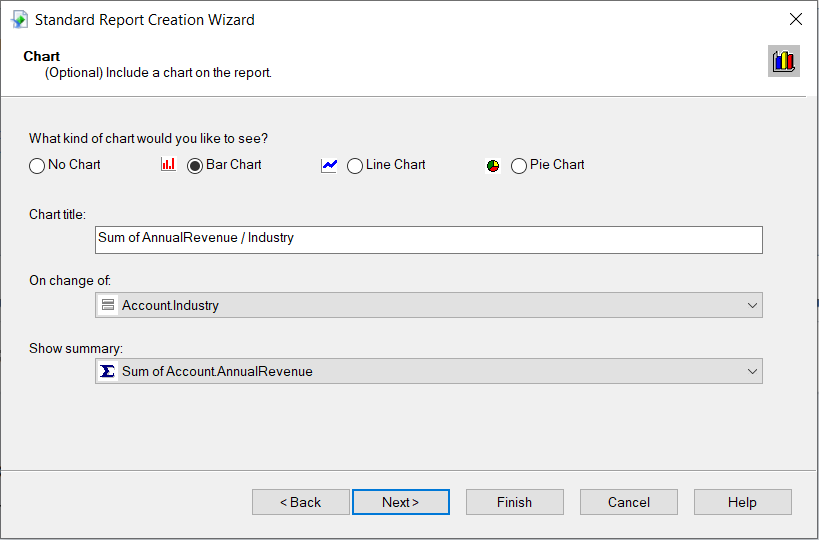
グループ化するカラムを選択した後、標準レポート作成ウィザードでチャートを作成するオプションが表示されます。以下の手順に従って、DocumentNumber カラムの値を集計するチャートを作成します。
- 標準レポート作成ウィザードで、Bar Chart オプションを選択し、「On change of」メニューでグループ化したカラムを選択します。
- Show Summary メニューで、作成した集計を選択します。
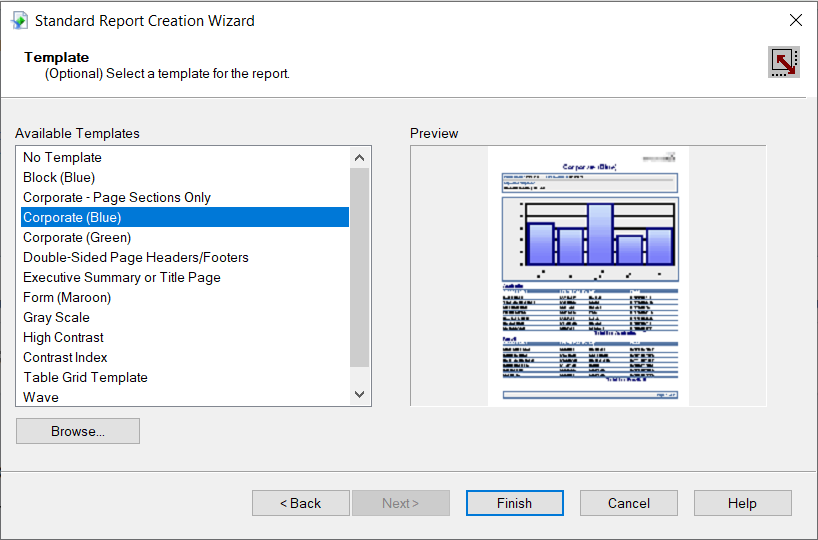
- 必要に応じてフィルターとテンプレートを選択し、ウィザードを完了します。
レポートのテンプレートを選択すると、完成したレポートをプレビューし、データが入力されたチャートを表示できます。
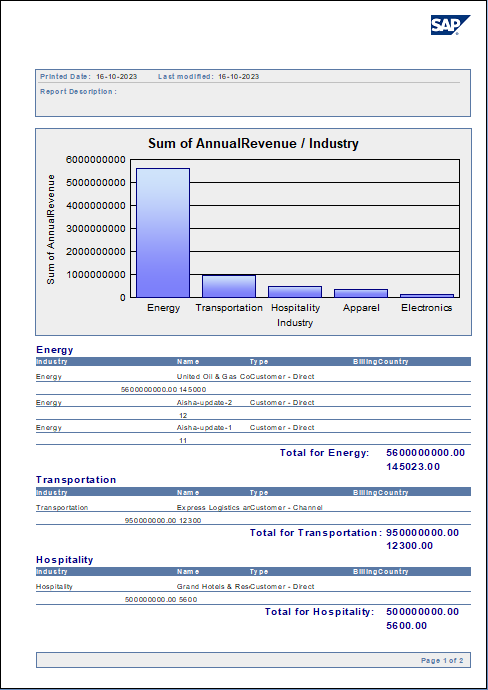
完成したレポート
レポートに最初に指定したすべてのフィールドが含まれていることを確認できます。
リモートデータの操作
データの更新を確認するには、File をクリックし、「Save Data with Report」オプションをオフにします。レポートを操作すると(例えば、詳細にドリルダウンすると)、Crystal Reports はレポートの表示に必要なデータを取得するためにSQL クエリを実行します。すでに取得したデータを再読み込みするには、レポートを更新または再実行します。
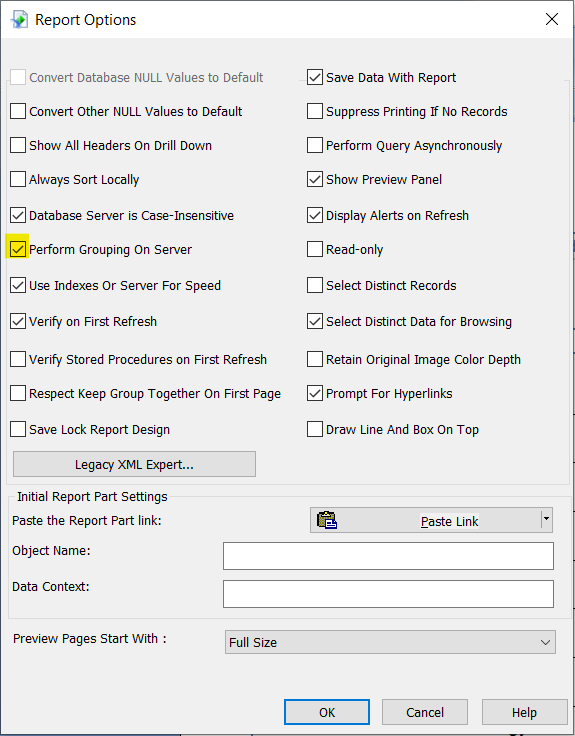
詳細要素を非表示にし、サーバー側グループ化を有効にすることで、ドライバーに処理をオフロードできます。これを行うには、レポート作成ウィザードでグループ化するカラムを選択する必要があります。
- File -> Report Options をクリックし、「Perform Grouping On Server」オプションを選択します。
- Report -> Section Expert をクリックし、レポートのDetails セクションを選択します。「Hide (Drill-Down OK)」オプションを選択します。
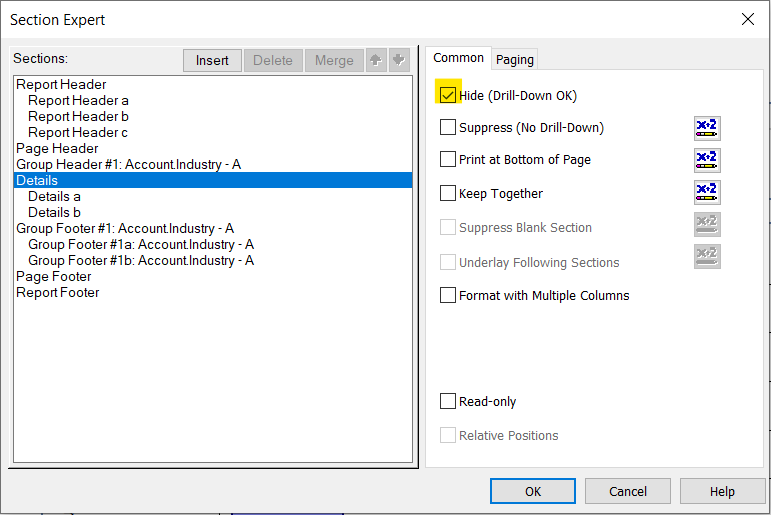
詳細を非表示にしてレポートをプレビューすると、Crystal Reports はGROUP BY クエリを実行します。チャートのカラムをダブルクリックして詳細にドリルダウンすると、Crystal Reports は必要なデータのみを取得するSELECT WHERE クエリを実行し、読み込み時間を短縮します。
これで、SAP Crystal Reports とCData JDBC Driver を使用して、JD Edwards のデータに基づくSAP Crystal レポートが作成できました。CData JDBC Driver for JD Edwards の詳細と無料トライアルのダウンロードについては、JD Edwards JDBC Driver ページをご覧ください。ご不明な点がございましたら、サポートチームまでお問い合わせください。
はじめる準備はできましたか?
JD Edwards Driver の無料トライアルをダウンロードしてお試しください:
ダウンロード