



RunMyProcess DSEC を使用して DigitalSuite Studio で JD Edwards のデータ に接続

CData JDBC Driver for JD Edwards は JDBC 標準を実装しており、BI からIDE まで幅広いアプリケーションから JD Edwards への接続を可能にします。この記事では、Arkobi Digital RunMyProcess の DSEC から JD Edwards のデータ に接続し、RunMyProcess で JD Edwards に接続する方法を説明します。
EnterpriseConnect Agent のセットアップ
RunMyProcess ドキュメントの EnterpriseConnect ページに従って、EnterpriseConnect Agent を設定します。
JDBC Adapter のセットアップ
JDBC Adapter のセクションでは、JDBC を使用して RDBMS に接続する手順が説明されています。手順に従って JDBC.config ファイルを開きます。
- CData JDBC Driver for JD Edwards 用の JSON エントリを作成します。例:
JDEdwards = { "sqlDriver" : "...", "sqlSource" : "...", "sqlDriverPath" : "..." } - "sqlDriver" フィールドに CData JDBC Driver のクラス名を設定します。例:
cdata.jdbc.jdedwards.JDEdwardsDriver - "sqlSource" フィールドに JD Edwards に接続するための JDBC URL を設定します。例:
jdbc:jdedwards:URL=https://your-jde-environment-app.example.com;User=admin;Password=myPassword;組み込みの接続文字列デザイナー
JDBC URL の作成には、JD Edwards JDBC Driver に組み込まれている接続文字列デザイナーをご利用ください。JAR ファイルをダブルクリックするか、コマンドラインから JAR ファイルを実行します。
java -jar cdata.jdbc.jdedwards.jar接続プロパティを入力し、接続文字列をクリップボードにコピーします。
ドライバーは Application Interface Services(AIS)Server を経由して JD Edwards に接続します。以下の接続プロパティを設定します。
- URL:AIS Server のベース HTTPS URL(例:https://jde-ais.example.com:8300)。
- User:JD Edwards のユーザー名。
- Password:JD Edwards のパスワード。
- Environment(オプション):使用する JD Edwards の環境(例:本番環境なら PD920、開発環境なら DV920)。指定しない場合は、AIS Server のデフォルト環境が使用されます。
- Role(オプション):セッションで使用する JD Edwards のロール。指定しない場合は、AIS Server のデフォルトロールが使用されます。
- DeviceName(オプション):接続元のデバイスまたはアプリケーションの識別子。AIS Server での監査やログ記録に使用されます。
- Jasserver(オプション):リクエストのルーティング先となる Java Application Server(JAS)インスタンス。クラスタ環境で便利です。
公開するデータの選択
JD Edwards ではテーブルとビジネスビューが System Code ごとに整理されており、ドライバーは各 System Code をそれぞれ個別のスキーマとして公開します。利用できるスキーマは、以下のプロパティで制御できます。
- DataModel:System Code をスキーマとして公開する ERP モジュール(カンマ区切りで複数指定可)。接続先インスタンスのすべての System Code を公開する場合は All を指定します。デフォルトは FinancialManagement です。
- SystemCodes:DataModel の System Code に加えて公開したい System Code のカンマ区切りリスト(例:42,43)。
接続時、ドライバーは認証情報を AIS Server に送信してセッショントークンを取得し、キャッシュします。セッションの有効期限が切れる前に、新しいトークンが自動でリクエストされます。

- "sqlDriverPath" フィールドに CData JDBC Driver JAR ファイルの名前を設定します。例:
cdata.jdbc.jdedwards.jar
JDBC.config ファイルの例
#DBAgent Configuration
JDEdwards = {"sqlDriver" : "cdata.jdbc.jdedwards.JDEdwardsDriver", "sqlSource" = "jdbc:jdedwards:URL=https://your-jde-environment-app.example.com;User=admin;Password=myPassword;","sqlDriverPath" = "cdata.jdbc.jdedwards.jar" }
JDBC ドライバー JAR ファイル(cdata.jdbc.jdedwards.jar)を unified-adapter-[version].jar と同じディレクトリに配置します。
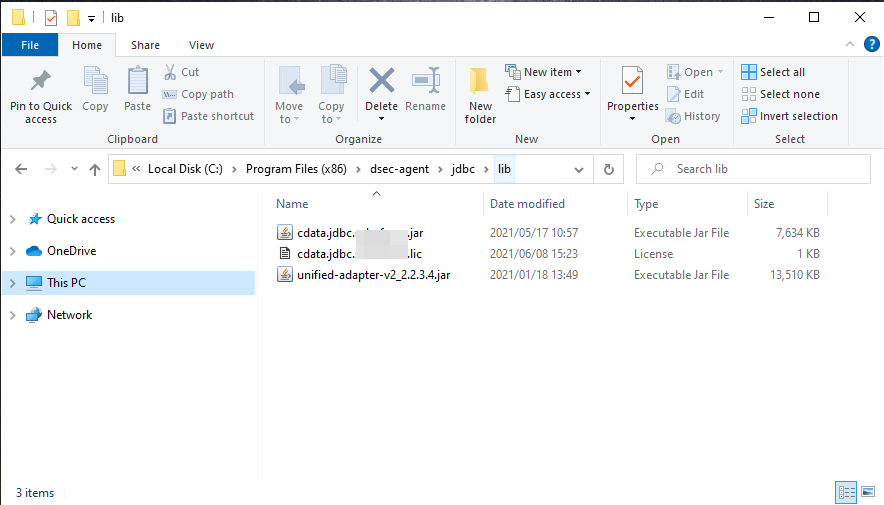
注意:CData ライセンスファイル(cdata.jdbc.jdedwards.lic)も同じディレクトリに配置してください。ライセンスは製品がインストールされているマシンの一意の識別子に基づいて生成されるため、ファイルを別のマシンに配置する場合はオフラインアクティベーションが必要になります。
DigitalSuite EnterpriseConnect Agent の起動
Windows では、Windows サービスから RunMyProcess DigitalSuite EnterpriseConnect Agent を起動します。コマンドラインでアプリケーションを起動する場合は、RunMyProcess ドキュメントの Starting the EnterpriseConnect Agent を参照してください。
JDBC Adapter の起動
runAdapter.bat から JDBC Adapter を起動します。Adapter が起動したら、エージェントアドレス(例:127.0.0.1:8080)を通じてアプリケーションにアクセスできます。以下は Windows でコマンドを実行した例です。
... > java -Djava.util.logging.config.file=./log.properties -cp lib/* org.runmyprocess.sec2.AdapterHandler :
2021-06-09 14:37:58|INFO|correlationId=|Searching for config file...
2021-06-09 14:37:58|INFO|correlationId=|Adapter Handler started with [JDBC] configuration
2021-06-09 14:37:59|INFO|correlationId=|agent address: 127.0.0.1:8080
2021-06-09 14:38:00.251:INFO::ConnectionThread: Logging initialized @1820ms to org.eclipse.jetty.util.log.StdErrLog
2021-06-09 14:38:00|INFO|correlationId=|onConnect() websocket connection between Agent and Adapter established
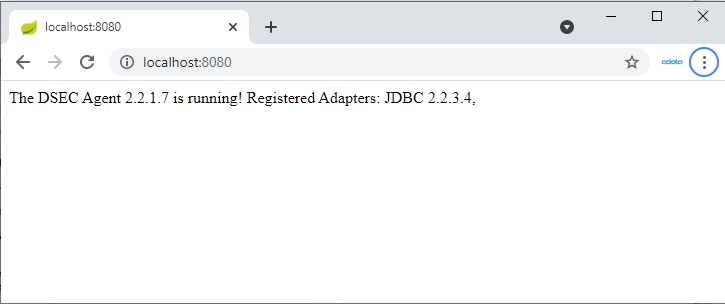
DigitalSuite EnterpriseConnect Agent と JDBC Adapter が起動したら、ブラウザで http://localhost:(指定したポート番号)/ にアクセスして、以下のページを開きます。
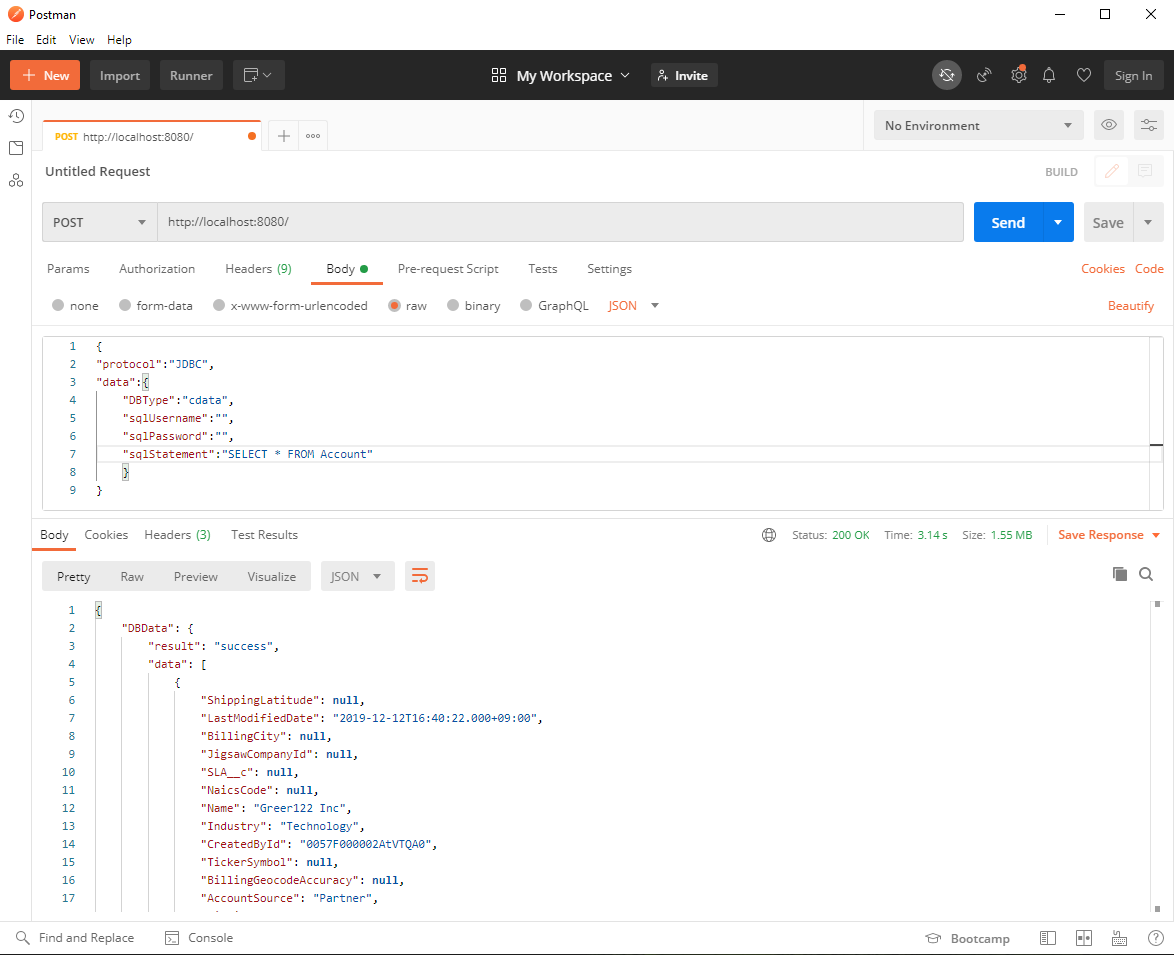
Postman や cURL などのツールを使用して JDBC Adapter の接続確認を行います。ここでは Postman を使用して HTTP POST リクエストを送信します。
RequestHeader を以下のように設定します:
Content-Type application/json
RequestBody を以下のように設定します:
{
	"protocol":"JDBC",
	"data":{
		"DBType":"JDEdwards",
		"sqlUsername":"",
		"sqlPassword":"",
		"sqlStatement":"SELECT * FROM AccountsPayable.AccountLedger"
	}
}
JDBC.config ファイルに認証情報が含まれている場合、sqlUsername と sqlPassword は空のままにできます。テーブル名が不明な場合は、SELECT * FROM sys_tables リクエストを使用してテーブルの一覧を取得できます。
ステータスが 200 で、ボディに JSON 形式の JD Edwards のデータ データが含まれていれば、リクエストは成功です。
DigitalSuite Studio で DSEC Agent を介して JD Edwards に接続
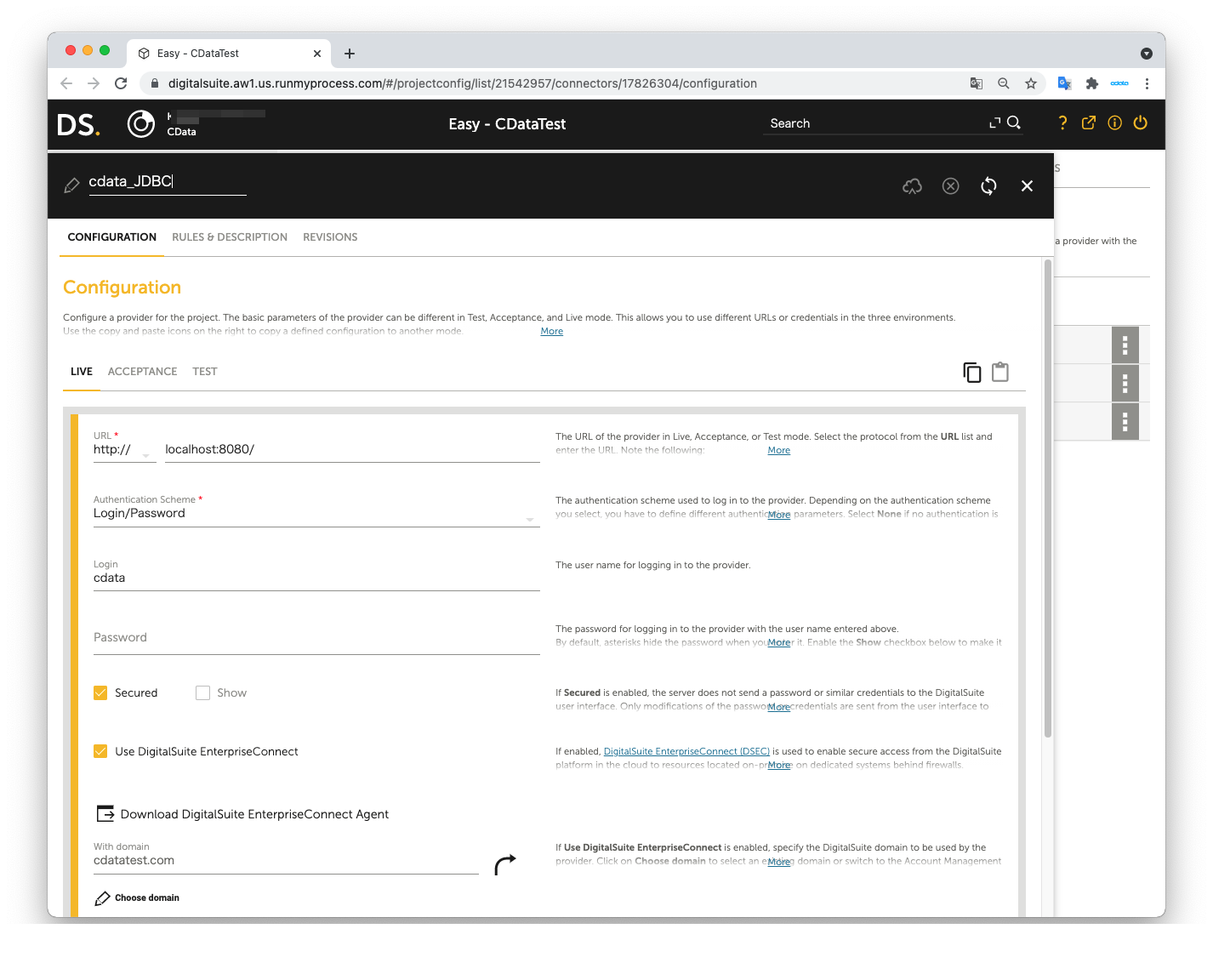
DigitalSuite Studio プロジェクトを作成し、プロジェクト内に Provider を作成します。
- URL:JDBC Agent にアクセスするための URL(例:http:localhost:8080/)
- Authentication Scheme:Login/password
- Login:application.properties ファイルの agent.user の値
- Password:application.properties ファイルの agent.password の値
- Secured:チェックを入れる
- Use DigitalSuite EnterpriseConnect:チェックを入れる
- With domain:application.properties ファイルの agent.domain の値
次に、Provider 内に Connector を作成します。
- Connector URL:空のままにする
- Architecture:REST/XML-RPC
- Method:POST
- Result format:JSON
- Accept media type:application/json
- Character set:Automatic
- Content:JDBC Adapter で使用した Request body と同じ内容
- Content type: application/json
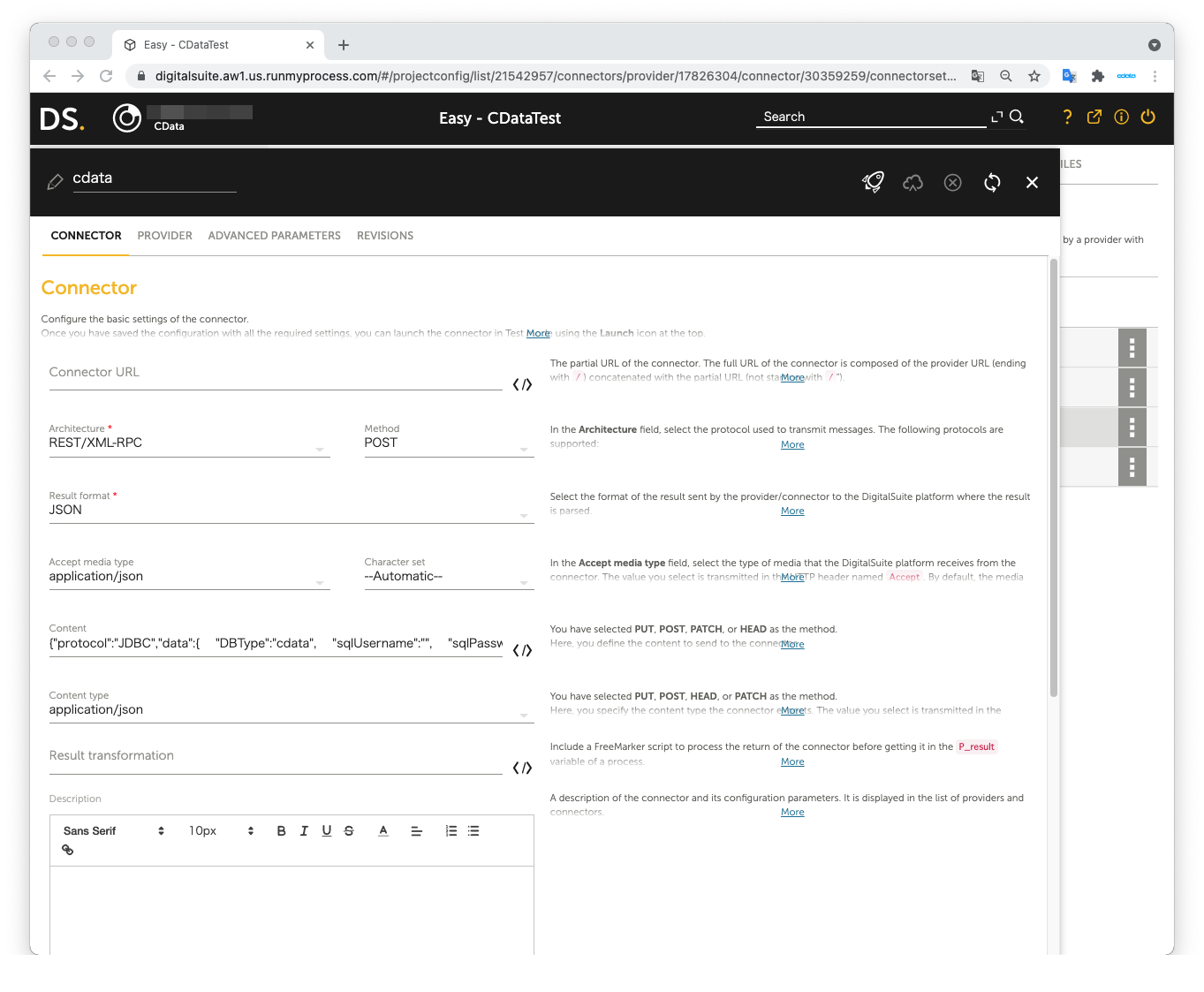
JDBC Adapter で Request body として使用した JSON データ:
{
	"protocol":"JDBC",
	"data":{
		"DBType":"JDEdwards",
		"sqlUsername":"",
		"sqlPassword":"",
		"sqlStatement":"SELECT * FROM AccountsPayable.AccountLedger"
	}
}
Launch Test を開いてテストを実行します。右側のペインの Result に JD Edwards のデータ データが表示されれば、テストは成功です。
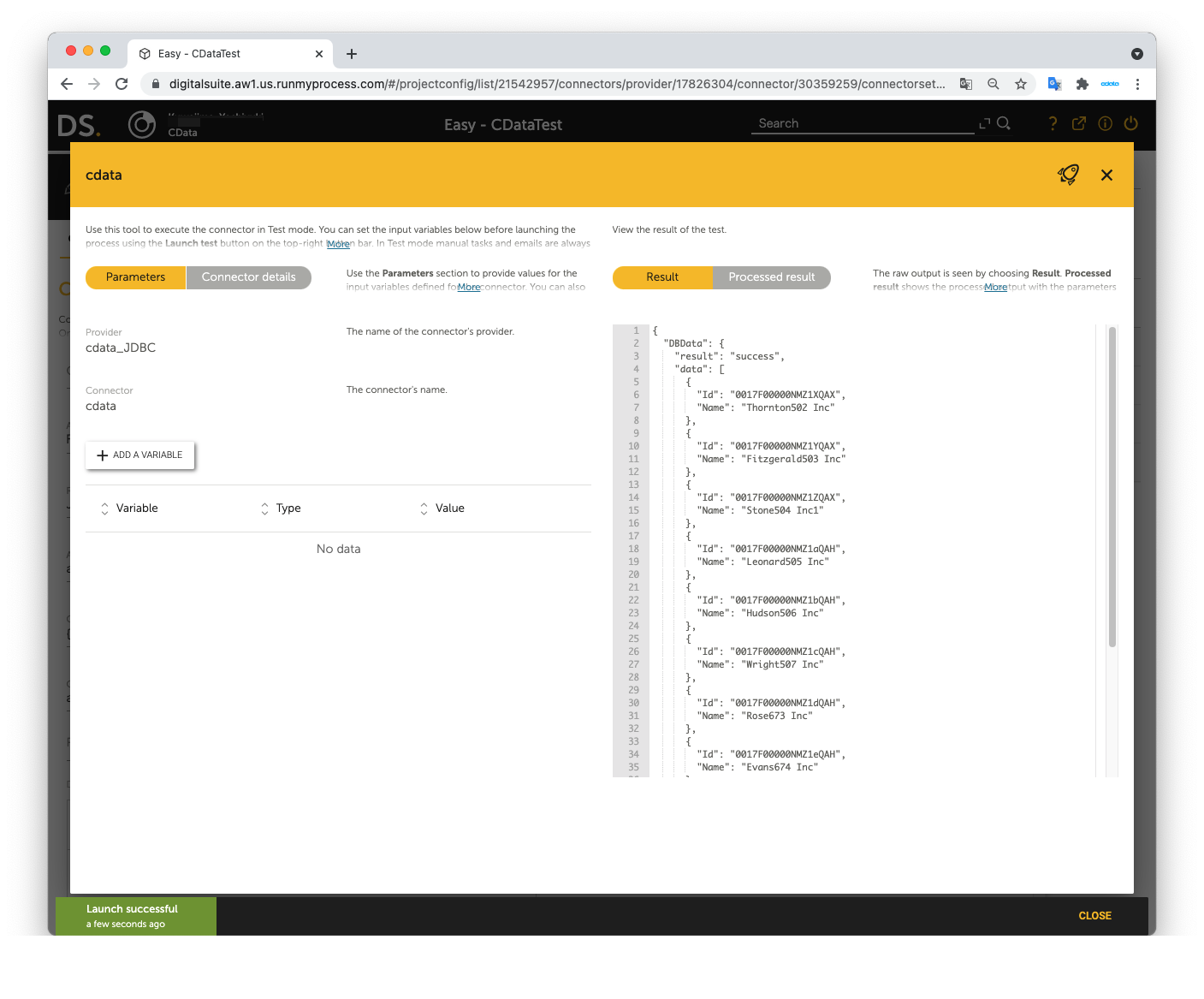
これで、DSEC を介して RunMyProcess DigitalSuite Studio で JD Edwards のデータ を使用できるようになりました。
サポートされる SQL コマンドの詳細については、ヘルプドキュメントの「SQL Compliance」セクションを参照してください。テーブルの詳細については、「Data Model」セクションを参照してください。
はじめる準備はできましたか?
JD Edwards Driver の無料トライアルをダウンロードしてお試しください:
ダウンロード