



Java で JD Edwards のデータ エンティティのオブジェクト リレーショナル マッピング(ORM)を行う

Hibernate を使用して、オブジェクト指向のドメインモデルを従来のリレーショナルデータベースにマッピングできます。以下のチュートリアルでは、CData JDBC Driver for JD Edwards を使用して Hibernate で JD Edwards リポジトリの ORM を生成する方法を説明します。
本記事では IDE として Eclipse を使用していますが、CData JDBC Driver for JD Edwards は Java ランタイム環境をサポートするあらゆる製品で使用できます。Knowledge Base には、IntelliJ IDEA や NetBeans から JD Edwards のデータ に接続するためのチュートリアルも用意しています。
Hibernate のインストール
以下の手順に従って、Eclipse に Hibernate プラグインをインストールします。
- Eclipse で、Help -> Install New Software を選択します。
- Work With ボックスに「http://download.jboss.org/jbosstools/neon/stable/updates/」を入力します。
- フィルタボックスに「Hibernate」と入力します。
- Hibernate Tools を選択します。
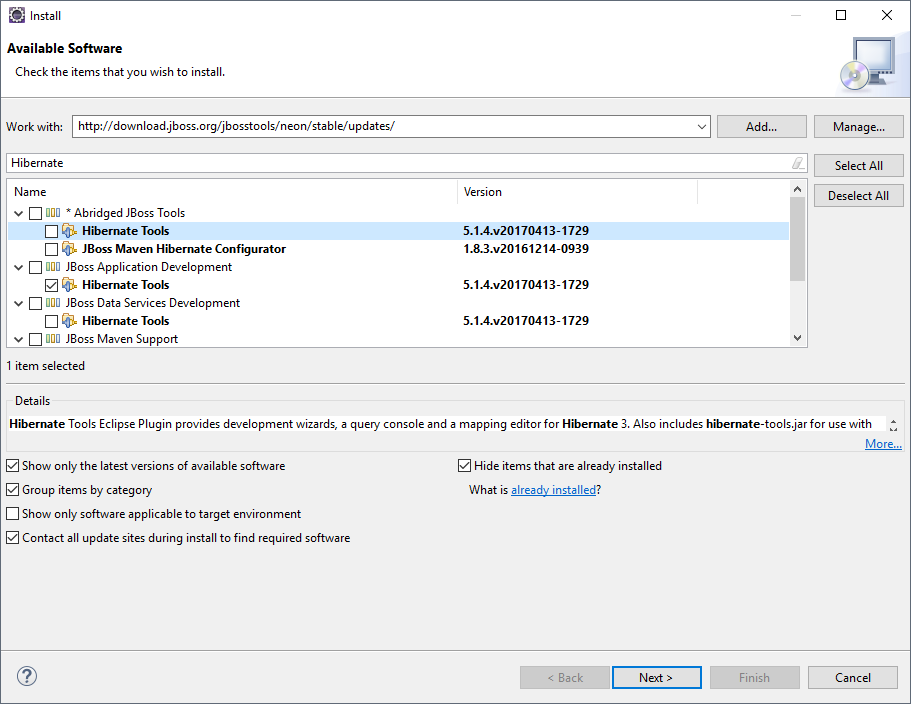
新規プロジェクトの作成
以下の手順に従って、新しいプロジェクトにドライバー JAR を追加します。
- 新規プロジェクトを作成します。プロジェクトタイプとして Java Project を選択し、Next をクリックします。プロジェクト名を入力して Finish をクリックします。
- プロジェクトを右クリックして Properties をクリックします。Java Build Path をクリックし、Libraries タブを開きます。
- Add External JARs をクリックして、インストールディレクトリの lib サブフォルダにある cdata.jdbc.jdedwards.jar ライブラリを追加します。
Hibernate 設定ファイルの追加
以下の手順に従って、JD Edwards のデータ への接続プロパティを設定します。
- 新規プロジェクトを右クリックし、New -> Hibernate -> Hibernate Configuration File (cfg.xml) を選択します。
- src を親フォルダとして選択し、Next をクリックします。
以下の値を入力します:
- Hibernate version:: 5.2
- Database dialect: Derby
- Driver class: cdata.jdbc.jdedwards.JDEdwardsDriver
Connection URL: JDBC URL です。jdbc:jdedwards: から始まり、セミコロン区切りの接続プロパティが続きます。
ドライバーは Application Interface Services(AIS)Server を経由して JD Edwards に接続します。以下の接続プロパティを設定します。
- URL:AIS Server のベース HTTPS URL(例:https://jde-ais.example.com:8300)。
- User:JD Edwards のユーザー名。
- Password:JD Edwards のパスワード。
- Environment(オプション):使用する JD Edwards の環境(例:本番環境なら PD920、開発環境なら DV920)。指定しない場合は、AIS Server のデフォルト環境が使用されます。
- Role(オプション):セッションで使用する JD Edwards のロール。指定しない場合は、AIS Server のデフォルトロールが使用されます。
- DeviceName(オプション):接続元のデバイスまたはアプリケーションの識別子。AIS Server での監査やログ記録に使用されます。
- Jasserver(オプション):リクエストのルーティング先となる Java Application Server(JAS)インスタンス。クラスタ環境で便利です。
公開するデータの選択
JD Edwards ではテーブルとビジネスビューが System Code ごとに整理されており、ドライバーは各 System Code をそれぞれ個別のスキーマとして公開します。利用できるスキーマは、以下のプロパティで制御できます。
- DataModel:System Code をスキーマとして公開する ERP モジュール(カンマ区切りで複数指定可)。接続先インスタンスのすべての System Code を公開する場合は All を指定します。デフォルトは FinancialManagement です。
- SystemCodes:DataModel の System Code に加えて公開したい System Code のカンマ区切りリスト(例:42,43)。
接続時、ドライバーは認証情報を AIS Server に送信してセッショントークンを取得し、キャッシュします。セッションの有効期限が切れる前に、新しいトークンが自動でリクエストされます。
組み込みの接続文字列デザイナー
JDBC URL の構築には、JD Edwards JDBC Driver に組み込まれている接続文字列デザイナーを使用できます。JAR ファイルをダブルクリックするか、コマンドラインから jar ファイルを実行してください。
java -jar cdata.jdbc.jdedwards.jar接続プロパティを入力し、接続文字列をクリップボードにコピーします。
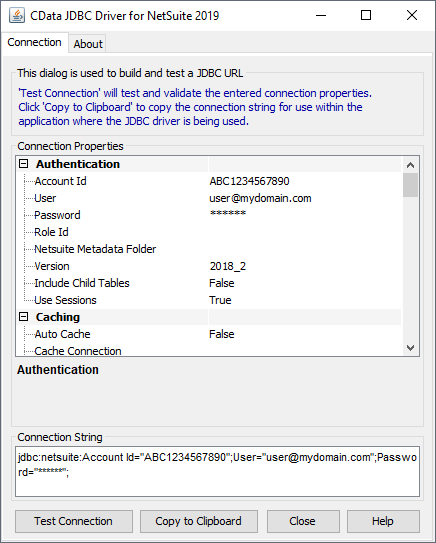
一般的な JDBC URL は以下のとおりです:
jdbc:jdedwards:URL=https://your-jde-environment-app.example.com;User=admin;Password=myPassword;
Hibernate から JD Edwards のデータ に接続
以下の手順に従って、前のステップで作成した設定を選択します。
- Hibernate Configurations パースペクティブに切り替えます: Window -> Open Perspective -> Hibernate。
- Hibernate Configurations パネルを右クリックし、Add Configuration をクリックします。
- Hibernate version を 5.2 に設定します。
- Browse ボタンをクリックし、プロジェクトを選択します。
- Configuration file フィールドで、Setup -> Use Existing をクリックし、hibernate.cfg.xml ファイルの場所(このデモでは src フォルダ内)を選択します。
- Classpath タブで、User Entries の下に何もない場合は、Add External JARS をクリックしてドライバー jar を再度追加します。設定が完了したら OK をクリックします。
- 新しく作成した Hibernate 設定ファイルの Database ノードを展開します。
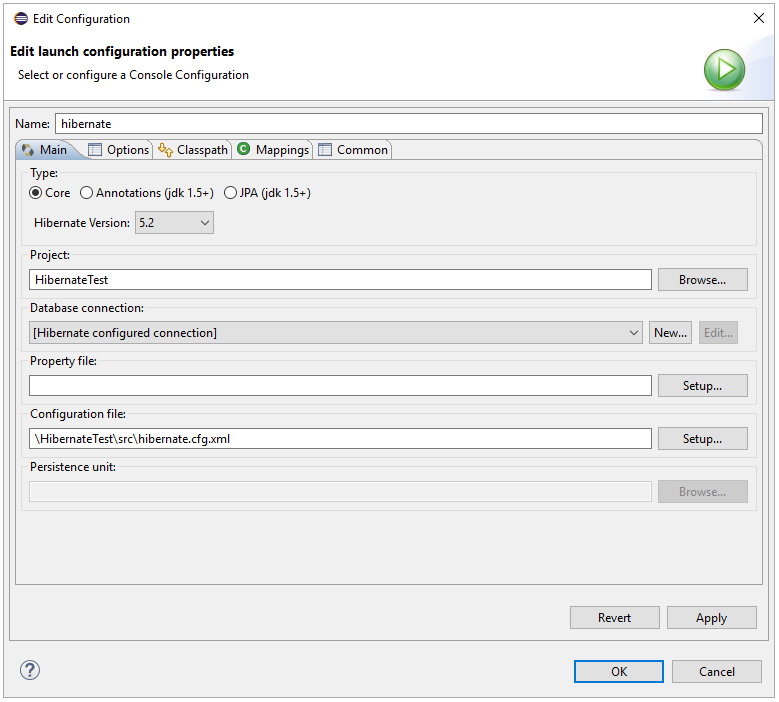
JD Edwards のデータ のリバースエンジニアリング
以下の手順に従って、reveng.xml 設定ファイルを生成します。オブジェクトとしてアクセスするテーブルを指定します。
- Package Explorer に戻ります。
- プロジェクトを右クリックし、New -> Hibernate -> Hibernate Reverse Engineering File (reveng.xml) を選択します。Next をクリックします。
- src を親フォルダとして選択し、Next をクリックします。
- Console configuration ドロップダウンメニューで、上記で作成した Hibernate 設定ファイルを選択し、Refresh をクリックします。
- ノードを展開し、リバースエンジニアリングするテーブルを選択します。完了したら Finish をクリックします。
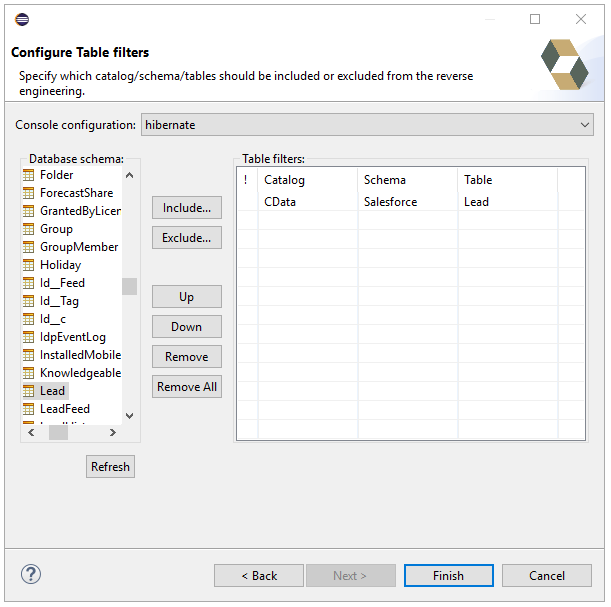
Hibernate の実行設定
以下の手順に従って、JD Edwards テーブルの POJO(Plain Old Java Object)を生成します。
- メニューバーから、Run -> Hibernate Code Generation -> Hibernate Code Generation Configurations をクリックします。
- Console configuration ドロップダウンメニューで、前のセクションで作成した Hibernate 設定ファイルを選択します。Output directory の横にある Browse をクリックし、src を選択します。
- Reverse Engineer from JDBC Connection チェックボックスを有効にします。Setup ボタンをクリックし、Use Existing をクリックして、hibernate.reveng.xml ファイルの場所(このデモでは src フォルダ内)を選択します。
- Exporters タブで、Domain code (.java) と Hibernate XML Mappings (hbm.xml) をチェックします。
- Run をクリックします。
前のステップのリバースエンジニアリング設定に基づいて、1 つ以上の POJO が作成されます。
マッピングタグの挿入
生成した各マッピングに対して、hibernate.cfg.xml にマッピングタグを作成し、Hibernate がマッピングリソースを参照できるようにする必要があります。hibernate.cfg.xml を開き、以下のようにマッピングタグを挿入します:
      cdata.jdedwards.JDEdwardsDriver


      jdbc:jdedwards:URL=https://your-jde-environment-app.example.com;User=admin;Password=myPassword;


      org.hibernate.dialect.SQLServerDialect
SQL の実行
前のステップで作成したエンティティを使用して、JD Edwards のデータ のデータの検索が可能になります:
import java.util.*;
import org.hibernate.Session;
import org.hibernate.cfg.Configuration;
import org.hibernate.query.Query;

public class App {
  public static void main(final String[] args) {
    Session session =  new
    Configuration().configure().buildSessionFactory().openSession();
    String SELECT = "FROM AccountsPayable.AccountLedger A WHERE BusinessUnit = :BusinessUnit";
    Query q = session.createQuery(SELECT, AccountsPayable.AccountLedger.class);
    q.setParameter("BusinessUnit","100");
    List<AccountsPayable.AccountLedger> resultList = (List<AccountsPayable.AccountLedger>) q.list();

    for(AccountsPayable.AccountLedger s: resultList){
      System.out.println(s.getDocumentNumber());
      System.out.println(s.getAmount());
    }
  }
}
はじめる準備はできましたか?
JD Edwards Driver の無料トライアルをダウンロードしてお試しください:
ダウンロード