



JD EdwardsをDataSpiderと連携する方法|JDBC接続3ステップ

CData JDBC ドライバを使うと、JD Edwardsのデータを、DataSpiderのノーコード画面から標準SQLで直接取得できます。ドライバのインストールから接続設定まで3ステップ・約10分で完了します。
DataSpider Servista は、異なるシステムのデータやアプリケーションをノンプログラミングで「つなぐ」データインテグレーションプラットフォームです。
CData JDBC ドライバはDataSpider Servista において、JDBC データソースとして利用することが可能です。通常のJDBC の検索・更新などのアイコンを使って、標準SQL でSaaS/Web DB のデータを扱うことを可能にします。これにより、JD Edwards のデータをそのままDataSpider の連携フローの対象として扱えるようになります。
この記事では、DataSpider で CData JDBC Driver を利用してJD Edwards のデータに外部データとしてSQL でアクセスする方法を紹介します。
CData JDBC Driver for JDEdwards をDataSpider にコネクタとして登録するにはどうすればいいですか?
CData JDBC Driver for JDEdwards を、JD Edwards 用のJDBCデータソースとしてDataSpider に登録する手順は、以下の3ステップです。
- JDBC Driver をDataSpider と同じサーバーにインストールします。
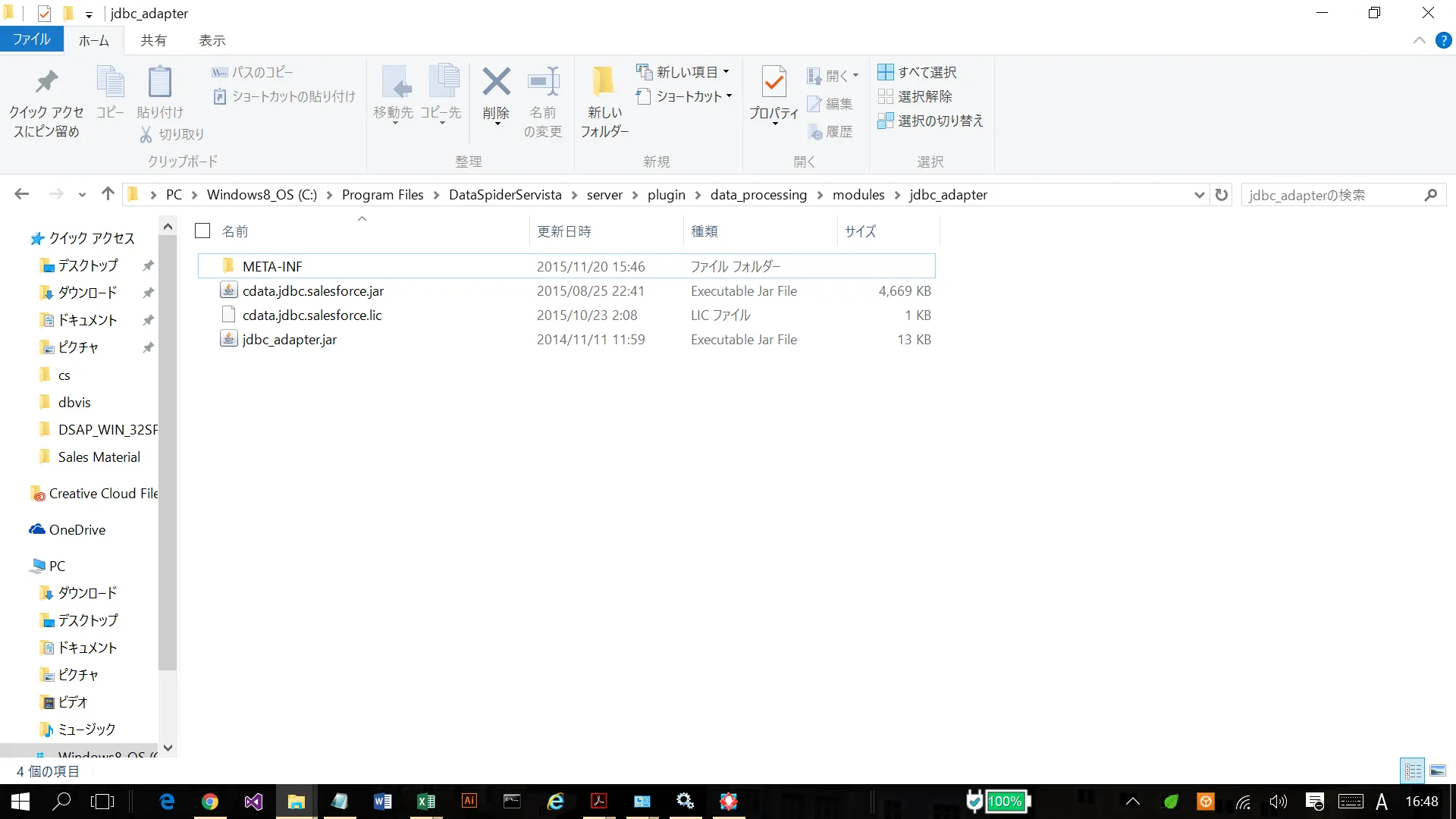
- DataSpider の外部JDBCドライバのパスにCData JDBC ドライバのcdata.jdbc.jdedwards.jar とcdata.jdbc.jdedwards.lic を配置します。
DataSpider 側:DataSpiderServista\server\plugin\data_processing\modules\jdbc_adapter
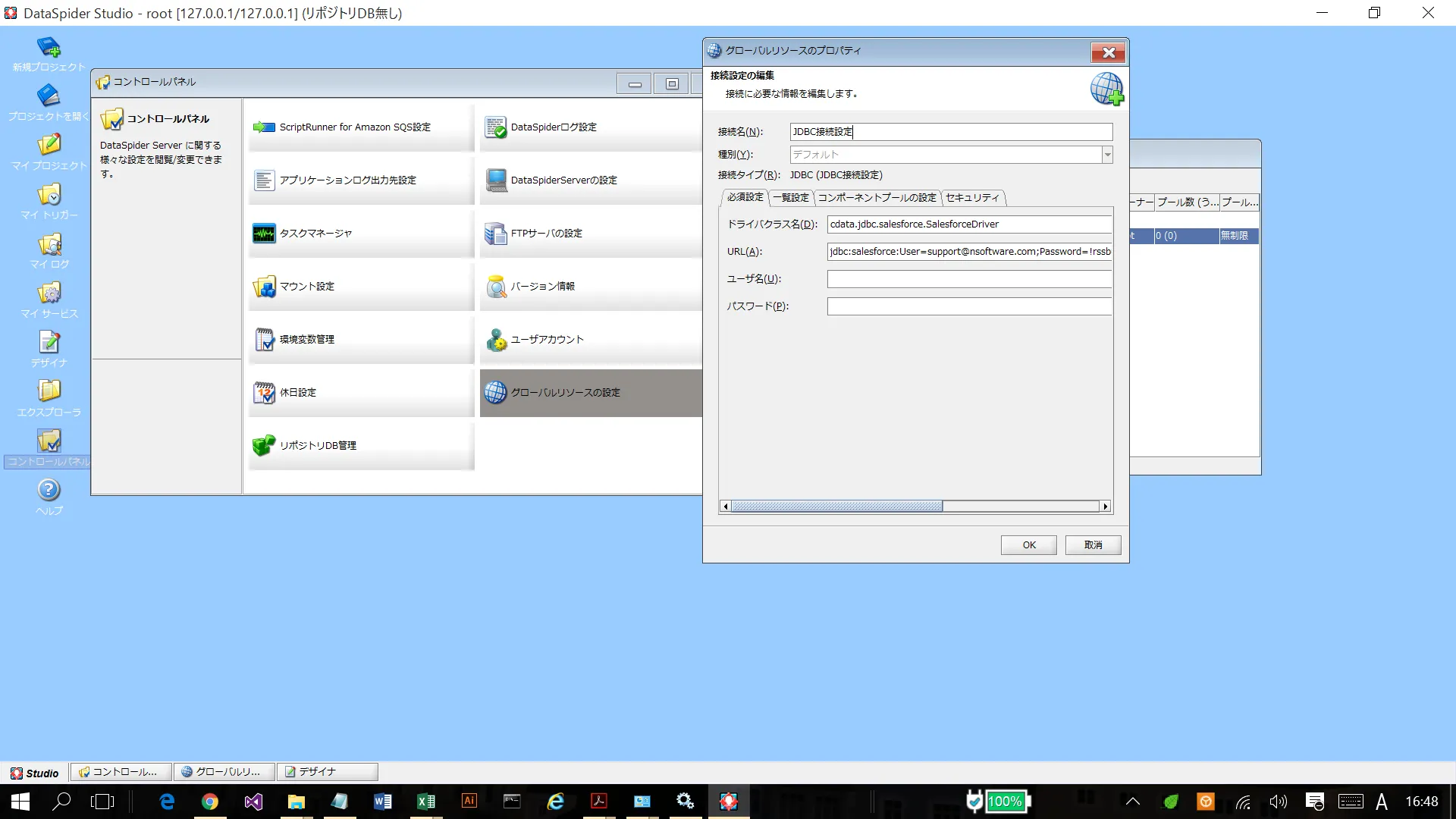
- グローバルリソースのプロパティで、ドライバクラス名およびURL を入力します。
- 接続名:任意
- 種別:デフォルト
- 接続タイプ:JDBC(JDBC接続設定)
- ドライバクラス名:cdata.jdbc.jdedwards.JDEdwardsDriver
- URL:jdbc:jdedwards:URL=https://your-jde-environment-app.example.com;User=admin;Password=myPassword;
-
ドライバーは Application Interface Services(AIS)Server を経由して JD Edwards に接続します。以下の接続プロパティを設定します。
- URL:AIS Server のベース HTTPS URL(例:https://jde-ais.example.com:8300)。
- User:JD Edwards のユーザー名。
- Password:JD Edwards のパスワード。
- Environment(オプション):使用する JD Edwards の環境(例:本番環境なら PD920、開発環境なら DV920)。指定しない場合は、AIS Server のデフォルト環境が使用されます。
- Role(オプション):セッションで使用する JD Edwards のロール。指定しない場合は、AIS Server のデフォルトロールが使用されます。
- DeviceName(オプション):接続元のデバイスまたはアプリケーションの識別子。AIS Server での監査やログ記録に使用されます。
- Jasserver(オプション):リクエストのルーティング先となる Java Application Server(JAS)インスタンス。クラスタ環境で便利です。
公開するデータの選択
JD Edwards ではテーブルとビジネスビューが System Code ごとに整理されており、ドライバーは各 System Code をそれぞれ個別のスキーマとして公開します。利用できるスキーマは、以下のプロパティで制御できます。
- DataModel:System Code をスキーマとして公開する ERP モジュール(カンマ区切りで複数指定可)。接続先インスタンスのすべての System Code を公開する場合は All を指定します。デフォルトは FinancialManagement です。
- SystemCodes:DataModel の System Code に加えて公開したい System Code のカンマ区切りリスト(例:42,43)。
接続時、ドライバーは認証情報を AIS Server に送信してセッショントークンを取得し、キャッシュします。セッションの有効期限が切れる前に、新しいトークンが自動でリクエストされます。
登録が完了すると、DataSpider 上でJD Edwards のデータをJDBCデータソースとしてそのまま参照できるようになります。
DataSpider でJD Edwards のデータを連携活用するにはどうすればいいですか?
接続設定が完了すれば、あとは通常のRDB コンポーネントと同じ感覚でJD Edwards のデータを扱うことが可能です。ツールパレットのJDBC からSQL 実行やストアドプロシージャ実行コンポーネントが使用できます。
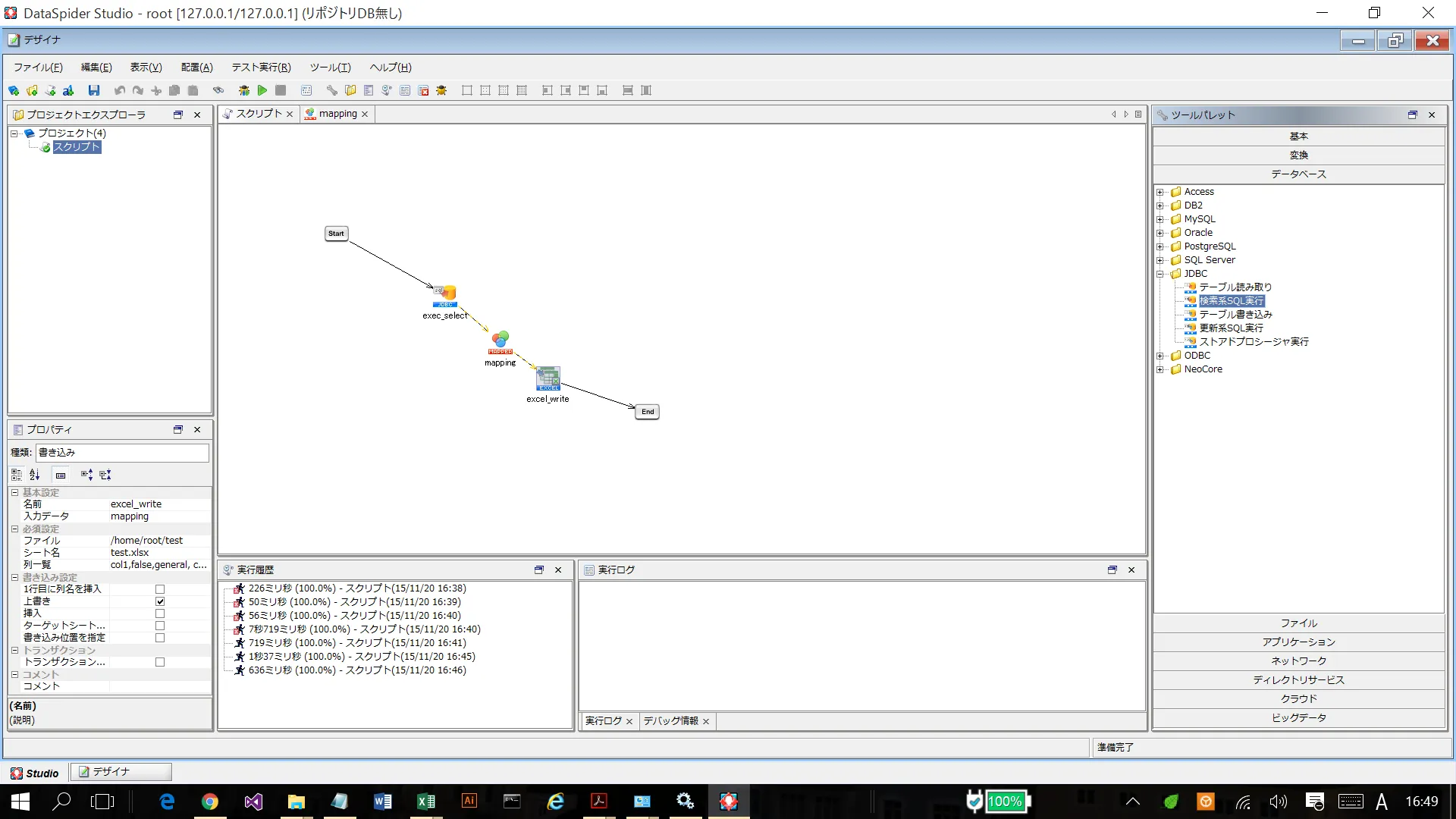
例えばJD Edwards のデータを取得する場合は、検索系SQL実行処理を使って、SELECT 文でJD Edwards のデータを抽出することができます。抽出したデータはDataSpider のフロー内でほかのシステム(基幹DBやSaaS など)とマッピング・変換し、定期バッチ処理やリアルタイム同期フローに組み込むことが可能です。
このようにCData JDBC ドライバを使って、JD Edwards のデータをDataSpider でノーコードのまま連携利用することができます。
よくある質問
- CData JDBC DriverとDataSpiderの連携にプログラミングは必要ですか?
- いいえ、不要です。DataSpiderの標準JDBCアイコンとSQL文だけでJD Edwards 連携が完結し、コーディング作業は発生しません。
- DataSpiderでJD Edwards のデータをSQLで取得できますか?
- 可能です。CData JDBC DriverはJD Edwards のデータを標準SQLで扱えるため、SELECT文でテーブルをそのまま取得できます。
- JD Edwards とDataSpiderの連携設定にはどのくらい時間がかかりますか?
- ドライバのインストールから接続設定まで、一般的な環境で約10分程度で完了します。
- JD Edwards への認証方式には何が使えますか?
- 接続プロパティでJD Edwards のセキュリティポリシーに応じた認証方式を設定できます。詳細はグローバルリソースのURL設定と製品ヘルプの「接続の確立」を参照してください。
CData JDBC Driver for JDEdwards を使えば、JD Edwards はもちろん270を超えるSaaS・DBのデータをDataSpider からノーコードで連携できます。30日間の無償評価版をご用意していますので、貴社の環境でぜひお試しください。
最終更新: 2026年7月
はじめる準備はできましたか?
JD Edwards Driver の無料トライアルをダウンロードしてお試しください:
ダウンロード