



ColdFusion から JD Edwards のデータにクエリ

CData JDBC ドライバーを使用すると、ColdFusion の高速開発ツールを使って JD Edwards のデータ にシームレスに接続できます。本記事では、ColdFusion から JD Edwards のデータ に接続し、JD Edwards テーブルにクエリを実行する方法を説明します。
ColdFusion で JD Edwards 用JDBC データソースを作成
JDBC データソースを設定すると、cfquery タグや executeQuery などのCFScript から標準SQL を実行できるようになります。
-
インストールディレクトリから、ドライバーのJAR ファイルと.lic ファイルをColdFusion のクラスパスにコピーします。例えば、C:\MyColdFusionDirectory\cfusion\wwwroot\WEB-INF\lib にコピーします。または、ColdFusion Administrator の[Java と JVM]ページで、[ColdFusion Class Path]ボックスにファイルへのパスを入力します。
ドライバーのJAR ファイルとライセンスファイルは、インストールディレクトリの lib サブフォルダにあります。
この手順の後、サーバーを再起動してください。
-
ドライバーをデータソースとして追加します。
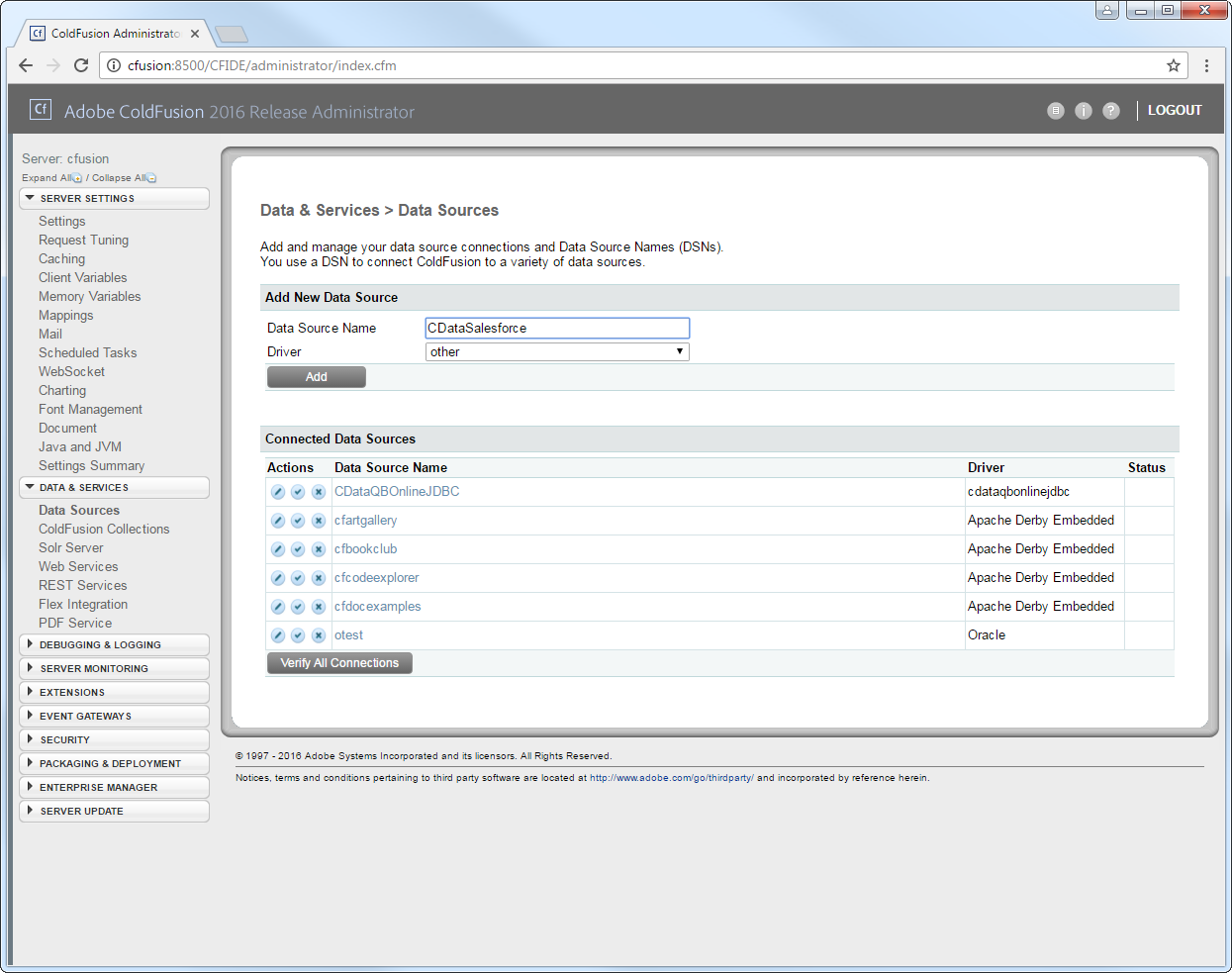
ColdFusion Administrator 画面で、[データ&サービス]ノードを展開し、[データソース]をクリックします。[新しいデータソースの追加]セクションで、データソースの名前を入力し、[ドライバー]メニューから[Other]を選択します。
-
ドライバーのプロパティを設定します。
JDBC URL:JDBC URL に接続プロパティを入力します。JDBC URL は jdbc:jdedwards: で始まり、その後にセミコロン区切りで name=value 形式の接続プロパティを指定します。
ドライバーは Application Interface Services(AIS)Server を経由して JD Edwards に接続します。以下の接続プロパティを設定します。
- URL:AIS Server のベース HTTPS URL(例:https://jde-ais.example.com:8300)。
- User:JD Edwards のユーザー名。
- Password:JD Edwards のパスワード。
- Environment(オプション):使用する JD Edwards の環境(例:本番環境なら PD920、開発環境なら DV920)。指定しない場合は、AIS Server のデフォルト環境が使用されます。
- Role(オプション):セッションで使用する JD Edwards のロール。指定しない場合は、AIS Server のデフォルトロールが使用されます。
- DeviceName(オプション):接続元のデバイスまたはアプリケーションの識別子。AIS Server での監査やログ記録に使用されます。
- Jasserver(オプション):リクエストのルーティング先となる Java Application Server(JAS)インスタンス。クラスタ環境で便利です。
公開するデータの選択
JD Edwards ではテーブルとビジネスビューが System Code ごとに整理されており、ドライバーは各 System Code をそれぞれ個別のスキーマとして公開します。利用できるスキーマは、以下のプロパティで制御できます。
- DataModel:System Code をスキーマとして公開する ERP モジュール(カンマ区切りで複数指定可)。接続先インスタンスのすべての System Code を公開する場合は All を指定します。デフォルトは FinancialManagement です。
- SystemCodes:DataModel の System Code に加えて公開したい System Code のカンマ区切りリスト(例:42,43)。
接続時、ドライバーは認証情報を AIS Server に送信してセッショントークンを取得し、キャッシュします。セッションの有効期限が切れる前に、新しいトークンが自動でリクエストされます。
組み込みの接続文字列デザイナー
JDBC URL の構築には、JD Edwards JDBC ドライバーに組み込まれた接続文字列デザイナーをご利用ください。JAR ファイルをダブルクリックするか、コマンドラインから実行します。
java -jar cdata.jdbc.jdedwards.jar接続プロパティを入力し、接続文字列をクリップボードにコピーします。

一般的なJDBC URL は次のようになります。
jdbc:jdedwards:URL=https://your-jde-environment-app.example.com;User=admin;Password=myPassword;- Driver Class:ドライバークラスを入力します。ドライバークラスは cdata.jdbc.jdedwards.JDEdwardsDriver です。
- Driver Name:ドライバーのユーザー定義名を入力します。
- Username:認証に使用するユーザー名を入力します。
- Password:認証に使用するパスワードを入力します。
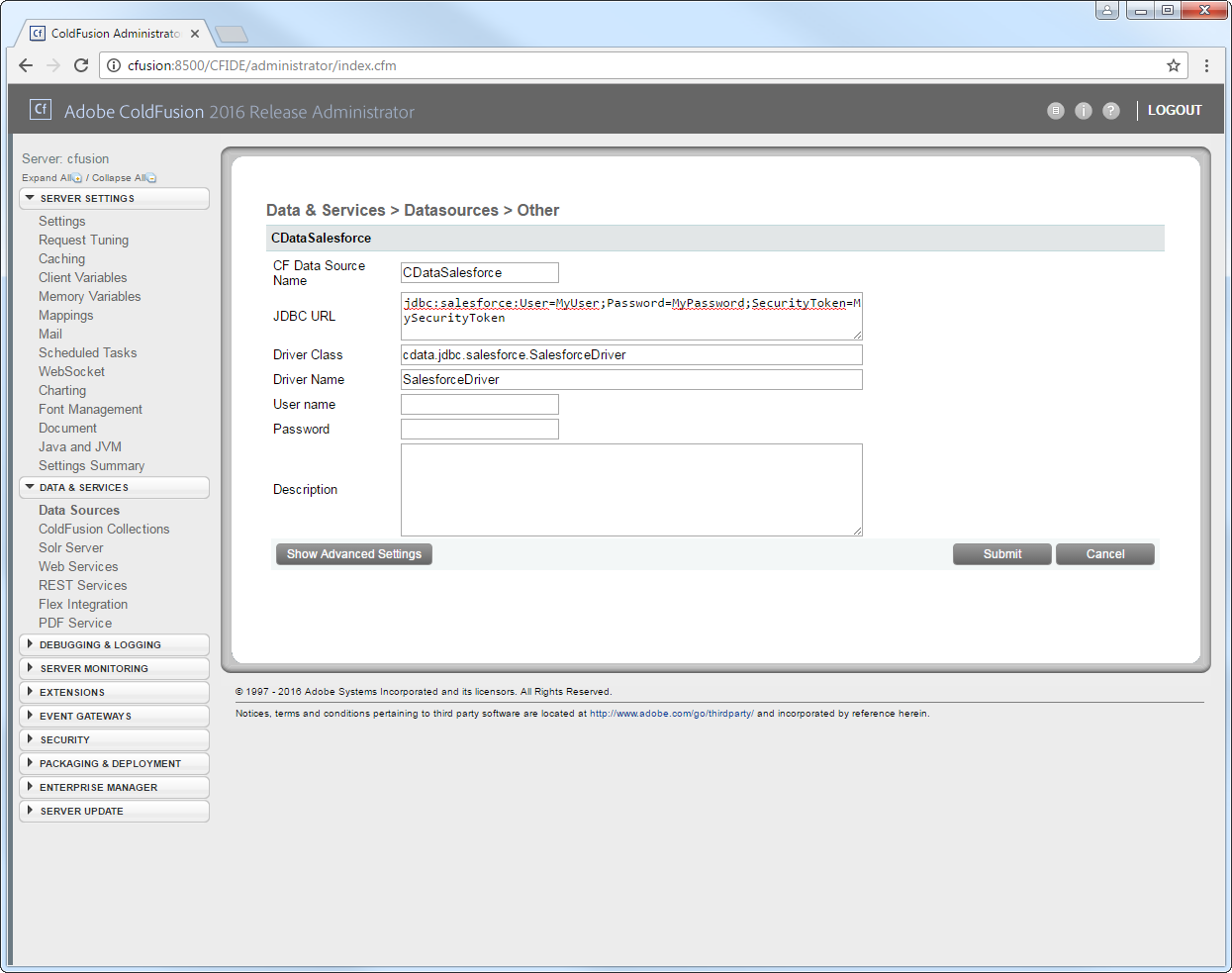
これで、[操作]列で CData JD Edwards データソースを有効にして接続をテストできます。ステータスがOK と表示されたら、JD Edwards データソースの準備完了です。
![[操作]列で接続をテスト(Salesforce の例)](../articles/jdbc-coldfusion-query-3.png "[操作]列で接続をテスト(Salesforce の例)")
クエリの実行
cfquery タグで JD Edwards にSQL ステートメントを送信できます。cfqueryparam タグを使用して、パラメータ化クエリを作成し、クエリ文字列によるSQL インジェクションを防止します。
注意:cfquery とcfscript を使用するには、.cfm ファイルを作成します。その.cfm ファイル内に、クエリを実行するコードを記述します(下記参照)。ファイルをWeb サーバーのルートディレクトリ(Adobe ColdFusion の場合はwwwroot など)に直接配置します。変更を反映するには、ファイル配置後にサービスを再起動してください。
<cfquery name="JDEdwardsQuery" dataSource="CDataJDEdwards">
  SELECT * FROM AccountsPayable.AccountLedger WHERE BusinessUnit = <cfqueryparam value="#BusinessUnit#" cfsqltype="cf_sql_varchar">
</cfquery>
<cfdump var="#JDEdwardsQuery#">
CFScript で記述すると以下のようになります。
<cfscript>
result = queryExecute(
  "SELECT * FROM AccountsPayable.AccountLedger WHERE BusinessUnit = ?",
  [
    { value="100", cfsqltype="cf_sql_varchar" }
  ],
  { datasource="CDataJDEdwards" }
);

writeDump( var= result );
</cfscript>
その後、以下のように.cfm ファイルにリクエストを送信できます。
http://MyServer:8500/query.cfm?BusinessUnit=100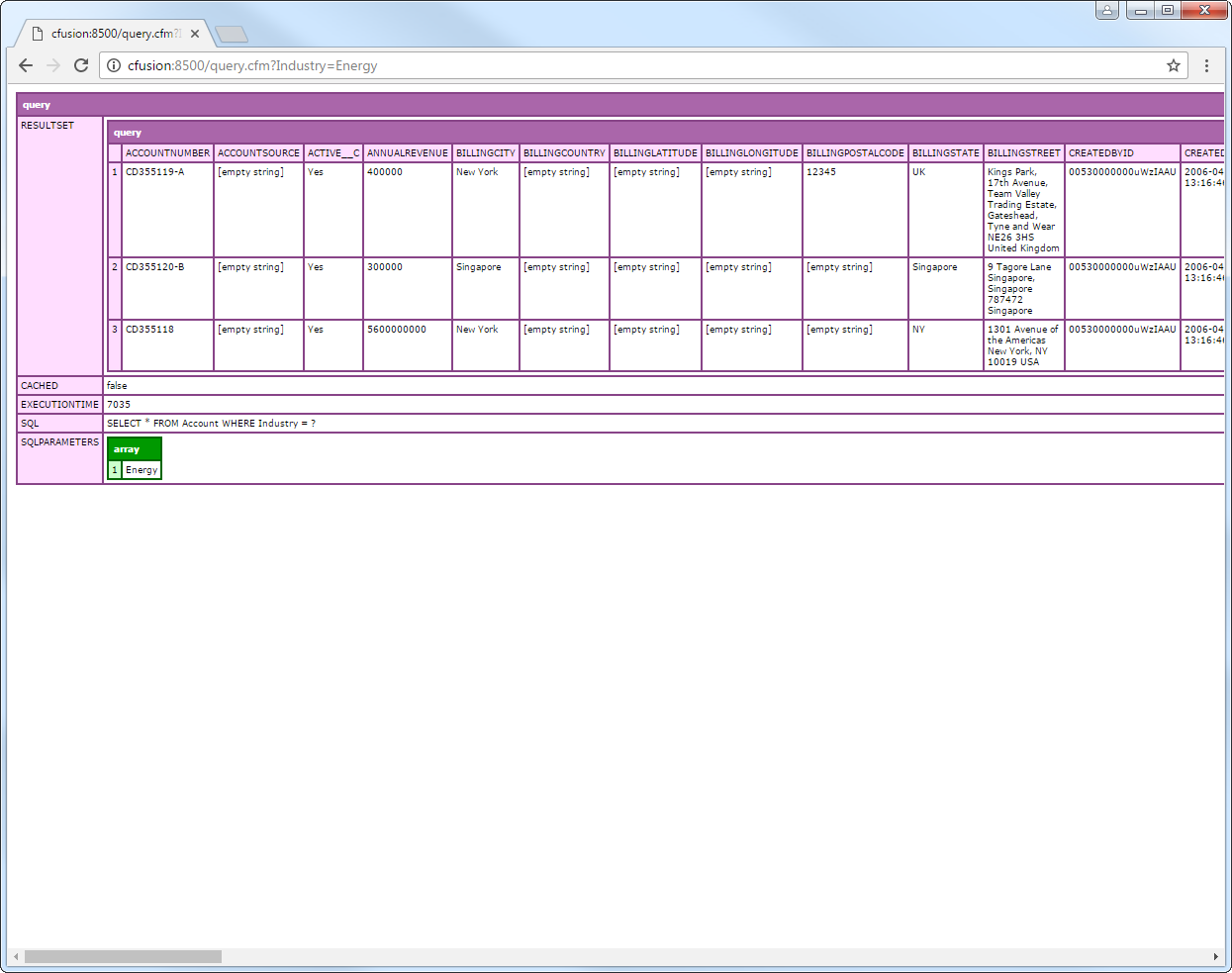
はじめる準備はできましたか?
JD Edwards Driver の無料トライアルをダウンロードしてお試しください:
ダウンロード