



Apache Spark でJD Edwards のデータをSQL で操作する方法

Apache Spark は大規模データ処理のための高速エンジンです。CData JDBC Driver for JDEdwards と組み合わせると、Spark はリアルタイムでJD Edwards のデータに連携して処理ができます。本記事では、Spark シェルに接続してJD Edwards をクエリする方法について解説します。
CData JDBC Driver は、最適化されたデータ処理がドライバーに組み込まれているため、リアルタイムJD Edwards と対話するための高いパフォーマンスを提供します。JD Edwards に複雑なSQL クエリを発行すると、ドライバーはフィルタや集計など、サポートされているSQL操作を直接JD Edwards にプッシュし、組込みSQL エンジンを使用してサポートされていない操作(SQL 関数やJOIN 操作)をクライアント側で処理します。組み込みの動的メタデータクエリを使用すると、ネイティブデータ型を使用してJD Edwards を操作して分析できます。
CData JDBC Driver for JDEdwards をインストール
まずは、本記事右側のサイドバーからJDEdwards JDBC Driver の無償トライアルをダウンロード・インストールしてください。30日間無償で、製品版の全機能が使用できます。
Spark Shell を起動してJD Edwards のデータに接続
- ターミナルを開き、Spark shell でCData JDBC Driver for JDEdwards JAR file をjars パラメータに設定します:
$ spark-shell --jars /CData/CData JDBC Driver for JDEdwards/lib/cdata.jdbc.jdedwards.jar - Shell でJDBC URL を使ってJD Edwards に接続し、SQL Context load() function でテーブルを読み込みます。
ドライバーは Application Interface Services(AIS)Server を経由して JD Edwards に接続します。以下の接続プロパティを設定します。
- URL:AIS Server のベース HTTPS URL(例:https://jde-ais.example.com:8300)。
- User:JD Edwards のユーザー名。
- Password:JD Edwards のパスワード。
- Environment(オプション):使用する JD Edwards の環境(例:本番環境なら PD920、開発環境なら DV920)。指定しない場合は、AIS Server のデフォルト環境が使用されます。
- Role(オプション):セッションで使用する JD Edwards のロール。指定しない場合は、AIS Server のデフォルトロールが使用されます。
- DeviceName(オプション):接続元のデバイスまたはアプリケーションの識別子。AIS Server での監査やログ記録に使用されます。
- Jasserver(オプション):リクエストのルーティング先となる Java Application Server(JAS)インスタンス。クラスタ環境で便利です。
公開するデータの選択
JD Edwards ではテーブルとビジネスビューが System Code ごとに整理されており、ドライバーは各 System Code をそれぞれ個別のスキーマとして公開します。利用できるスキーマは、以下のプロパティで制御できます。
- DataModel:System Code をスキーマとして公開する ERP モジュール(カンマ区切りで複数指定可)。接続先インスタンスのすべての System Code を公開する場合は All を指定します。デフォルトは FinancialManagement です。
- SystemCodes:DataModel の System Code に加えて公開したい System Code のカンマ区切りリスト(例:42,43)。
接続時、ドライバーは認証情報を AIS Server に送信してセッショントークンを取得し、キャッシュします。セッションの有効期限が切れる前に、新しいトークンが自動でリクエストされます。
組み込みの接続文字列デザイナー
JDBC 接続文字列URL の作成には、JD Edwards JDBC Driver にビルトインされたデザイナを使用できます。JAR ファイルをダブルクリックするか、コマンドラインでJAR ファイルを実行するとデザイナが開きます。
java -jar cdata.jdbc.jdedwards.jar接続プロパティを入力し、接続文字列をクリップボードにコピーします。
scala> val jdedwards_df = spark.sqlContext.read.format("jdbc").option("url", "jdbc:jdedwards:URL=https://your-jde-environment-app.example.com;User=admin;Password=myPassword;").option("dbtable","AccountsPayable.AccountLedger").option("driver","cdata.jdbc.jdedwards.JDEdwardsDriver").load() - 接続が完了し、データがロードされたら、テーブルスキーマが表示されます。
JD Edwards をテンポラリーテーブルとして登録します:
scala> jdedwards_df.registerTable("accountspayable.accountledger")-
データに対して、次のようなカスタムSQL クエリを実行します。
scala> jdedwards_df.sqlContext.sql("SELECT DocumentNumber, Amount FROM AccountsPayable.AccountLedger WHERE BusinessUnit = 100").collect.foreach(println)コンソールで、次のようなJD Edwards のデータを取得できました!これでJD Edwards との連携は完了です。
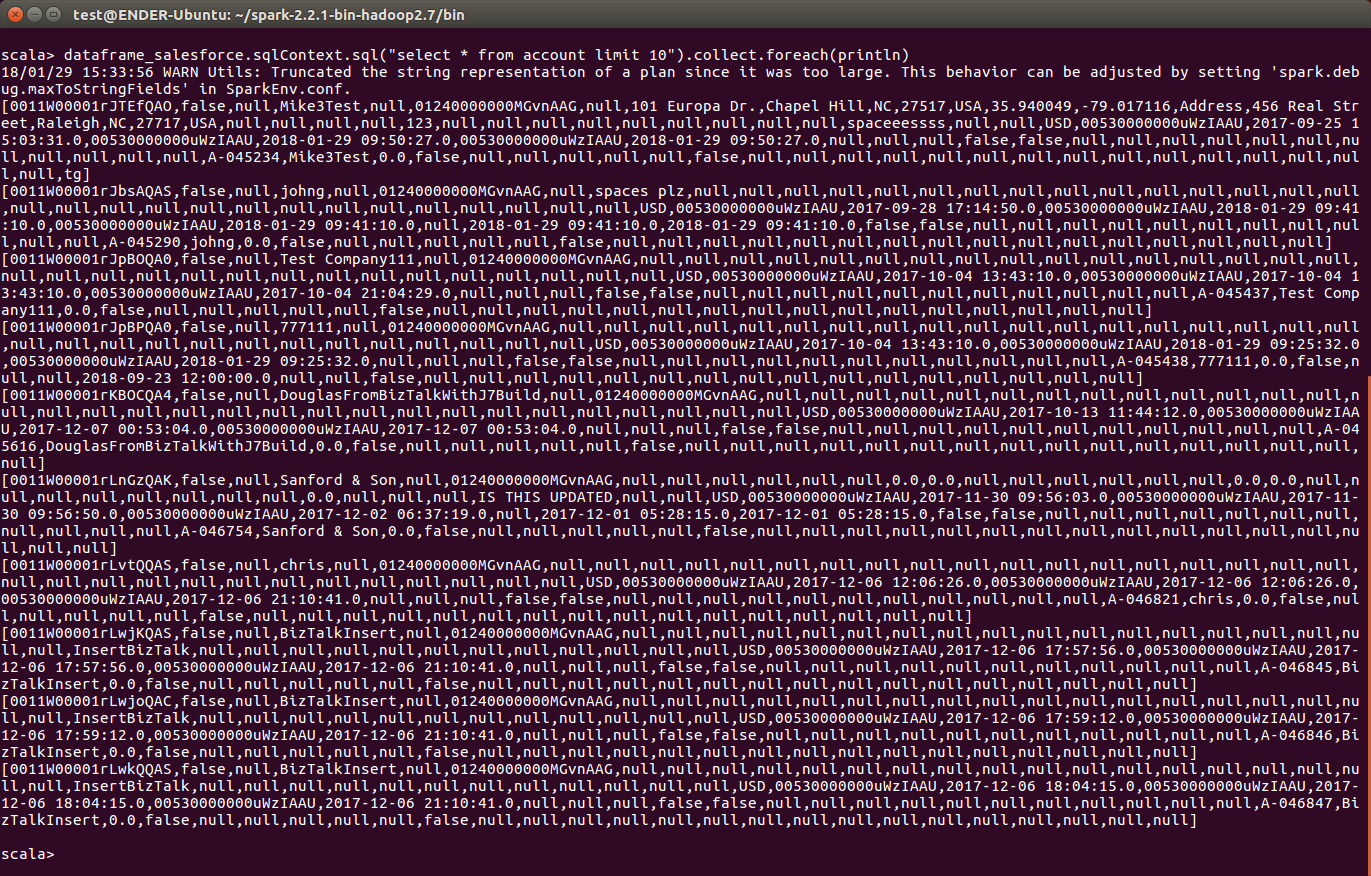
CData JDBC Driver for JDEdwards をApache Spark で使って、JD Edwards に対して、複雑かつハイパフォーマンスなクエリを実行できます。30日の無償評価版 をダウンロードしてぜひお試しください。
Apache Spark の設定
はじめる準備はできましたか?
JD Edwards Driver の無料トライアルをダウンロードしてお試しください:
ダウンロード