



CData JDBC Driver を使用して JD Edwards を IBM WebSphere に接続

IBM WebSphere は、多くのエンタープライズレベルの Java アプリケーションやサービスを実行する強力なアプリケーションサーバーです。CData JDBC Driver for JD Edwards と組み合わせることで、IBM WebSphere アプリケーションは複雑な API を使用せずに、標準 SQL クエリで JD Edwards に接続し、データを操作できます。これにより、連携作業の簡素化、開発工数の削減、重要なビジネスデータへの安全なリアルタイムアクセスが可能になります。
前提条件
- JD Edwards アカウントへのアクセス(API 権限付き)
- IBM WebSphere Application Server(構成済みで実行中)
- CData JDBC Driver for JD Edwards
- デプロイ用の Java Servlet WAR アプリケーション
Note: この記事では Salesforce をデモ用のデータソースとして使用していますが、同じ手順で CData が提供する 250 種類以上の JDBC Driver に接続できます。
はじめに
ステップ1:CData JDBC Driver for JD Edwards のダウンロードとインストール
CData JDBC Driver for JD Edwards をダウンロードしてインストールします。インストールすると .jar ファイルが提供されます:cdata.jdbc.jdedwards.jar
ステップ2:IBM WebSphere のインストールと構成
- IBM 公式サイトから IBM WebSphere のアカウントを作成します。
- IBM WebSphere Application Server のドキュメントを参照して、ローカルシステムに IBM WebSphere Application Server をインストール・構成します。
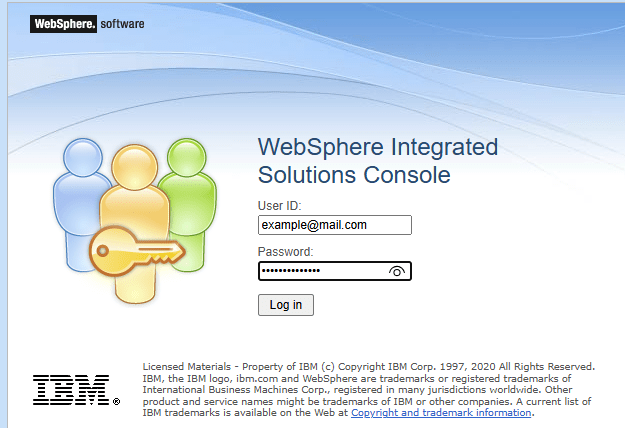
- アプリケーションサーバーのインストールが完了したら、ブラウザで管理コンソールを使用して WebSphere Server を起動します:https://your-server:9043/ibm/console
ステップ3:JD Edwards 用の JDBC プロバイダーとデータソースの設定
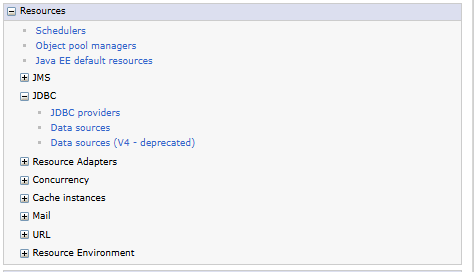
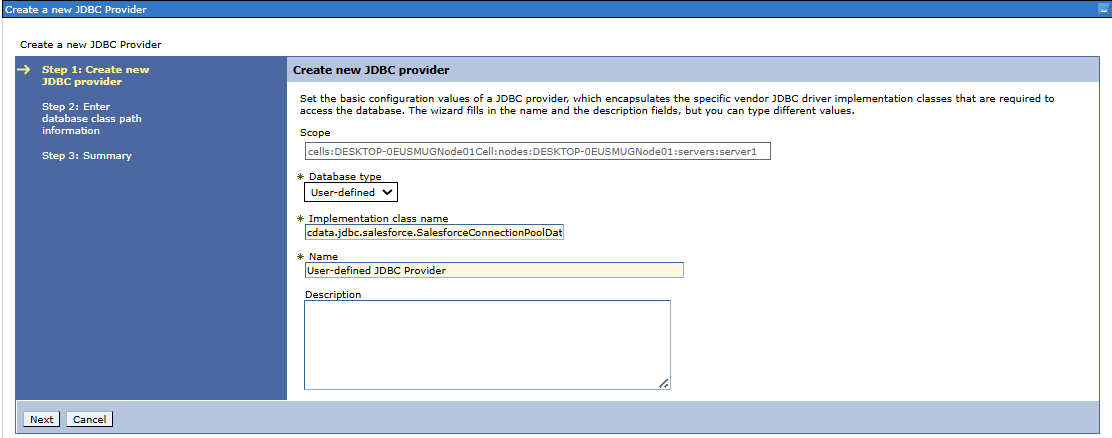
- Resources に移動し、JDBC セクションを展開して、JDBC providers を選択して新しいプロバイダーを作成します
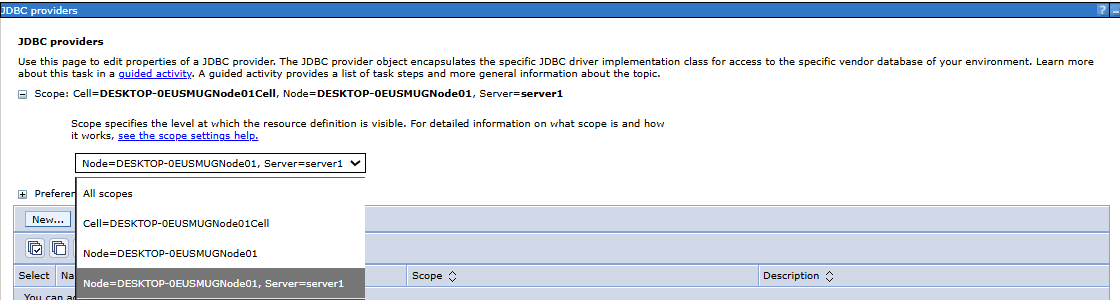
- ドロップダウンメニューから適切なスコープを選択します
- New をクリックして JDBC プロバイダーを追加します
- データベースタイプとして User defined を選択します
- implementation class name として cdata.jdbc.jdedwards.JDEdwardsConnectionPoolDataSource を入力します
- プロバイダーの名前を入力します(例:User defined JDBC Provider)
- classpath フィールドに JDBC ドライバー JAR ファイルのフルパスを入力します
- Next をクリックし、Finish をクリックして、マスター構成に変更を保存します
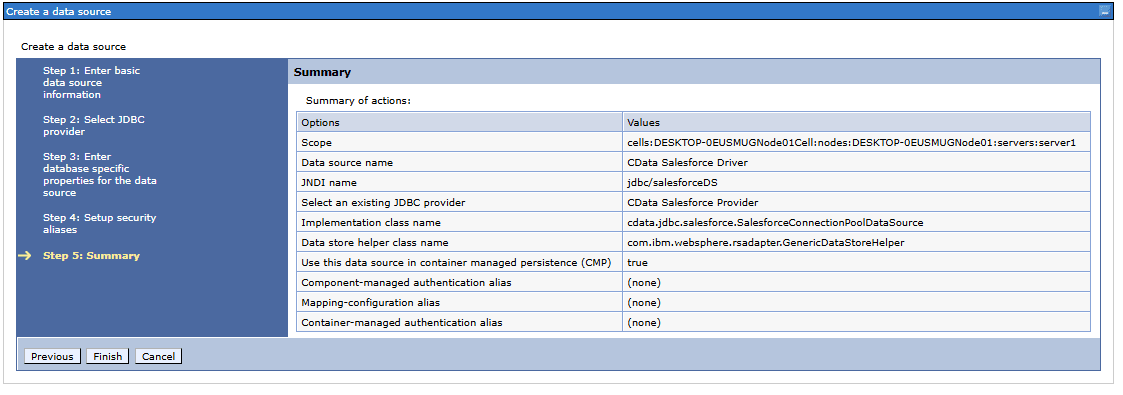
- JDBC プロバイダーが作成されたら、JDBC データソースを追加します。
- Data Source Name や JNDI name などの基本情報を入力します
- 先ほど作成した JDBC provider を選択します(例:CData JD Edwards Provider)
- Implementation class name を指定します:cdata.jdbc.jdedwards.JDEdwardsConnectionPoolDataSource
- Data Store Helper Class Name を追加します:com.ibm.websphere.rsadapter.GenericDataStoreHelper
- 必要に応じて authentication aliases を設定してセキュリティを構成します
- Summary ページですべての詳細を確認し、Finish をクリックしてデータソースの作成を完了します
- 一覧から新しく作成したデータソースを選択し、Custom properties を開きます
-
URL プロパティに JDBC 接続文字列を追加し、OK を押します。例:
jdbc:jdedwards:RTK=5246...;URL=https://your-jde-environment-app.example.com;User=admin;Password=myPassword;ドライバーは Application Interface Services(AIS)Server を経由して JD Edwards に接続します。以下の接続プロパティを設定します。
- URL:AIS Server のベース HTTPS URL(例:https://jde-ais.example.com:8300)。
- User:JD Edwards のユーザー名。
- Password:JD Edwards のパスワード。
- Environment(オプション):使用する JD Edwards の環境(例:本番環境なら PD920、開発環境なら DV920)。指定しない場合は、AIS Server のデフォルト環境が使用されます。
- Role(オプション):セッションで使用する JD Edwards のロール。指定しない場合は、AIS Server のデフォルトロールが使用されます。
- DeviceName(オプション):接続元のデバイスまたはアプリケーションの識別子。AIS Server での監査やログ記録に使用されます。
- Jasserver(オプション):リクエストのルーティング先となる Java Application Server(JAS)インスタンス。クラスタ環境で便利です。
公開するデータの選択
JD Edwards ではテーブルとビジネスビューが System Code ごとに整理されており、ドライバーは各 System Code をそれぞれ個別のスキーマとして公開します。利用できるスキーマは、以下のプロパティで制御できます。
- DataModel:System Code をスキーマとして公開する ERP モジュール(カンマ区切りで複数指定可)。接続先インスタンスのすべての System Code を公開する場合は All を指定します。デフォルトは FinancialManagement です。
- SystemCodes:DataModel の System Code に加えて公開したい System Code のカンマ区切りリスト(例:42,43)。
接続時、ドライバーは認証情報を AIS Server に送信してセッショントークンを取得し、キャッシュします。セッションの有効期限が切れる前に、新しいトークンが自動でリクエストされます。
組み込みの接続文字列デザイナー
JDBC URL の作成には、JD Edwards JDBC Driver に組み込まれている接続文字列デザイナーを使用してください。JAR ファイルをダブルクリックするか、コマンドラインから JAR ファイルを実行します。
java -jar cdata.jdbc.jdedwards.jar接続プロパティを入力し、接続文字列をクリップボードにコピーします。

Note: URL プロパティが利用できない場合は、作成してから JDBC 接続文字列を追加してください。
Tip: URL プロパティに入力する前に、必ずドライバーで接続文字列をテストしてください。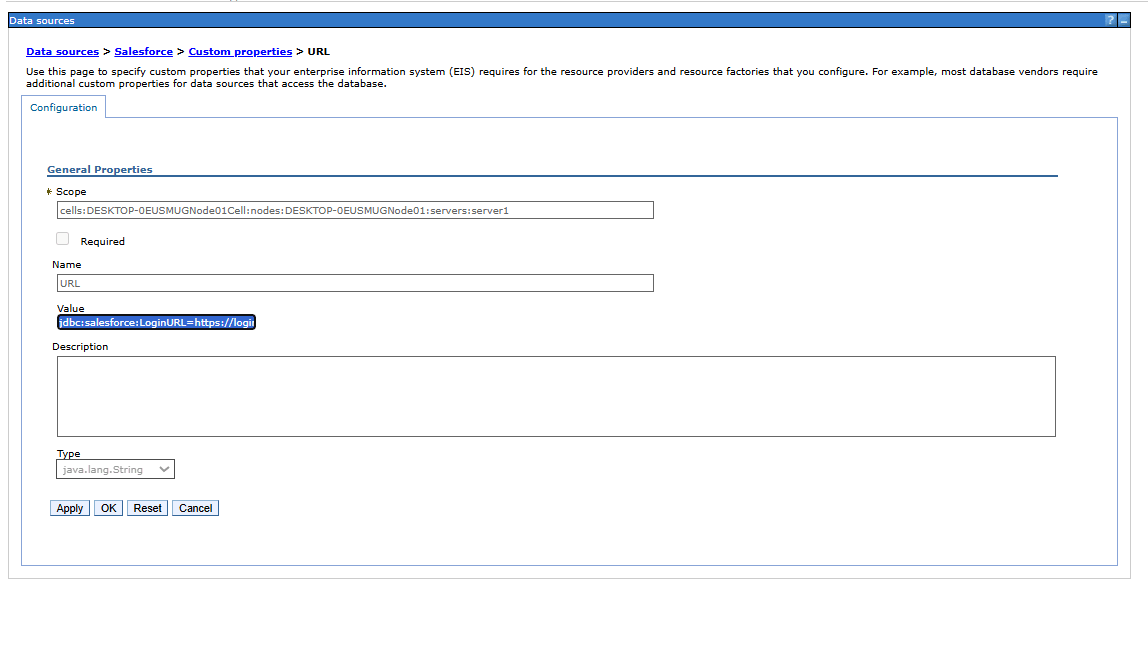
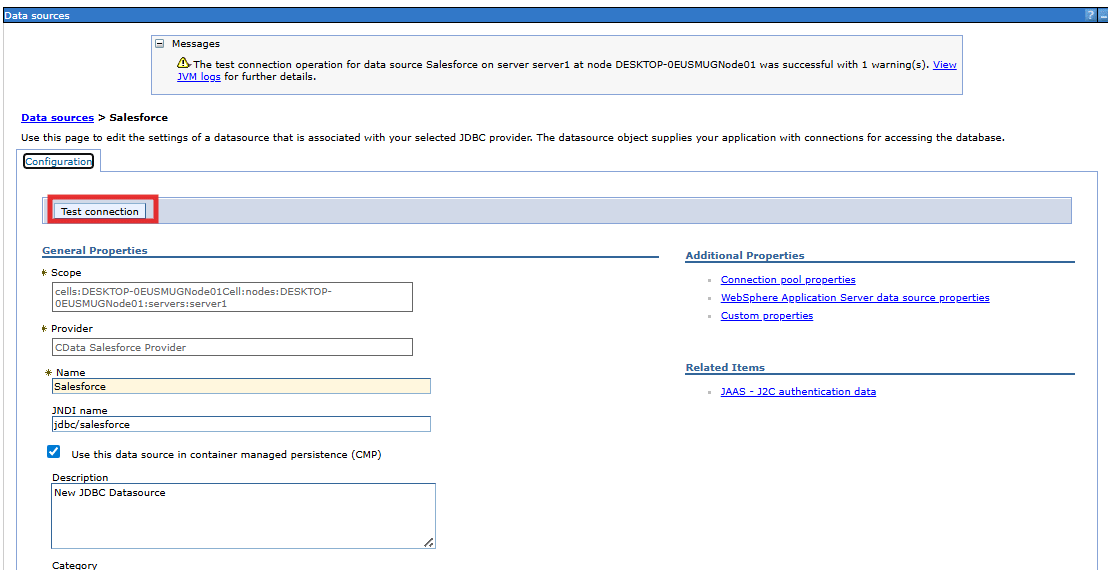
- データソースを開き、Test Connection を選択します
ステップ4:Web アプリケーションのビルド
- お好みの Java フレームワーク(Servlet、JSP、Spring)を使用して Web アプリケーションをビルドします。生成される .war ファイルは通常、次のような構造になります:
- JDBC または JPA を使用してデータアクセスロジックを定義し、JNDI 名でデータソースを参照します
- この記事では、JDBC 接続の設定と Java Servlet アプリケーションのデプロイについて説明します
- プロジェクトを WAR(Web Application Archive)または EAR(Enterprise Archive)ファイルとしてパッケージ化してデプロイします
- ターミナルで以下のコマンドを使用して Java ファイルをコンパイルします:
cd webcontent jar cvf ..\JD EdwardsServletApp.war *
		JD EdwardsServletApp.war
		|--webcontent
		|  |--index.jsp                 -- JSP ページ(エントリーポイント)
		|  |
		|  |--WEB-INF/                  -- ブラウザから直接アクセス不可
		|     |--web.xml                 -- デプロイメント記述子
		|     |
		|     |--classes/                  -- コンパイル済み .class ファイル
		|       |--com/example/JD Edwards/
		|          |--JD EdwardsServlet.class
		|
		|--lib/                      -- 依存 JAR ファイル
		|--cdata.jdbc.jdedwards.jar
ステップ5:WebSphere に JD Edwards アプリケーションをデプロイ
- WebSphere 管理コンソールで Applications に移動し、Install New Application を選択します
- WAR ファイルを参照してアップロードし、インストールウィザードを進めます。
ステップ6:WebSphere から JD Edwards のデータ を取得
- コンテキストルートを使用してアプリケーションにアクセスします:http://hostname:port/context-root/page
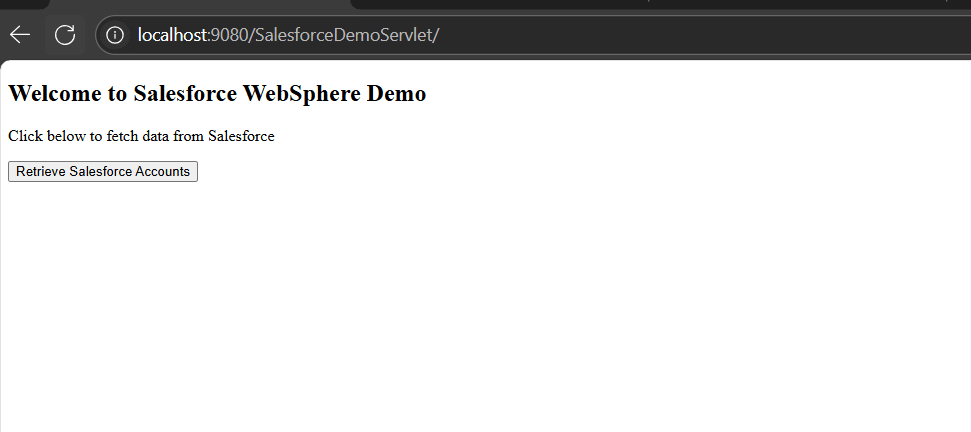 Note: ブラウザで開く前に、デプロイしたアプリケーションが起動していることを確認してください。
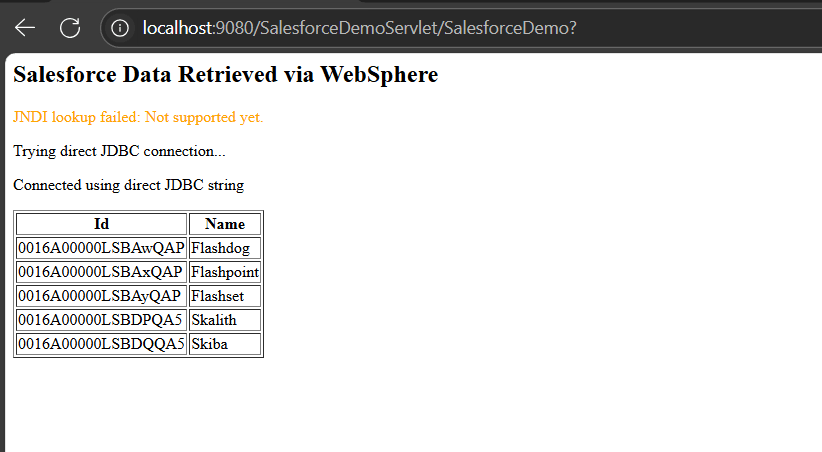
これでソースから取得したデータを表示できるようになりました。データは IBM WebSphere を通じて直接アクセスできます。このセットアップは、Servlet を WebSphere にデプロイして JDBC ドライバーを使用して JD Edwards データを取得する方法を示しており、JD Edwards を活用した高度なエンタープライズアプリケーションを構築するための強固な基盤となります。
JD Edwards から IBM WebSphere への接続を始めましょう
CData JDBC Connector を使用して、今すぐ JD Edwards から IBM WebSphere への接続を始めましょう。30日間の無料トライアルをダウンロードして、アプリケーションへの安全でリアルタイムなデータアクセスがいかに簡単に実現できるかをお試しください。ご不明な点がございましたら、サポートチームがいつでもお手伝いします。
はじめる準備はできましたか?
JD Edwards Driver の無料トライアルをダウンロードしてお試しください:
ダウンロード