



JBoss のコネクションプールから JD Edwards のデータ に接続

CData JDBC Driver は、コネクションプーリングの標準手順に従ってJBoss で設定できます。本記事では、JBoss アプリケーションのコネクションプールから JD Edwards のデータ にアクセスする方法を解説します。JBoss 管理インターフェースを使用して CData JDBC Driver for JD Edwards を設定し、コネクションプールから JD Edwards のデータ にアクセスします。
管理コンソールから JD Edwards 用のJDBC データソースを作成
以下の手順に従って、ドライバーJAR を追加し、必要な接続プロパティを定義します。
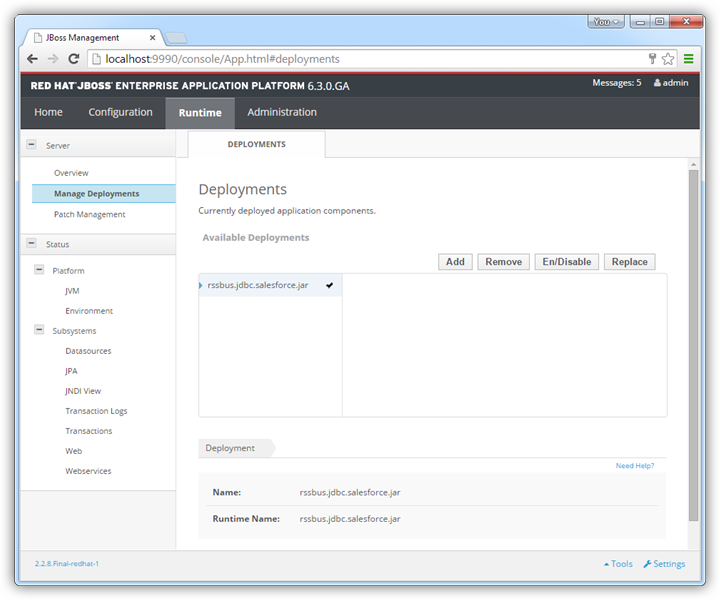
- Runtime メニューで、管理ドメインにデプロイするかスタンドアロンサーバーにデプロイするかに応じて、Domain またはServer メニューを選択し、「Manage deployments」をクリックしてDeployments ページを開きます。
- Add をクリックします。表示されるウィザードで、インストールディレクトリのlib サブフォルダにあるドライバーのJAR ファイルとライセンスを追加します。デフォルト設定でウィザードを完了し、ドライバーを選択してEnable をクリックします。
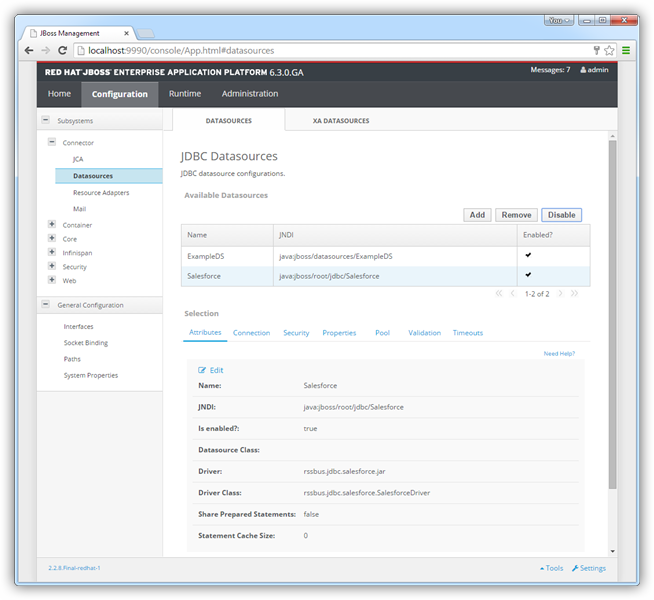
- Configuration メニューで、Subsystems -> Connector -> Datasources をクリックします。JDBC Datasources ページが開きます。
- Add をクリックし、表示されるウィザードでドライバーの名前とJNDI 名を入力します。例:
java:jboss/root/jdbc/JDEdwards - 上記で追加したドライバーを選択します。
JDBC URL とユーザー名、パスワードを入力します。JDBC URL の構文は、jdbc:jdedwards: の後にセミコロン区切りの接続プロパティを記述します。
ドライバーは Application Interface Services(AIS)Server を経由して JD Edwards に接続します。以下の接続プロパティを設定します。
- URL:AIS Server のベース HTTPS URL(例:https://jde-ais.example.com:8300)。
- User:JD Edwards のユーザー名。
- Password:JD Edwards のパスワード。
- Environment(オプション):使用する JD Edwards の環境(例:本番環境なら PD920、開発環境なら DV920)。指定しない場合は、AIS Server のデフォルト環境が使用されます。
- Role(オプション):セッションで使用する JD Edwards のロール。指定しない場合は、AIS Server のデフォルトロールが使用されます。
- DeviceName(オプション):接続元のデバイスまたはアプリケーションの識別子。AIS Server での監査やログ記録に使用されます。
- Jasserver(オプション):リクエストのルーティング先となる Java Application Server(JAS)インスタンス。クラスタ環境で便利です。
公開するデータの選択
JD Edwards ではテーブルとビジネスビューが System Code ごとに整理されており、ドライバーは各 System Code をそれぞれ個別のスキーマとして公開します。利用できるスキーマは、以下のプロパティで制御できます。
- DataModel:System Code をスキーマとして公開する ERP モジュール(カンマ区切りで複数指定可)。接続先インスタンスのすべての System Code を公開する場合は All を指定します。デフォルトは FinancialManagement です。
- SystemCodes:DataModel の System Code に加えて公開したい System Code のカンマ区切りリスト(例:42,43)。
接続時、ドライバーは認証情報を AIS Server に送信してセッショントークンを取得し、キャッシュします。セッションの有効期限が切れる前に、新しいトークンが自動でリクエストされます。
組み込みの接続文字列デザイナー
JDBC URL の作成には、JD Edwards JDBC Driver に組み込まれている接続文字列デザイナーを使用してください。JAR ファイルをダブルクリックするか、コマンドラインからJAR ファイルを実行します。
java -jar cdata.jdbc.jdedwards.jar接続プロパティを入力し、接続文字列をクリップボードにコピーします。

一般的な接続文字列は次のとおりです。
jdbc:jdedwards:URL=https://your-jde-environment-app.example.com;User=admin;Password=myPassword;- 接続をテストしてウィザードを完了します。JD Edwards データソースを選択し、Enable をクリックします。
JBoss のその他の統合
上記の手順は、シンプルなコネクションプーリングシナリオでドライバーを設定する方法を示しています。詳細については、JBoss EAP ドキュメントのData Source Management の章を参照してください。
はじめる準備はできましたか?
JD Edwards Driver の無料トライアルをダウンロードしてお試しください:
ダウンロード