



Apache Airflow で JD Edwards データを連携

Apache Airflow は、データエンジニアリングワークフローの作成、スケジューリング、モニタリングをサポートするツールです。 CData JDBC Driver for JD Edwards と組み合わせることで、Airflow からリアルタイムの JD Edwards のデータ を扱うことができます。 この記事では、Apache Airflow インスタンスから JD Edwards のデータ に接続してクエリを実行し、結果を CSV ファイルに保存する方法を説明します。
CData JDBC ドライバーは、最適化されたデータ処理機能を組み込んでおり、 リアルタイムの JD Edwards のデータ を扱う際に比類のないパフォーマンスを発揮します。複雑な SQL クエリを JD Edwards に発行すると、 ドライバーはフィルタや集計などのサポートされている SQL 操作を直接 JD Edwards にプッシュし、 サポートされていない操作(主に SQL 関数や JOIN 操作)は組み込みの SQL エンジンを使用してクライアント側で処理します。 また、組み込みの動的メタデータクエリ機能により、ネイティブのデータ型を使用して JD Edwards のデータ の操作・分析が可能です。
JD Edwards への接続を設定
組み込みの接続文字列デザイナー
JDBC URL の構築には、JD Edwards JDBC Driver に組み込まれている接続文字列デザイナーを使用できます。JAR ファイルをダブルクリックするか、コマンドラインから JAR ファイルを実行してください。
java -jar cdata.jdbc.jdedwards.jar
接続プロパティを入力し、接続文字列をクリップボードにコピーします。
ドライバーは Application Interface Services(AIS)Server を経由して JD Edwards に接続します。以下の接続プロパティを設定します。
- URL:AIS Server のベース HTTPS URL(例:https://jde-ais.example.com:8300)。
- User:JD Edwards のユーザー名。
- Password:JD Edwards のパスワード。
- Environment(オプション):使用する JD Edwards の環境(例:本番環境なら PD920、開発環境なら DV920)。指定しない場合は、AIS Server のデフォルト環境が使用されます。
- Role(オプション):セッションで使用する JD Edwards のロール。指定しない場合は、AIS Server のデフォルトロールが使用されます。
- DeviceName(オプション):接続元のデバイスまたはアプリケーションの識別子。AIS Server での監査やログ記録に使用されます。
- Jasserver(オプション):リクエストのルーティング先となる Java Application Server(JAS)インスタンス。クラスタ環境で便利です。
公開するデータの選択
JD Edwards ではテーブルとビジネスビューが System Code ごとに整理されており、ドライバーは各 System Code をそれぞれ個別のスキーマとして公開します。利用できるスキーマは、以下のプロパティで制御できます。
- DataModel:System Code をスキーマとして公開する ERP モジュール(カンマ区切りで複数指定可)。接続先インスタンスのすべての System Code を公開する場合は All を指定します。デフォルトは FinancialManagement です。
- SystemCodes:DataModel の System Code に加えて公開したい System Code のカンマ区切りリスト(例:42,43)。
接続時、ドライバーは認証情報を AIS Server に送信してセッショントークンを取得し、キャッシュします。セッションの有効期限が切れる前に、新しいトークンが自動でリクエストされます。

クラスター環境やクラウドで JDBC ドライバーをホストする場合は、ライセンス(製品版またはトライアル版)とランタイムキー(RTK)が必要です。ライセンス(またはトライアル)の取得については、弊社営業チームにお問い合わせください。
以下は、JDBC 接続に必要な主なプロパティです。
| プロパティ | 値 |
|---|---|
| データベース接続 URL | jdbc:jdedwards:RTK=5246...;URL=https://your-jde-environment-app.example.com;User=admin;Password=myPassword; |
| データベースドライバークラス名 | cdata.jdbc.jdedwards.JDEdwardsDriver |
Airflow で JDBC 接続を設定
- Apache Airflow インスタンスにログインします。
- Airflow インスタンスのナビゲーションバーで、Admin にカーソルを合わせ、Connections をクリックします。
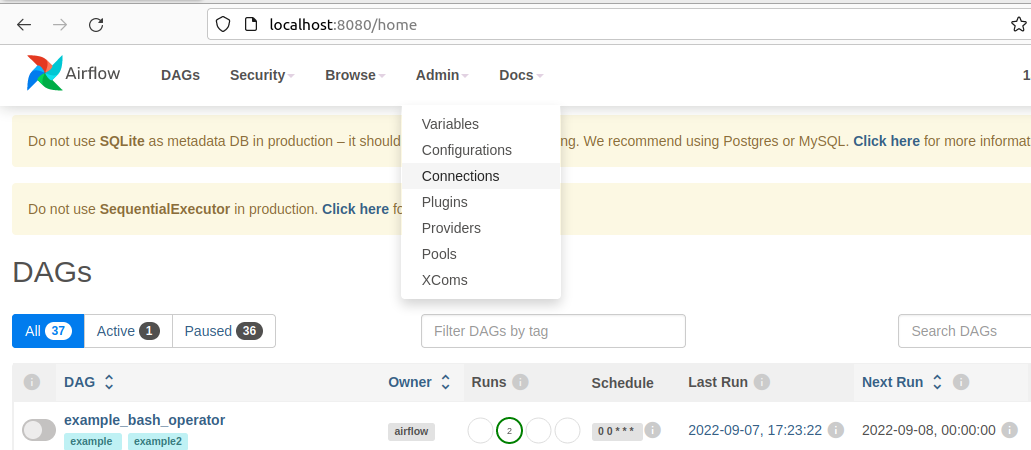
- 次の画面で + ボタンをクリックして、新しい接続を作成します。
- Add Connection フォームで、必要な接続プロパティを入力します:
- Connection Id:接続の名前を入力します(例:jdedwards_jdbc)
- Connection Type:JDBC Connection
- Connection URL:上記の JDBC 接続 URL(例:jdbc:jdedwards:RTK=5246...;URL=https://your-jde-environment-app.example.com;User=admin;Password=myPassword;)
- Driver Class:cdata.jdbc.jdedwards.JDEdwardsDriver
- Driver Path:PATH/TO/cdata.jdbc.jdedwards.jar
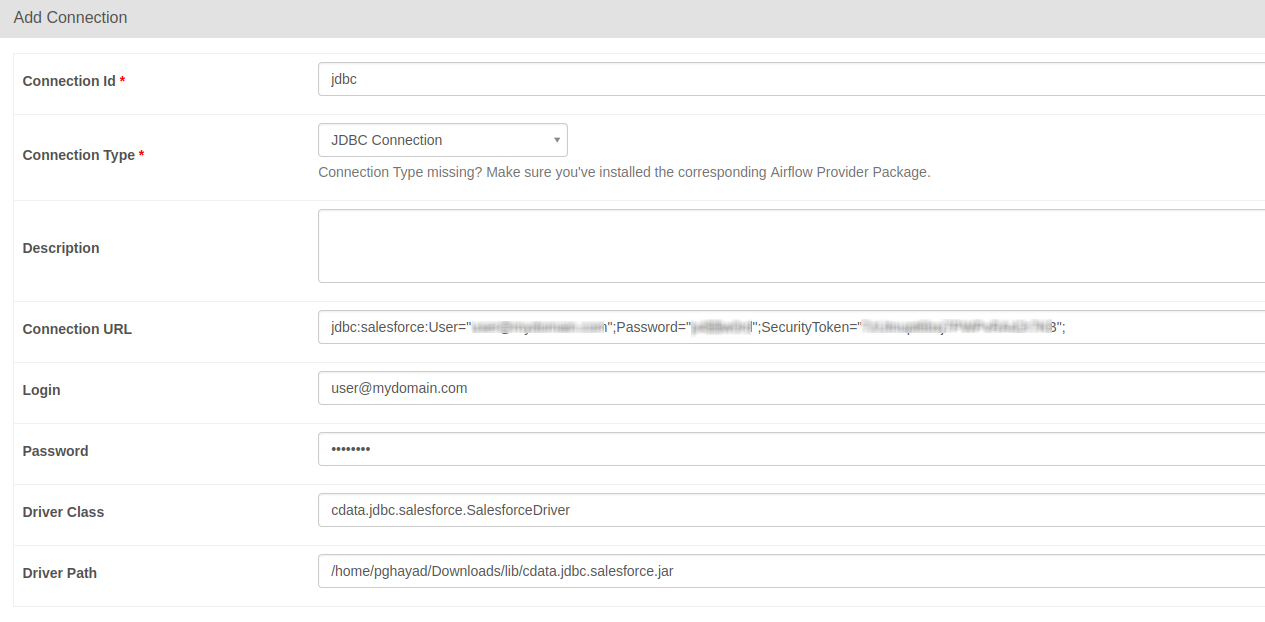
- フォーム下部の Test ボタンをクリックして、新しい接続をテストします。
- 新しい接続を保存すると、次の画面で接続リストに新しい行が追加されたことを示す緑色のバナーが表示されます。
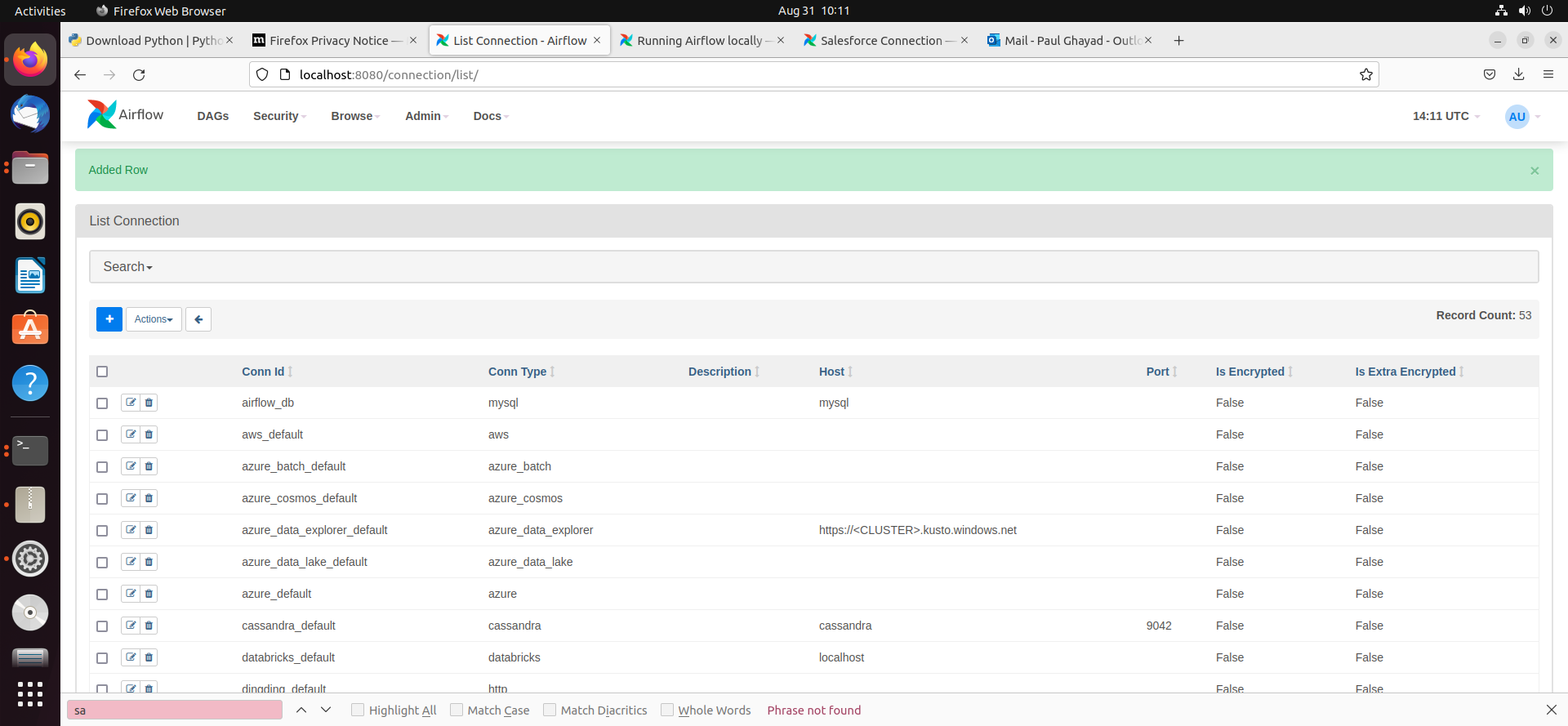
DAG の作成
Airflow の DAG は、ワークフローのプロセスを保存し、トリガーすることでワークフローを実行できるエンティティです。 ここでのワークフローは、JD Edwards のデータ に対して SQL クエリを実行し、結果を CSV ファイルに保存するというシンプルなものです。
- まず、ホームディレクトリに「airflow」フォルダがあるはずです。その中に「dags」という新しいディレクトリを作成します。 ここに Python ファイルを保存すると、UI 上で Airflow DAG として表示されます。
- 次に、新しい Python ファイルを作成し、jd edwards_hook.py という名前を付けます。このファイルに以下のコードを挿入してください:
import time from datetime import datetime from airflow.decorators import dag, task from airflow.providers.jdbc.hooks.jdbc import JdbcHook import pandas as pd # DAG を宣言 @dag(dag_id="jd edwards_hook", schedule_interval="0 10 * * *", start_date=datetime(2022,2,15), catchup=False, tags=['load_csv']) # DAG 関数を定義 def extract_and_load(): # タスクを定義 @task() def jdbc_extract(): try: hook = JdbcHook(jdbc_conn_id="jdbc") sql = """ select * from Account """ df = hook.get_pandas_df(sql) df.to_csv("/{some_file_path}/{name_of_csv}.csv",header=False, index=False, quoting=1) # print(df.head()) print(df) tbl_dict = df.to_dict('dict') return tbl_dict except Exception as e: print("Data extract error: " + str(e)) jdbc_extract() sf_extract_and_load = extract_and_load() - このファイルを保存し、Airflow インスタンスを更新します。DAG のリストに「jd edwards_hook」という新しい DAG が表示されるはずです。

- この DAG をクリックし、次の画面で一時停止スイッチをクリックして青色にオンにします。次に、トリガー(再生)ボタンをクリックして DAG を実行します。これにより、jd edwards_hook.py ファイル内の SQL クエリが実行され、コード内で指定したファイルパスに CSV として結果がエクスポートされます。

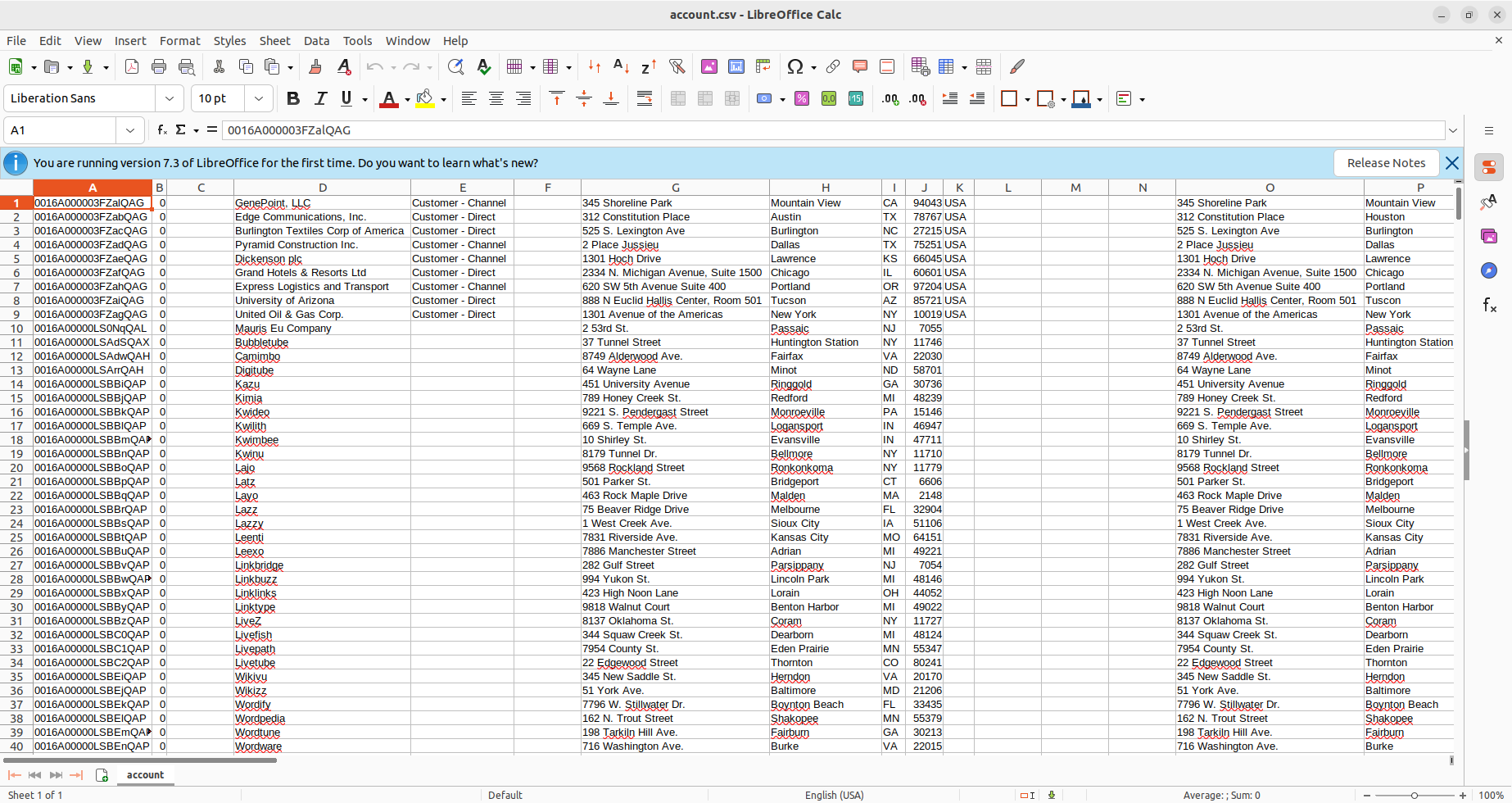
- 新しい DAG をトリガーした後、Downloads フォルダ(または Python スクリプト内で指定した場所)を確認すると、CSV ファイルが作成されていることがわかります。この例では account.csv です。
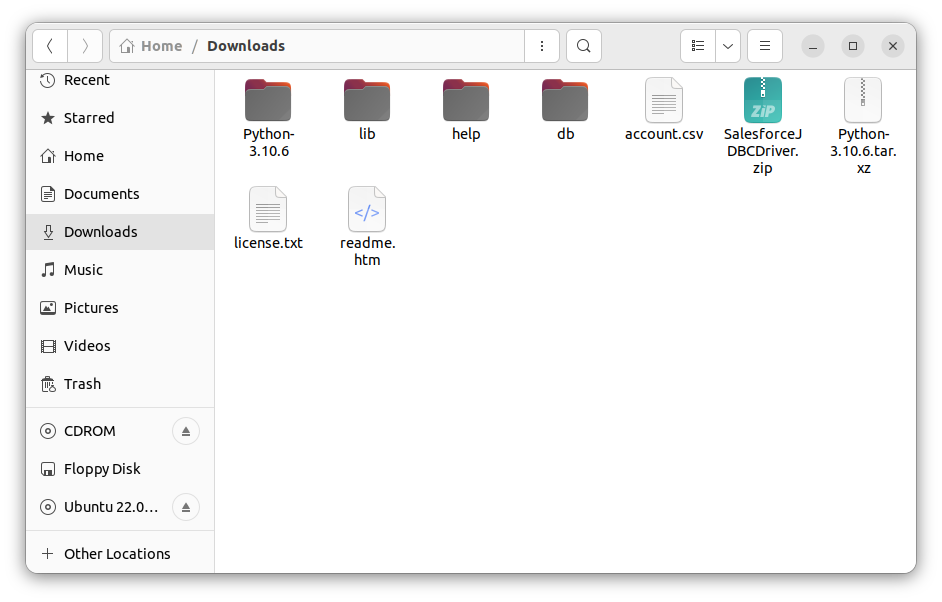
- CSV ファイルを開くと、Apache Airflow によって JD Edwards のデータ が CSV 形式で利用可能になっていることを確認できます。
詳細情報と無料トライアル
CData JDBC Driver for JD Edwards の30日間無料トライアルをダウンロードして、Apache Airflow でリアルタイムの JD Edwards のデータ を活用してみてください。ご質問があれば、サポートチームまでお気軽にお問い合わせください。はじめる準備はできましたか?
JD Edwards Driver の無料トライアルをダウンロードしてお試しください:
ダウンロード