



SnapLogic を使用して JD Edwards を外部サービスと連携

SnapLogic は、ノーコードでデータ連携フローを作成できる iPaaS(Integration Platform as a Service)です。CData JDBC Driver と組み合わせることで、JD Edwards を含む250を超える SaaS、ビッグデータ、NoSQL ソースのリアルタイムデータに SnapLogic ワークフローからアクセスできます。
CData JDBC Driver は、最適化されたデータ処理機能を内蔵しており、リアルタイム JD Edwards のデータ とのやり取りにおいて比類ないパフォーマンスを発揮します。外部ツールから複雑な SQL クエリが発行されると、ドライバーはフィルタや集計などのサポートされている SQL 操作を JD Edwards に直接プッシュし、サポートされていない操作(多くの場合、SQL 関数や JOIN 操作)は内蔵の SQL エンジンを使用してクライアント側で処理します。動的なメタデータクエリ機能により、ネイティブデータ型を使用して JD Edwards のデータ を操作できます。
SnapLogic から JD Edwards に接続
SnapLogic から JD Edwards のデータ に接続するには、CData JD Edwards JDBC Driver をダウンロードしてインストールします。インストールウィザードに従って進めてください。インストールが完了すると、JAR ファイルはインストールディレクトリ(デフォルトでは C:/Program Files/CData/CData JDBC Driver for JD Edwards/lib)に配置されます。
JD Edwards JDBC Driver のアップロード
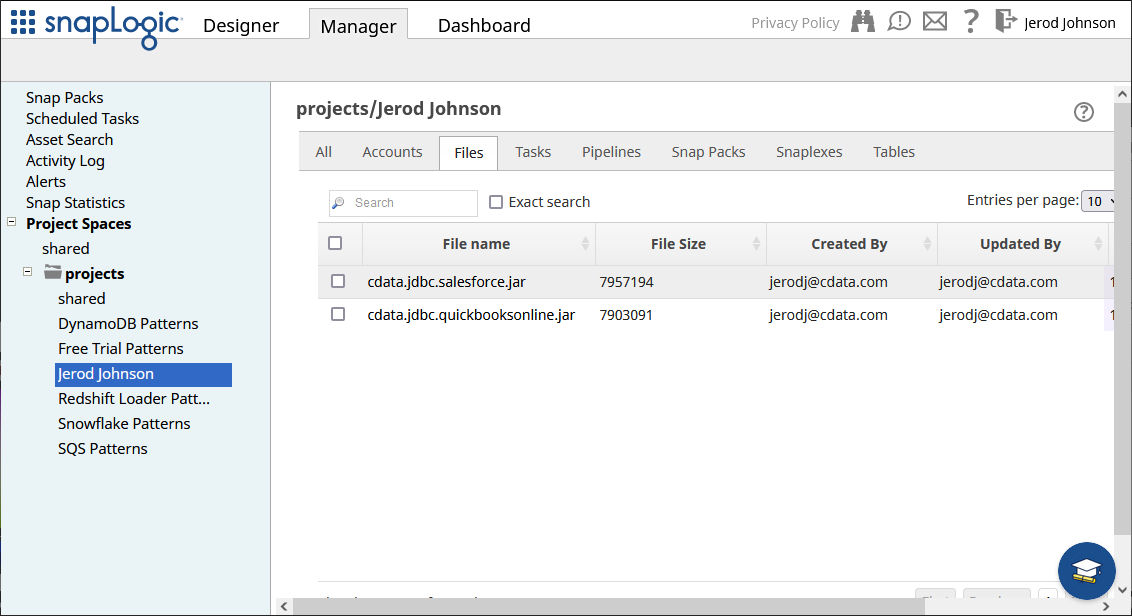
インストール後、Manager タブから SnapLogic 内の場所(例:projects/Jerod Johnson)に JDBC JAR ファイルをアップロードします。
接続の設定
JDBC Driver をアップロードしたら、JD Edwards への接続を作成します。
- Designer タブに移動します
- Snaps から「JDBC」を展開し、「Generic JDBC - Select」snap をデザイナーにドラッグします
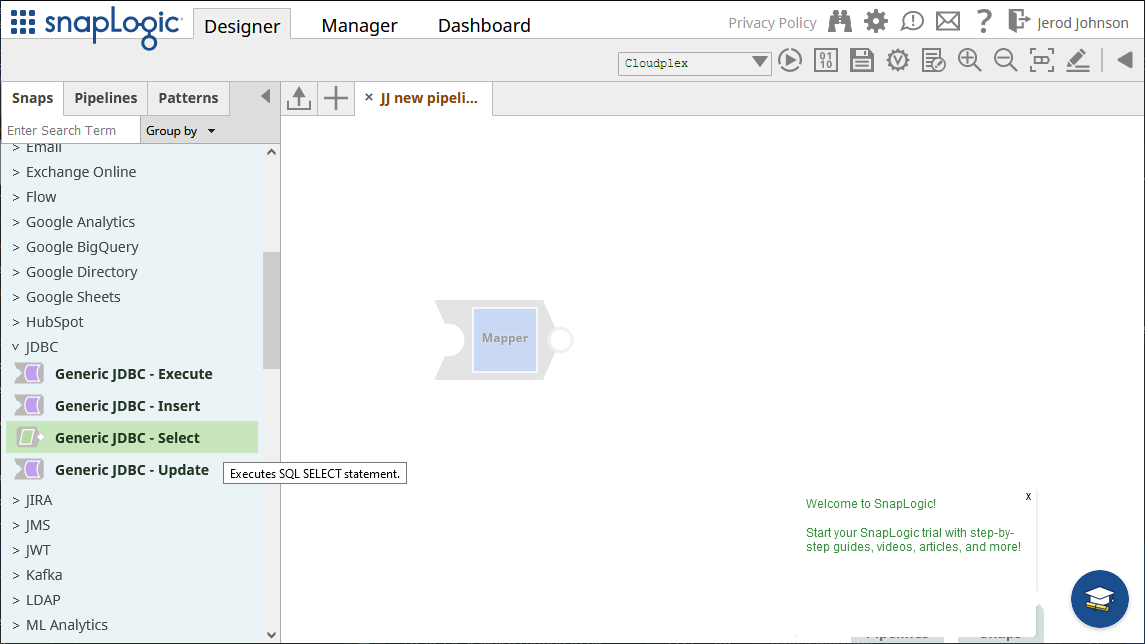
- Add Account をクリック(または既存のアカウントを選択)し、「Continue」をクリックします
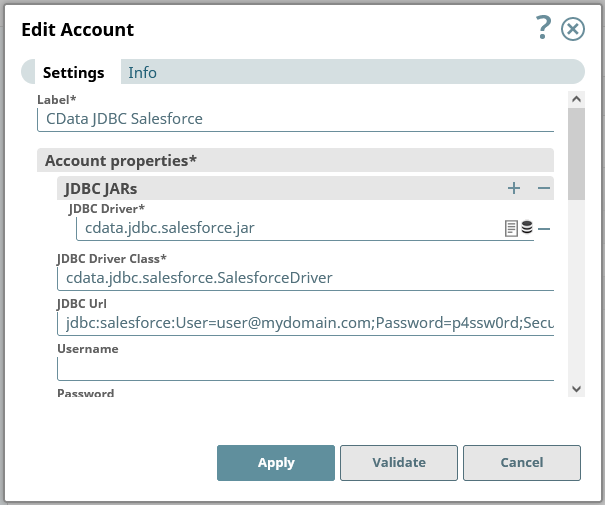
- 次のフォームで、JDBC 接続プロパティを設定します:
- JDBC JARs に、先ほどアップロードした JAR ファイルを追加します
- JDBC Driver Class を cdata.jdbc.jdedwards.JDEdwardsDriver に設定します
JDBC URL を JD Edwards JDBC Driver の JDBC 接続文字列に設定します。例:
jdbc:jdedwards:URL=https://your-jde-environment-app.example.com;User=admin;Password=myPassword;RTK=XXXXXX;
注意:RTK はトライアルキーまたは製品キーです。詳細についてはサポートチームまでお問い合わせください。
組み込みの接続文字列デザイナー
JDBC URL の構築には、JD Edwards JDBC Driver に組み込まれている接続文字列デザイナーを使用できます。JAR ファイルをダブルクリックするか、コマンドラインから JAR ファイルを実行してください。
java -jar cdata.jdbc.jdedwards.jar
接続プロパティを入力し、接続文字列をクリップボードにコピーします。
ドライバーは Application Interface Services(AIS)Server を経由して JD Edwards に接続します。以下の接続プロパティを設定します。
- URL:AIS Server のベース HTTPS URL(例:https://jde-ais.example.com:8300)。
- User:JD Edwards のユーザー名。
- Password:JD Edwards のパスワード。
- Environment(オプション):使用する JD Edwards の環境(例:本番環境なら PD920、開発環境なら DV920)。指定しない場合は、AIS Server のデフォルト環境が使用されます。
- Role(オプション):セッションで使用する JD Edwards のロール。指定しない場合は、AIS Server のデフォルトロールが使用されます。
- DeviceName(オプション):接続元のデバイスまたはアプリケーションの識別子。AIS Server での監査やログ記録に使用されます。
- Jasserver(オプション):リクエストのルーティング先となる Java Application Server(JAS)インスタンス。クラスタ環境で便利です。
公開するデータの選択
JD Edwards ではテーブルとビジネスビューが System Code ごとに整理されており、ドライバーは各 System Code をそれぞれ個別のスキーマとして公開します。利用できるスキーマは、以下のプロパティで制御できます。
- DataModel:System Code をスキーマとして公開する ERP モジュール(カンマ区切りで複数指定可)。接続先インスタンスのすべての System Code を公開する場合は All を指定します。デフォルトは FinancialManagement です。
- SystemCodes:DataModel の System Code に加えて公開したい System Code のカンマ区切りリスト(例:42,43)。
接続時、ドライバーは認証情報を AIS Server に送信してセッショントークンを取得し、キャッシュします。セッションの有効期限が切れる前に、新しいトークンが自動でリクエストされます。

- 接続プロパティを入力したら、「Validate」をクリックし、「Apply」をクリックします
JD Edwards のデータ の読み取り
接続の検証と適用後に開くフォームで、クエリを設定します。
- Schema name を「JDEdwards」に設定します
- Table name を JD Edwards のテーブルに設定します。スキーマ名を使用して、例:「JDEdwards」.「AccountsPayable.AccountLedger」(ドロップダウンで利用可能なテーブルの一覧を確認できます)
- テーブルから使用する各項目の Output fields を追加します
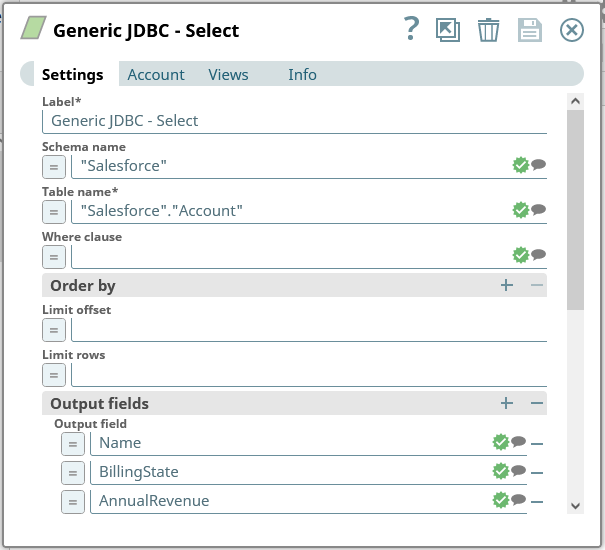
Generic JDBC - Select snap を保存します。
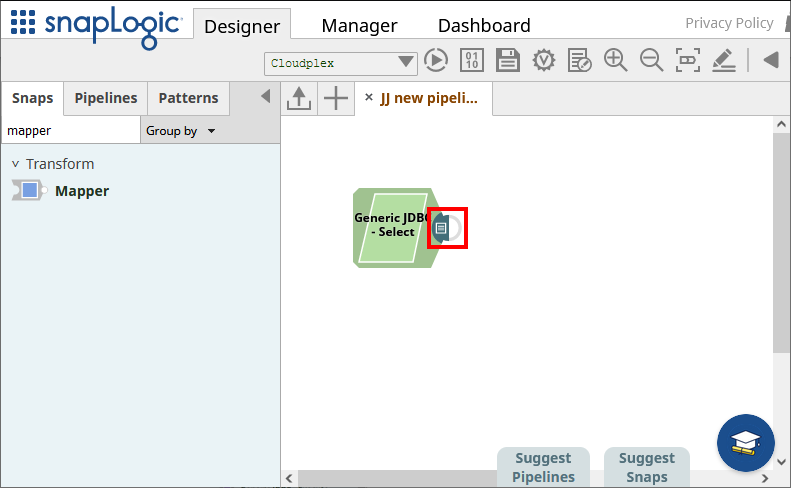
接続とクエリを設定したら、snap の末尾をクリックしてデータをプレビューします(下図でハイライト表示)。
結果が期待通りであることを確認したら、追加の snap を使用して JD Edwards のデータ を別のエンドポイントに送信できます。
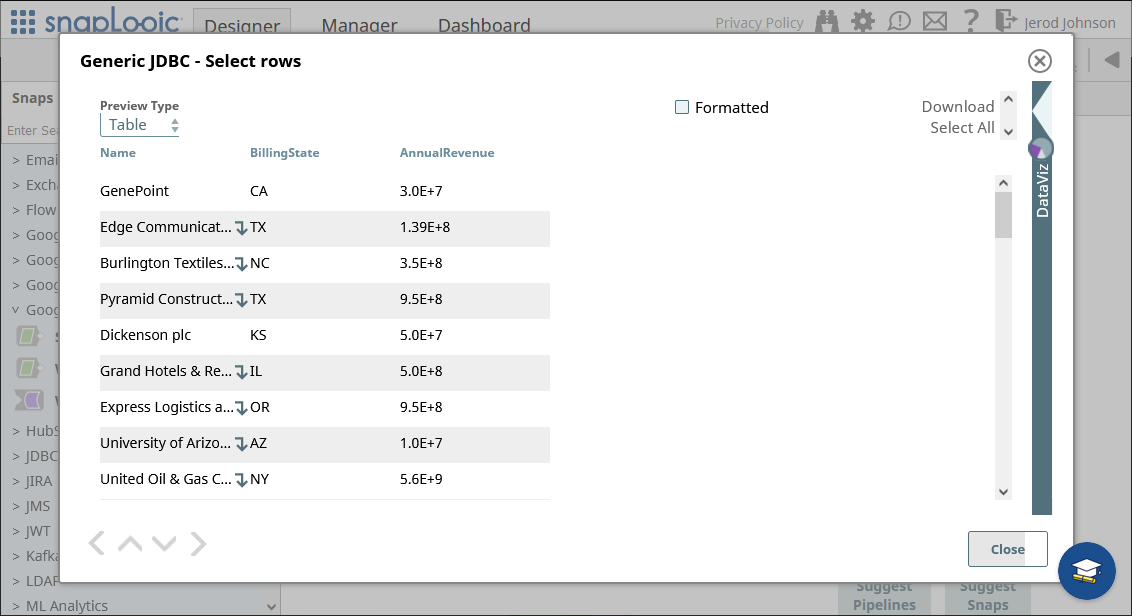
JD Edwards のデータ を外部サービスにパイプ
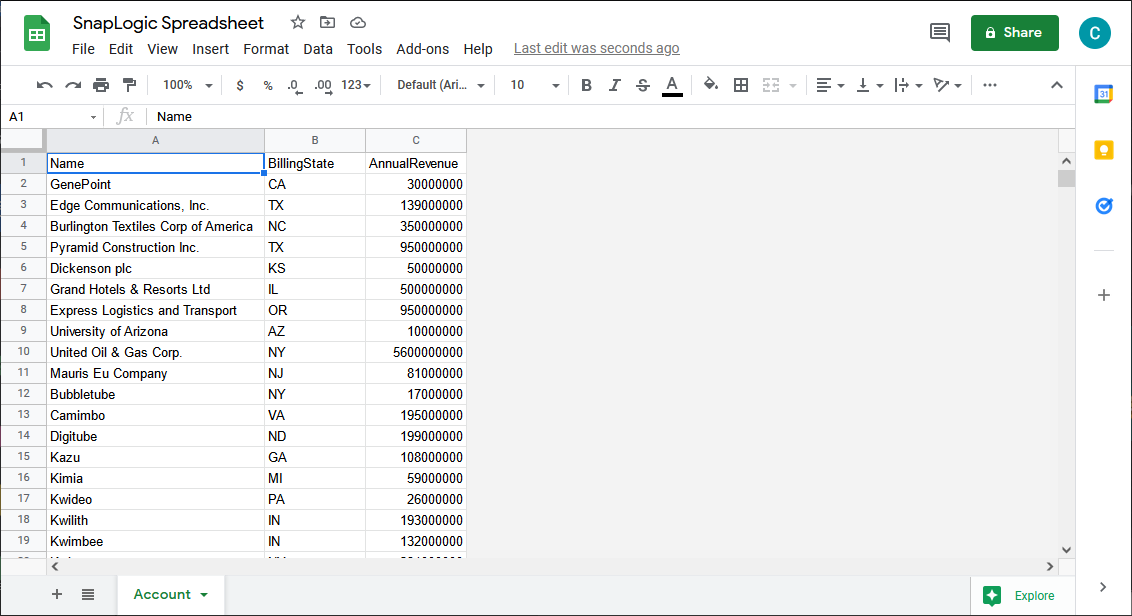
この記事では、データを Google スプレッドシートに読み込みます。サポートされている任意の snap を使用するか、別の CData JDBC Driver と Generic JDBC snap を使用して、外部サービスにデータを移動できます。
- 「Worksheet Writer」snap を「Generic JDBC - Select」snap の末尾にドロップします。
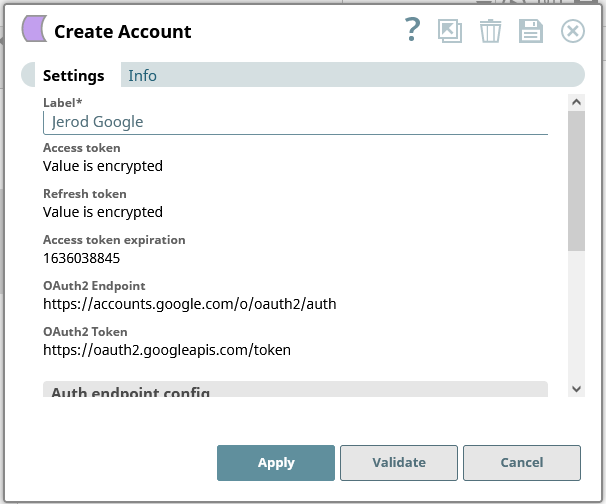
- Google Sheets に接続するためのアカウントを追加します
- Worksheet Writer snap を設定して、JD Edwards のデータ を Google スプレッドシートに書き込みます
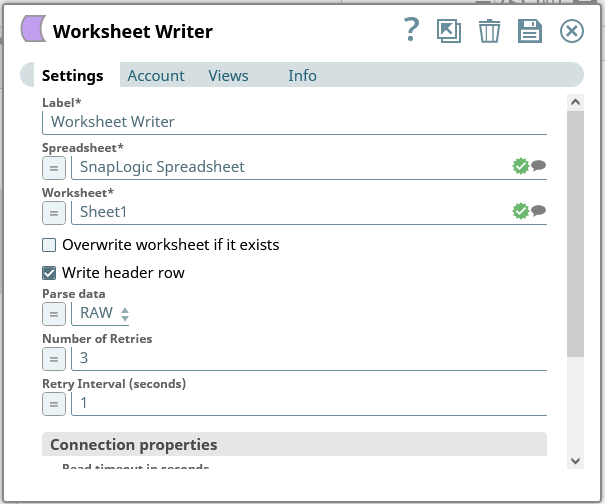
これで、完全に設定されたパイプラインを実行して、JD Edwards からデータを抽出し、Google スプレッドシートにプッシュできます。
詳細情報と無料トライアル
CData JDBC Driver for JD Edwards を使用することで、SnapLogic で JD Edwards のデータ を外部サービスと連携するパイプラインを作成できます。JD Edwards への接続の詳細については、CData JDBC Driver for JD Edwards ページをご覧ください。CData JDBC Driver for JD Edwards の30日間無料トライアルをダウンロードして、今すぐお試しください。
はじめる準備はできましたか?
JD Edwards Driver の無料トライアルをダウンロードしてお試しください:
ダウンロード