



Servoy で JD Edwards 連携Web アプリを構築

Servoy は、迅速なアプリケーション開発およびデプロイメントプラットフォームです。CData JDBC Driver for JD Edwards と組み合わせることで、リアルタイムのJD Edwards のデータ と連携するJD Edwards 接続アプリを構築できます。この記事では、Servoy からJD Edwards に接続し、JD Edwards のデータ を表示・検索するシンプルなWeb アプリを構築する方法を説明します。
CData JDBC Driver は、最適化されたデータ処理機能を組み込んでおり、リアルタイムのJD Edwards のデータ を操作する際に比類のないパフォーマンスを提供します。JD Edwards に複雑なSQL クエリを発行すると、ドライバーはフィルタや集計などのサポートされているSQL 操作を直接JD Edwards にプッシュし、サポートされていない操作(多くの場合SQL 関数やJOIN 操作)は組み込みのSQL エンジンを使用してクライアント側で処理します。組み込みの動的メタデータクエリにより、ネイティブのデータ型を使用してJD Edwards のデータ を操作できます。
Servoy Developer でJD Edwards に接続
JD Edwards 連携アプリを構築するには、まずCData JDBC Driver for JD Edwards を使用してServoy Developer でデータプロバイダーを作成する必要があります。
- JDBC Driver をインストールします。
- JDBC Driver の JAR ファイル(cdata.jdbc.jdedwards.jar)を、Servoy のインストールディレクトリにある /application_server/drivers/ ディレクトリにコピーします。
- Servoy Developer を開きます。
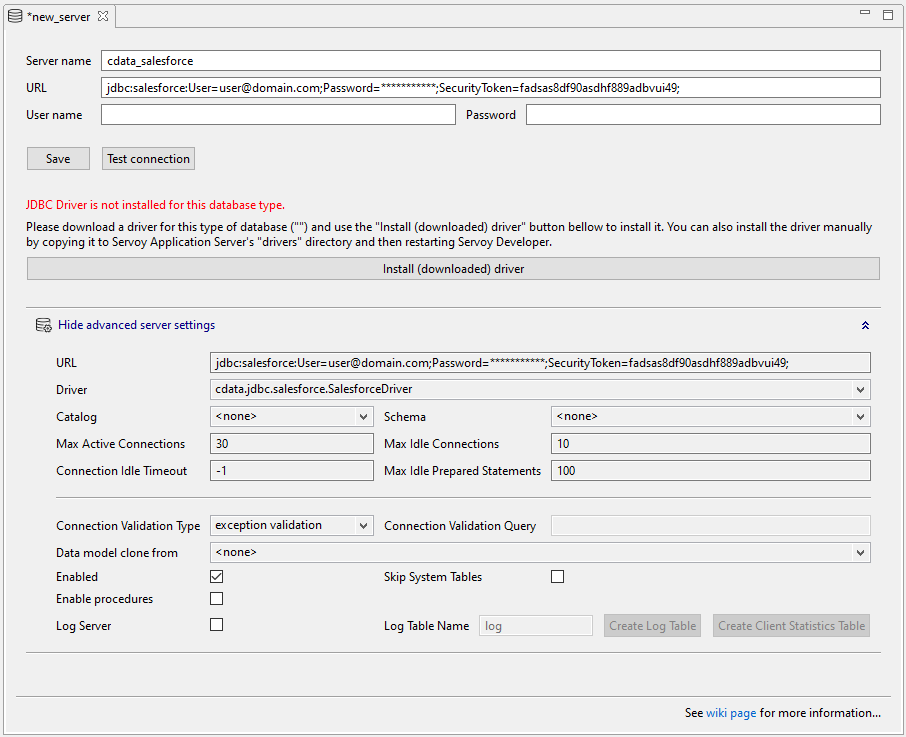
- Solution Explorer で、Database Server(Resources 配下)を右クリックし、「Connect to existing database」->「empty」を選択します。
- サーバーに名前を付けます。
- クリックして詳細サーバー設定を表示します。
URL を設定します(例:jdbc:jdedwards:URL=https://your-jde-environment-app.example.com;User=admin;Password=myPassword;)
組み込みの接続文字列デザイナー
JDBC URL の構築については、JD Edwards JDBC Driver に組み込まれている接続文字列デザイナーを使用してください。JAR ファイルをダブルクリックするか、コマンドラインからJAR ファイルを実行します。
java -jar cdata.jdbc.jdedwards.jar接続プロパティを入力し、接続文字列をクリップボードにコピーします。
ドライバーは Application Interface Services(AIS)Server を経由して JD Edwards に接続します。以下の接続プロパティを設定します。
- URL:AIS Server のベース HTTPS URL(例:https://jde-ais.example.com:8300)。
- User:JD Edwards のユーザー名。
- Password:JD Edwards のパスワード。
- Environment(オプション):使用する JD Edwards の環境(例:本番環境なら PD920、開発環境なら DV920)。指定しない場合は、AIS Server のデフォルト環境が使用されます。
- Role(オプション):セッションで使用する JD Edwards のロール。指定しない場合は、AIS Server のデフォルトロールが使用されます。
- DeviceName(オプション):接続元のデバイスまたはアプリケーションの識別子。AIS Server での監査やログ記録に使用されます。
- Jasserver(オプション):リクエストのルーティング先となる Java Application Server(JAS)インスタンス。クラスタ環境で便利です。
公開するデータの選択
JD Edwards ではテーブルとビジネスビューが System Code ごとに整理されており、ドライバーは各 System Code をそれぞれ個別のスキーマとして公開します。利用できるスキーマは、以下のプロパティで制御できます。
- DataModel:System Code をスキーマとして公開する ERP モジュール(カンマ区切りで複数指定可)。接続先インスタンスのすべての System Code を公開する場合は All を指定します。デフォルトは FinancialManagement です。
- SystemCodes:DataModel の System Code に加えて公開したい System Code のカンマ区切りリスト(例:42,43)。
接続時、ドライバーは認証情報を AIS Server に送信してセッショントークンを取得し、キャッシュします。セッションの有効期限が切れる前に、新しいトークンが自動でリクエストされます。

- 先ほどコピーしたDriver クラスを選択します(例:cdata.jdbc.jdedwards.JDEdwardsDriver)
JD Edwards 連携Web アプリの構築
Servoy Developer のリソースでJD Edwards への接続を設定したら、リアルタイムのJD Edwards のデータ にアクセスできるアプリを構築する準備が整います。
新しいソリューションの作成
- Server Explorer で「All solutions」を右クリックし、「Create new solution」を選択します。
- ソリューションに名前を付けます。
- 「search」モジュールを含めるチェックボックスを選択します。
- 「Finish」をクリックします。
新しいフォームの作成
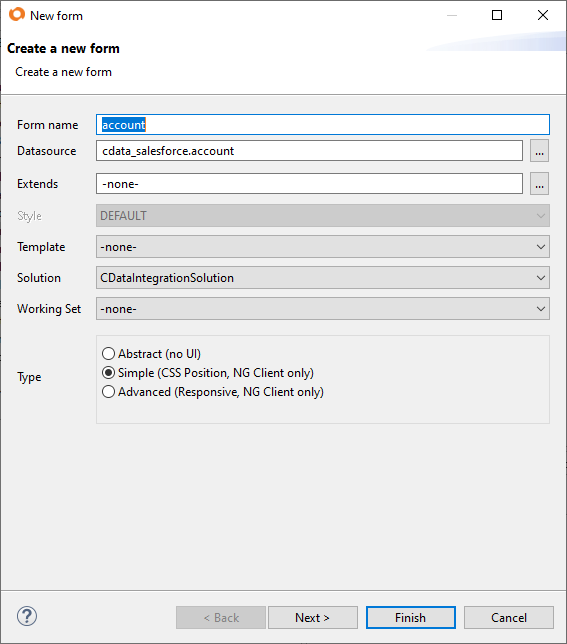
「Forms」を右クリックし、「Create new form」を選択します。
- フォームに名前を付けます。
- データソースを選択します。
- タイプ(例:Simple)を設定し、「Finish」をクリックします。
フォームにデータグリッドを追加
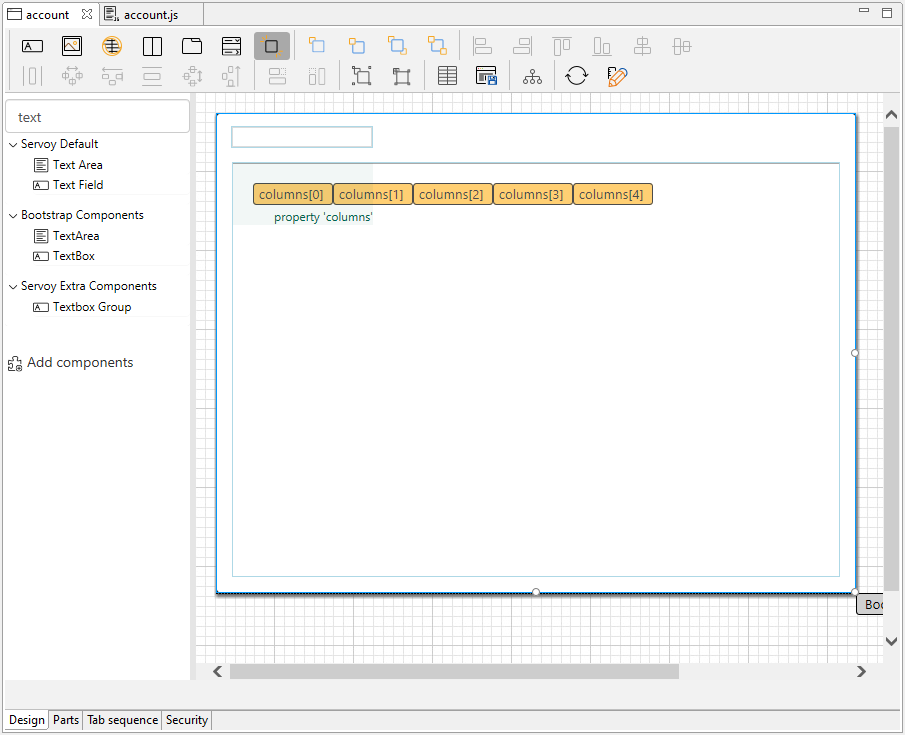
- Data Grid コンポーネント(Servoy NG-Grids から)をフォームにドラッグします。
カラムコンポーネントをData Grid にドラッグし、各カラムコンポーネントの「dataprovider」プロパティをJD Edwards の「テーブル」のカラムに設定します(例:AccountsPayable.AccountLedger テーブルの DocumentNumber)。
必要に応じてカラムを追加します。
アプリに検索機能を追加
検索機能を追加するには「svySearch」拡張機能が必要です(新しいソリューションを作成する際にデフォルトで含まれています)。ソリューション作成時に拡張機能を追加しなかった場合や、既存のソリューションを変更する場合は、Modules(ソリューション内)を右クリックし、「Add Module」を選択して検索モジュールを追加できます。「svySearch」を選択し、「OK」をクリックします。
- Text Field コンポーネントをフォームにドラッグします。
- フォームを右クリックし、「Open in Script Editor」を選択します。
- 検索値を保持する新しい変数(JavaScript)を作成します:
var searchText = '';
- フォームに戻り、Text Field のプロパティで:
- 「dataprovider」プロパティを先ほど作成したフォーム変数に設定します。
- ダブルクリックしてonAction イベントのメソッドを追加します。
- クリックして「Form」にメソッドを作成し、メソッドに名前を付け(例:onEnter)、「Create private」をクリックします。
- 「OK & Show」をクリックします。
- JavaScript ファイルに以下のJavaScript を追加して、Servoy フレームワークを使用し、Text Field のテキストに基づいてバインドされたデータを検索する機能を実装します:
var search = scopes.svySearch.createSimpleSearch(foundset).setSearchText(searchText);
search.setSearchAllColumns();
search.loadRecords(foundset);
アプリの保存と起動
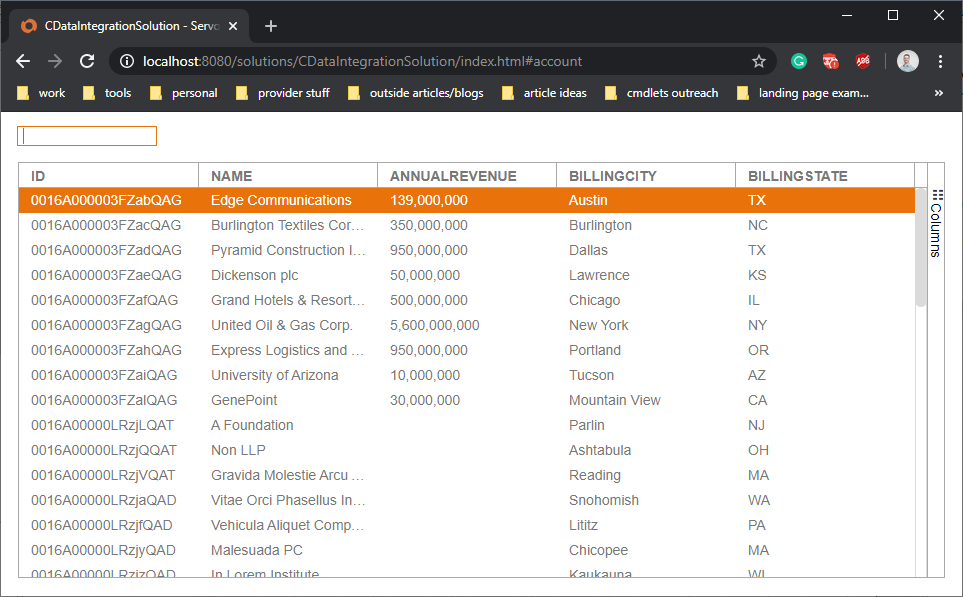
フォームとJavaScript ファイルを保存し、Run -> Launch NGClient をクリックしてWeb アプリを起動します。
CData JDBC Driver for JD Edwards の30日間無償トライアルをダウンロードして、Servoy でJD Edwards 連携アプリの構築を始めましょう。ご不明な点があれば、サポートチームまでお問い合わせください。
はじめる準備はできましたか?
JD Edwards Driver の無料トライアルをダウンロードしてお試しください:
ダウンロード