



WebLogic のコネクションプールからJD Edwardsに接続

CData JDBC Driver for JD Edwards を使えば、標準的な手順に沿ってJD Edwards のデータ をJava Web アプリケーションに統合できます。この記事では、CData JDBC Driver for JD Edwards をWebLogic Server にデプロイする方法を説明します。
WebLogic Server へのJDBC ドライバーのデプロイ
ドライバーをデプロイするには、ドライバーJAR をクラスパスに追加します。.lic ファイルは、JAR と同じフォルダに配置する必要があります。 これらのファイルは、インストールディレクトリのlib サブフォルダに格納されています。
すべてのドメインにドライバーを追加する場合は、WL_HOME\common\bin\commEnv.cmd/sh にあるWEBLOGIC_CLASSPATH 環境変数の先頭にJAR のパスを追加します。このスクリプトは WL_HOME\common\bin\ にあります。以下に例を示します。
set WEBLOGIC_CLASSPATH=your-installation-directory\lib\cdata.jdbc.jdedwards.jar;%WEBLOGIC_CLASSPATH%
WebLogic 12.2.1 では、特定のドメインにドライバーを追加する場合、ドライバーJAR と.lic ファイルをDOMAIN_HOME\lib(例:ORACLE_HOME\user_projects\domains\MY_DOMAIN\lib)に配置するだけで済みます。これらのファイルは、起動時にサーバーのクラスパスに追加されます。
以前のバージョンでは、手動でドライバーをクラスパスに追加する必要があります。setDomainEnv.cmd/sh のPRE_CLASSPATH 環境変数の先頭に、以下の内容を追加します。このスクリプトは、対象ドメインのフォルダのbin サブフォルダにあります。
set PRE_CLASSPATH=your-installation-directory\lib\cdata.jdbc.jdedwards.jar;%PRE_CLASSPATH%
これらの変更を行った後、サーバーを再起動します。
JD Edwards 用JDBC データソースの作成
ドライバーをデプロイしたら、WebLogic 管理コンソールにログインして接続を作成します。
- ドメイン構造ツリーで、Services -> Data Sources -> New -> Generic Data Source をクリックします。
-
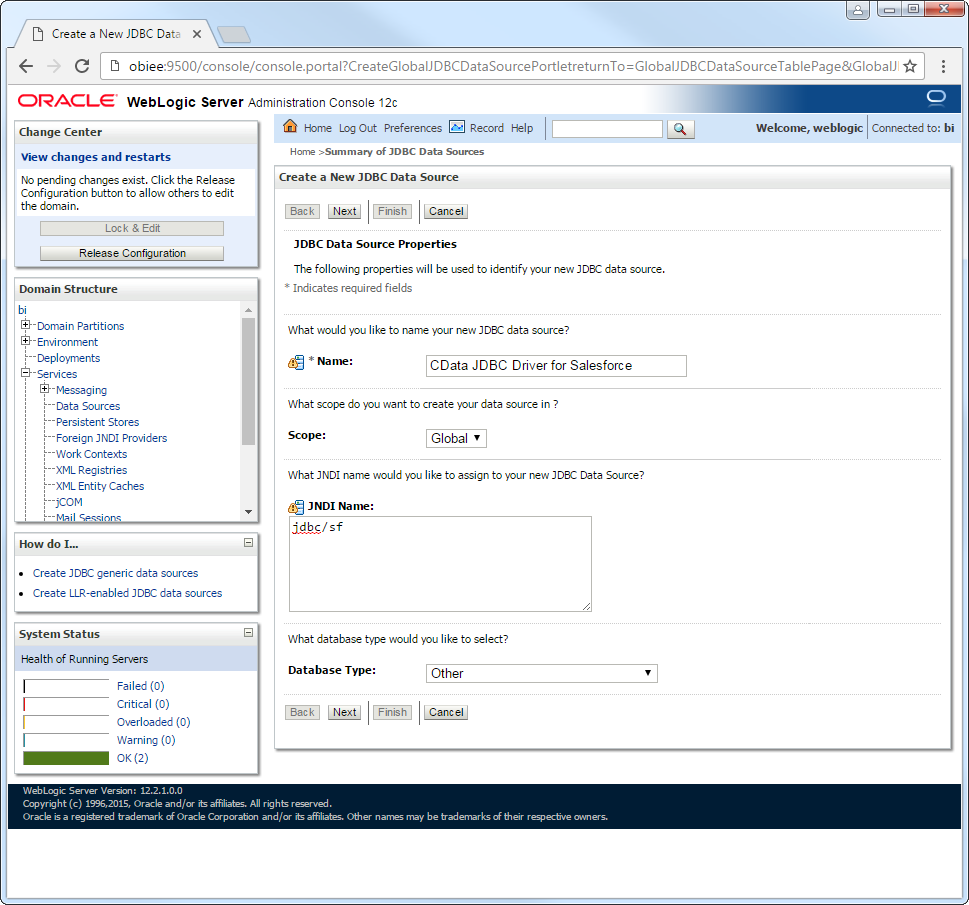
JDBC Data Source Properties ページで、以下の情報を入力します。
- Name: ユーザーフレンドリーな名前を入力します(例:jdedwardsjdbc)。
- JNDI Name: JDBC データソースのバインド先のパスを入力します(例:jdbc/JDEdwards)。
Database Type: Other を選択します。
-
Next をクリックしてデフォルトオプションを使用します。最後のページで、以下の情報を入力してTest Configuration をクリックします。
- Driver Class Name: ドライバークラスを入力します(cdata.jdbc.jdedwards.JDEdwardsDriver)。
URL: JDBC URL を入力します。一般的なJDBC URL は次のとおりです。
jdbc:jdedwards:URL=https://your-jde-environment-app.example.com;User=admin;Password=myPassword;ドライバーは Application Interface Services(AIS)Server を経由して JD Edwards に接続します。以下の接続プロパティを設定します。
- URL:AIS Server のベース HTTPS URL(例:https://jde-ais.example.com:8300)。
- User:JD Edwards のユーザー名。
- Password:JD Edwards のパスワード。
- Environment(オプション):使用する JD Edwards の環境(例:本番環境なら PD920、開発環境なら DV920)。指定しない場合は、AIS Server のデフォルト環境が使用されます。
- Role(オプション):セッションで使用する JD Edwards のロール。指定しない場合は、AIS Server のデフォルトロールが使用されます。
- DeviceName(オプション):接続元のデバイスまたはアプリケーションの識別子。AIS Server での監査やログ記録に使用されます。
- Jasserver(オプション):リクエストのルーティング先となる Java Application Server(JAS)インスタンス。クラスタ環境で便利です。
公開するデータの選択
JD Edwards ではテーブルとビジネスビューが System Code ごとに整理されており、ドライバーは各 System Code をそれぞれ個別のスキーマとして公開します。利用できるスキーマは、以下のプロパティで制御できます。
- DataModel:System Code をスキーマとして公開する ERP モジュール(カンマ区切りで複数指定可)。接続先インスタンスのすべての System Code を公開する場合は All を指定します。デフォルトは FinancialManagement です。
- SystemCodes:DataModel の System Code に加えて公開したい System Code のカンマ区切りリスト(例:42,43)。
接続時、ドライバーは認証情報を AIS Server に送信してセッショントークンを取得し、キャッシュします。セッションの有効期限が切れる前に、新しいトークンが自動でリクエストされます。
組み込みの接続文字列デザイナー
JDBC URL の作成には、JD Edwards JDBC Driver に組み込まれている接続文字列デザイナーを使用できます。JAR ファイルをダブルクリックするか、コマンドラインからjar ファイルを実行します。
java -jar cdata.jdbc.jdedwards.jar接続プロパティを入力し、接続文字列をクリップボードにコピーします。

- Database User Name: JDBC URL で指定していない場合は、ユーザー名を入力します。
- Password: JDBC URL で指定していない場合は、パスワードを入力します。

JDBC データソースをデプロイするサーバーを選択すると、JD Edwards のデータ に接続できるようになります。

その他のWebLogic 連携
上記の手順では、シンプルなコネクションプーリングシナリオでのドライバー設定方法を説明しました。その他のユースケースや詳細については、Oracle Fusion Middleware ドキュメントのWebLogic Data Sources 章のJDBC セクションを参照してください。
はじめる準備はできましたか?
JD Edwards Driver の無料トライアルをダウンロードしてお試しください:
ダウンロード