



DBArtisan で JD Edwards のデータ を JDBC データソースとして管理

CData JDBC Driver for JD Edwards を使えば、JD Edwards のデータ をデータベースとしてアクセスできるようになり、DBArtisan などのデータベース管理ツールとシームレスに連携できます。この記事では、DBArtisan で JD Edwards の JDBC データソースを作成する方法を説明します。一度接続すれば、データを視覚的に編集したり、標準 SQL を実行したりすることができます。
JD Edwards のデータ を DBArtisan プロジェクトに統合
以下のステップに従って、プロジェクトに JD Edwards のデータ をデータベースインスタンスとして登録します。
- DBArtisan で、Data Source -> Register Datasource をクリックします。
- Generic JDBC を選択します。
- Manage をクリックします。
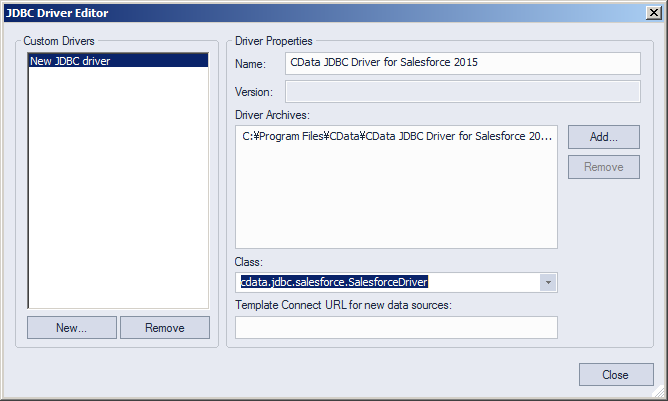
- 表示されたダイアログで、New をクリックします。ドライバーの名前を入力し、Add をクリックします。次に表示されるダイアログで、ドライバー JAR ファイルを指定します。ドライバー JAR はインストールディレクトリの lib サブフォルダ内にあります。
-
Connection URL ボックスに、資格情報やその他の必要な接続プロパティを JDBC URL 形式で入力します。
ドライバーは Application Interface Services(AIS)Server を経由して JD Edwards に接続します。以下の接続プロパティを設定します。
- URL:AIS Server のベース HTTPS URL(例:https://jde-ais.example.com:8300)。
- User:JD Edwards のユーザー名。
- Password:JD Edwards のパスワード。
- Environment(オプション):使用する JD Edwards の環境(例:本番環境なら PD920、開発環境なら DV920)。指定しない場合は、AIS Server のデフォルト環境が使用されます。
- Role(オプション):セッションで使用する JD Edwards のロール。指定しない場合は、AIS Server のデフォルトロールが使用されます。
- DeviceName(オプション):接続元のデバイスまたはアプリケーションの識別子。AIS Server での監査やログ記録に使用されます。
- Jasserver(オプション):リクエストのルーティング先となる Java Application Server(JAS)インスタンス。クラスタ環境で便利です。
公開するデータの選択
JD Edwards ではテーブルとビジネスビューが System Code ごとに整理されており、ドライバーは各 System Code をそれぞれ個別のスキーマとして公開します。利用できるスキーマは、以下のプロパティで制御できます。
- DataModel:System Code をスキーマとして公開する ERP モジュール(カンマ区切りで複数指定可)。接続先インスタンスのすべての System Code を公開する場合は All を指定します。デフォルトは FinancialManagement です。
- SystemCodes:DataModel の System Code に加えて公開したい System Code のカンマ区切りリスト(例:42,43)。
接続時、ドライバーは認証情報を AIS Server に送信してセッショントークンを取得し、キャッシュします。セッションの有効期限が切れる前に、新しいトークンが自動でリクエストされます。
組み込みの接続文字列デザイナー
JDBC URL の構成には、JD Edwards JDBC Driver に組み込まれている接続文字列デザイナーを使用できます。JAR ファイルをダブルクリックするか、コマンドラインから JAR ファイルを実行します。
java -jar cdata.jdbc.jdedwards.jar接続プロパティを入力し、接続文字列をクリップボードにコピーします。
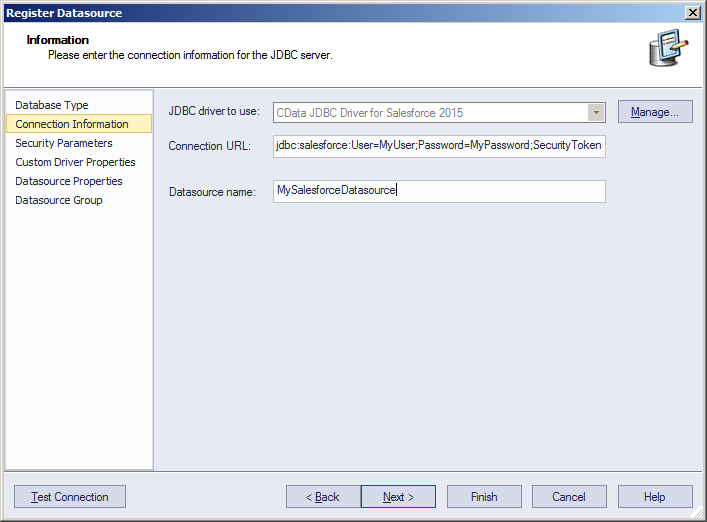
一般的な接続文字列は以下のとおりです。
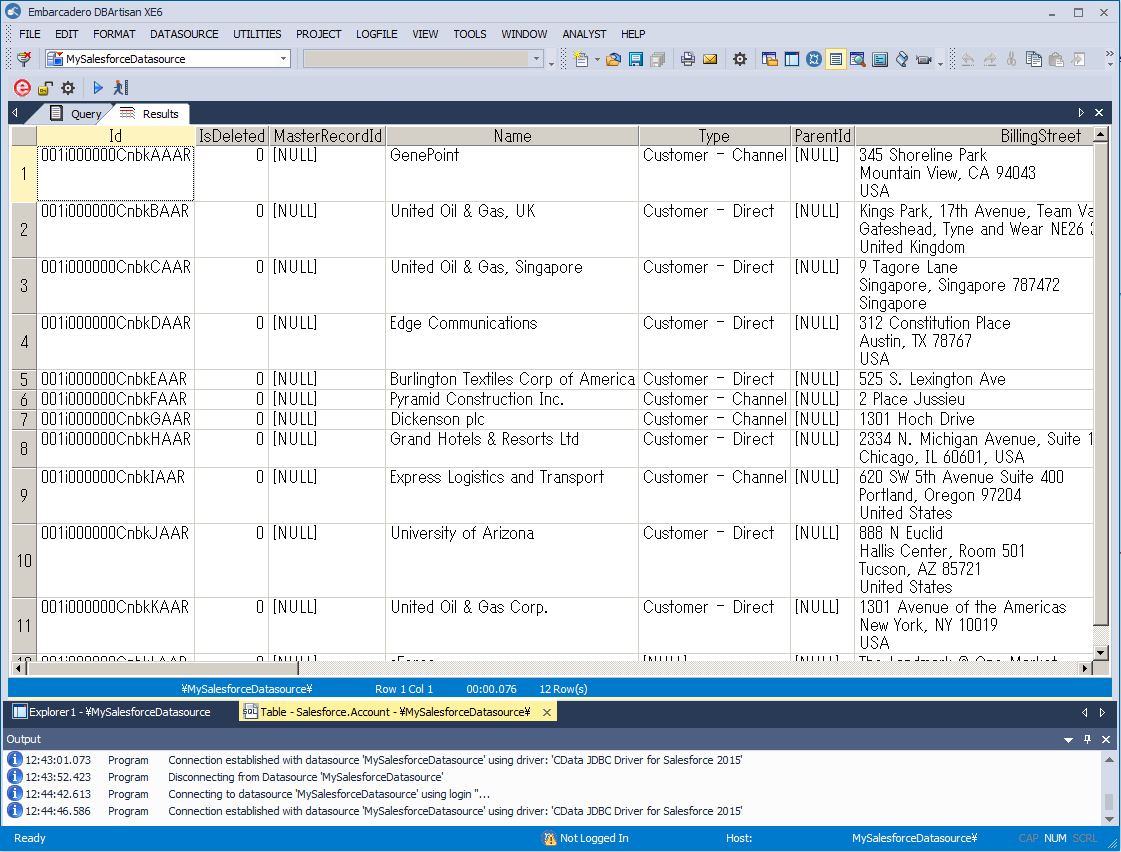
jdbc:jdedwards:URL=https://your-jde-environment-app.example.com;User=admin;Password=myPassword; - ウィザードを完了して、JD Edwards のデータ に接続します。JD Edwards エンティティが Datasource Explorer に表示されます。
これで、他のデータベースと同じように JD Edwards のデータ を操作できます。 JD Edwards API でサポートされるクエリの詳細については、ドライバーのヘルプドキュメントを参照してください。
はじめる準備はできましたか?
JD Edwards Driver の無料トライアルをダウンロードしてお試しください:
ダウンロード