



Lazarus Pascal IDE で JD Edwards のデータを簡単に統合

Lazarus Pascal IDE は、クロスプラットフォームアプリケーションを構築するための強力で無料のオープンソース開発環境です。CData ODBC Driver for JD Edwards を使用すれば、JD Edwards のデータ をシームレスに統合してクエリを実行でき、Lazarus Pascal IDE アプリケーション内でリアルタイムのインサイトを活用して、レポート、ダッシュボード、ワークフローを強化できます。
本記事では、接続のセットアップから Lazarus Pascal IDE でリアルタイムの JD Edwards データを活用するまでの包括的な手順をご紹介します。レポート、ダッシュボード、複雑なワークフローを構築する際に、アプリケーション内でリアルタイムのインサイトと機能を実現するためのツールを習得できます。
概要
本記事の手順の概要は以下のとおりです。
- CData ODBC Driver for JD Edwards で JD Edwards のデータ 用の DSN を必要な接続プロパティで設定します。
- Lazarus で ODBC 接続をセットアップします。TSQLConnector、TSQLQuery、TDataSource、TDBGrid コンポーネントを必要な情報で設定します。
- Main フォームにサンプルコードを記述して、JD Edwards のデータ への接続をテストします。
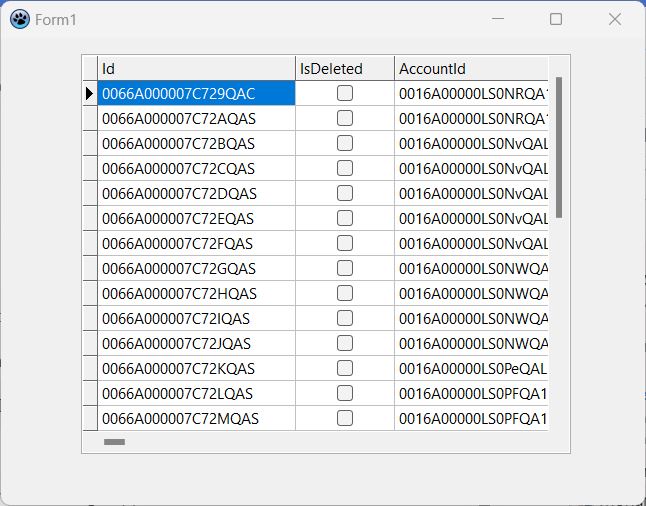
- アプリケーションをコンパイルして実行し、JD Edwards のデータ の統合と表示が正常に行われることを確認します。
前提条件
開始する前に、以下の準備が必要です。
- Lazarus IDE(バージョン 3.4 推奨)。こちらからダウンロードできます。
- CData ODBC Driver for JD Edwards。最新版をこちらからダウンロードしてお試しください。
CData ODBC Driver で JD Edwards DSN を設定
まず、CData ODBC Driver for JD Edwards を使用してシステムでJD Edwards のデータ用の DSN(データソース名)を設定します。こちらから全機能を備えた 30日間の無償トライアルをダウンロードしてインストールしてください。
インストールが完了したら、ODBC データソースアドミニストレーターを起動します。
- Windows の場合:スタートメニューで ODBC データソースアドミニストレーター を検索してアプリケーションを開きます。
- Mac の場合:アプリケーションを開き、ユーティリティに移動して ODBC Manager を選択します。
- Linux の場合:コマンドラインを使用して ODBC データソースアドミニストレーター を起動するか、インストールされている場合は unixODBC を使用します。
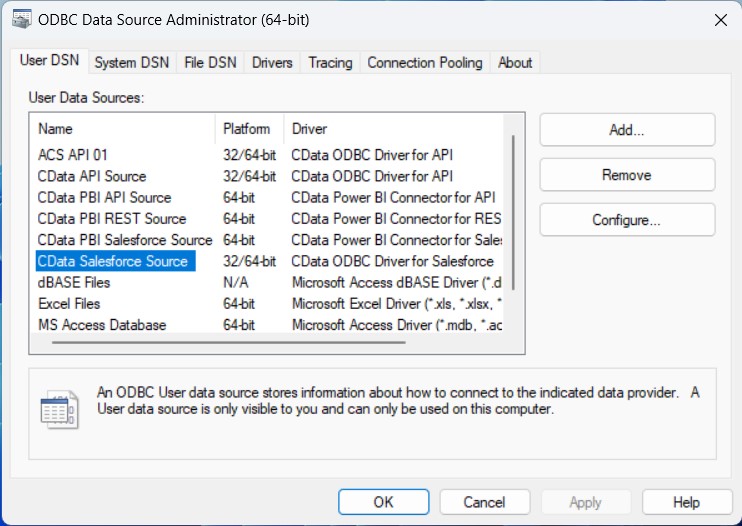
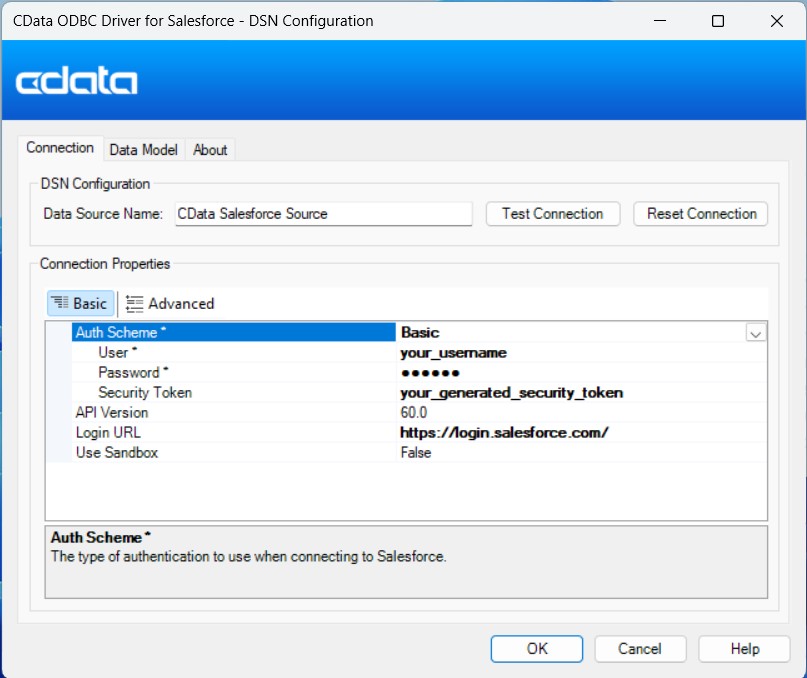
起動したら、CDataJD Edwards のデータSource をダブルクリックして、接続を確立するために必要な値を入力します。
ドライバーは Application Interface Services(AIS)Server を経由して JD Edwards に接続します。以下の接続プロパティを設定します。
- URL:AIS Server のベース HTTPS URL(例:https://jde-ais.example.com:8300)。
- User:JD Edwards のユーザー名。
- Password:JD Edwards のパスワード。
- Environment(オプション):使用する JD Edwards の環境(例:本番環境なら PD920、開発環境なら DV920)。指定しない場合は、AIS Server のデフォルト環境が使用されます。
- Role(オプション):セッションで使用する JD Edwards のロール。指定しない場合は、AIS Server のデフォルトロールが使用されます。
- DeviceName(オプション):接続元のデバイスまたはアプリケーションの識別子。AIS Server での監査やログ記録に使用されます。
- Jasserver(オプション):リクエストのルーティング先となる Java Application Server(JAS)インスタンス。クラスタ環境で便利です。
公開するデータの選択
JD Edwards ではテーブルとビジネスビューが System Code ごとに整理されており、ドライバーは各 System Code をそれぞれ個別のスキーマとして公開します。利用できるスキーマは、以下のプロパティで制御できます。
- DataModel:System Code をスキーマとして公開する ERP モジュール(カンマ区切りで複数指定可)。接続先インスタンスのすべての System Code を公開する場合は All を指定します。デフォルトは FinancialManagement です。
- SystemCodes:DataModel の System Code に加えて公開したい System Code のカンマ区切りリスト(例:42,43)。
接続時、ドライバーは認証情報を AIS Server に送信してセッショントークンを取得し、キャッシュします。セッションの有効期限が切れる前に、新しいトークンが自動でリクエストされます。
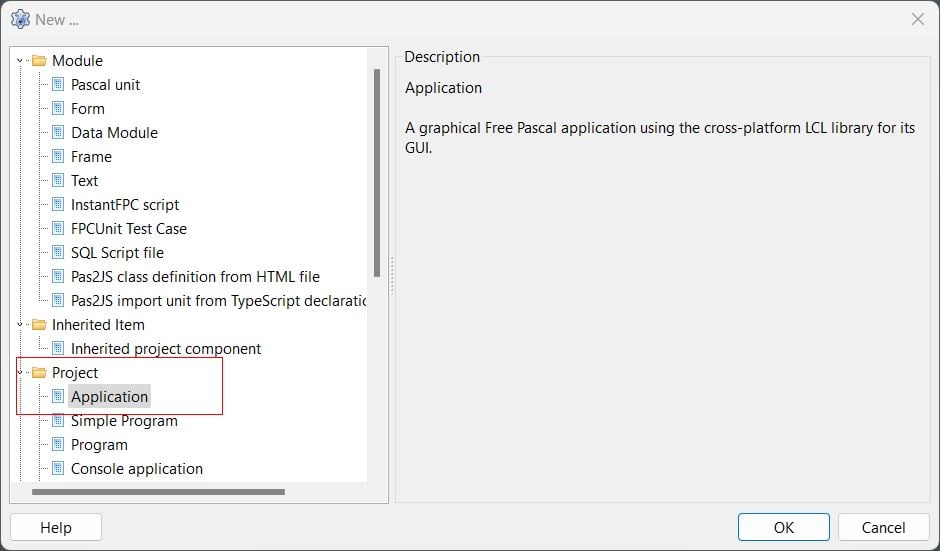
新しい GUI プロジェクトを作成
- Lazarus IDE を起動します。
- File > New > Application に移動して、Main フォームを持つ新しい GUI プロジェクトを作成します。
フォームに必要な接続コンポーネントを追加
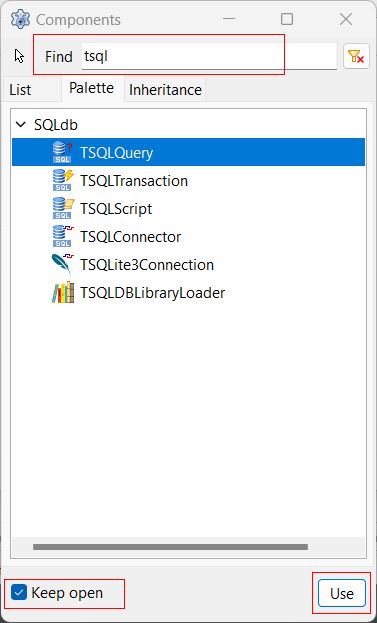
- View > Component > Palette に移動し、左下の Keep open にチェックを入れて、コンポーネントウィンドウを常に開いた状態に保ちます。
-
以下のコンポーネントを検索し、右下の Use をクリックして Main フォーム Form1 に追加します。
- TSQLConnector
- TSQLTransaction
- TSQLQuery
- TDataSource
- TDBGrid

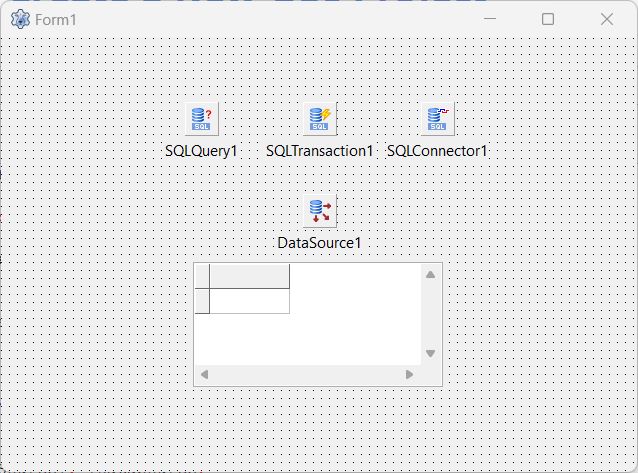
TSQLConnector コンポーネントの設定
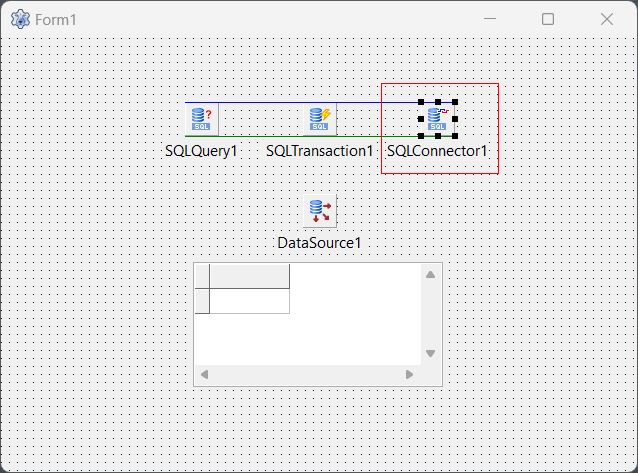
Lazarus Pascal IDE の TSQLConnector コンポーネントは、アプリケーションと各種データベースまたはデータベース API との接続を容易にします。設定方法は以下のとおりです。
- Main フォームで TSQLConnector コンポーネントを選択します。
- オブジェクトインスペクターがまだ開いていない場合は、View > Object Inspector から開きます。
- 左側のオブジェクトインスペクターで、Properties セクションの以下のプロパティを設定します。
プロパティ 値 Connected True Driver ODBC DatabaseName DSN 名(例:CData JD Edwards Source) UserName データベースのユーザー名 Password データベースのパスワード HostName JD Edwards URL またはローカルデータベースの場合は localhost LoginPrompt False Transaction TSQLTransaction コンポーネントを選択
認証情報にセキュリティトークンが必要な場合は、以下の手順に従ってください。
- Lazarus Pascal IDE で Main Form をダブルクリックしてコードエディタを開きます。
- procedure TForm1.FormCreate(Sender: TObject); セクションを見つけます。
- begin キーワードの下に以下のコードを貼り付けます。'your_security_token' を実際のセキュリティトークンに置き換えてください。
SQLConnector1.Params.Values ['Password'] :=
  SQLConnector1.Params.Values ['Password'] + 'your_security_token';

TSQLQuery コンポーネントの設定
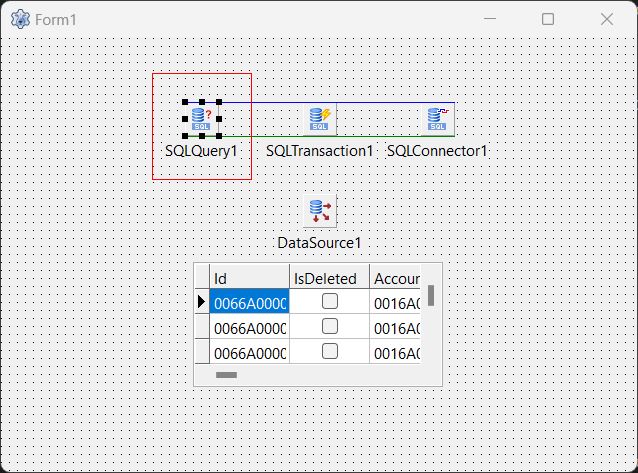
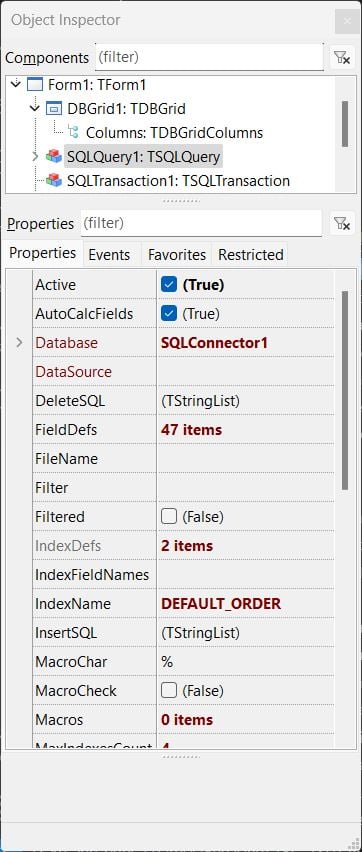
Lazarus Pascal IDE の TSQLQuery コンポーネントは、クエリ用の SQL コードを受け取り、データベースからデータを取得することで、データ操作を簡素化します。以下の情報を使用して設定してください。
- Main フォームで TSQLQuery コンポーネントを選択します。
- オブジェクトインスペクターの Properties セクションで以下のプロパティを設定します。
プロパティ 値 Active True DataBase TSQLConnector コンポーネントの名前を選択 SQL(3つの点をクリック) クエリ(例:SELECT * FROM AccountsPayable.AccountLedger) Transaction TSQLTransaction コンポーネント
TDataSource、TDBGrid、TSQLTransaction コンポーネントの設定
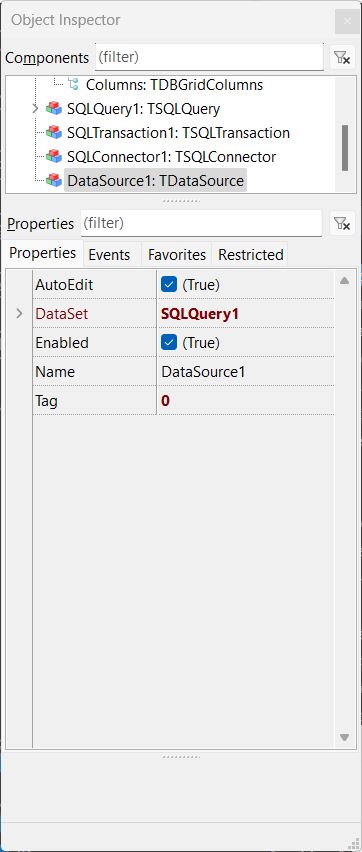
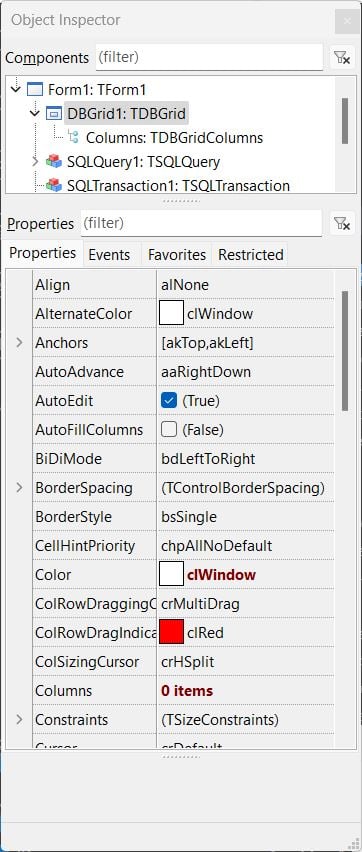
Lazarus Pascal IDE の TDataSource コンポーネントは、データセット(例:TSQLQuery)と TDBGrid などのデータ対応コントロールをつなぎ、データの表示と操作を可能にします。TDBGrid はデータを表形式で表示し、TSQLTransaction はトランザクション内でデータベース操作を実行することでデータの整合性を確保します。これら3つのコンポーネントの設定方法は以下のとおりです。
- TDataSource コンポーネントを選択し、DataSet プロパティに TSQLQuery コンポーネントの名前を設定します。
- TDBGrid コンポーネントを選択し、DataSource プロパティに TDataSource コンポーネントを設定します。
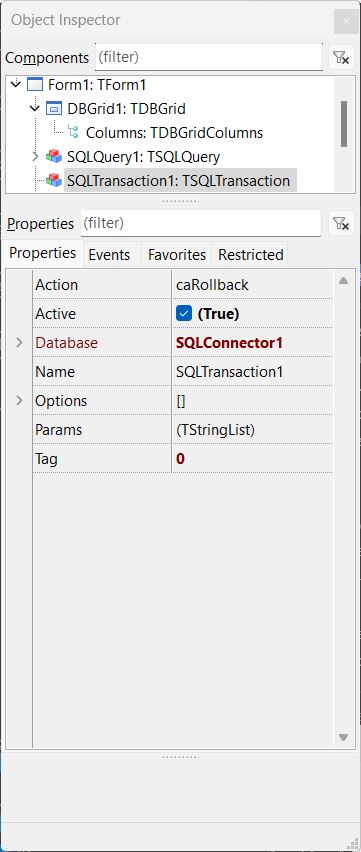
- TSQLTransaction コンポーネントを選択し、以下のプロパティを設定します。
- Active:True
- Database:TSQLConnector コンポーネントの名前
接続をテストするコードを追加
接続を正常にテストするには、以下のコードを使用してください。
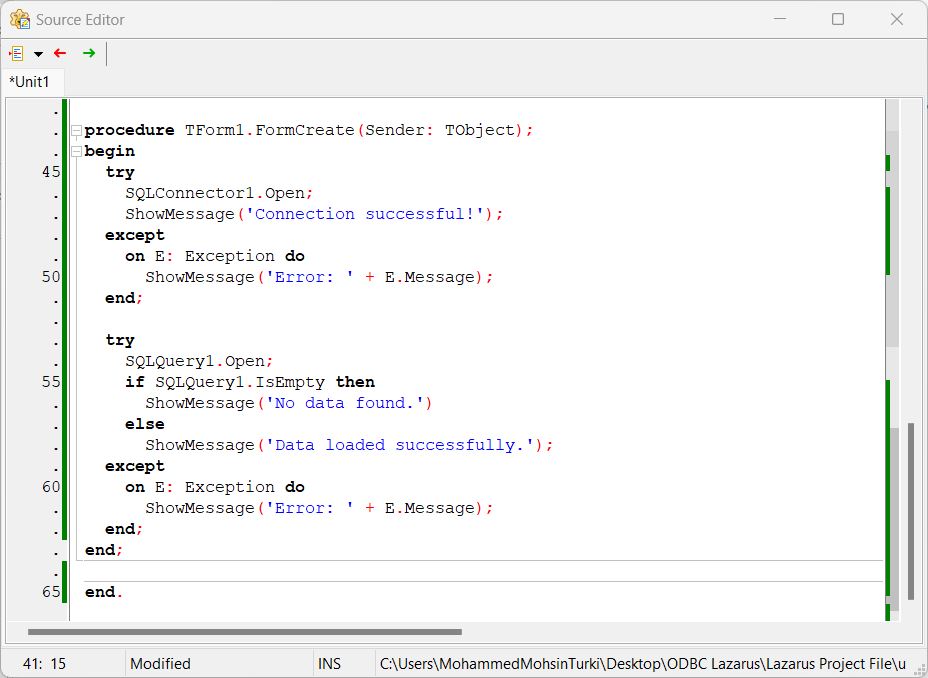
- Main Form をダブルクリックしてソースエディタを開きます。
- begin キーワードの下、end. キーワードの前に以下のコードを追加します。
procedure TForm1.FormCreate(Sender: TObject);
begin
  // Code for your Security Token
    SQLConnector1.Params.Values ['Password'] :=
        SQLConnector1.Params.Values ['Password'] + 'your_security_token';
  try
    SQLConnector1.Open;
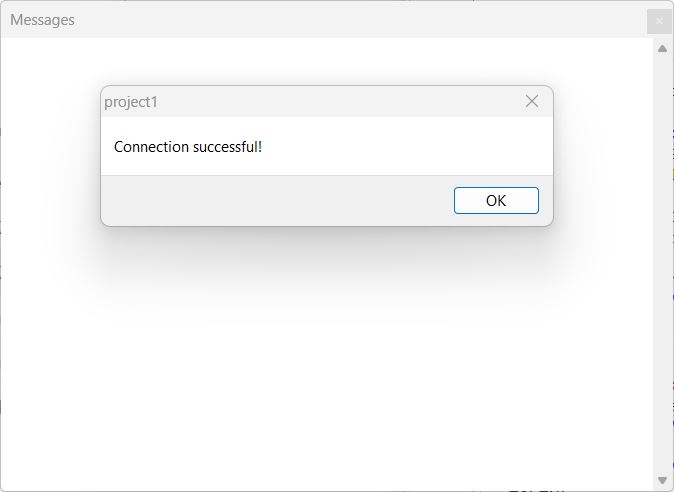
    ShowMessage('Connection successful!');
  except
    on E: Exception do
      ShowMessage('Error: ' + E.Message);
  end;

  try
    SQLQuery1.Open;
    if SQLQuery1.IsEmpty then
      ShowMessage('No data found.')
    else
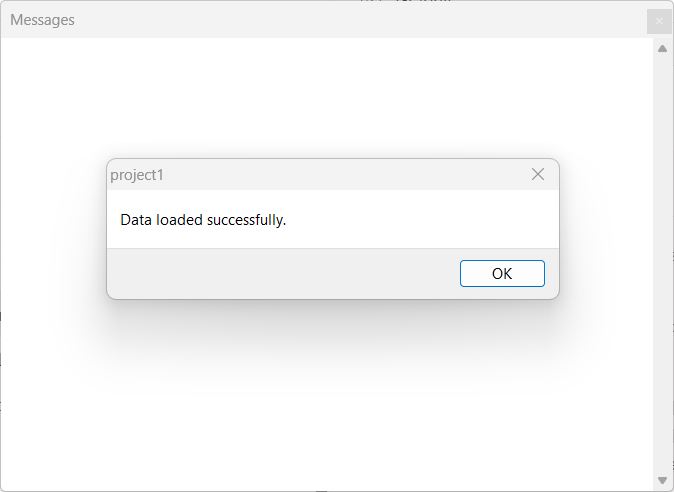
      ShowMessage('Data loaded successfully.');
  except
    on E: Exception do
      ShowMessage('Error: ' + E.Message);
  end;
end;

end.
アプリケーションをコンパイルして実行
プロジェクトを保存します。Run > Compile、続いて Run に移動するか、ショートカット F9 を使用してアプリケーションを実行します。
次のステップ:データを活用してみよう
データが Lazarus に正常にインポートされたので、その可能性を最大限に活用するためのアイデアをご紹介します。
- TDBGrid を拡張:TDBGrid をカスタマイズして、ソート、編集、特定の行のハイライト表示を有効にしましょう。
- データを可視化:TChart などのコンポーネントを使用して、直感的なデータ表現のためのグラフやチャートを作成しましょう。
- フィルタと検索:TDBFilter などのコンポーネントを使用するか、カスタムフィルタロジックを実装して、ユーザーが関連するデータにすばやく集中できるようにしましょう。ユーザー入力用の TEdit コンポーネントを追加し、フィルタ機能にリンクさせます。
- データをエクスポート:TSVExport や TFileStream コンポーネントを活用して、データを CSV や Excel などの形式で保存し、共有や他のシステムへの統合に利用しましょう。
- 計算を実行:TFPCustomDataSet やデータセットの組み込み機能を使用して、合計、平均、その他の指標を計算しましょう。結果を TLabel に表示したり、TDBGrid に追加できます。
- フォームとレポートを作成:TForm と TDBEdit を使用してユーザー操作用のインタラクティブなフォームを設計しましょう。レポートには、RLReport や FastReport などのコンポーネントを統合して、プロフェッショナル品質のレポートを生成・印刷できます。
これらの拡張機能で、データドリブンアプリケーションを次のレベルに引き上げましょう!
CData で Lazarus のデータ接続を簡素化
Lazarus Pascal 内でリアルタイムのJD Edwards のデータの可能性を最大限に引き出しましょう。ワークフローを効率化し、生産性を高め、これまでにないシームレスな統合を体験してください。
今すぐ無償トライアルを開始して、データとの接続と作業の方法を変革しましょう!
はじめる準備はできましたか?
JD Edwards ODBC Driver の無料トライアルをダウンロードしてお試しください:
ダウンロード詳細:
 JD Edwards ODBC Driver
JD Edwards ODBC Driver は、ODBC 接続をサポートするさまざまなアプリケーションからJD Edwards のリアルタイムデータ連携を実現するパワフルなツールです。
データベースにアクセスするときと同感覚でJD Edwards データにアクセスし、標準ODBC Driver インターフェースを通じてJD Edwards データを読み出せます。