



国産RPAツールWinActor でJD Edwards のデータを連携したワークフローを作成

WinActor は、企業等の働き方改革・業務効率化に貢献するツールとして注目されているRPA ツールです。WinActor を使うことで、自動化シナリオをフローチャートを描くように開発することが可能です。
WinActor でCData ODBC ドライバを使うことで、コーディングなしでWinActor からJD Edwards への連携フローを設定することができます。WinActor は、ODBC Driver に対してSQL を発行し、CData ODBC ドライバがJD Edwards へのリアルタイムリクエストに変換、レスポンスをテーブルデータとして取得します。
この記事では、WinActor を使って、JD Edwards に連携するRPA プログラムを作成します。
CData ODBC ドライバとは?
CData ODBC ドライバは、以下のような特徴を持ったリアルタイムデータ連携ソリューションです。
- JD Edwards をはじめとする、CRM、MA、会計ツールなど多様なカテゴリの270種類以上のSaaS / オンプレミスデータソースに対応
- 多様なアプリケーション、ツールにJD Edwards のデータを連携
- ノーコードでの手軽な接続設定
- 標準 SQL での柔軟なデータ読み込み・書き込み
CData ODBC ドライバでは、1.データソースとしてJD Edwards の接続を設定、2.WinActor 側でODBC Driver との接続を設定、という2つのステップだけでデータソースに接続できます。以下に具体的な設定手順を説明します。
CData ODBC ドライバのインストールとJD Edwards への接続設定
まずは、本記事右側のサイドバーからJDEdwards ODBC Driver の無償トライアルをダウンロード・インストールしてください。30日間無償で、製品版の全機能が使用できます。
- まずODBN DSN に必要な接続プロパティの値を入力します。 組み込みのMicrosoft ODBC データソースアドミニストレーターを使用してDSN を構成できます。 これは、ドライバのインストール時の最後のステップでも可能です。 Microsoft ODBC データソースアドミニストレータを使用してDSN を作成および設定する方法については、ヘルプドキュメントの「はじめに」の章を参照してください。
ドライバーは Application Interface Services(AIS)Server を経由して JD Edwards に接続します。以下の接続プロパティを設定します。
- URL:AIS Server のベース HTTPS URL(例:https://jde-ais.example.com:8300)。
- User:JD Edwards のユーザー名。
- Password:JD Edwards のパスワード。
- Environment(オプション):使用する JD Edwards の環境(例:本番環境なら PD920、開発環境なら DV920)。指定しない場合は、AIS Server のデフォルト環境が使用されます。
- Role(オプション):セッションで使用する JD Edwards のロール。指定しない場合は、AIS Server のデフォルトロールが使用されます。
- DeviceName(オプション):接続元のデバイスまたはアプリケーションの識別子。AIS Server での監査やログ記録に使用されます。
- Jasserver(オプション):リクエストのルーティング先となる Java Application Server(JAS)インスタンス。クラスタ環境で便利です。
公開するデータの選択
JD Edwards ではテーブルとビジネスビューが System Code ごとに整理されており、ドライバーは各 System Code をそれぞれ個別のスキーマとして公開します。利用できるスキーマは、以下のプロパティで制御できます。
- DataModel:System Code をスキーマとして公開する ERP モジュール(カンマ区切りで複数指定可)。接続先インスタンスのすべての System Code を公開する場合は All を指定します。デフォルトは FinancialManagement です。
- SystemCodes:DataModel の System Code に加えて公開したい System Code のカンマ区切りリスト(例:42,43)。
接続時、ドライバーは認証情報を AIS Server に送信してセッショントークンを取得し、キャッシュします。セッションの有効期限が切れる前に、新しいトークンが自動でリクエストされます。
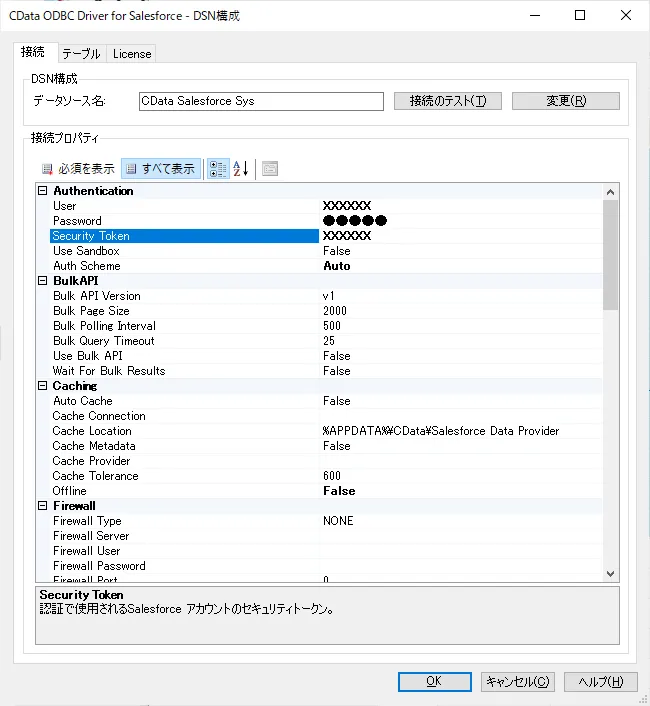
入力後、接続テストが成功すれば設定は完了です。
WinActor でJD Edwards へのDB 接続を構成
続いて WinActor でODBC への接続構成を行います。
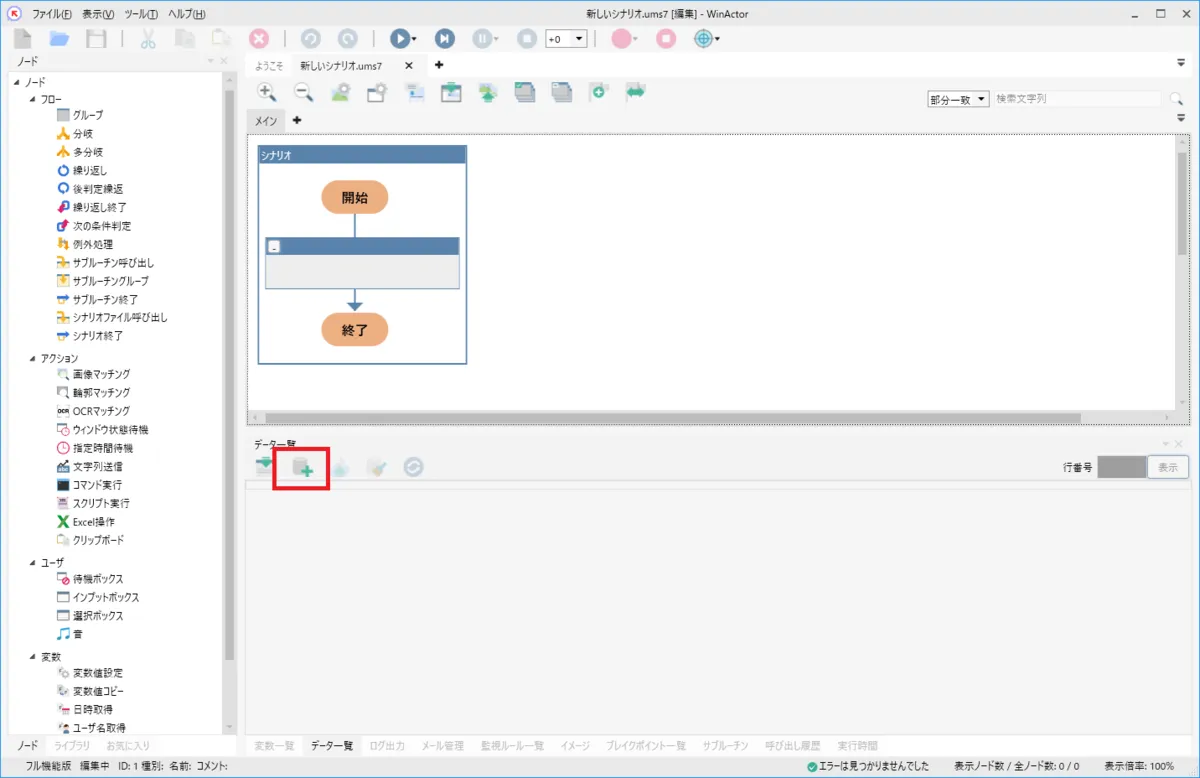
- WinActor を立ち上げたら「データ一覧」のウインドウで「DB 連携」のボタンをクリックします。
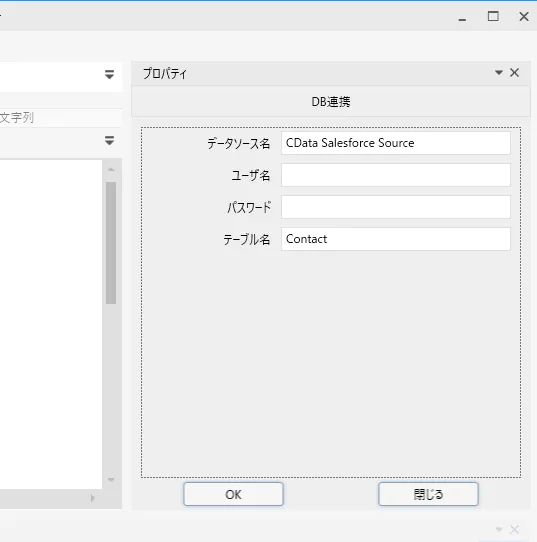
- DB 連携ボタンをクリックすると、以下のようにODBC DSN の接続を設定するウインドウが表示されます。先程設定したODBC DSN に合わせて、接続情報を入力します。
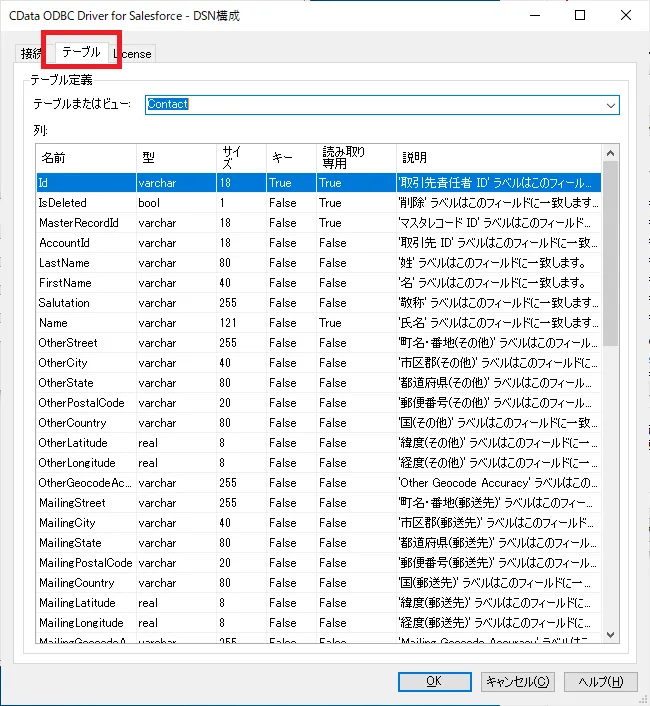
- なお、テーブル名はODBC DSN 画面の「テーブル」タブで確認することができます。
- 接続が完了すると、以下のようにJD Edwards のデータがWinActor に読み込まれます。
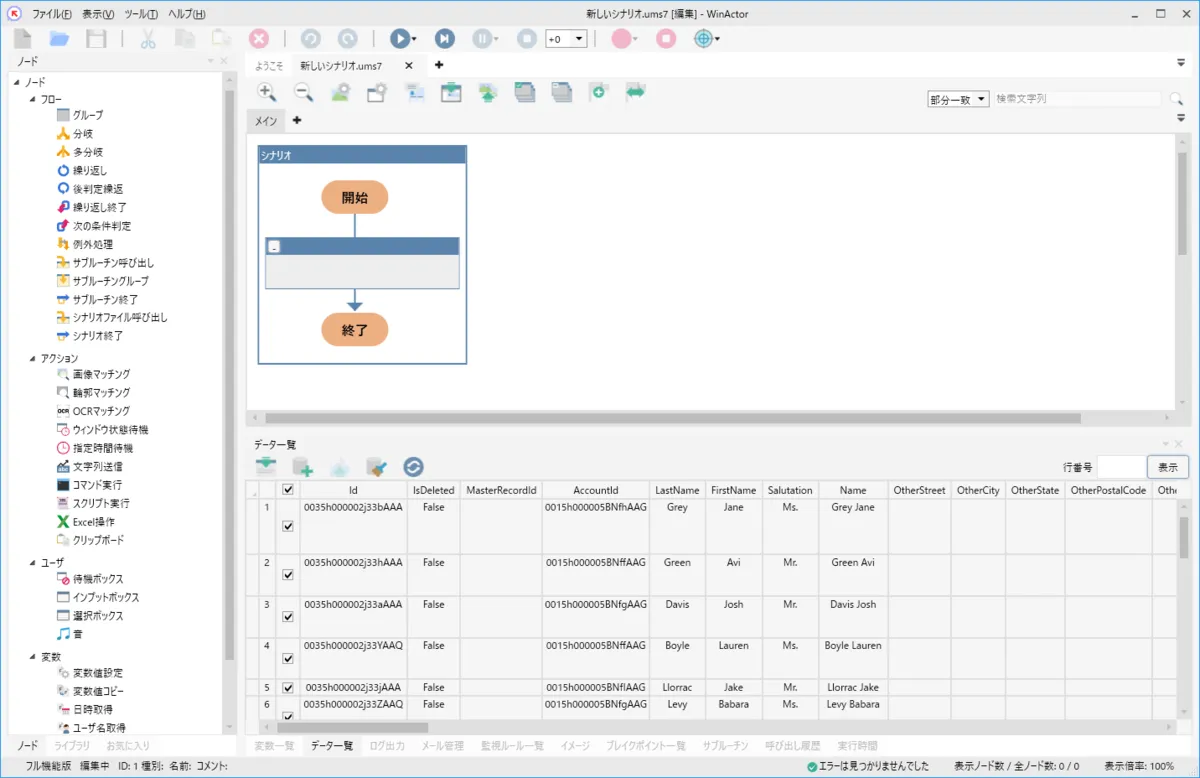
JD Edwards のデータをWinActor で扱う
JD Edwards のデータの取り込み完了後は変数として対象データにアクセスが可能です
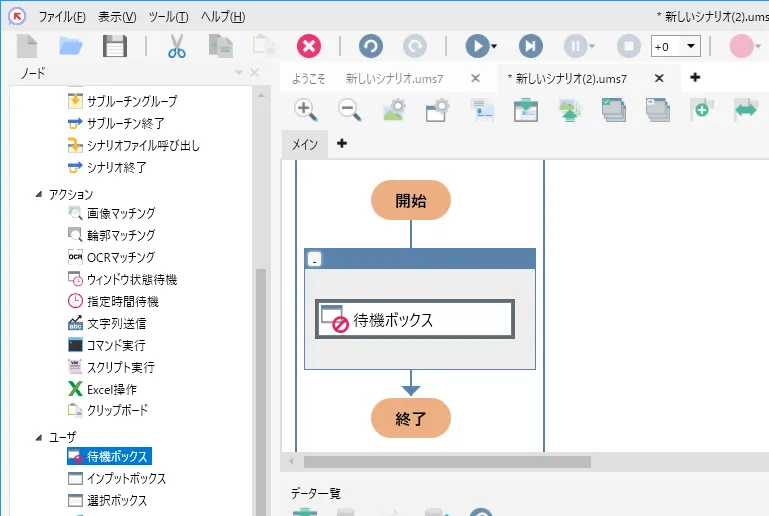
- 例えば以下のように待機ボックスのアクションを配置し
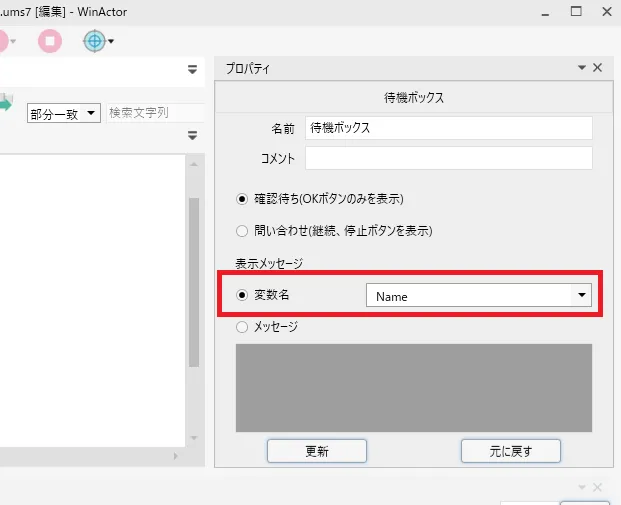
- 変数名として取り込んだデータのカラム名を指定することで、対象のデータにアクセスすることが可能です。
JD Edwards からWinActor へのデータ連携には、ぜひCData ODBC ドライバをご利用ください
このようにCData ODBC ドライバと併用することで、270を超えるSaaS、NoSQL データをコーディングなしで扱うことができます。30日の無償評価版が利用できますので、ぜひ自社で使っているクラウドサービスやNoSQL と合わせて活用してみてください。
CData ODBC ドライバは日本のユーザー向けに、UI の日本語化、ドキュメントの日本語化、日本語でのテクニカルサポートを提供しています。
はじめる準備はできましたか?
JD Edwards ODBC Driver の無料トライアルをダウンロードしてお試しください:
ダウンロード詳細:
 JD Edwards ODBC Driver
JD Edwards ODBC Driver は、ODBC 接続をサポートするさまざまなアプリケーションからJD Edwards のリアルタイムデータ連携を実現するパワフルなツールです。
データベースにアクセスするときと同感覚でJD Edwards データにアクセスし、標準ODBC Driver インターフェースを通じてJD Edwards データを読み出せます。