



Tableau Prep で JD Edwards のデータ にリアルタイム接続してビジュアライズする方法

Tableau は、企業がデータを活用して課題を解決する方法を変革するビジュアル分析プラットフォームです。CData Tableau Connector for JD Edwards と組み合わせることで、Tableau Prep からJD Edwards のデータに簡単にアクセスできるようになります。この記事では、Tableau Prep で JD Edwards に接続し、シンプルなチャートを作成する方法をご紹介します。
CData Tableau Connector を使用すると、Tableau からJD Edwards のデータに高速でアクセスできます。コネクタをインストールしたら、JD Edwards で認証するだけで、レスポンシブで動的なビジュアライゼーションとダッシュボードの構築をすぐに開始できます。CData Tableau Connector は、ネイティブの Tableau データ型でJD Edwards のデータを提供し、複雑なフィルタ、集計などの操作を自動的に処理することで、JD Edwards のデータ へのシームレスなアクセスを実現します。
NOTE:CData Tableau Connector は、Tableau Prep Builder 2020.4.1 以降をサポートしています。それ以前のバージョンの Tableau Prep Builder をご使用の場合は、CData JDBC Driver をご利用ください。 Tableau Cloud でJD Edwards のデータに接続したい場合は、CData Connect AI をご利用ください。
CData Tableau Connector のインストール
CData Tableau Connector for JD Edwards をインストールすると、インストーラが TACO ファイルと JAR ファイルを適切なディレクトリにコピーします。以下の接続手順でデータソースが表示されない場合は、2つのファイルをコピーする必要があります:
- コネクタのインストール先(Windows では C:\Program Files\CData\CData Tableau Connector for JD Edwards 20XX\lib)にある lib フォルダ内の TACO ファイル(cdata.jdedwards.taco)を、Tableau Prep Builder リポジトリにコピーします:
- Windows:C:\Users\[Windows ユーザー]\Documents\My Tableau Prep Repository\Connectors
- MacOS:/Users//Documents/My Tableau Prep Repository/Connectors
- 同じ lib フォルダ内の JAR ファイル(cdata.tableau.jdedwards.jar)を、Tableau のドライバーディレクトリ(通常 [Tableau のインストール先]\Drivers)にコピーします。
Tableau Prep Builder で JD Edwards に接続する
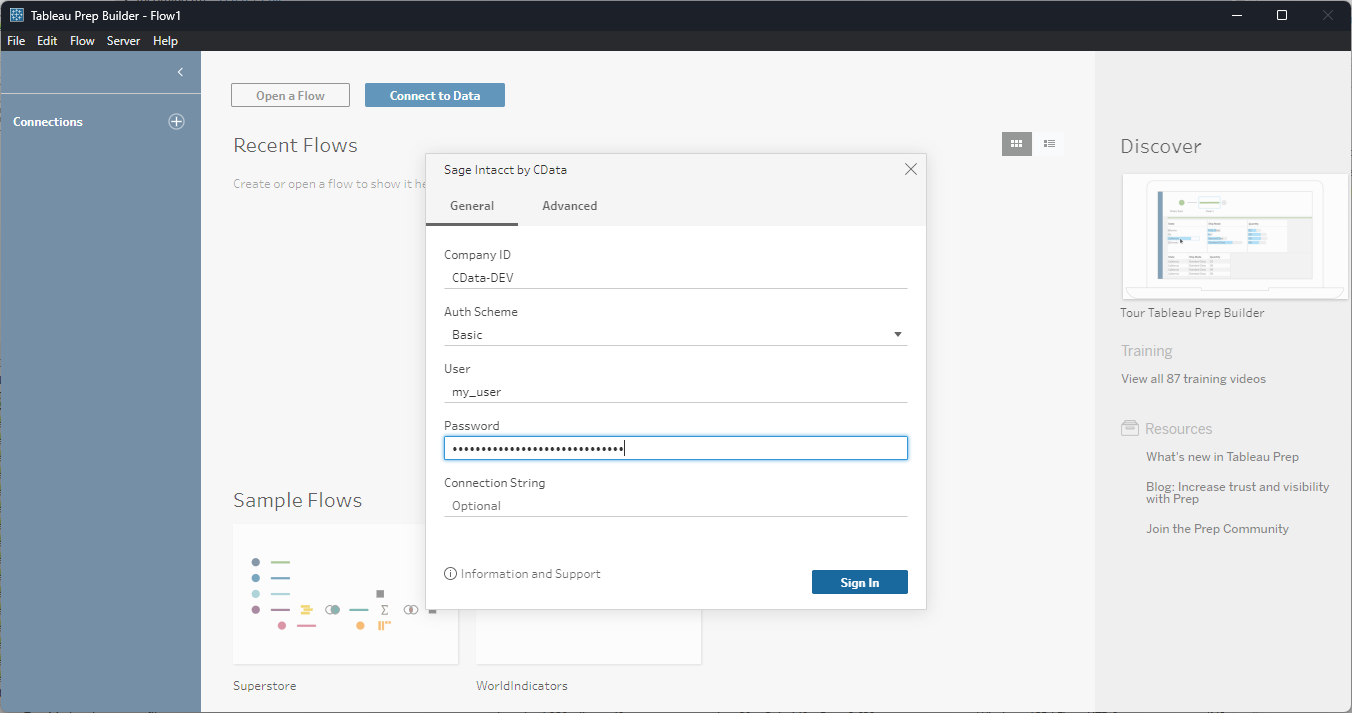
Tableau Prep Builder を開き、「データに接続」をクリックして「JD Edwards by CData」を検索します。接続を設定し、「サインイン」をクリックします。
ドライバーは Application Interface Services(AIS)Server を経由して JD Edwards に接続します。以下の接続プロパティを設定します。
- URL:AIS Server のベース HTTPS URL(例:https://jde-ais.example.com:8300)。
- User:JD Edwards のユーザー名。
- Password:JD Edwards のパスワード。
- Environment(オプション):使用する JD Edwards の環境(例:本番環境なら PD920、開発環境なら DV920)。指定しない場合は、AIS Server のデフォルト環境が使用されます。
- Role(オプション):セッションで使用する JD Edwards のロール。指定しない場合は、AIS Server のデフォルトロールが使用されます。
- DeviceName(オプション):接続元のデバイスまたはアプリケーションの識別子。AIS Server での監査やログ記録に使用されます。
- Jasserver(オプション):リクエストのルーティング先となる Java Application Server(JAS)インスタンス。クラスタ環境で便利です。
公開するデータの選択
JD Edwards ではテーブルとビジネスビューが System Code ごとに整理されており、ドライバーは各 System Code をそれぞれ個別のスキーマとして公開します。利用できるスキーマは、以下のプロパティで制御できます。
- DataModel:System Code をスキーマとして公開する ERP モジュール(カンマ区切りで複数指定可)。接続先インスタンスのすべての System Code を公開する場合は All を指定します。デフォルトは FinancialManagement です。
- SystemCodes:DataModel の System Code に加えて公開したい System Code のカンマ区切りリスト(例:42,43)。
接続時、ドライバーは認証情報を AIS Server に送信してセッショントークンを取得し、キャッシュします。セッションの有効期限が切れる前に、新しいトークンが自動でリクエストされます。
データの探索と準備
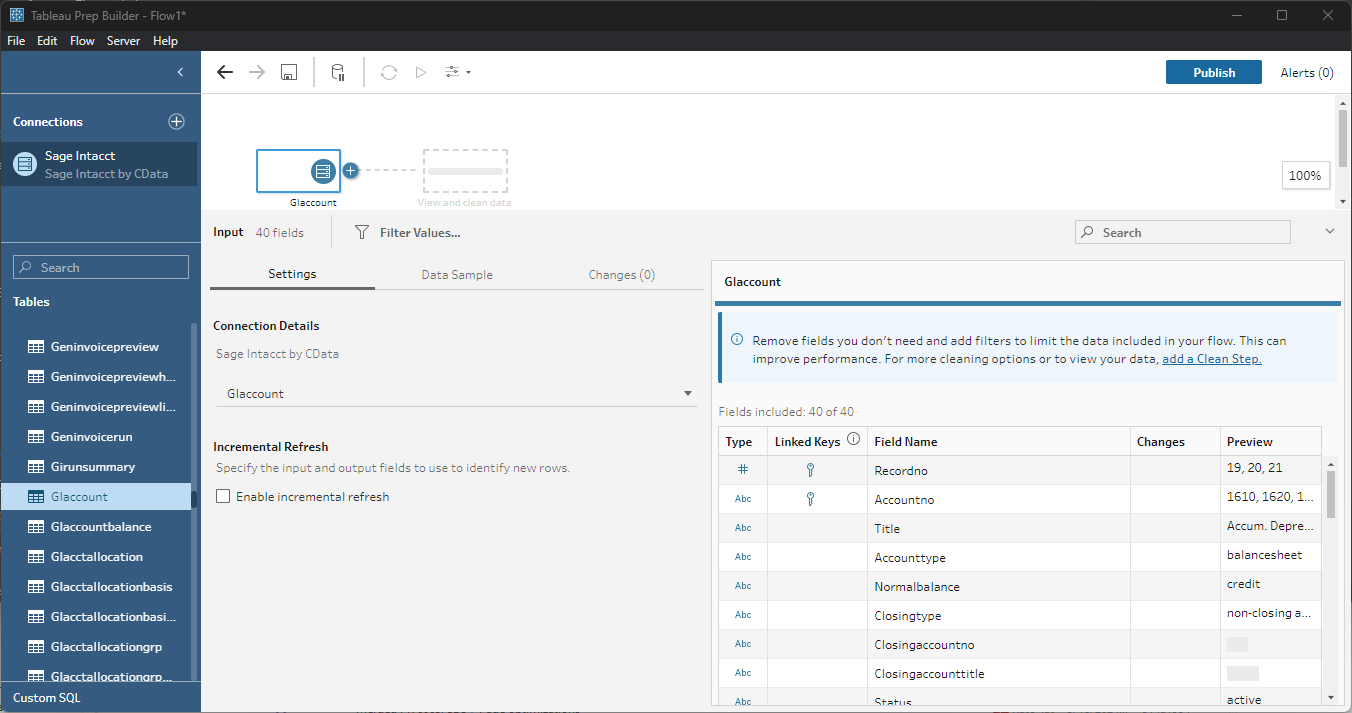
操作したいテーブルとビューをキャンバスにドラッグします。複数のテーブルを含めることができます。
データのクレンジングとフィルタリング
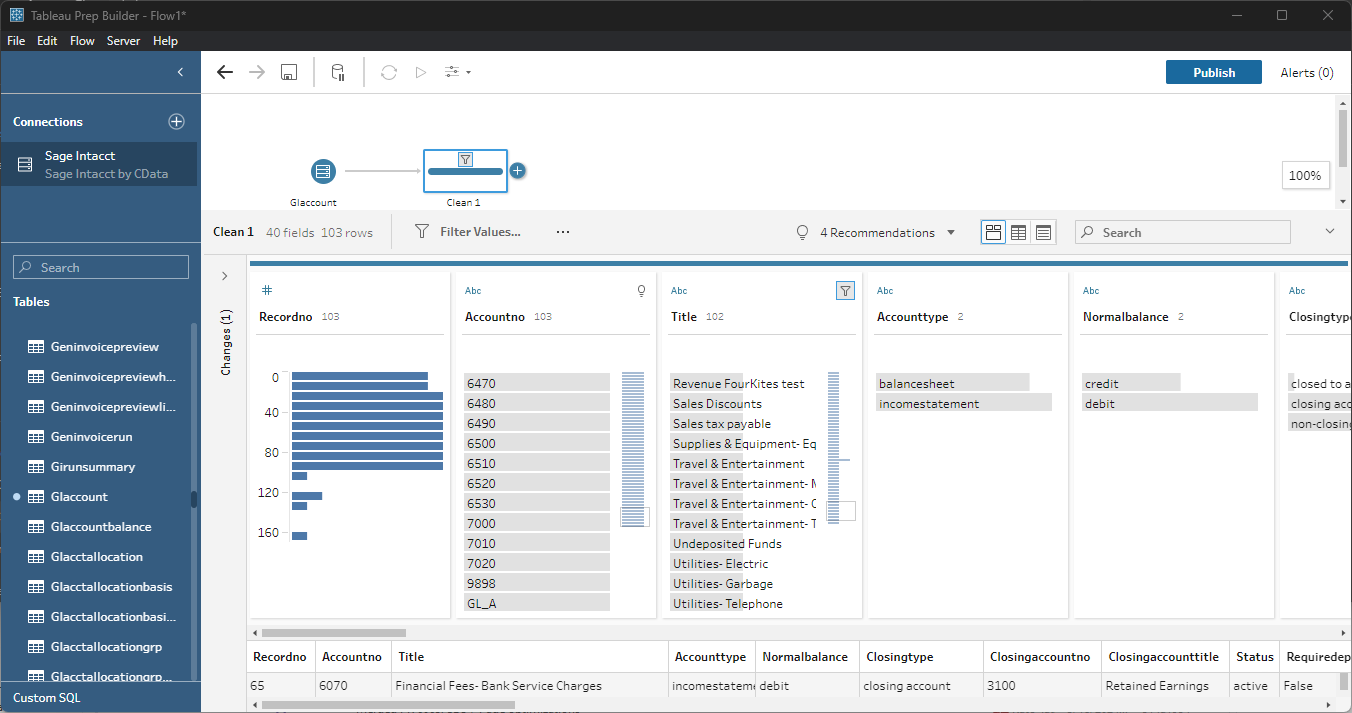
データをさらに準備するために、フィルタの適用、重複の削除、カラムの変更などを行うことができます。
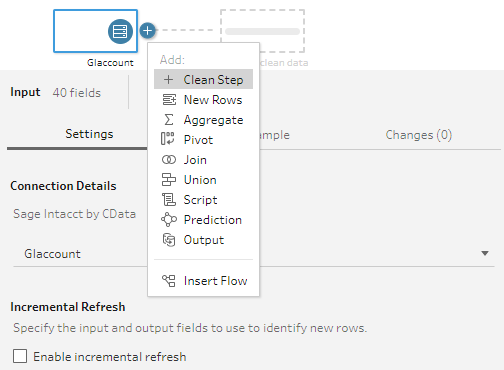
- まず、テーブルの横にあるプラス をクリックし、「クリーンステップ」オプションを選択します。
- フィルタするフィールド値を選択します。値を選択すると、その選択が他のフィールドにどのように影響するかを確認できます。
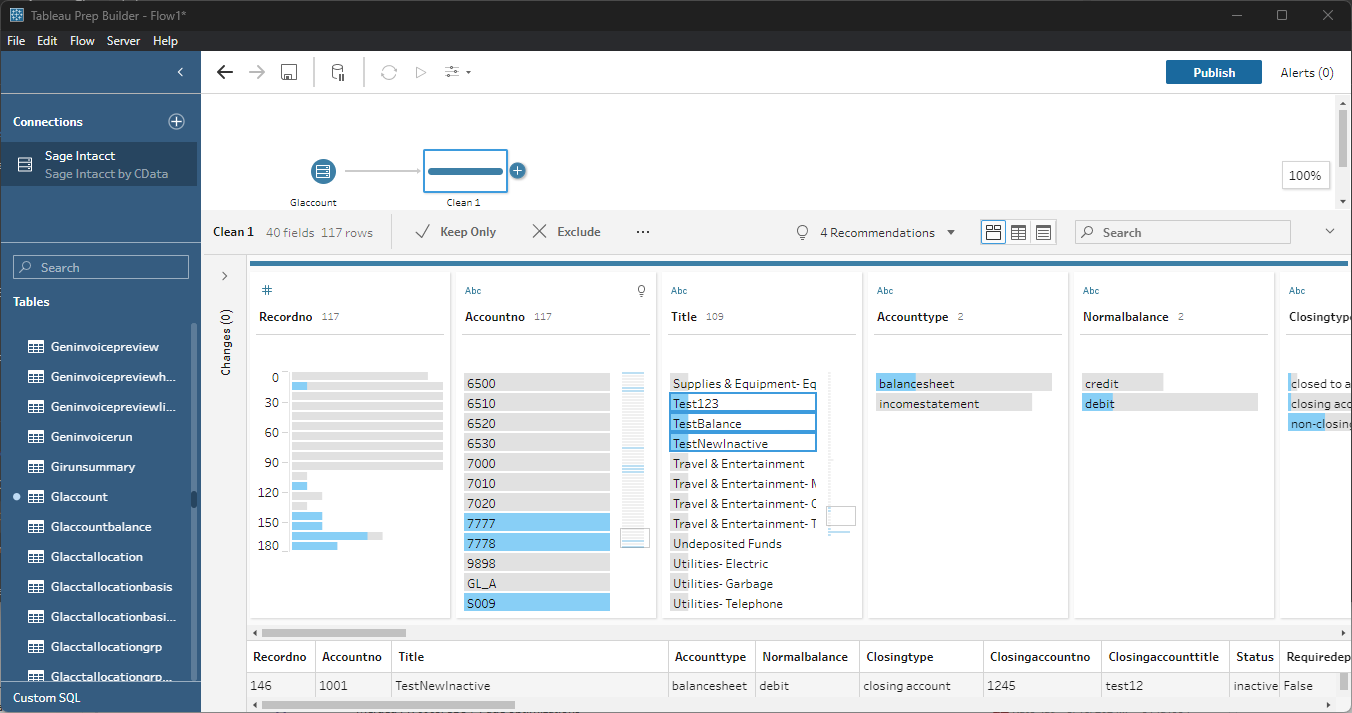
- 選択した値を持つエントリを「保持のみ」または「除外」を選ぶと、それに応じてデータが変更されます。
データの結合とユニオン
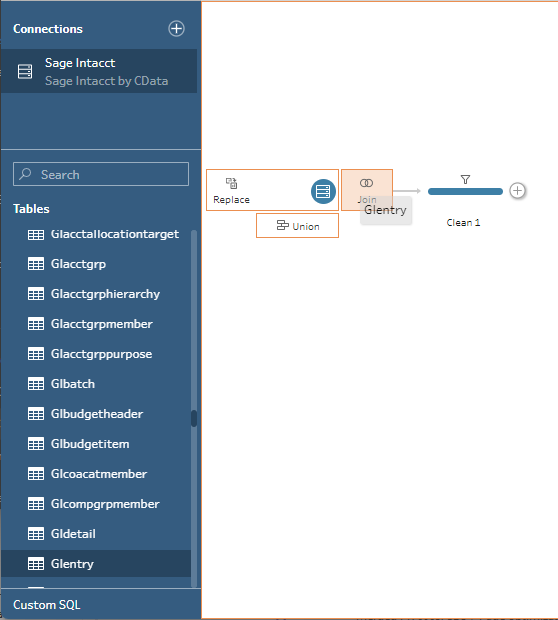
データ結合とは、共通のフィールドまたはキーに基づいて、2つ以上の関連テーブルからデータを組み合わせることです。
- 複数のテーブルを結合するには、関連テーブルをキャンバス上の既存のテーブルの横にドラッグし、結合ボックスに配置します。
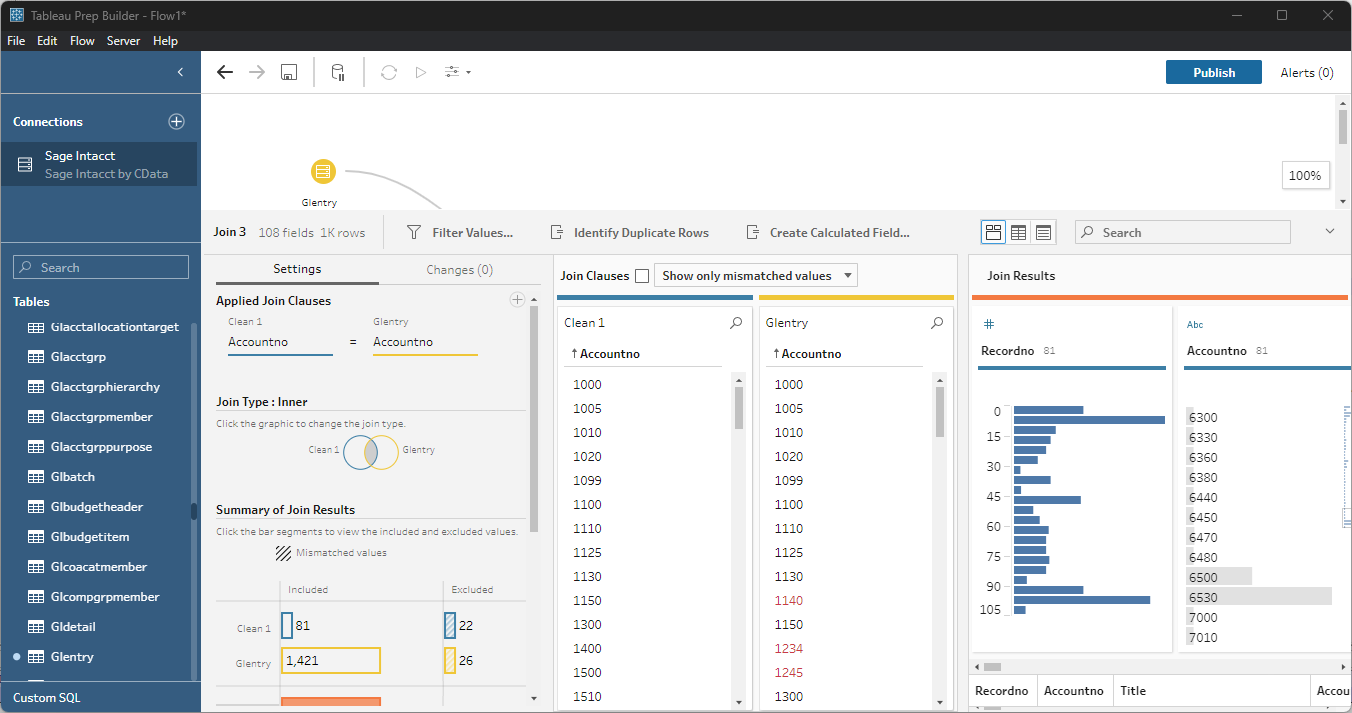
- 両方のテーブルに存在する外部キーを選択します。
準備したデータのエクスポート
クレンジング、フィルタリング、変換、結合を行った後、Tableau でビジュアライズするためにデータをエクスポートできます。
- その他必要な変換を追加し、フローの最後に出力ノードを挿入します。
- 選択した形式でファイルに保存するようにノードを設定します。
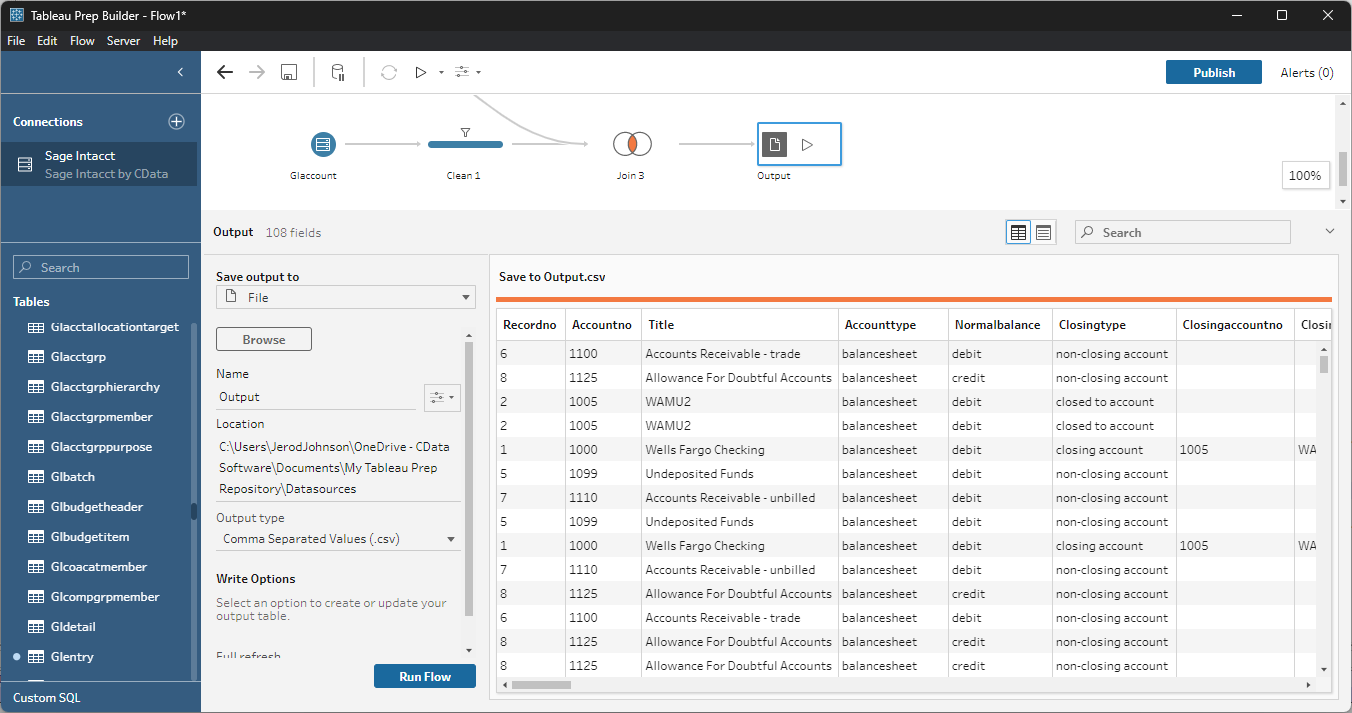
出力データが保存されたら、他のファイルソースと同様に Tableau で操作できます。
CData Tableau Connector for JD Edwards と Tableau Prep Builder を使用すると、JD Edwards のデータ の結合、クレンジング、フィルタリング、集計を簡単に行い、Tableau でビジュアライゼーションやレポートを作成できます。30日間の無料トライアルをダウンロードして、今すぐ始めましょう。
はじめる準備はできましたか?
JD Edwards Tableau Connector の無料トライアルをダウンロードしてお試しください:
ダウンロード詳細:
 JD Edwards Tableau Connector
Tableau から最速でJD Edwards データに接続。高度なデータ接続、リアルタイム連携、包括的なメタデータ、協力なSQL-92 サポートでデータ連携を支援します。