



Metabase で Sage X3 Cloud のデータを連携利用する方法

Metabase は、インタラクティブなダッシュボードを作成できるオープンソースのデータ可視化ツールです。CData Connect AI と組み合わせることで、リアルタイムのSage X3 Cloud のデータにリンクされたビジュアライゼーションやダッシュボードを簡単に作成できます。この記事では、Sage X3 Cloud に接続し、Sage X3 Cloud のデータ を使用してシンプルなビジュアライゼーションを構築する方法を説明します。
CData Connect は Sage X3 Cloud 専用のクラウド間インターフェースを提供し、データをレプリケートすることなく、Metabase でリアルタイムのSage X3 Cloud のデータを簡単に連携できます。Connect はMetabase からSQL Server データベースと同じように見え、最適化されたデータ処理を標準で使用して、サポートされているすべてのSQL 操作(フィルター、JOIN など)を Sage X3 Cloud に直接プッシュし、サーバーサイド処理を活用してSage X3 Cloud のデータを迅速に返します。
Metabase 用に Sage X3 Cloud への接続を設定
Metabase から Sage X3 Cloud への接続は、CData Connect AI によって実現されます。Metabase からSage X3 Cloud のデータを操作するには、まず Sage X3 Cloud 接続を作成し設定します。
- Connect AI にログインして「Sources」をクリックし、 Add Connection をクリックします
- Add Connection パネルから「Sage X3 Cloud」を選択します
-
Sage X3 Cloud への接続に必要な認証プロパティを入力します。
Sage X3 Cloud では OAuth 2.0 の Client Credentials フローを使用し、API へのアクセスには X-API-Key も必要です。AuthScheme を OAuth に設定し、以下の接続プロパティを指定します。
- URL:Sage X3 Cloud インスタンスのベース URL。
- OAuthAccessTokenUrl:OAuth トークンエンドポイント(例:https://your-auth-domain/oauth/token)。
- OAuthClientId:OAuth アプリケーションのクライアント ID。
- OAuthClientSecret:OAuth アプリケーションのクライアントシークレット。
- Audience:トークンリクエストで使用する API の Audience 値。
- XAPIKey:Sage X3 Cloud の管理者から提供された X-API-Key。
- Folder:Sage X3 のフォルダ名(例:SEED)。このフォルダがデフォルトのスキーマとして使用されます。
- Folders(オプション):Sage X3 フォルダのカンマ区切りリスト(例:SEED,PERF)。各フォルダが個別のスキーマとして公開されるため、Schema.Table 構文でフォルダをまたいだクエリを実行できます。
ドライバーは Client Credentials フローでアクセストークンを取得し、すべての API リクエストで X-API-Key とあわせて送信します。InitiateOAuth を GETANDREFRESH(デフォルト)に設定しておけば、トークンの取得と更新は自動で行われます。

- Save & Test をクリックします
-
Add Sage X3 Cloud Connection ページの「Permissions」タブに移動し、ユーザーベースの権限を更新します。



Personal Access Token の追加
REST API、OData API、またはVirtual SQL Server 経由でConnect AI に接続する場合、Personal Access Token(PAT)を使用してConnect AI への接続を認証します。アクセス管理の粒度を維持するために、サービスごとに個別のPAT を作成することをお勧めします。
- Connect AI アプリの右上にある歯車アイコン()をクリックして設定ページを開きます。
- Settings ページで「Access Tokens」セクションに移動し、 Create PAT をクリックします。
-
PAT に名前を付けて「Create」をクリックします。

- Personal Access Token は作成時にのみ表示されるため、必ずコピーして安全な場所に保存してください。
接続の設定とPAT の生成が完了したら、Metabase からSage X3 Cloud のデータに接続する準備が整いました。
Metabase からCData Connect AI に接続
Connect AI で接続を作成したら、Metabase インスタンスに移動します。SQL Server インターフェースを使用してConnect AI に接続します。
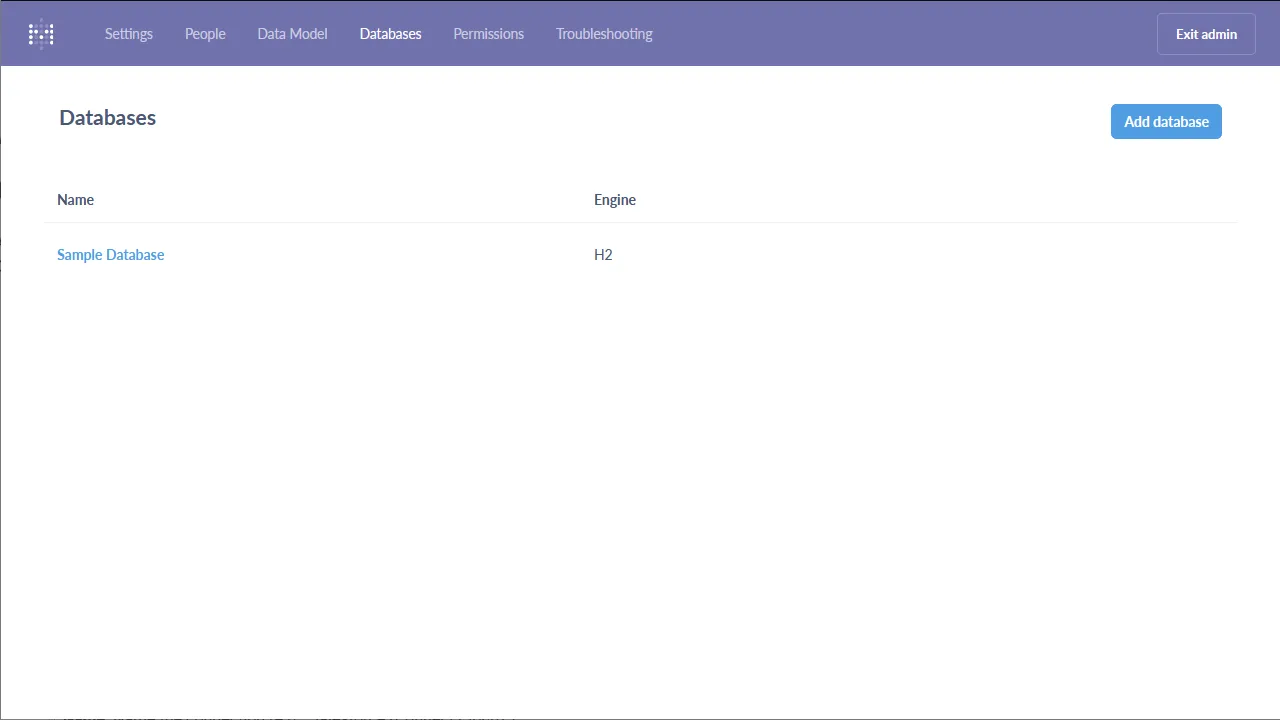
- 管理画面(Settings -> Admin)に移動し、「Databases」タブから「Add Database」をクリックします
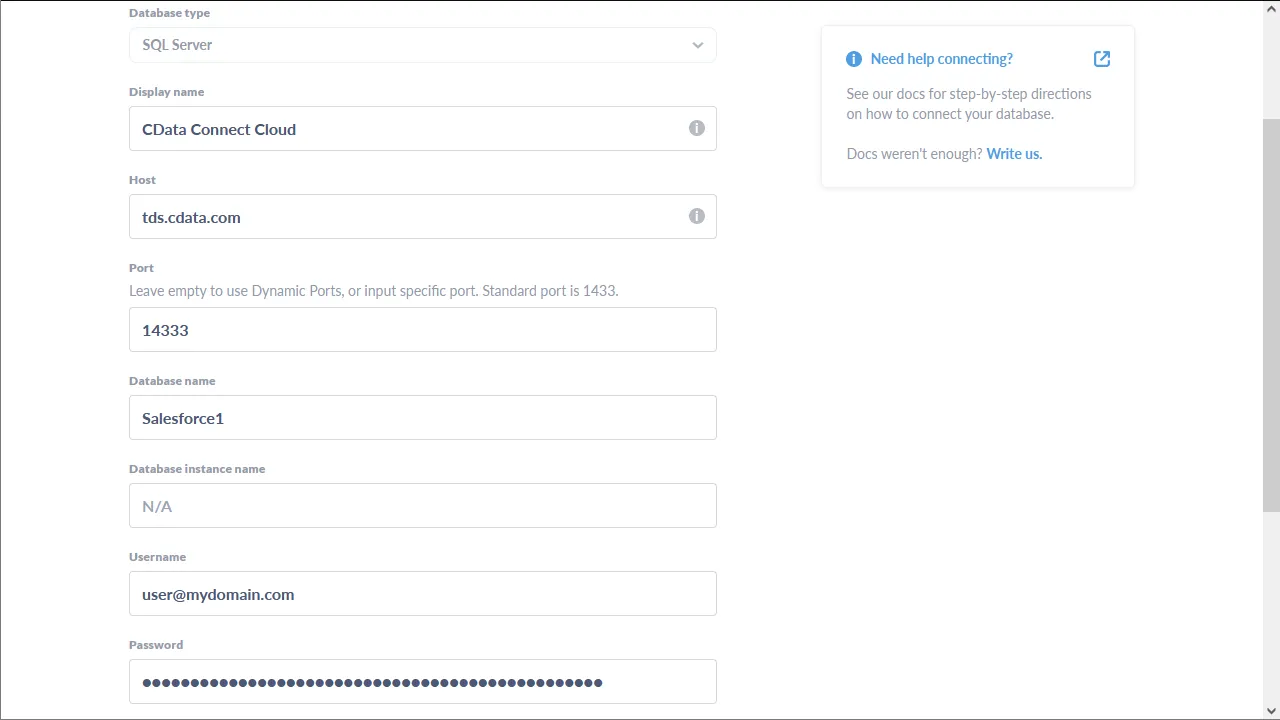
- Connect AI への接続を設定し、「Save」をクリックします
- Database type: 「SQL Server」を選択します
- Name: 接続に名前を付けます(例:「Sage X3 Cloud (Connect AI)」)
- Host: tds.cdata.com
- Port: 14333
- Database name: 先ほど作成した接続の名前(例:SageX3Cloud1)
- Username: Connect AI のユーザー名(例:[email protected])
- Password: 先ほど作成したPAT
- Use a secure connection (SSL) にチェックを入れます
Metabase で Sage X3 Cloud のデータを実行
Connect AI への接続を設定したら、Sage X3 Cloud にクエリを実行してビジュアライゼーションを構築できます。
- 「Write SQL」ツールを使用してSage X3 Cloud のデータを取得します
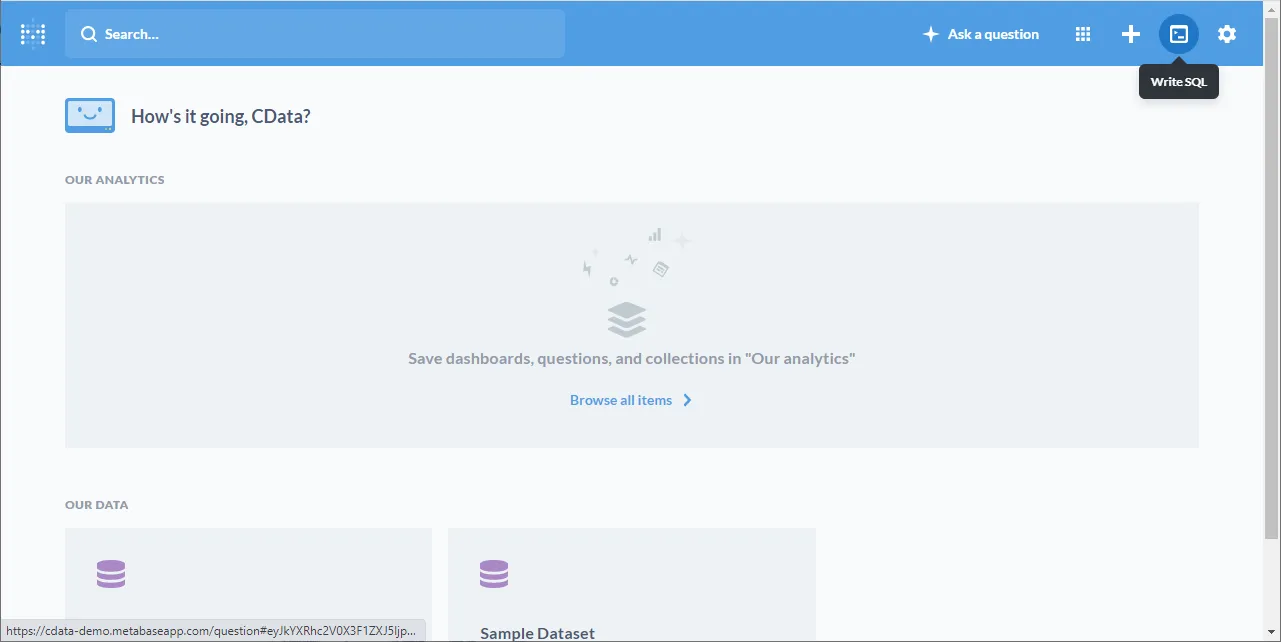
- CData Connect AI の Sage X3 Cloud 接続に基づいてSQL クエリを記述します。例:
SELECT BPCNUM, BPCNAM FROM BPCUSTOMER WHERE BPCNUM = 'MARTIN'
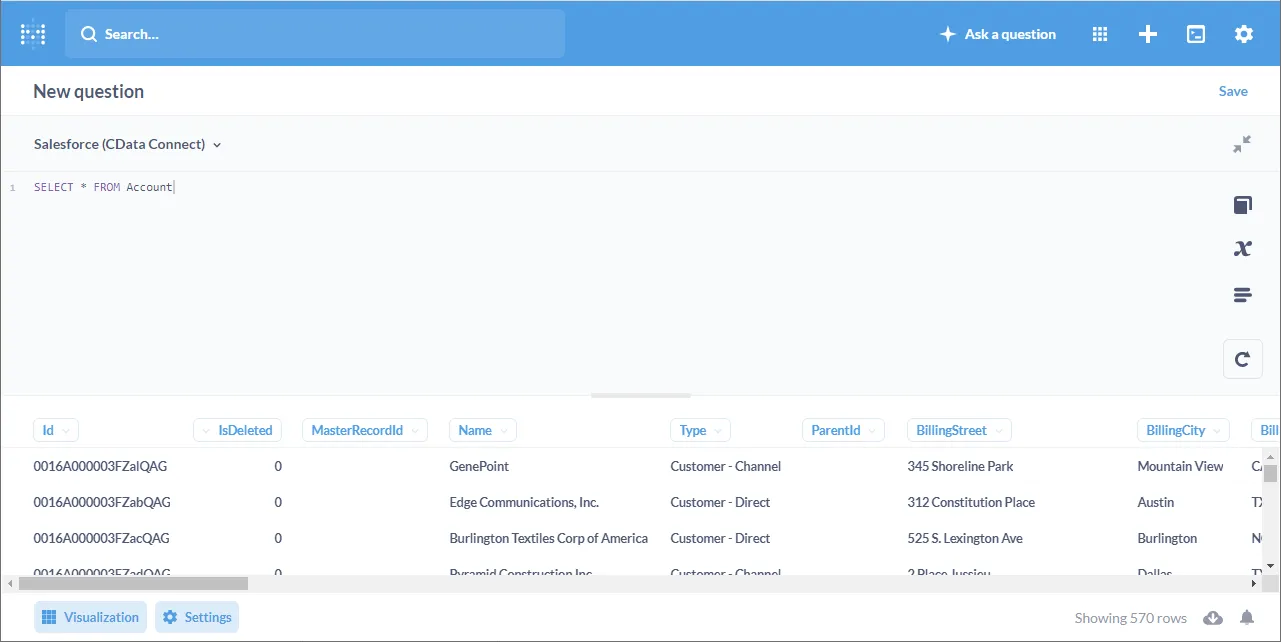
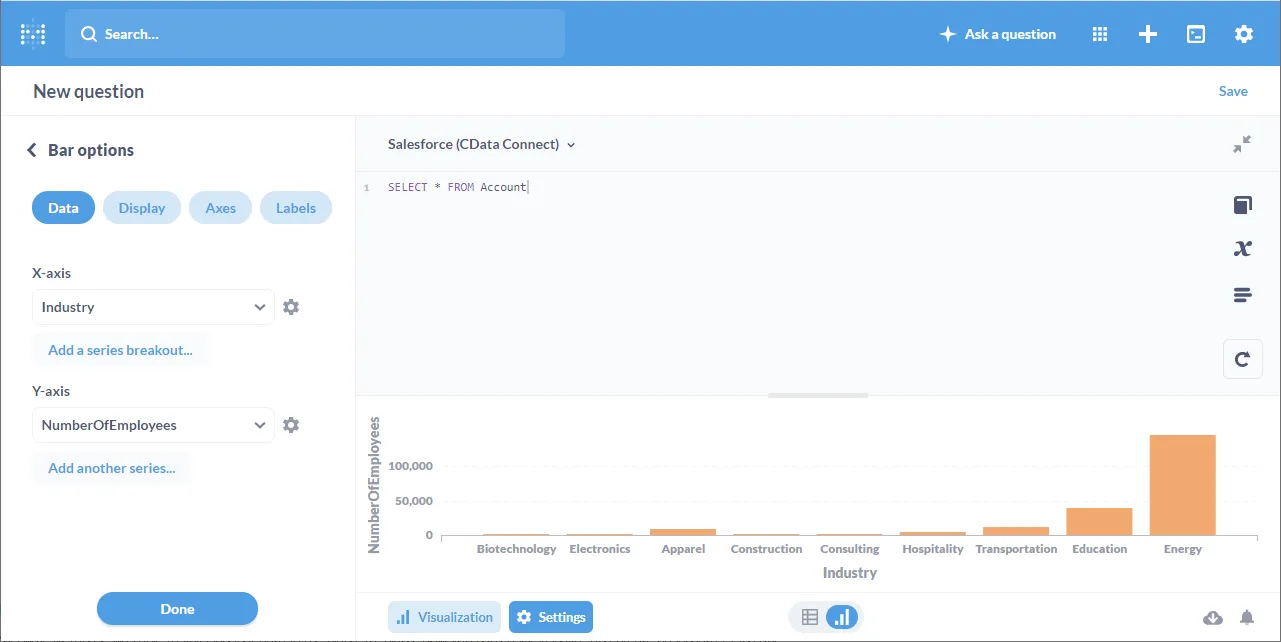
- 「Visualization」画面に移動し、ビジュアライゼーションを選択して設定します
詳細情報と無償トライアル
これで、Metabase でSage X3 Cloud のデータからシンプルなビジュアライゼーションを構築できました。Metabase では、SQL Server データベースと同じようにリアルタイムのSage X3 Cloud のデータを引き続き操作できます。Sage X3 Cloud(およびその他100以上のデータソース)へのリアルタイム接続の詳細については、Connect AI ページをご覧ください。無償トライアルに登録して、今すぐMetabase でリアルタイムのSage X3 Cloud のデータを活用してみてください。