



RPA AutoMate でSage X3 Cloud のデータを連携利用

AutoMate はHelpSystems 社が提供するRPA ツールです。700項目の自動化機能と15種類の自動実行トリガーが選択可能であるためあらゆるシーンを自動化することが可能です。
また、データベースにODBC経由で接続できるアクションが含まれており、CData ODBC Driverと組み合わせることでCData が対応しているさまざまなデータソースとノーコードで連携ができるようになります。
この記事では、AutoMate と CData ODBC ドライバを使って、Sage X3 Cloud に連携するタスクを作成します。
CData ODBC ドライバとは?
CData ODBC ドライバは、以下のような特徴を持った製品です。
- Sage X3 Cloud をはじめとする、CRM、MA、会計ツールなど多様なカテゴリの270種類以上のSaaS / オンプレデータソースに対応
- 多様なアプリケーション、ツールにSage X3 Cloud のデータを連携
- ノーコードでの手軽な接続設定
- 標準SQL での柔軟なデータ読み込み・書き込み
CData ODBC ドライバでは、1.データソースとしてSage X3 Cloud の接続を設定、2.Automate 側でODBC Driver との接続を設定、という2つのステップだけでデータソースに接続できます。以下に具体的な設定手順を説明します。
CData ODBC ドライバのインストールとSage X3 Cloud への接続設定
まずは、本記事右側のサイドバーからSageX3Cloud ODBC Driver の無償トライアルをダウンロード・インストールしてください。30日間無償で、製品版の全機能が使用できます。
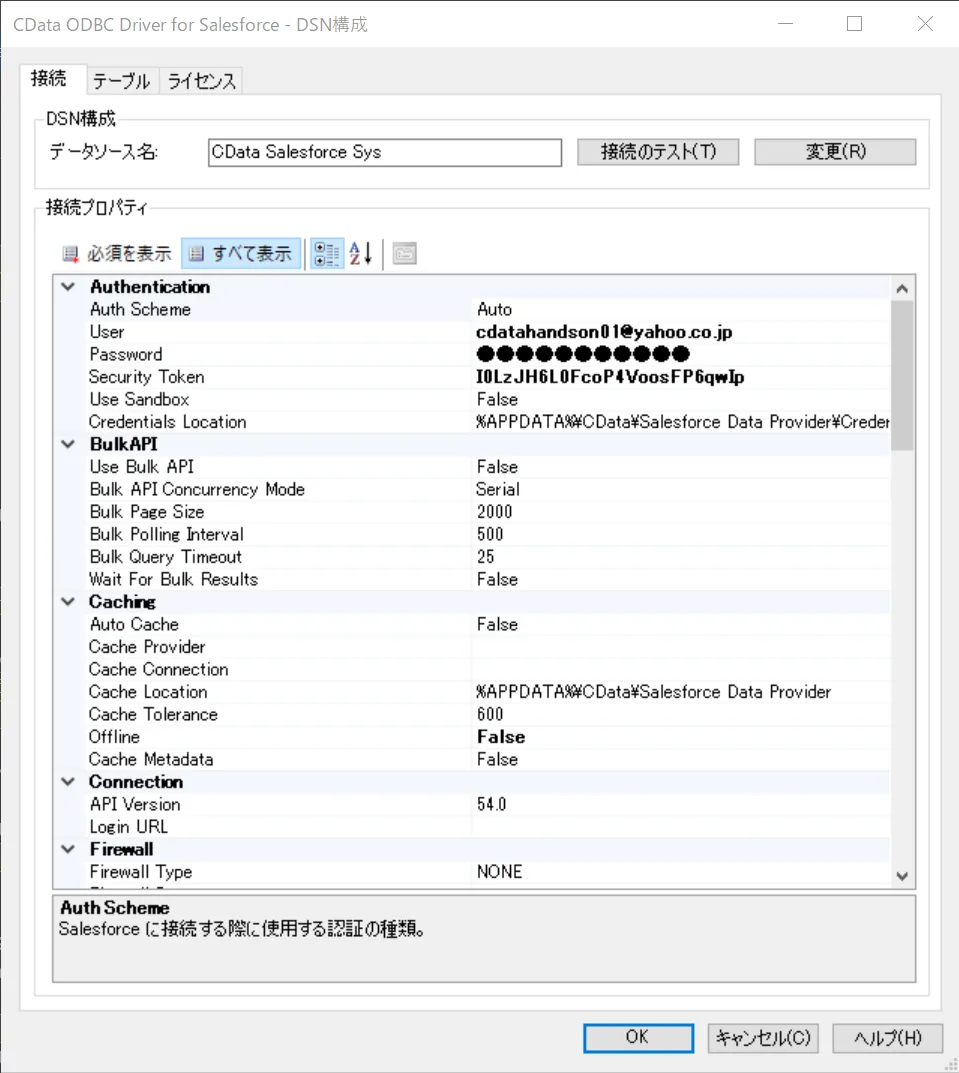
- まずODBC DSN に必要な接続プロパティの値を入力します。 組み込みのMicrosoft ODBC データソースアドミニストレーターを使用してDSN を構成できます。 これは、ドライバのインストール時の最後のステップでも可能です。 Microsoft ODBC データソースアドミニストレータを使用してDSN を作成および設定する方法については、ヘルプドキュメントの「はじめに」の章を参照してください。
Sage X3 Cloud では OAuth 2.0 の Client Credentials フローを使用し、API へのアクセスには X-API-Key も必要です。AuthScheme を OAuth に設定し、以下の接続プロパティを指定します。
- URL:Sage X3 Cloud インスタンスのベース URL。
- OAuthAccessTokenUrl:OAuth トークンエンドポイント(例:https://your-auth-domain/oauth/token)。
- OAuthClientId:OAuth アプリケーションのクライアント ID。
- OAuthClientSecret:OAuth アプリケーションのクライアントシークレット。
- Audience:トークンリクエストで使用する API の Audience 値。
- XAPIKey:Sage X3 Cloud の管理者から提供された X-API-Key。
- Folder:Sage X3 のフォルダ名(例:SEED)。このフォルダがデフォルトのスキーマとして使用されます。
- Folders(オプション):Sage X3 フォルダのカンマ区切りリスト(例:SEED,PERF)。各フォルダが個別のスキーマとして公開されるため、Schema.Table 構文でフォルダをまたいだクエリを実行できます。
ドライバーは Client Credentials フローでアクセストークンを取得し、すべての API リクエストで X-API-Key とあわせて送信します。InitiateOAuth を GETANDREFRESH(デフォルト)に設定しておけば、トークンの取得と更新は自動で行われます。
- 入力後、接続テストが成功すれば設定は完了です。
AutoMate でタスクを作成する
それでは AutoMate でタスクを作成していきましょう。
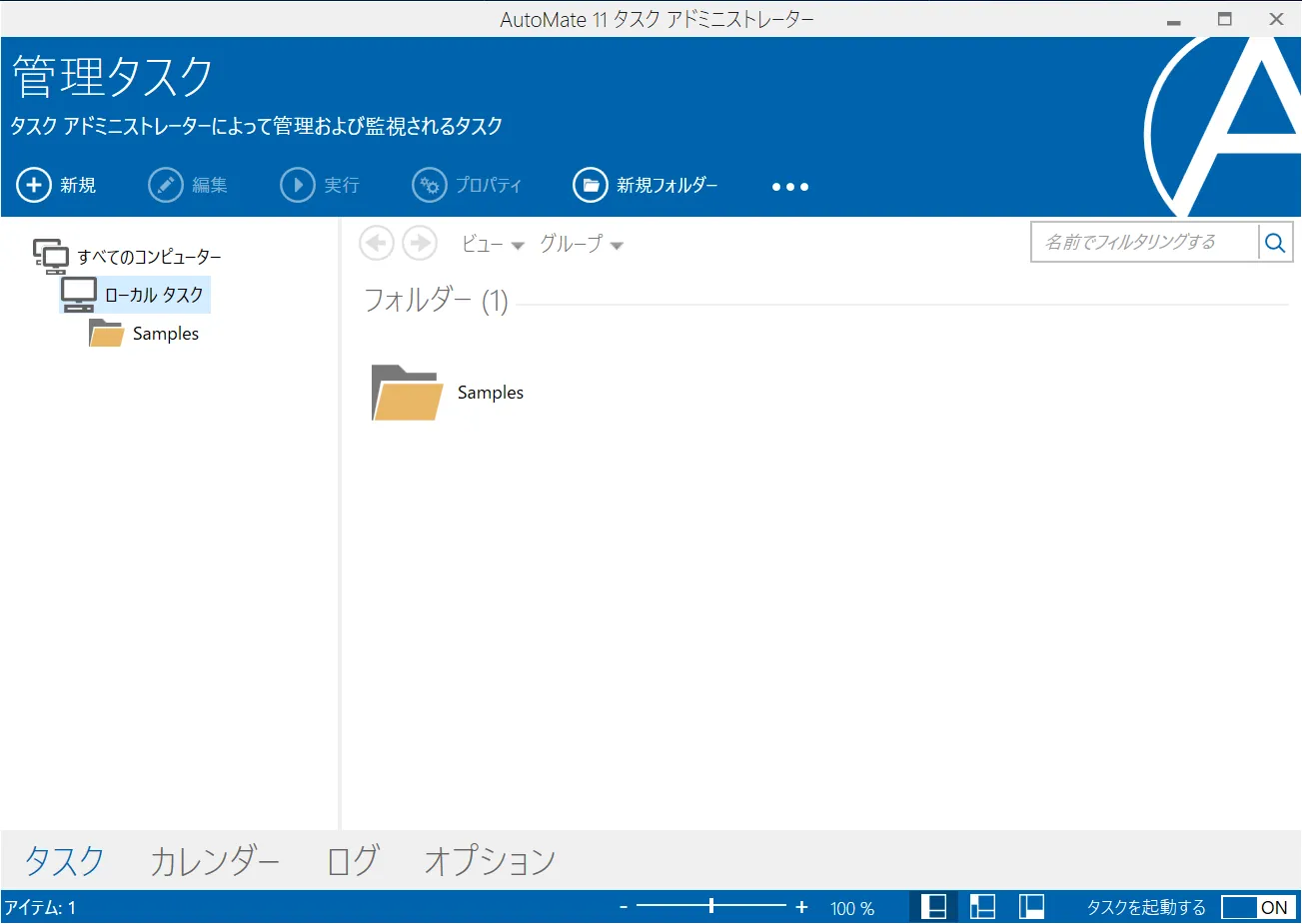
- タスク アドミニストレーターを起動し新規タスクを作成します。
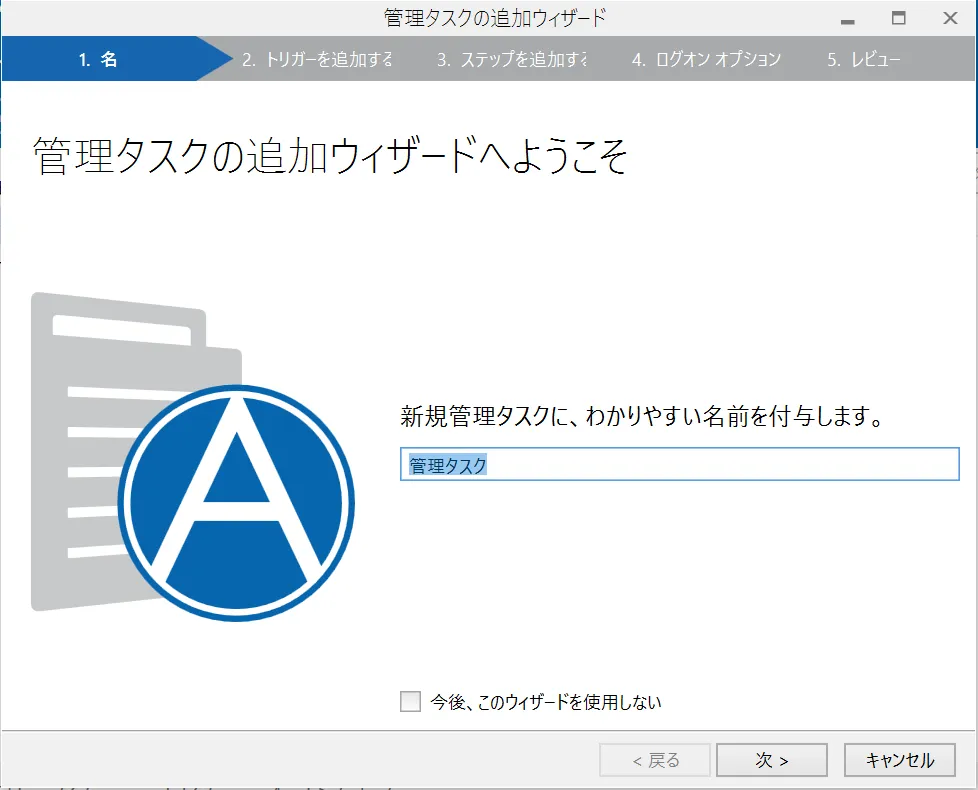
- 任意のタスク名を入力して、次へ進みます。
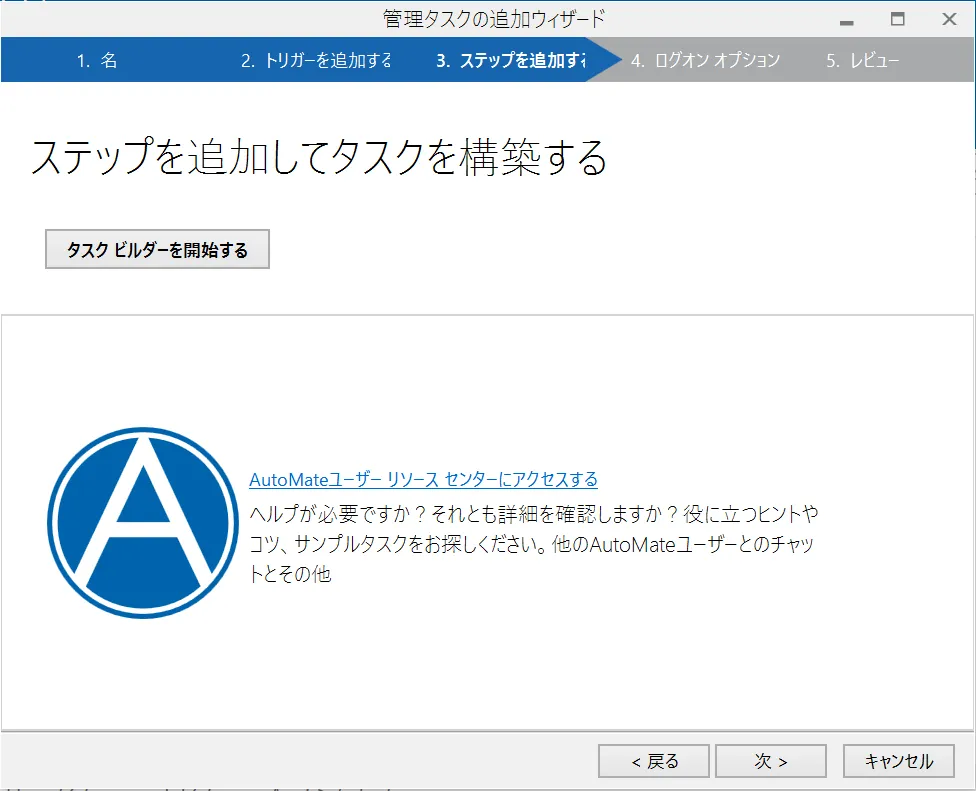
- トリガーを追加し、タスクビルダーを起動します。「タスクビルダーを開始する」をクリックします。
AutoMate でSage X3 Cloud へのDB 接続を構成
続いて AutoMate でODBC への接続構成を行います。
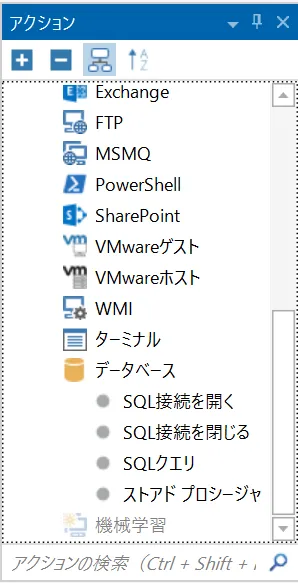
- ODBC 接続は「データベース」のアクションを使って構成していきます。
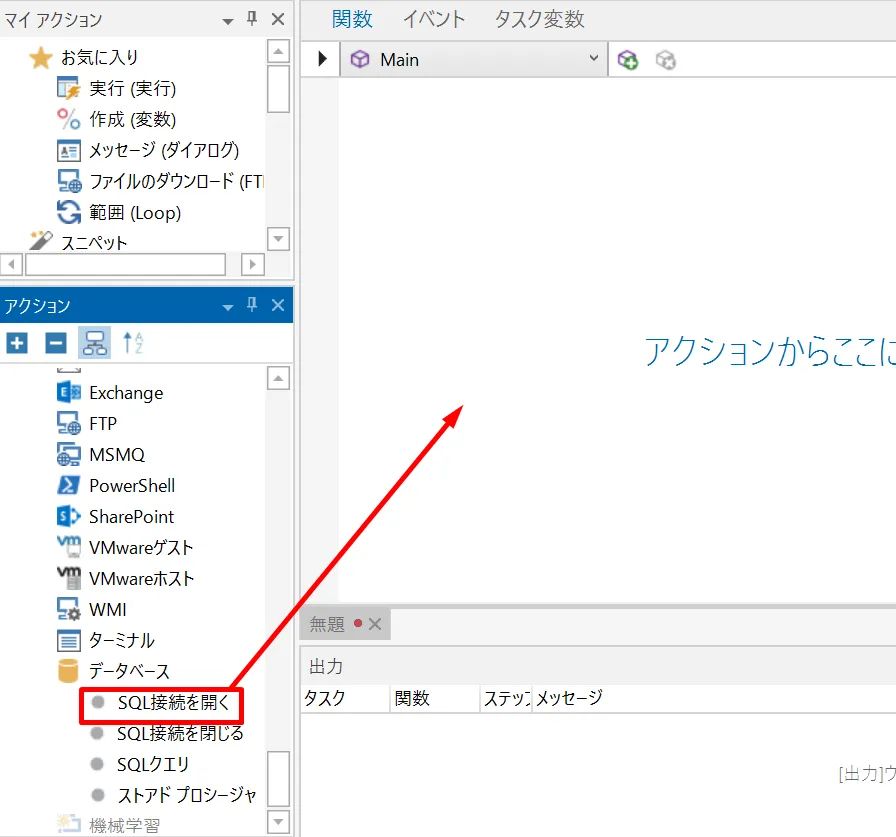
- まずは接続を確立します。「SQL 接続を開く」アクションをドラッグアンドドロップで配置しましょう。
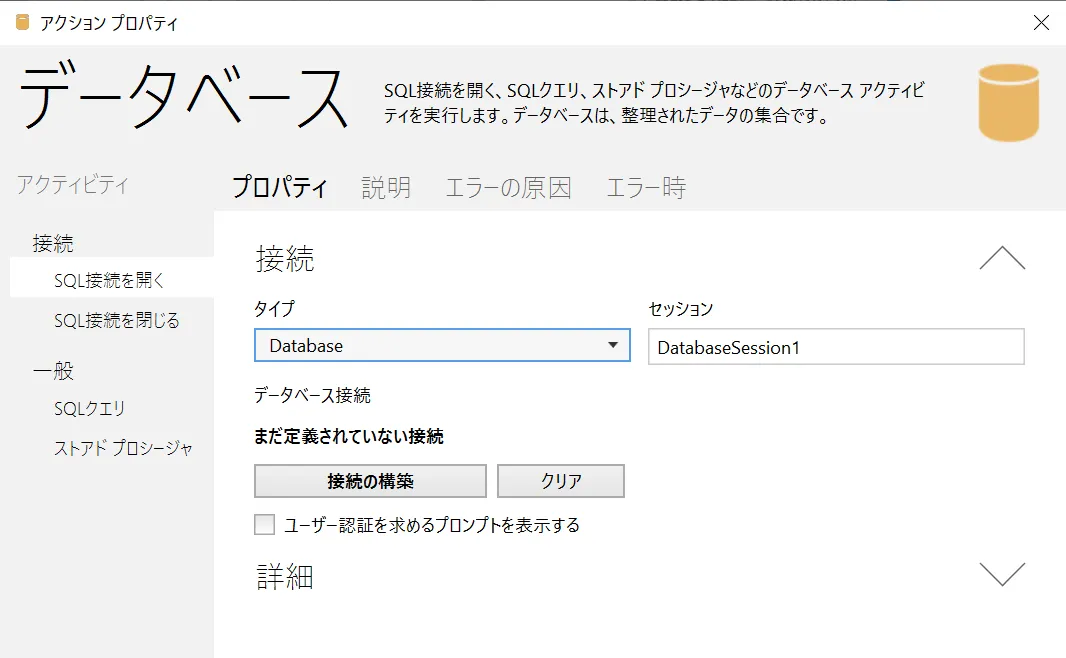
- プロパティの「接続」で接続設定をします。「接続の構築」をクリックします。
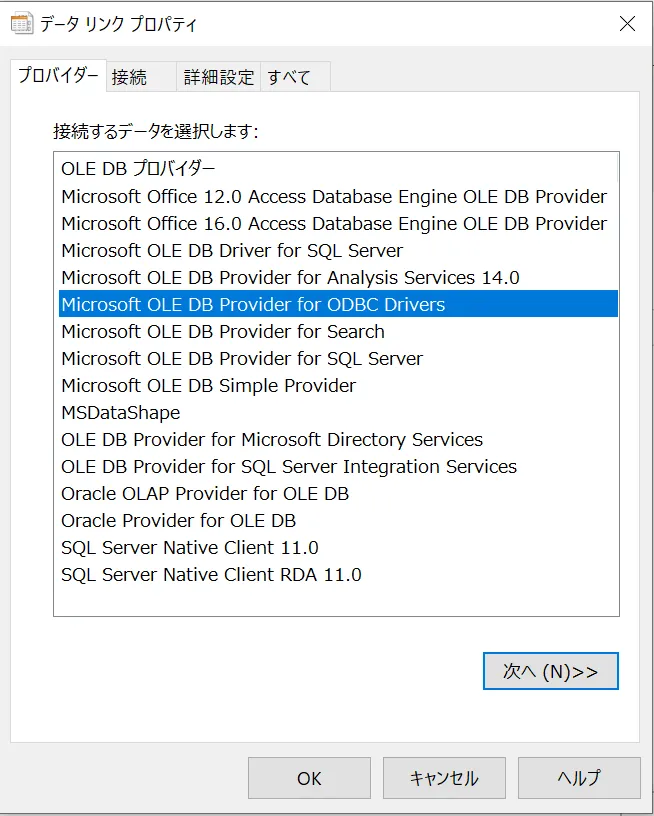
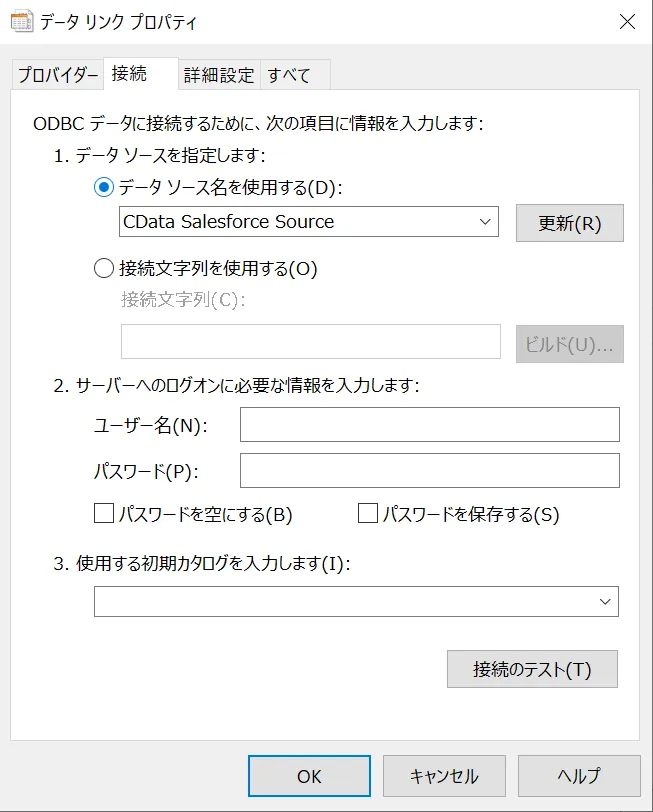
- 接続するプロバイダーを選択します。「Microsoft OLE DB Provider for ODBC Drivers」を選択します。
- データソースを指定します。接続設定は完了です。
Sage X3 Cloud のデータをAutoMate で扱う
接続セッションの構成が完了したら、実際にデータを読み取るアクションを設定しましょう。
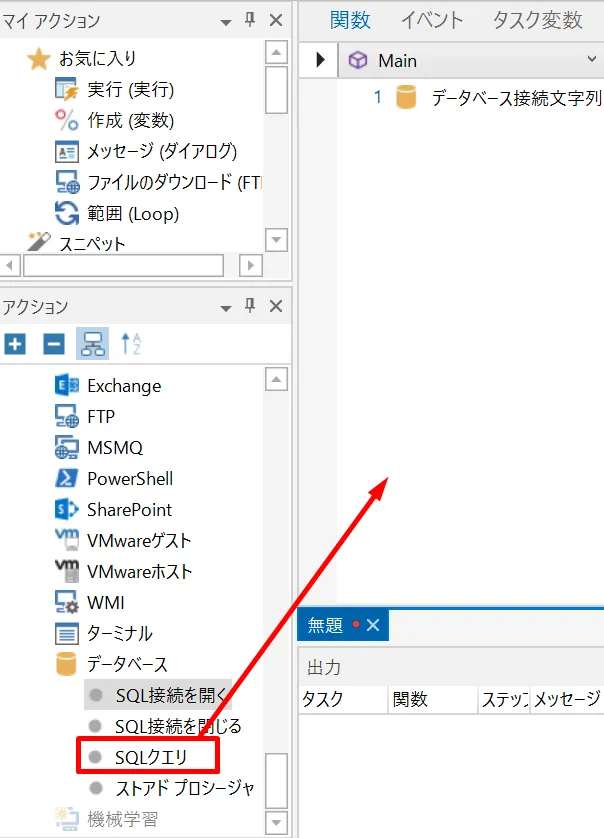
- SQL クエリでデータを取得するため「SQL クエリ」アクションを配置します。
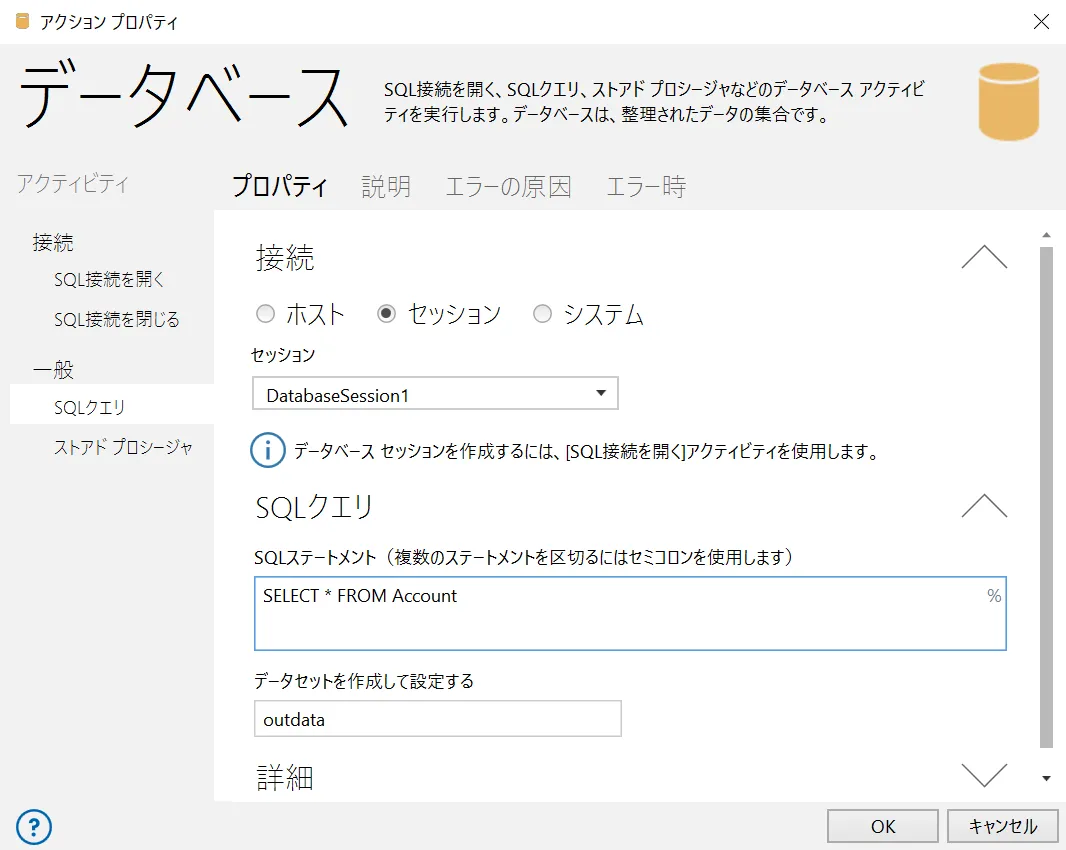
- 「SQL クエリ」アクション では「SQL ステートメント」に対してSQL を入力して、データを取得することができます。
- 取得したデータを後続ステップで利用するため、データセットを作成します。
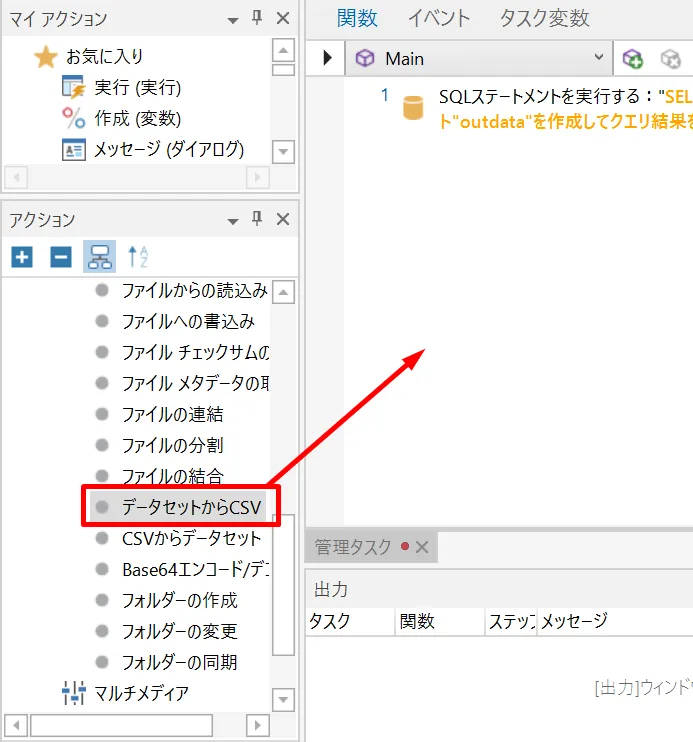
- CSV に出力して取得データを確認します。
作成したタスクの動作を確認する
それでは作成したタスクを実際に動かしてみましょう。
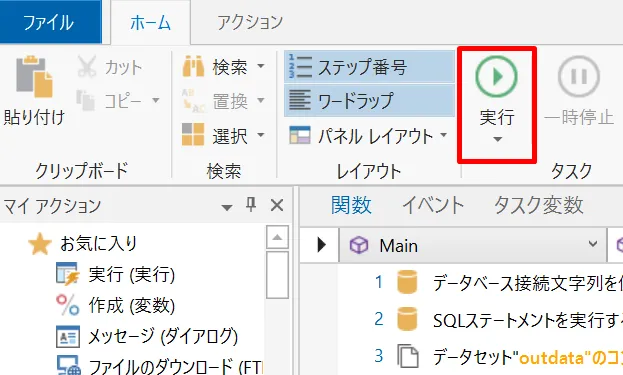
- タスクは画面上にある「実行」で手動実行が可能です。
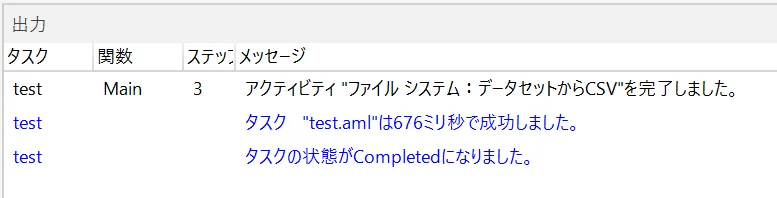
- 処理の完了は画面下の出力から確認できます。
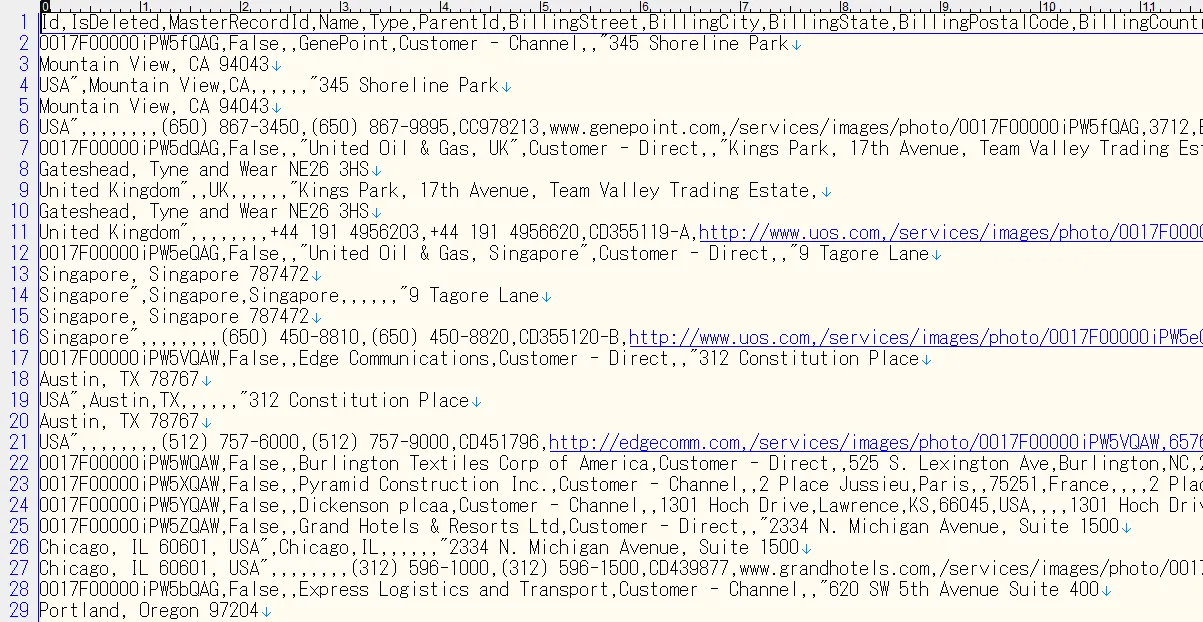
- 指定したCSV ファイルを開きます。正常にSage X3 Cloud のデータを元にしたCSV ファイルが生成されていました。
はじめる準備はできましたか?
Sage X3 Cloud ODBC Driver の無料トライアルをダウンロードしてお試しください:
ダウンロード詳細:
 Sage X3 Cloud ODBC Driver
Sage X3 Cloud ODBC Driver は、ODBC 接続をサポートするさまざまなアプリケーションからSage X3 Cloud のリアルタイムデータ連携を実現するパワフルなツールです。
データベースにアクセスするときと同感覚でSage X3 Cloud データにアクセスし、標準ODBC Driver インターフェースを通じてSage X3 Cloud に読み出し、書き込み、更新が可能に。