



Sage X3 Cloud のデータをSQL Server に同期(キャッシュ)する方法

Sage X3 Cloud のデータをDB にコピーするニーズは多いです。例えば、データのバックアップのため、 データをDB にデータレイク的に格納して他のアプリケーションやBI、ETL ツールから連携利用するなどです。
ただし、JSON やXML 形式であったりスキーマレスなデータなどを、DB に格納できるようにスキーマ定義をしながらデータを同期することは大きな手間です。 しかも、SaaS やNoSQL などのデータはスキーマレスであったり、スキーマが頻繁に変更されます。
Driver 技術では、Sage X3 Cloud のデータをテーブルにモデル化し、スキーマを付与してDB への格納を容易にします。 本記事では、CACHE コマンドだけで、SQL Server にSage X3 Cloud のデータの同期を取る方法を説明します。
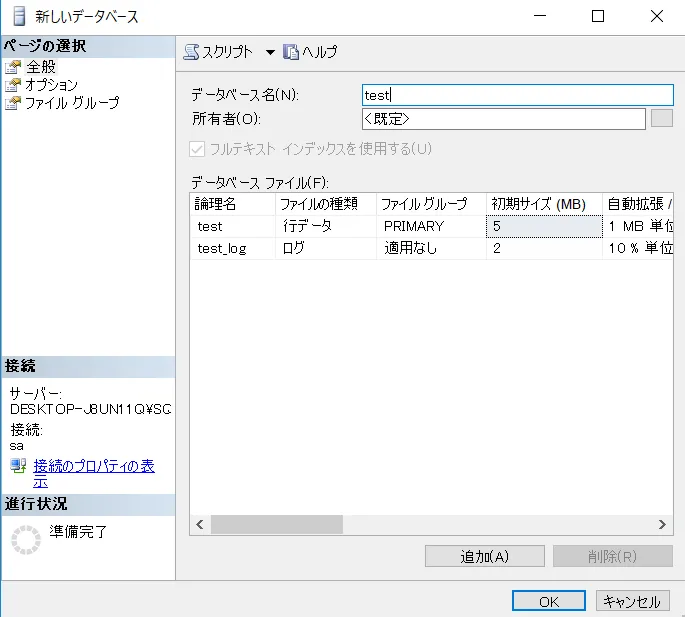
同期先となるデータベースの準備
この例では、SQL Server を使います。難しい手順は不要で、SQL Server に任意の名前の新しい同期DB を作成しておくだけです。
CData ODBC ドライバとは?
CData ODBC ドライバは、以下のような特徴を持った製品です。
- Sage X3 Cloud をはじめとする、CRM、MA、会計ツールなど多様なカテゴリの270種類以上のSaaS / オンプレデータソースに対応
- 多様なアプリケーション、ツールにSage X3 Cloud のデータを連携
- ノーコードでの手軽な接続設定
- 標準SQL での柔軟なデータ読み込み・書き込み
CData ODBC ドライバでは、1.データソースとしてSage X3 Cloud の接続を設定、2.SQL Server 側でODBC Driver との接続を設定、という2つのステップだけでデータソースに接続できます。以下に具体的な設定手順を説明します。
CData ODBC ドライバのインストールとSage X3 Cloud への接続設定
まずは、本記事右側のサイドバーからSageX3Cloud ODBC Driver の無償トライアルをダウンロード・インストールしてください。30日間無償で、製品版の全機能が使用できます。
ODBC 接続プロパティの指定がまだの場合は、DSN (データソース名)で接続設定を行います。Microsoft ODBC データソースアドミニストレーターを使ってODBC DSN を作成および設定できます。ODBC ドライバーのインストール完了時にODBC DSN 設定画面が立ち上がります。 Microsoft ODBC データソースアドミニストレーターを開いて設定を行うことも可能です。 必要なプロパティを設定する方法は、ヘルプドキュメントの「はじめに」をご参照ください。
Sage X3 Cloud では OAuth 2.0 の Client Credentials フローを使用し、API へのアクセスには X-API-Key も必要です。AuthScheme を OAuth に設定し、以下の接続プロパティを指定します。
- URL:Sage X3 Cloud インスタンスのベース URL。
- OAuthAccessTokenUrl:OAuth トークンエンドポイント(例:https://your-auth-domain/oauth/token)。
- OAuthClientId:OAuth アプリケーションのクライアント ID。
- OAuthClientSecret:OAuth アプリケーションのクライアントシークレット。
- Audience:トークンリクエストで使用する API の Audience 値。
- XAPIKey:Sage X3 Cloud の管理者から提供された X-API-Key。
- Folder:Sage X3 のフォルダ名(例:SEED)。このフォルダがデフォルトのスキーマとして使用されます。
- Folders(オプション):Sage X3 フォルダのカンマ区切りリスト(例:SEED,PERF)。各フォルダが個別のスキーマとして公開されるため、Schema.Table 構文でフォルダをまたいだクエリを実行できます。
ドライバーは Client Credentials フローでアクセストークンを取得し、すべての API リクエストで X-API-Key とあわせて送信します。InitiateOAuth を GETANDREFRESH(デフォルト)に設定しておけば、トークンの取得と更新は自動で行われます。
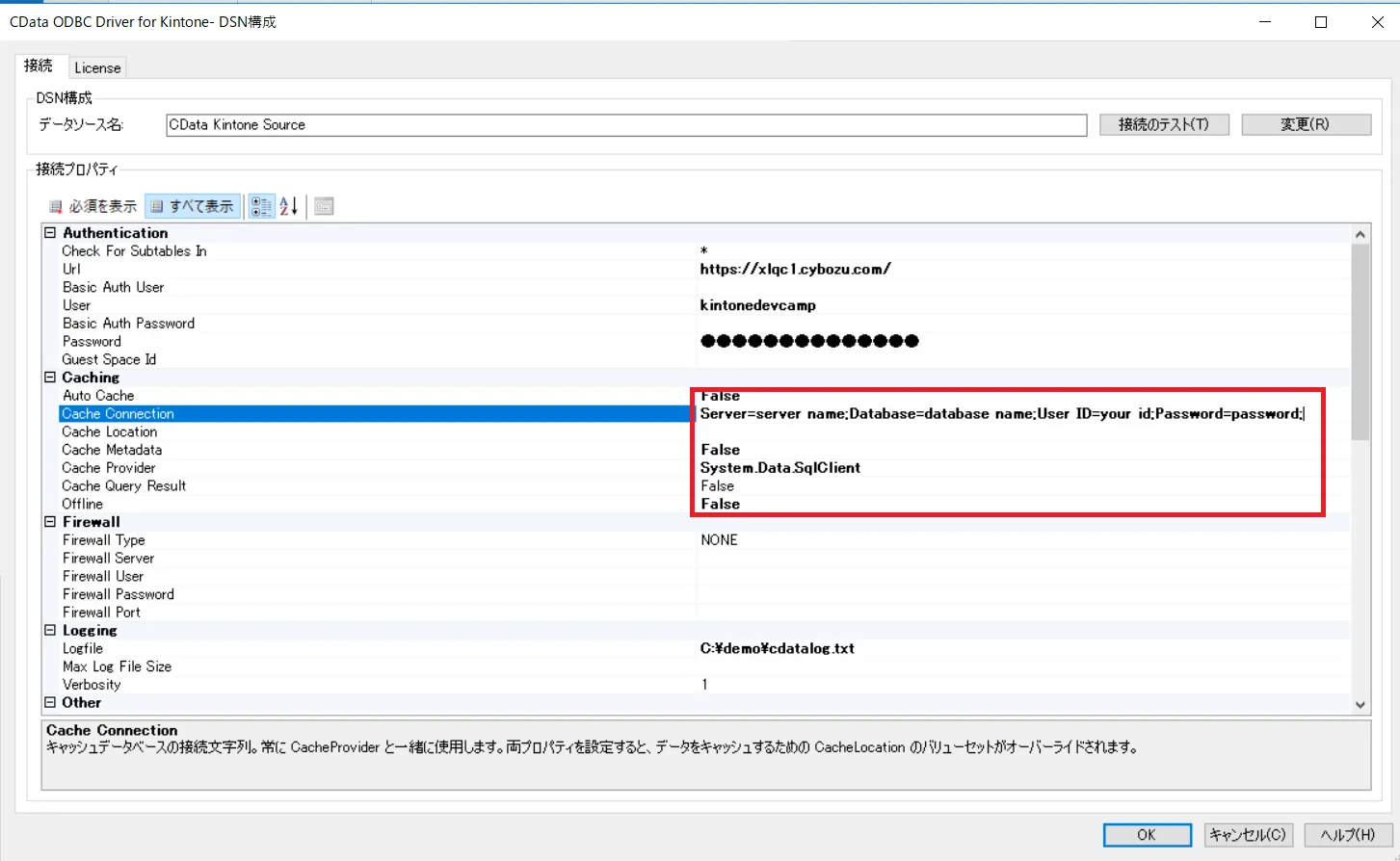
通常のDSN 設定に加え、キャッシュ関連項目の設定が必要です:
Cache Connection:以下をセミコロン区切りで入力
Cache Provider:SQL Server ではSystem.Data.SqlClient
Server=server name;Database=database name;User ID=your id;Password=password;
Visual Studio からキャッシュを実行
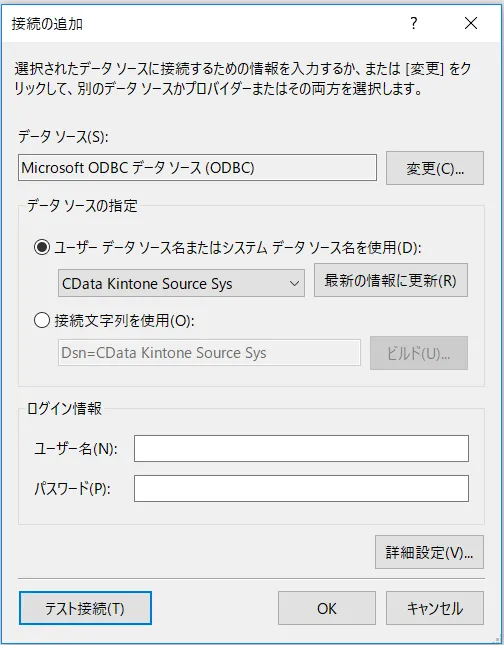
Visual Studio のサーバーエクスプローラーから「データ接続」を右クリックして「接続の追加」を選択します。
データソース選択画面で「Microsoft ODBC データソース」を選択します。
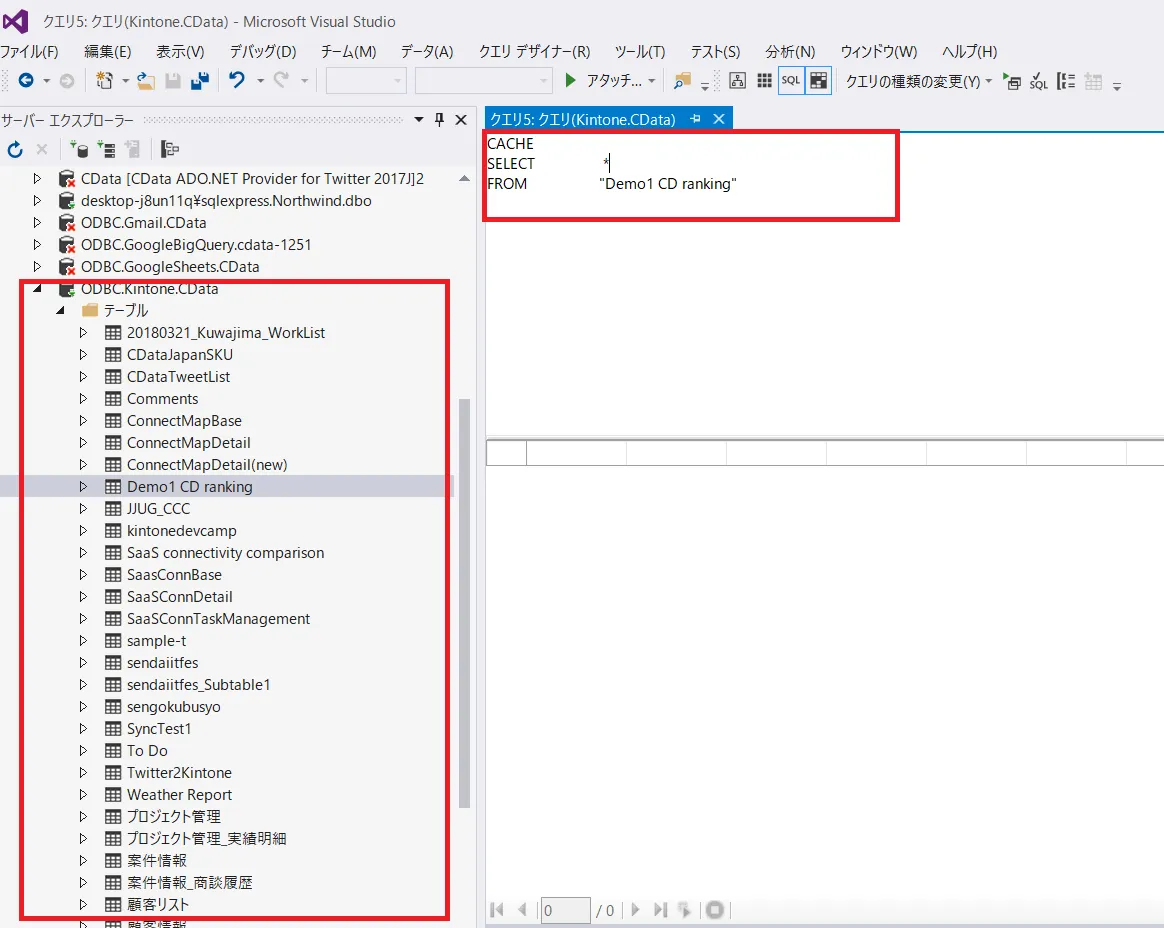
サーバーエクスプローラーには、「ODBC.Sage X3 Cloud.CData」というコネクションができています。 展開するとSage X3 Cloud のデータがテーブルよびビューとしてモデル化されて表示されます。 これらのオブジェクトは通常のSQL で操作することができます。
キャッシュクエリの実行
以下のキャッシュコマンドを作成し、実行します。 実行時にクエリテキストエラーが出ても気にせず続行してください。
CACHE SELECT * FROM "Target Table"
キャッシュ結果をSQL Server で確認
データベースの下にkintone の選択したアプリが同期されています。キレイにDB 向けにスキーマも付いてます。普通にSQL でアプリケーション内で使ってください。
はじめる準備はできましたか?
Sage X3 Cloud ODBC Driver の無料トライアルをダウンロードしてお試しください:
ダウンロード詳細:
 Sage X3 Cloud ODBC Driver
Sage X3 Cloud ODBC Driver は、ODBC 接続をサポートするさまざまなアプリケーションからSage X3 Cloud のリアルタイムデータ連携を実現するパワフルなツールです。
データベースにアクセスするときと同感覚でSage X3 Cloud データにアクセスし、標準ODBC Driver インターフェースを通じてSage X3 Cloud に読み出し、書き込み、更新が可能に。