







SAP FieldglassのデータをClaudeで活用する方法|MCP接続を3ステップで解説

CData Connect AIのMCPサーバーを使うと、SAP FieldglassのデータにClaude(claude.ai)から自然言語で直接アクセスできます。ローカルインストール不要で、ブラウザ完結の3ステップで設定完了です。
Claude は、AI 研究企業 Anthropic が開発した高度な大規模言語モデル (LLM) です。高い推論能力と安全性を兼ね備えたモデルとして注目を集めています。自然な対話が得意で、長文の文書理解や複雑なタスクの実行に優れた性能を発揮します。
CData Connect AI は、SAP Fieldglassを含む数百のデータソースをMCP経由でAIツールにつなげるクラウドサービスです。接続情報はConnect AI側で一元管理されるため、ClaudeにSAP Fieldglassの認証情報を直接渡すことなくセキュアに連携できます。
SAP Fieldglass × Claude 連携でできること
SAP FieldglassとClaudeをMCP経由で接続すると、自然言語のプロンプトだけでSAP Fieldglassの業務データを検索・分析・操作できるようになります。以下に代表的な活用シナリオを3つ紹介します。
データの自然言語検索・絞り込み
「条件に合うSAP Fieldglassのデータを一覧にまとめて」と入力するだけで、ClaudeがSAP Fieldglassのデータをリアルタイムで取得し、指定した軸で整理した結果を返してくれます。画面を開いて手動で絞り込む手間がなくなり、確認作業がチャット1行で完結します。
データの概要・サマリー生成
「指定したSAP Fieldglassのレコードについて、関連情報も含めてまとめて」と指示すると、Claudeが必要なデータを取得し、ポイントを整理して提示します。情報収集にかかる時間を大幅に短縮できます。
集計・レポートの自動作成
「SAP Fieldglassのデータを期間別に集計してCSV形式でまとめて」のように指示すると、Claudeがデータを集計し、フォーマット済みの出力を生成します。定期的な集計レポートの作成工数を削減できます。
CData ソリューションが SAP Fieldglass とどのように連携するかについての詳細は、SAP Fieldglass 統合ページをご覧ください。
はじめに
※本記事ではConnect AI のリモートMCP 機能を使ってClaude とSAP Fieldglass を連携する方法をご紹介します。ローカルPC にMCP Server をインストールして利用したい場合にはこちらの記事をご確認ください。
※Claude Code(開発者向けCLI)をお使いの方へ:本記事はブラウザ版Claude(claude.ai)向けの設定ガイドです。ターミナルで動作するClaude Code との連携をお探しの場合はこちらの記事をご参照ください。
| 比較項目 | Claude(ブラウザ版・本記事) | Claude Desktop |
|---|---|---|
| MCP Serverの設置場所 | クラウド(Connect AIのリモートMCP) | ローカルPC |
| ローカルインストール | 不要 | 必要 |
| 設定場所 | claude.ai の「コネクタ」設定画面 | Claude Desktop の設定ファイル |
| 向いている利用シーン | 複数端末・チームでの共有利用 | 単一PCでのローカル完結利用 |
ステップ1:Claude 用の SAP Fieldglass への接続を設定
それでは早速、Claude から CData Connect AI のリモートMCP を介して SAP Fieldglass に接続していきましょう。まずは Connect AI で SAP Fieldglass への接続を設定します。
- Connect AI にログインして「Sources」をクリック、次に「 Add Connection」をクリック
- 接続を追加パネルから「SAP Fieldglass」を選択
- SAP Fieldglass に接続するために必要な認証プロパティを入力します。
資格情報の取得
SAP Fieldglass の担当者に問い合わせ、OAuthClientId、OAuthClientSecret、EnvironmentURL を入手してください。SAP Fieldglass への接続
運用環境への認証を行うには、以下のように指定します。
- APIKey:SAP Fieldglass API キー。これはオプションですが、API キーが必要であることを示すSAP Fieldglass からのエラーが発生した場合は、SAP Fieldglass 管理者に依頼するか、SAP Fieldglass Integration Tools にログインしてCreate API Application をクリックします。
- OAuthClientId:SAP Fieldglass 担当者から取得したOAuth Client ID。
- OAuthClientSecret:SAP Fieldglass 担当者から取得したOAuth Client Secret。
- EnvironmentURL:SAP Fieldglass 担当者から取得したSAP Fieldglass Environment URL。
- 「Save & Test」をクリック


これで、Claude から SAP Fieldglass に接続する準備が整いました!
ステップ2:Claude を CData Connect AI に接続
それでは、Claude に CData Connect AI コネクタを追加していきましょう。
- Claude.ai にサインインします。
- 左側のナビゲーションメニューを展開します。
- 左下隅のユーザー名をクリックし、メニューから「設定」を選択します。
- 設定画面で、「コネクタ」をクリックします。
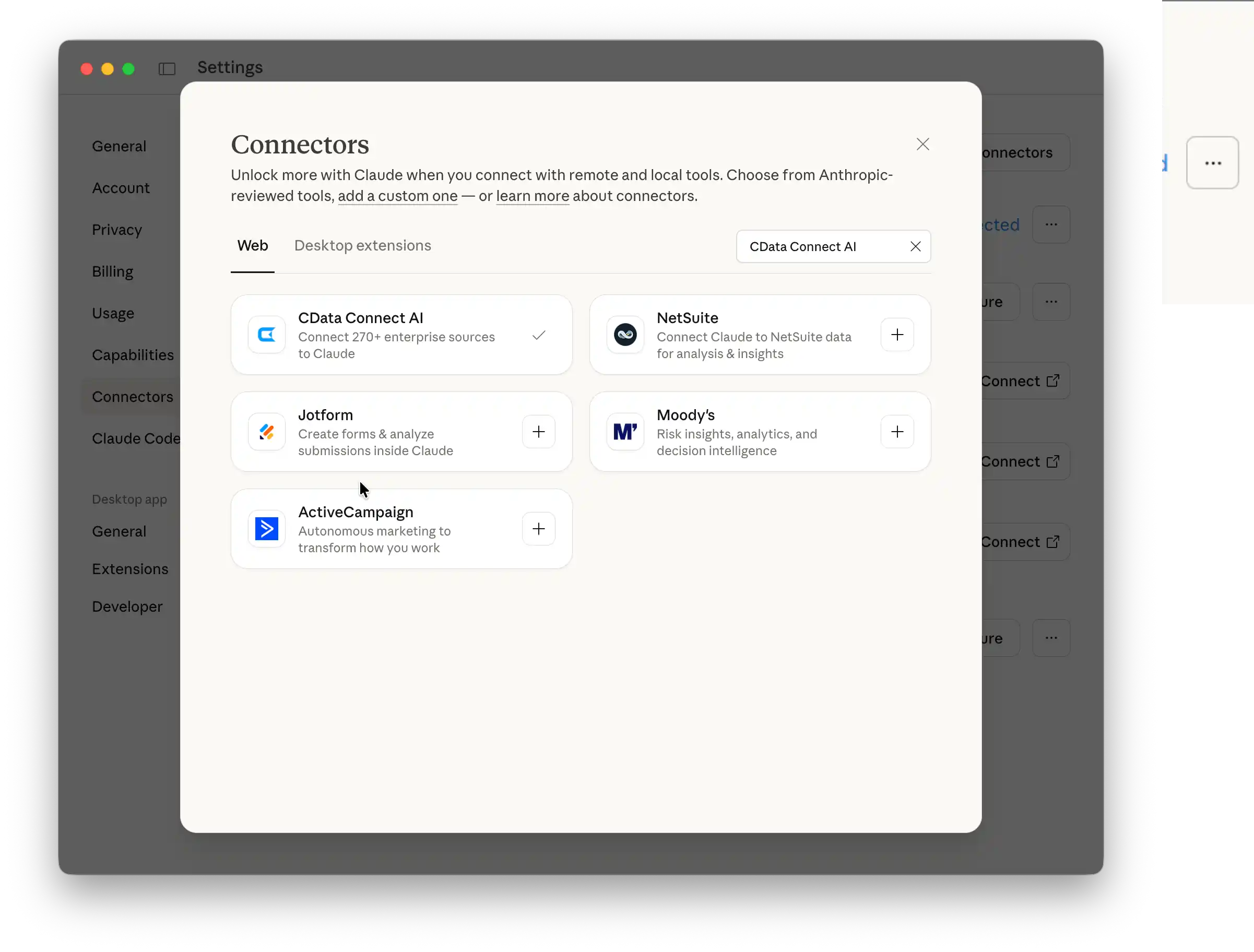
- 右上隅のボタントグルを「組織のコネクタ」に設定します。
- ページ下部の「カスタムコネクタを追加」をクリックします。
- コネクタの名前を入力します (例: Connect AI MCP)。
- 「リモートMCPサーバー URL」フィールドに、Connect AI の「Sources」画面に表示されているMCPサーバーURLをコピーして貼り付けます。
- 「追加」をクリックしてコネクタを保存します。Connect AI MCP コネクタが「コネクタ」の下に表示されます。
- コネクタの右側にある「連携/連携させる」をクリックし、CData Connect AI のユーザー名とパスワードを入力します。これで Claude からCData Connect AI に接続できました。
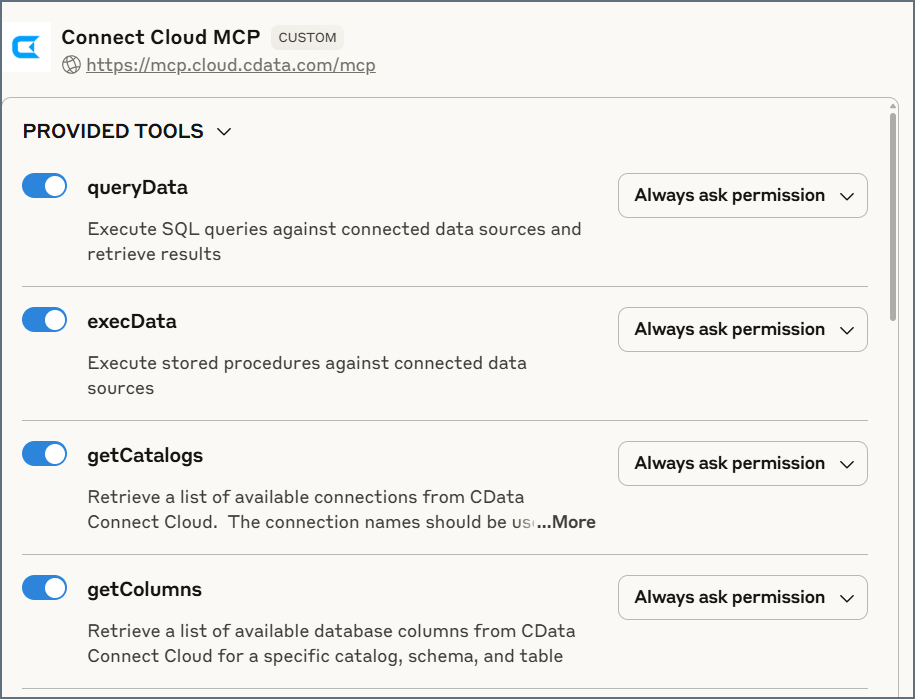
- 「連携済み」の後にある 3 つのドットをクリックし、「ツールと設定」を選択します。
- 提供されたツールを確認し、サーバーから利用可能な特定のツールを有効または無効にします。さらに、ツールへの無監視アクセスを許可するか、Claude に許可を求めるかを決定します。
- 設定が完了したら「完了」をクリックします。
これで設定は完了です!では、実際に SAP Fieldglass のデータを探索してみましょう。
ステップ3:Claude でSAP Fieldglass のデータをリアルタイムで探索
設定が完了したので、Claude からSAP Fieldglass のデータに自然言語でアクセスできます。
- Claude.ai で新しい会話を開始します。
- 接続済みのコネクタが有効になっていることを確認します。チャット入力欄の右下にあるコネクタアイコンから「Connect AI MCP」が有効になっていることを確認してください。
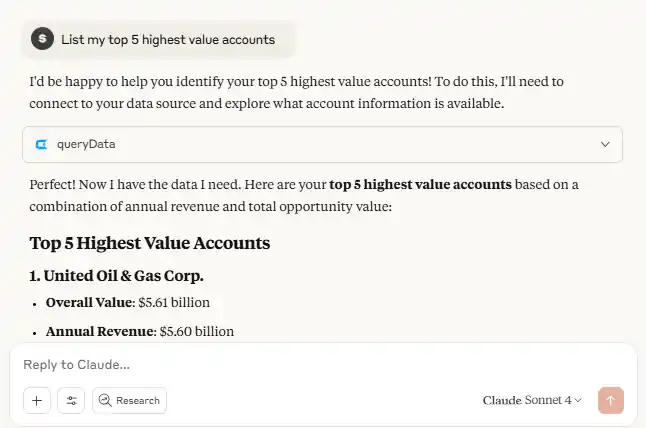
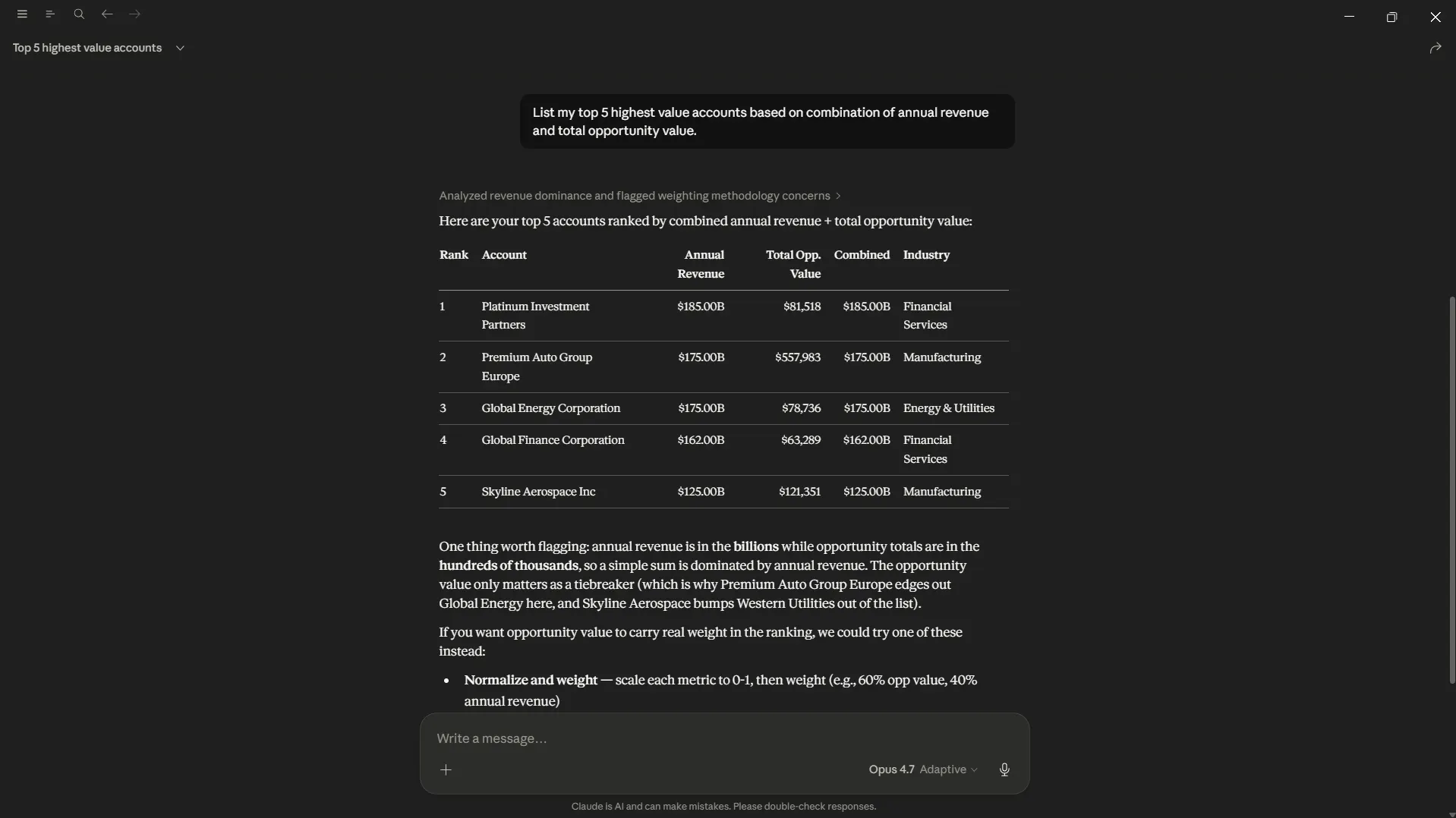
- 自然言語のプロンプトでSAP Fieldglass のデータの探索を開始します。以下のようなプロンプトを試してみてください。
- 「SAP Fieldglass で利用可能なテーブルを一覧表示して」
- 「SAP Fieldglass から最新の10件のレコードを取得して」
- 「SAP Fieldglass のデータを集計して概要を教えて」
- Claude がConnect AI MCP Server 経由でSAP Fieldglass にアクセスしようとする際、ツール使用の確認が表示されます。「ツールを使用する」をクリックして許可してください。ステップ2で無監視アクセスを有効にした場合は、この確認は省略されます。
注意: Claude の設定プロセスは変更される可能性があります。最新の設定情報については、Claude のドキュメントをご参照ください。
本手順は2026年8月時点のclaude.ai UIで検証しています。
まとめ
ここまで、Claude から SAP Fieldglass のデータにアクセスする手順を3ステップで解説しました。①Connect AI でSAP Fieldglass への接続を設定、②Claude に CData Connect AI コネクタを追加、③自然言語のプロンプトでSAP Fieldglass のデータを探索——という流れです。ローカルPC にMCP Server をインストールしたい場合はClaude Desktop 版の記事を、ターミナルからの利用にはClaude Code 版の記事をあわせてご参照ください。
SAP Fieldglass × Claude 連携のよくある質問
- Claude からSAP Fieldglassのデータに接続するにはローカルにMCP Serverをインストールする必要がありますか?
- いいえ、不要です。CData Connect AIのリモートMCP Serverを使うことで、ブラウザ完結でClaudeからSAP Fieldglassのデータにセキュアにアクセスできます。
- Claude DesktopとClaude(ブラウザ版)で設定方法は異なりますか?
- はい、異なります。ローカルインストールが必要なDesktop版は別記事で解説しており、本記事はブラウザ版claude.aiのリモートMCP設定手順を扱います。
- SAP Fieldglassのどのデータ操作がClaudeから可能ですか?
- データの読み取りはもちろん、CData Connect AI経由であれば、SAP Fieldglassのデータの更新・削除も行えます。
- Claude Codeからの利用にも対応していますか?
- 対応しています。Claude Code(CLI)向けの連携方法は別記事で解説しているので、ターミナルでの利用を検討中の方はそちらをご参照ください。
SAP Fieldglass とAIエージェントの連携は、Claude 以外にも広がっています。ChatGPTから接続したい場合はこちらの記事、Dify から接続する場合はこちらの記事をご参照ください。Goose CLI エージェントからの接続はこちら、OpenCode からの接続はこちらで解説しています。そのほかのSAP Fieldglass 連携記事はSAP Fieldglass 連携記事一覧からまとめてご覧いただけます。
いかがでしたか?Claude から SAP Fieldglass へのデータ接続が 10 分もかからずに完了したのではないでしょうか。業務に使えそう、と感じてくださった方は、14 日間の無償トライアルで AI ツールからビジネスシステムへのリアルタイムデータ接続をぜひお試しください。