







SAP Netweaver GatewayのデータをChatGPTで活用する方法|MCP接続3ステップ

CData Connect AIのMCPサーバーを使うと、SAP Netweaver GatewayのデータにChatGPTから自然言語で直接アクセスできます。ローカルインストール不要で、3ステップ・約5分でSAP Netweaver GatewayとChatGPTの連携が完了します。
「SAP Netweaver Gatewayのデータをもっとすばやく活用したい」「レポート作成や商談準備に時間をかけたくない」とお考えの営業・データ担当者の方は多いのではないでしょうか。ChatGPTはModel Context Protocol (MCP) に対応しており、外部データソースと接続することで、業務データを自然言語のまま操作・分析できます。本記事では、CData Connect AI を使ってSAP Netweaver GatewayのデータをChatGPTから直接活用する手順を解説します。ChatGPTではなくClaudeをお使いの方は、非エンジニアでも3ステップで設定できるSAP Netweaver Gateway × Claude連携も合わせてご参照ください。
CData Connect AI は、ChatGPTとSAP Netweaver Gatewayをクラウド上で直接つなぐインターフェースです。CData Connect AI Remote MCP Server を経由することで、ChatGPTとSAP Netweaver Gatewayの間でセキュアな通信が確立されます。データベースへのレプリケーションは不要で、ChatGPTからSAP Netweaver Gatewayのデータを読み取り・操作できます。フィルタやJOINを含むSQL操作をSAP Netweaver Gatewayへ直接送信する最適化処理も備えており、必要なデータをサーバーサイドで効率よく取得できます。同じMCPサーバーを使ってDifyからSAP Netweaver Gatewayに接続する方法は、DifyからCData Connect AIを経由して最新のSAP Netweaver Gatewayデータにアクセスする方法で解説しています。
SAP Netweaver GatewayとChatGPTを連携するとどんなことができますか?
SAP Netweaver GatewayとChatGPTをMCP経由で接続すると、自然言語のプロンプトだけでSAP Netweaver Gatewayの業務データを検索・分析・操作できるようになります。以下に代表的な活用シナリオを3つ紹介します。
データの自然言語検索・絞り込み
「条件に合うSAP Netweaver Gatewayのデータを一覧にまとめて」と入力するだけで、ChatGPTがリアルタイムでデータを取得し、指定した軸で整理した結果を返してくれます。画面を開いて手動で絞り込む手間がなくなり、確認作業がチャット1行で完結します。
データの概要・サマリー生成
「指定したSAP Netweaver Gatewayのレコードについて、関連情報も含めてまとめて」と指示すると、ChatGPTが必要なデータを取得し、ポイントを整理して提示します。情報収集にかかる時間を、チームとして大幅に圧縮できます。
集計・レポートの自動作成
「SAP Netweaver Gatewayのデータを期間別に集計してCSV形式でまとめて」のように指示すると、ChatGPTがデータを集計し、フォーマット済みの出力を生成します。定期的な集計レポートの作成工数を、部門横断的に削減できます。同じ仕組みをkintoneに適用したい場合は、ChatGPTからkintoneを操作する手順も参考になります。
SAP Netweaver GatewayとChatGPTを連携する手順は?
以下の3ステップで設定します。所要時間は約5分です。
ステップ1: ChatGPT 用のSAP Netweaver Gateway への接続を設定
ChatGPTからCData Connect AIのリモートMCPを介してSAP Netweaver Gatewayに接続します。まずはConnect AIでSAP Netweaver Gatewayへの接続を設定します。
- Connect AIアカウントにログインし、「Sources」をクリック、続いて「 Add Connection」をクリックします。
- Add Connectionパネルから「SAP Netweaver Gateway」を選択します。
-
SAP Netweaver Gateway に接続するために必要な認証プロパティを入力します。
SAP Gateway 接続プロパティの取得・設定方法
SAP Gateway のテーブルにアクセスするには、次の接続プロパティを設定します。
- URL = お使いの環境のURL、またはサービスの完全URL。例えば、完全URL は次のようになります:https://sapes5.sapdevcenter.com/sap/opu/odata/IWBEP/GWSAMPLE_BASIC/。この例では、環境URL は次のようになります:https://sapes5.sapdevcenter.com。CustomUrlParams プロパティを使用して、追加プロパティを追加します。
- Namespace = 適切なService Namespace。先ほどの例では、IWBEP が名前空間です。サービスへの完全URL が指定されている場合は任意です。
- Service = データを取得するサービス。先ほどの例では、サービスはGWSAMPLE_BASIC です。完全URL が指定されている場合は必須ではありません。
- CustomUrlParams = HTTP リクエストに含まれる必要のある追加プロパティ;例えばsap-client=001&sap-language=EN。
SAP Gateway への認証
SAP Gateway はBasic 認証、OAuth 2.0 認証、SAP BTP Destination 認証を許可します。
Basic 認証
Basic 認証を有効にするには、以下のプロパティを設定します。
- AuthScheme = Basic。
- User = SAP Gateway へのログインに使用するユーザー名。
- Password = SAP Gateway へのログインに使用するパスワード。
上記のプロパティを設定したら、接続の準備は完了です。ローカルデータにアクセスするには、個人の認証情報を使用します。
他の認証方法については、ヘルプドキュメントの「接続の確立」セクションを参照してください。

- 「Save & Test」をクリックします。


SAP Netweaver Gateway接続プロパティの設定方法について説明します。
SAP Gateway 接続プロパティの取得・設定方法
SAP Gateway のテーブルにアクセスするには、次の接続プロパティを設定します。
- URL = お使いの環境のURL、またはサービスの完全URL。例えば、完全URL は次のようになります:https://sapes5.sapdevcenter.com/sap/opu/odata/IWBEP/GWSAMPLE_BASIC/。この例では、環境URL は次のようになります:https://sapes5.sapdevcenter.com。CustomUrlParams プロパティを使用して、追加プロパティを追加します。
- Namespace = 適切なService Namespace。先ほどの例では、IWBEP が名前空間です。サービスへの完全URL が指定されている場合は任意です。
- Service = データを取得するサービス。先ほどの例では、サービスはGWSAMPLE_BASIC です。完全URL が指定されている場合は必須ではありません。
- CustomUrlParams = HTTP リクエストに含まれる必要のある追加プロパティ;例えばsap-client=001&sap-language=EN。
SAP Gateway への認証
SAP Gateway はBasic 認証、OAuth 2.0 認証、SAP BTP Destination 認証を許可します。
Basic 認証
Basic 認証を有効にするには、以下のプロパティを設定します。
- AuthScheme = Basic。
- User = SAP Gateway へのログインに使用するユーザー名。
- Password = SAP Gateway へのログインに使用するパスワード。
上記のプロパティを設定したら、接続の準備は完了です。ローカルデータにアクセスするには、個人の認証情報を使用します。
他の認証方法については、ヘルプドキュメントの「接続の確立」セクションを参照してください。
- 「Save & Test」をクリックします。
これで、ChatGPTからSAP Netweaver Gatewayに接続する準備が整いました!
ステップ2: ChatGPTをCData Connect AIに接続
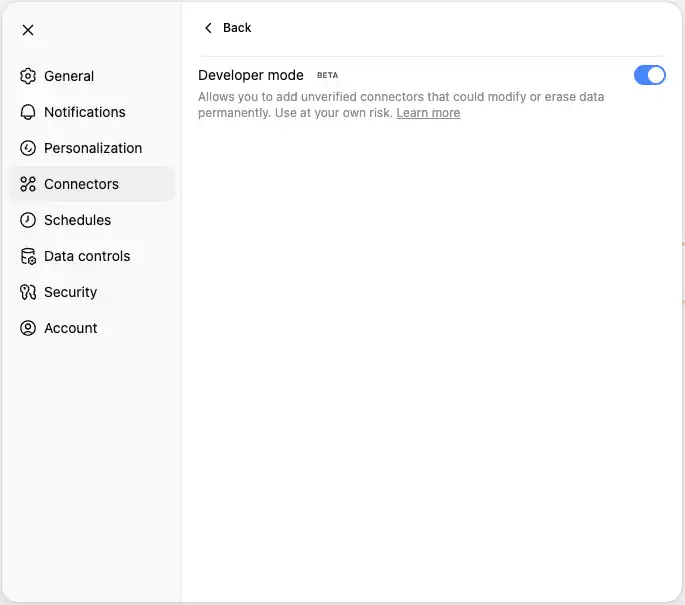
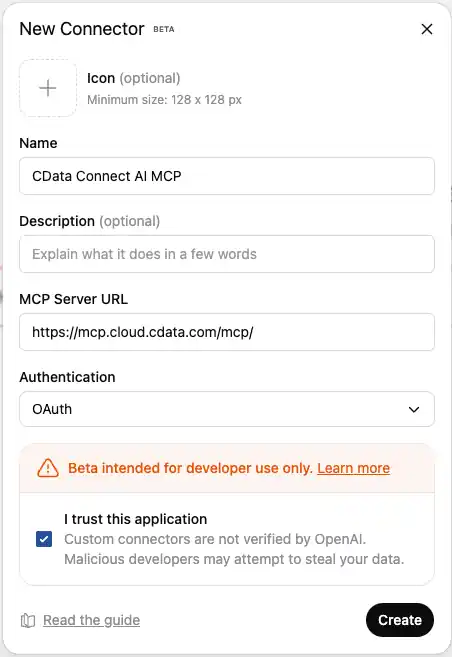
ChatGPTにCData Connect AIコネクタを追加するには、以下の手順に従います。
- ChatGPTにPlus またはProサブスクリプションでサインインします。
- 左側のパネルから「アプリ」に移動します。
- 一覧から「CData Connect AI」アプリを選択します。
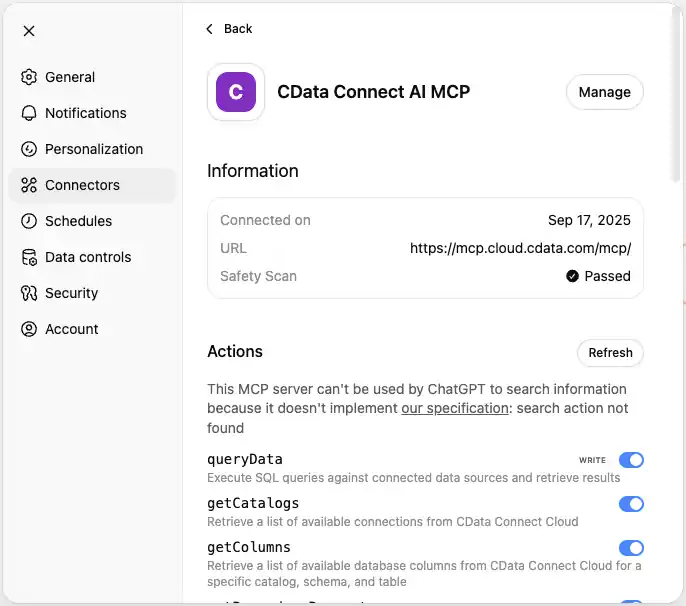
- 「Connect」をクリックしてConnect AIアカウントで認証します。
- 「CData Connect AIでサインイン」をクリックして、ChatGPTアカウントにConnect AIを追加します。
- 認証が成功すると、ChatGPTにリダイレクトされます。
- 「チャットを開始」をクリックして、Connect AIがバックグラウンドで接続された状態でChatGPTとの新しい会話を開始します。
ステップ3: ChatGPTでSAP Netweaver Gatewayのデータをリアルタイムで探索
設定はこれで完了です。さっそくSAP Netweaver Gatewayのデータを自然言語で問い合わせてみましょう。
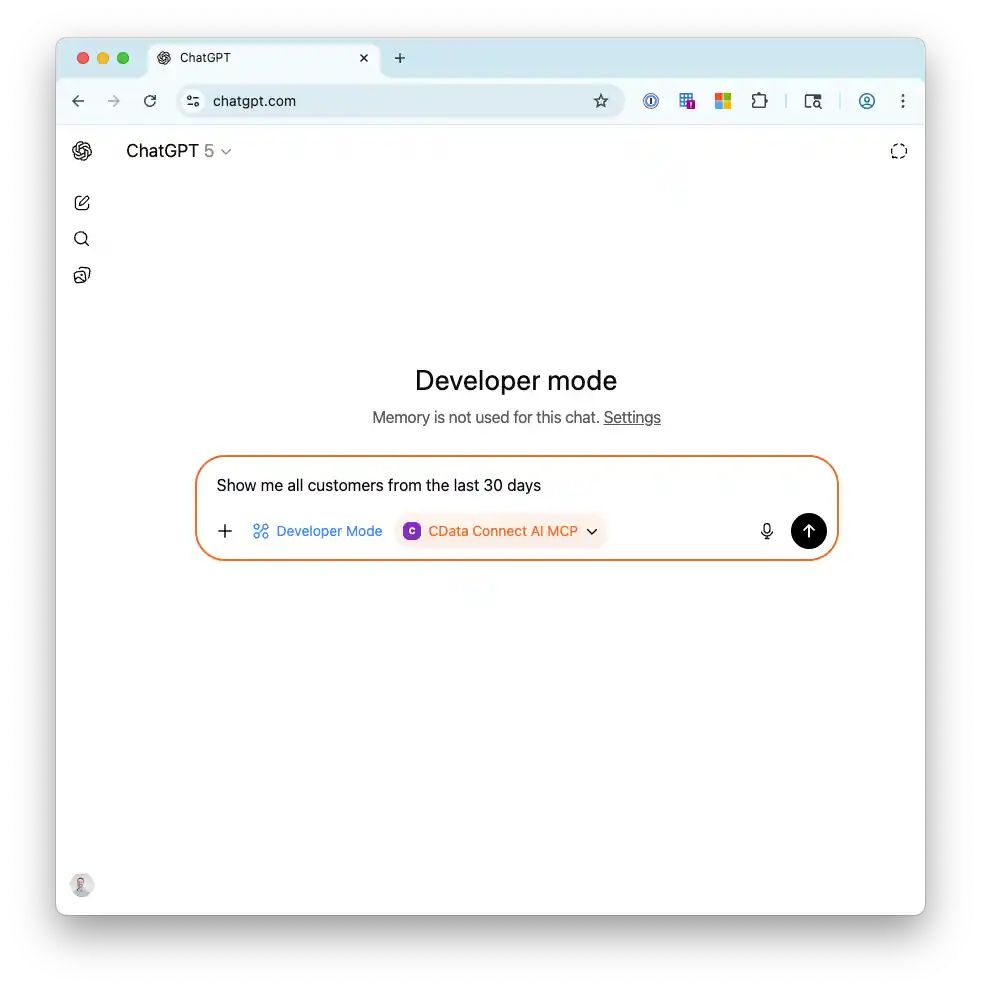
- ChatGPTで新しい会話を開始します。
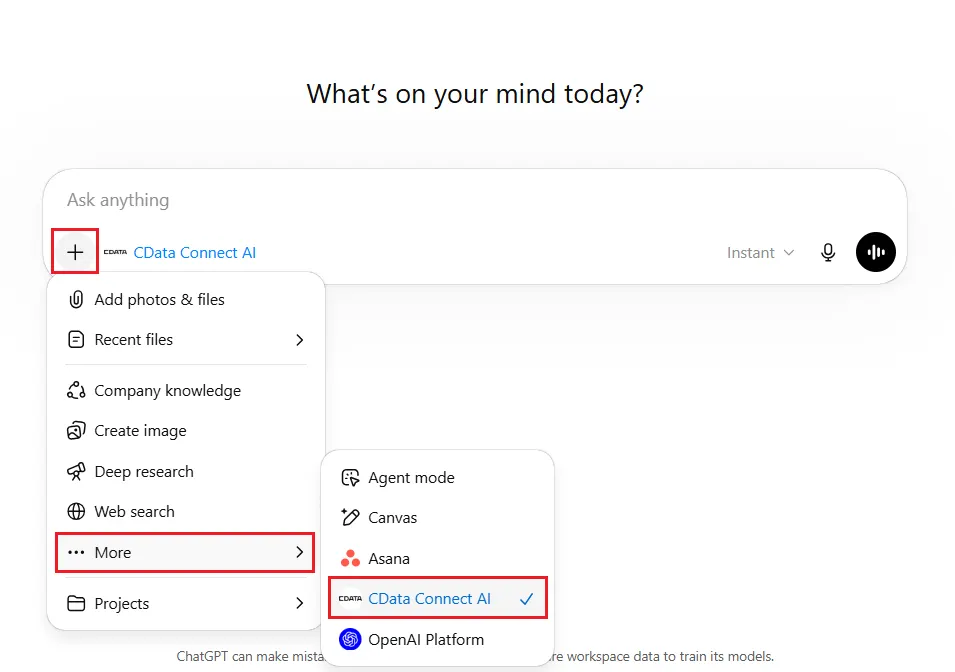
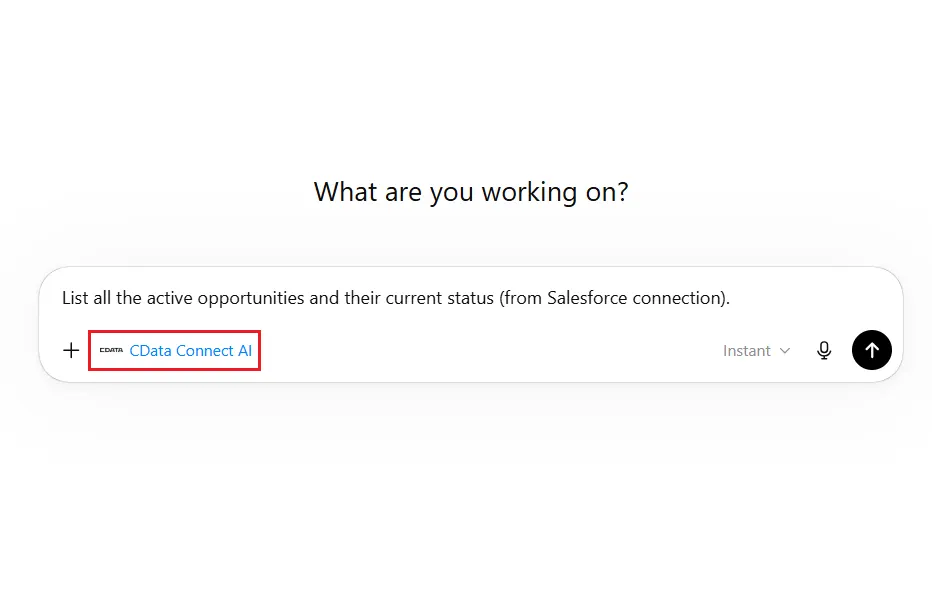
- Connect AIは通常、チャット内で自動的に有効になります。有効になっていない場合は、チャットボックス下の「」→「More」→「CData Connect AI」と進み、ドロップダウンからコネクタを有効化します。
- 自然言語のプロンプトでデータの探索を開始できます(下記のサンプルプロンプトをご参照ください)。
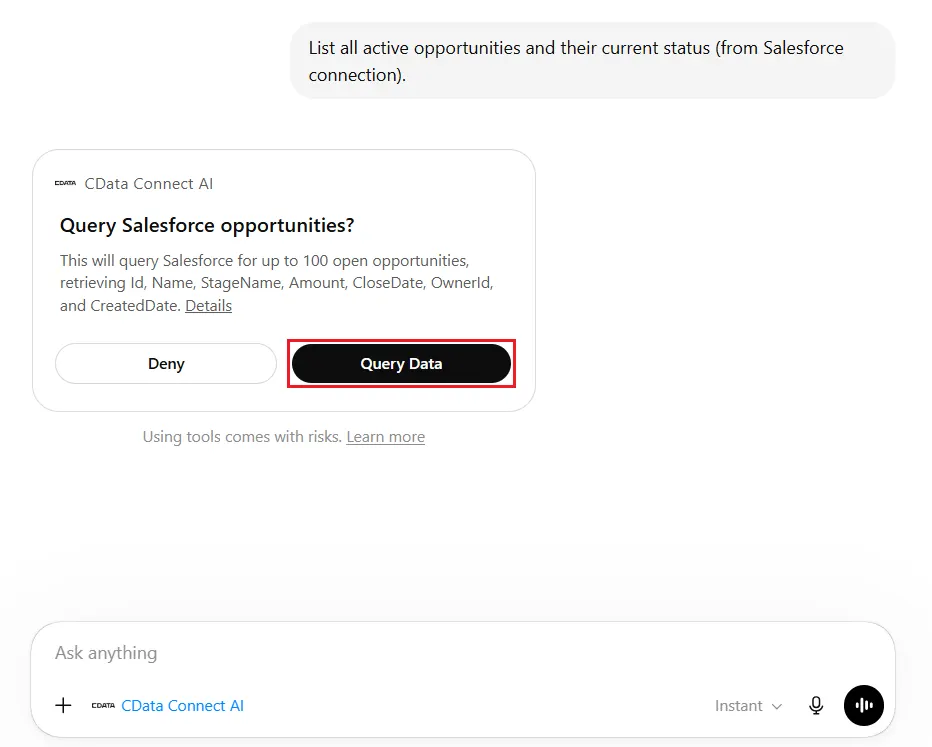
- ChatGPTによるSAP Netweaver Gatewayへのアクセスを許可します。続行する場合は「Query Data」、拒否する場合は「Deny」をクリックします。
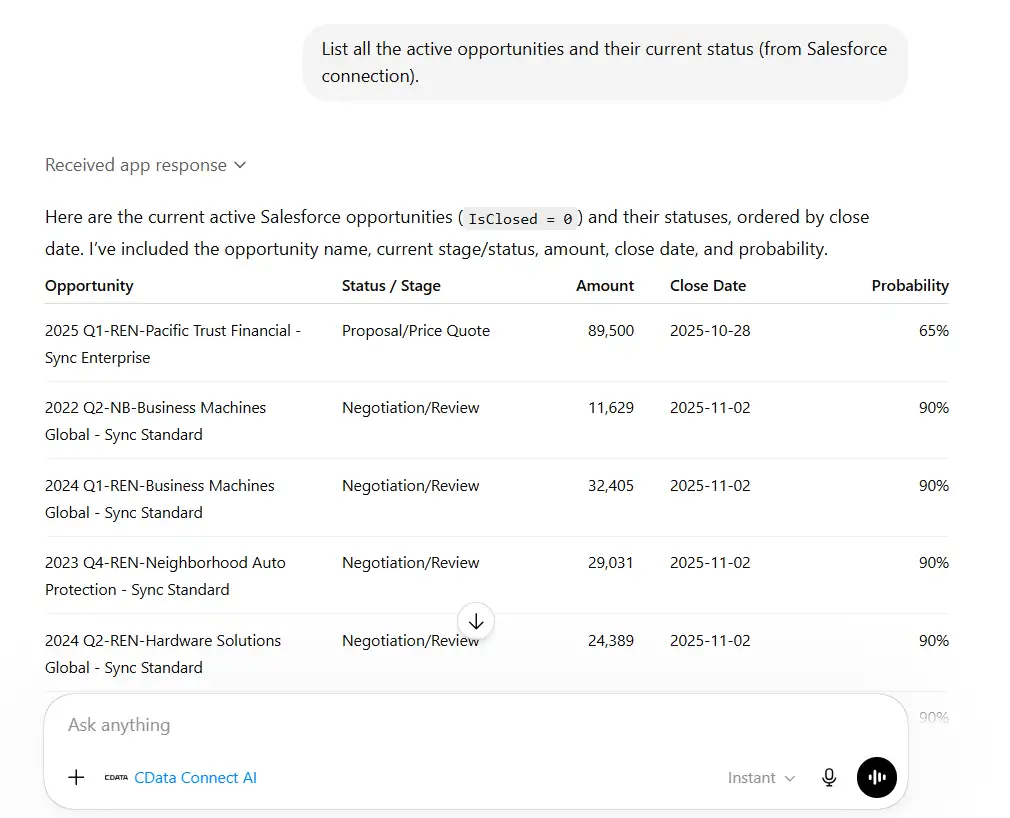
- ChatGPTは自然言語のクエリをSQLに変換し、Connect AI MCP Serverを介してSAP Netweaver Gatewayのデータに対して実行します。
こんなプロンプトが使えます
接続設定後、以下のようなプロンプトをそのままChatGPTに入力してSAP Netweaver Gatewayデータを操作できます。HubSpotの顧客データをChatGPTで分析する場合の設定方法と活用例は、HubSpot × ChatGPT連携の設定方法と顧客データのAI分析をご覧ください。
- 「SAP Netweaver Gatewayで利用できるテーブルの一覧を教えて」
- 「SAP Netweaver Gatewayから直近30日以内に更新されたデータを上位10件表示して」
- 「指定したSAP Netweaver Gatewayのレコードについて詳細情報を整理してまとめて」
- 「SAP Netweaver Gatewayのデータを期間別に集計してCSV形式で出力して」
- 「特定の条件に合うSAP Netweaver Gatewayのデータを全件取得して一覧にして」
よくある質問
- SAP Netweaver GatewayのデータをChatGPTで操作するにはどうすればよいですか?
- CData Connect AIのMCPサーバーを使います。Connect AIにSAP Netweaver Gateway接続を設定し、ChatGPT(Plus/Pro/Team/Enterprise)のコネクタにMCPエンドポイントを登録するだけです。3ステップ・5分で完了します。
- ChatGPT無料プランでもSAP Netweaver Gatewayに接続できますか?
- いいえ。ChatGPTのカスタムConnectors機能はPlus、Pro、Team、Enterpriseプランが必要です。無料プランはカスタムMCPコネクタをサポートしません。
- SAP Netweaver GatewayとChatGPTを連携するとどんな操作ができますか?
- 自然言語でのデータ検索・更新・集計・レポート作成が可能です。「条件に合うデータを一覧にして」「指定したレコードの概要をまとめて」と入力するだけで、SAP Netweaver GatewayのリアルタイムデータをChatGPTが取得・回答します。
- SAP Netweaver Gateway以外のデータソースにも同様に接続できますか?
- はい。CData Connect AIはSAP Netweaver Gatewayのほか、BigQuery、HubSpot、kintone、Dynamicsなど270以上のデータソースに対応しています。同様の手順で他のサービスにも接続できます。
CData Connect AIの無料トライアルをご利用いただくと、SAP Netweaver Gatewayをはじめとする270以上のデータソースにChatGPTから自然言語でアクセスできます。データ活用の幅をチーム全体で広げたい方は、ぜひお試しください。SAP Netweaver GatewayとSnowflakeなど複数のデータソースをひとつのAIアシスタントに統合したいケースには、複数データソース対応のAIアシスタントを7ステップで作る方法もご参照ください。
最終更新: 2026年6月