







SQL Analysis ServicesのデータをChatGPTで活用する方法|MCP接続3ステップ

CData Connect AIのMCPサーバーを使うと、SQL Analysis ServicesのデータにChatGPTから自然言語で直接アクセスできます。ローカルインストール不要で、3ステップ・約5分でSQL Analysis ServicesとChatGPTの連携が完了します。
「SQL Analysis Servicesのデータをもっとすばやく活用したい」「レポート作成や商談準備に時間をかけたくない」とお考えの営業・データ担当者の方は多いのではないでしょうか。ChatGPTはModel Context Protocol (MCP) に対応しており、外部データソースと接続することで、業務データを自然言語のまま操作・分析できます。本記事では、CData Connect AI を使ってSQL Analysis ServicesのデータをChatGPTから直接活用する手順を解説します。ChatGPTではなくClaudeをお使いの方は、非エンジニアでも3ステップで設定できるSQL Analysis Services × Claude連携も合わせてご参照ください。
CData Connect AI は、ChatGPTとSQL Analysis Servicesをクラウド上で直接つなぐインターフェースです。CData Connect AI Remote MCP Server を経由することで、ChatGPTとSQL Analysis Servicesの間でセキュアな通信が確立されます。データベースへのレプリケーションは不要で、ChatGPTからSQL Analysis Servicesのデータを読み取り・操作できます。フィルタやJOINを含むSQL操作をSQL Analysis Servicesへ直接送信する最適化処理も備えており、必要なデータをサーバーサイドで効率よく取得できます。同じMCPサーバーを使ってDifyからSQL Analysis Servicesに接続する方法は、DifyからCData Connect AIを経由して最新のSQL Analysis Servicesデータにアクセスする方法で解説しています。
SQL Analysis ServicesとChatGPTを連携するとどんなことができますか?
SQL Analysis ServicesとChatGPTをMCP経由で接続すると、自然言語のプロンプトだけでSQL Analysis Servicesの業務データを検索・分析・操作できるようになります。以下に代表的な活用シナリオを3つ紹介します。
データの自然言語検索・絞り込み
「条件に合うSQL Analysis Servicesのデータを一覧にまとめて」と入力するだけで、ChatGPTがリアルタイムでデータを取得し、指定した軸で整理した結果を返してくれます。画面を開いて手動で絞り込む手間がなくなり、確認作業がチャット1行で完結します。
データの概要・サマリー生成
「指定したSQL Analysis Servicesのレコードについて、関連情報も含めてまとめて」と指示すると、ChatGPTが必要なデータを取得し、ポイントを整理して提示します。情報収集にかかる時間を、チームとして大幅に圧縮できます。
集計・レポートの自動作成
「SQL Analysis Servicesのデータを期間別に集計してCSV形式でまとめて」のように指示すると、ChatGPTがデータを集計し、フォーマット済みの出力を生成します。定期的な集計レポートの作成工数を、部門横断的に削減できます。同じ仕組みをkintoneに適用したい場合は、ChatGPTからkintoneを操作する手順も参考になります。
SQL Analysis ServicesとChatGPTを連携する手順は?
以下の3ステップで設定します。所要時間は約5分です。
ステップ1: ChatGPT 用のSQL Analysis Services への接続を設定
ChatGPTからCData Connect AIのリモートMCPを介してSQL Analysis Servicesに接続します。まずはConnect AIでSQL Analysis Servicesへの接続を設定します。
- Connect AIアカウントにログインし、「Sources」をクリック、続いて「 Add Connection」をクリックします。
- Add Connectionパネルから「SQL Analysis Services」を選択します。
-
SQL Analysis Services に接続するために必要な認証プロパティを入力します。
接続するには、Url プロパティを有効なSQL Server Analysis Services エンドポイントに設定して認証を提供します。XMLA アクセスを使用して、HTTP 経由でホストされているSQL Server Analysis Services インスタンスに接続できます。 Microsoft ドキュメント configure HTTP access を参照してSQL Server Analysis Services に接続してください。
SQL をSQL Server Analysis Services に実行するには、ヘルプドキュメントの「Analysis Services データの取得」を参照してください。接続ごとにメタデータを取得する代わりに、CacheLocation を設定できます。
-
HTTP 認証
AuthScheme を"Basic" または"Digest" に設定してUser とPassword を設定します。CustomHeaders に他の認証値を指定します。
-
Windows (NTLM)
Windows のUser とPassword を設定して、AuthScheme をNTLM に設定します。
-
Kerberos およびKerberos Delegation
Kerberos を認証するには、AuthScheme をNEGOTIATE に設定します。Kerberos 委任を使うには、AuthScheme をKERBEROSDELEGATION に設定します。必要があれば、User、Password およびKerberosSPN を設定します。デフォルトでは、CData 製品は指定されたUrl でSPN と通信しようと試みます。
-
SSL/TLS:
デフォルトでは、CData 製品はサーバーの証明書をシステムの信頼できる証明書ストアと照合してSSL/TLS のネゴシエーションを試みます。別の証明書を指定するには、利用可能なフォーマットについてヘルプドキュメントの「SSLServerCert」プロパティを参照してください。
接続を設定したら、その後はあらゆるキューブを二次元テーブルとして扱うことができます。データに接続する際にCData 製品がSSAS のメタデータを取得して、動的にテーブルスキーマを更新します。 「CacheLocation」プロパティを設定すれば自動でファイルにキャッシュを作成するので、接続時に毎回メタデータを取得する必要もなくなります。
詳細は、ヘルプドキュメントの「Retrieving Analysis Services Data」を参照してください。

-
HTTP 認証
- 「Save & Test」をクリックします。


SQL Analysis Services接続プロパティの設定方法について説明します。
接続するには、Url プロパティを有効なSQL Server Analysis Services エンドポイントに設定して認証を提供します。XMLA アクセスを使用して、HTTP 経由でホストされているSQL Server Analysis Services インスタンスに接続できます。 Microsoft ドキュメント configure HTTP access を参照してSQL Server Analysis Services に接続してください。
SQL をSQL Server Analysis Services に実行するには、ヘルプドキュメントの「Analysis Services データの取得」を参照してください。接続ごとにメタデータを取得する代わりに、CacheLocation を設定できます。
-
HTTP 認証
AuthScheme を"Basic" または"Digest" に設定してUser とPassword を設定します。CustomHeaders に他の認証値を指定します。
-
Windows (NTLM)
Windows のUser とPassword を設定して、AuthScheme をNTLM に設定します。
-
Kerberos およびKerberos Delegation
Kerberos を認証するには、AuthScheme をNEGOTIATE に設定します。Kerberos 委任を使うには、AuthScheme をKERBEROSDELEGATION に設定します。必要があれば、User、Password およびKerberosSPN を設定します。デフォルトでは、CData 製品は指定されたUrl でSPN と通信しようと試みます。
-
SSL/TLS:
デフォルトでは、CData 製品はサーバーの証明書をシステムの信頼できる証明書ストアと照合してSSL/TLS のネゴシエーションを試みます。別の証明書を指定するには、利用可能なフォーマットについてヘルプドキュメントの「SSLServerCert」プロパティを参照してください。
接続を設定したら、その後はあらゆるキューブを二次元テーブルとして扱うことができます。データに接続する際にCData 製品がSSAS のメタデータを取得して、動的にテーブルスキーマを更新します。 「CacheLocation」プロパティを設定すれば自動でファイルにキャッシュを作成するので、接続時に毎回メタデータを取得する必要もなくなります。
詳細は、ヘルプドキュメントの「Retrieving Analysis Services Data」を参照してください。
- 「Save & Test」をクリックします。
これで、ChatGPTからSQL Analysis Servicesに接続する準備が整いました!
ステップ2: ChatGPTをCData Connect AIに接続
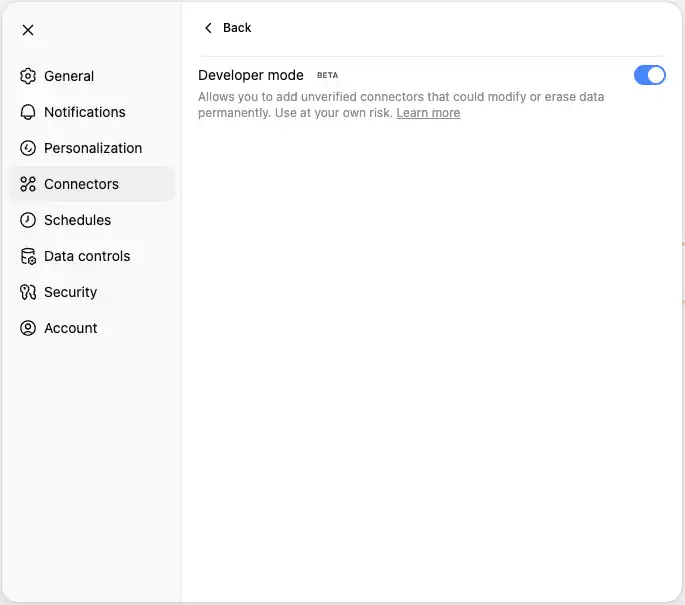
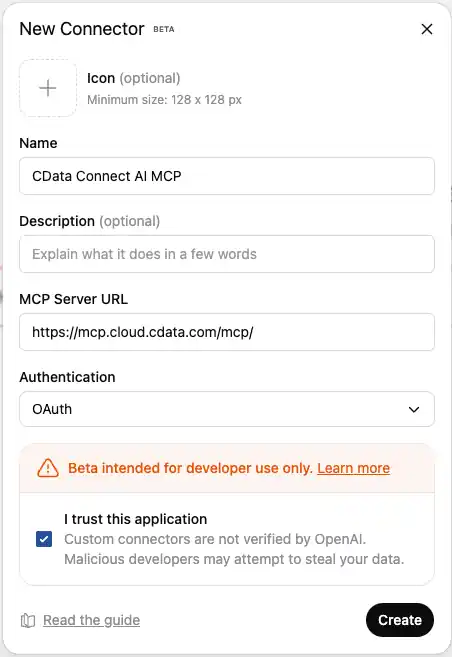
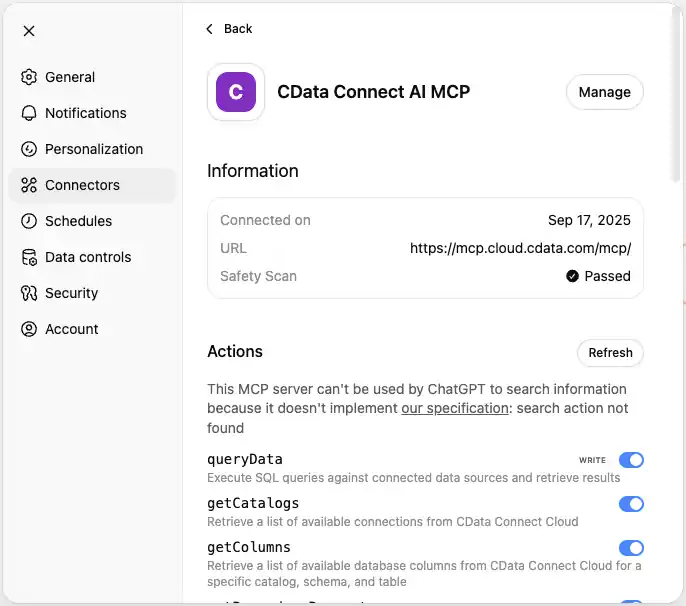
ChatGPTにCData Connect AIコネクタを追加するには、以下の手順に従います。
- ChatGPTにPlus またはProサブスクリプションでサインインします。
- 左側のパネルから「アプリ」に移動します。
- 一覧から「CData Connect AI」アプリを選択します。
- 「Connect」をクリックしてConnect AIアカウントで認証します。
- 「CData Connect AIでサインイン」をクリックして、ChatGPTアカウントにConnect AIを追加します。
- 認証が成功すると、ChatGPTにリダイレクトされます。
- 「チャットを開始」をクリックして、Connect AIがバックグラウンドで接続された状態でChatGPTとの新しい会話を開始します。
ステップ3: ChatGPTでSQL Analysis Servicesのデータをリアルタイムで探索
設定はこれで完了です。さっそくSQL Analysis Servicesのデータを自然言語で問い合わせてみましょう。
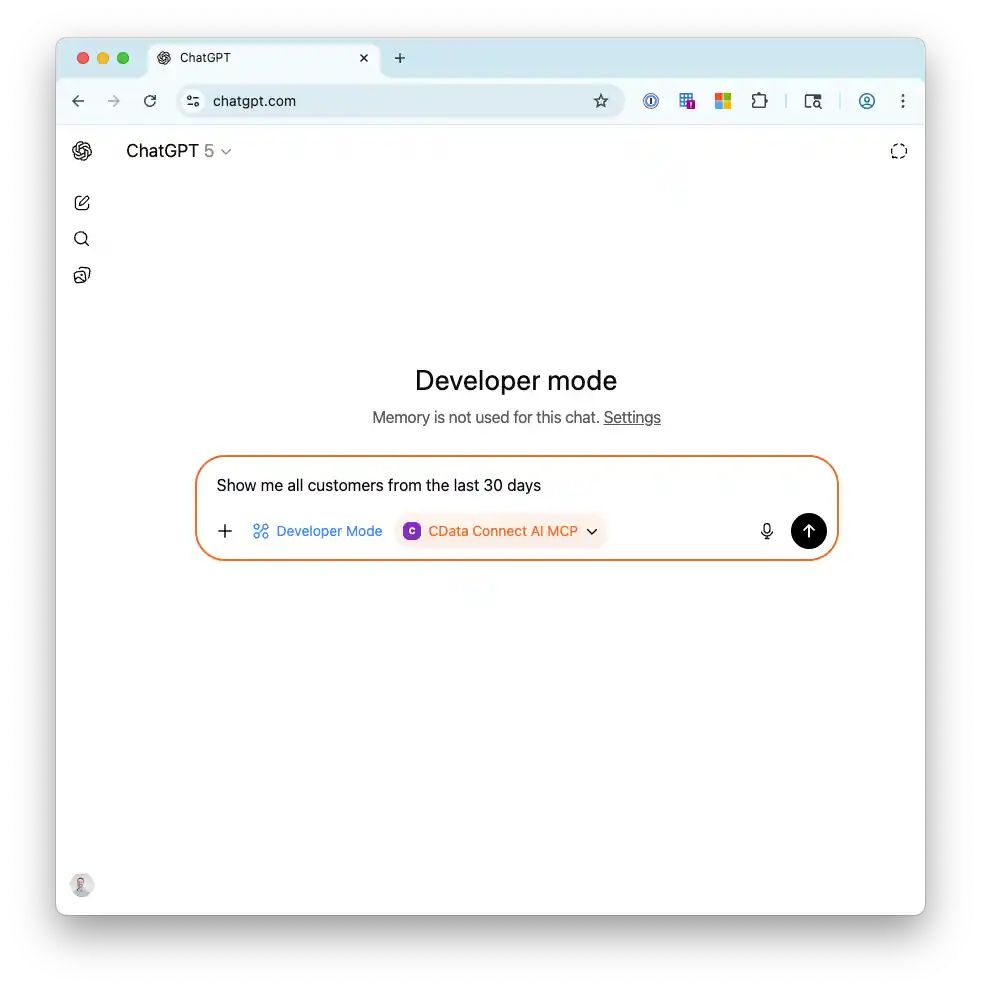
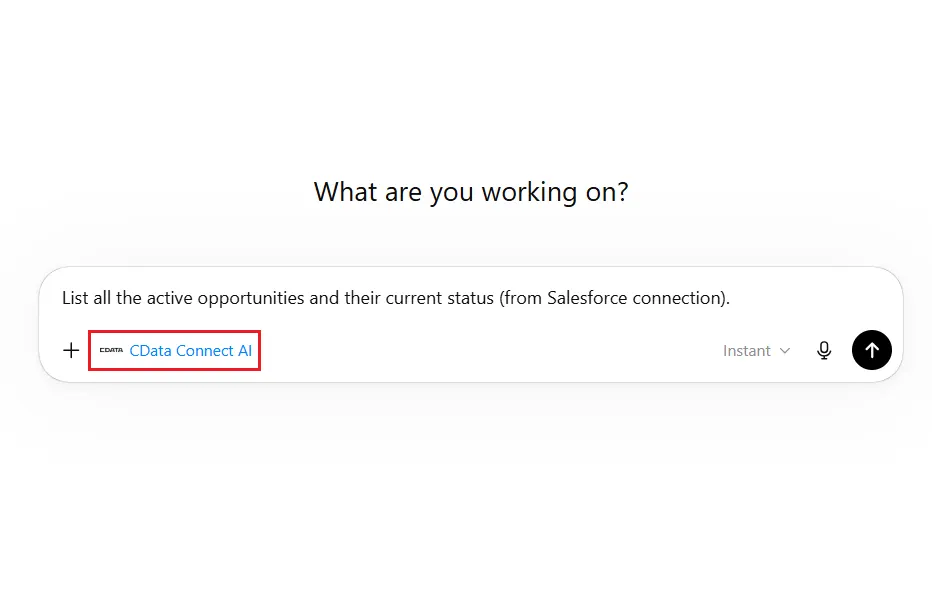
- ChatGPTで新しい会話を開始します。
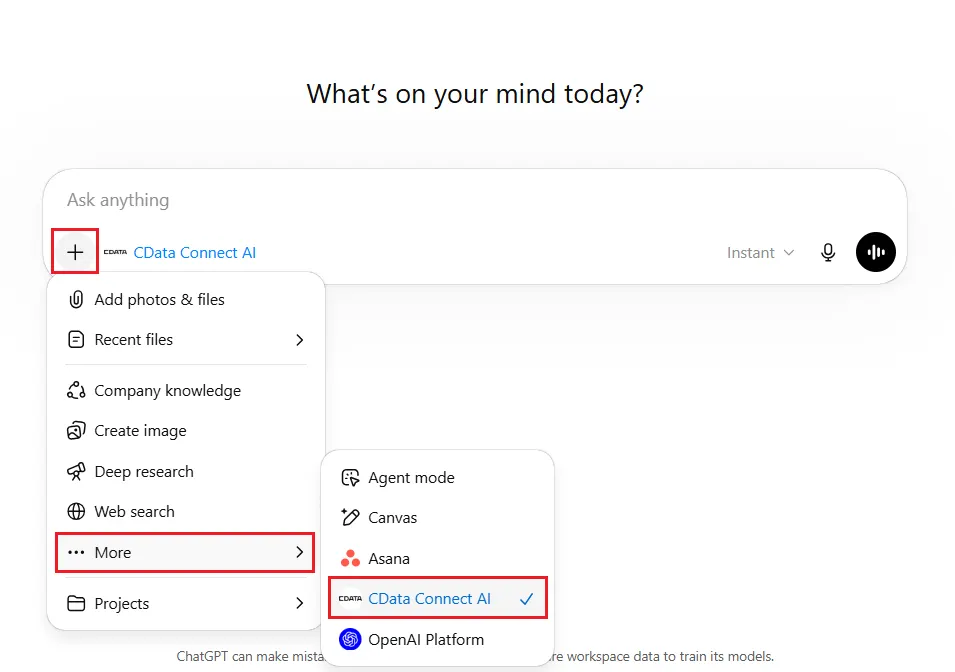
- Connect AIは通常、チャット内で自動的に有効になります。有効になっていない場合は、チャットボックス下の「」→「More」→「CData Connect AI」と進み、ドロップダウンからコネクタを有効化します。
- 自然言語のプロンプトでデータの探索を開始できます(下記のサンプルプロンプトをご参照ください)。
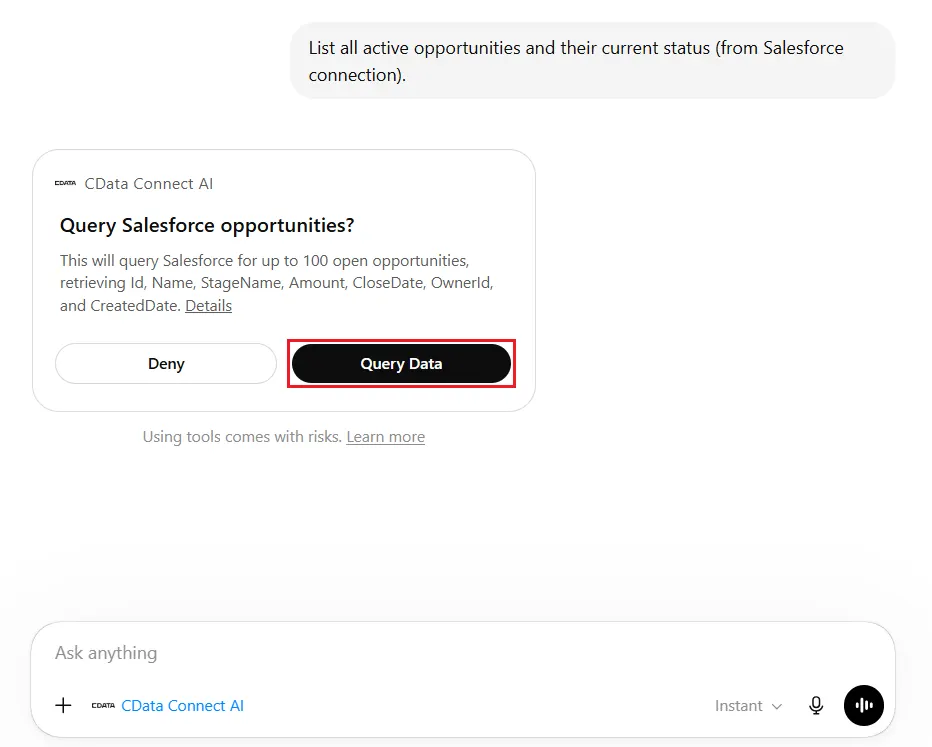
- ChatGPTによるSQL Analysis Servicesへのアクセスを許可します。続行する場合は「Query Data」、拒否する場合は「Deny」をクリックします。
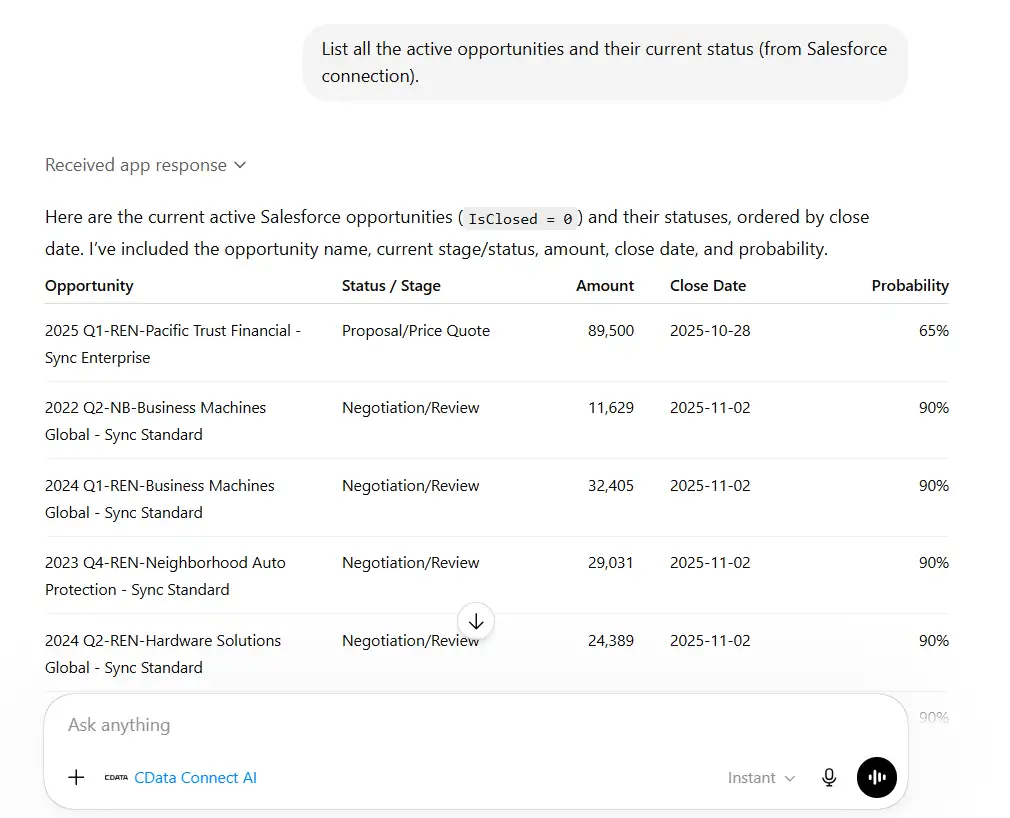
- ChatGPTは自然言語のクエリをSQLに変換し、Connect AI MCP Serverを介してSQL Analysis Servicesのデータに対して実行します。
こんなプロンプトが使えます
接続設定後、以下のようなプロンプトをそのままChatGPTに入力してSQL Analysis Servicesデータを操作できます。HubSpotの顧客データをChatGPTで分析する場合の設定方法と活用例は、HubSpot × ChatGPT連携の設定方法と顧客データのAI分析をご覧ください。
- 「SQL Analysis Servicesで利用できるテーブルの一覧を教えて」
- 「SQL Analysis Servicesから直近30日以内に更新されたデータを上位10件表示して」
- 「指定したSQL Analysis Servicesのレコードについて詳細情報を整理してまとめて」
- 「SQL Analysis Servicesのデータを期間別に集計してCSV形式で出力して」
- 「特定の条件に合うSQL Analysis Servicesのデータを全件取得して一覧にして」
よくある質問
- SQL Analysis ServicesのデータをChatGPTで操作するにはどうすればよいですか?
- CData Connect AIのMCPサーバーを使います。Connect AIにSQL Analysis Services接続を設定し、ChatGPT(Plus/Pro/Team/Enterprise)のコネクタにMCPエンドポイントを登録するだけです。3ステップ・5分で完了します。
- ChatGPT無料プランでもSQL Analysis Servicesに接続できますか?
- いいえ。ChatGPTのカスタムConnectors機能はPlus、Pro、Team、Enterpriseプランが必要です。無料プランはカスタムMCPコネクタをサポートしません。
- SQL Analysis ServicesとChatGPTを連携するとどんな操作ができますか?
- 自然言語でのデータ検索・更新・集計・レポート作成が可能です。「条件に合うデータを一覧にして」「指定したレコードの概要をまとめて」と入力するだけで、SQL Analysis ServicesのリアルタイムデータをChatGPTが取得・回答します。
- SQL Analysis Services以外のデータソースにも同様に接続できますか?
- はい。CData Connect AIはSQL Analysis Servicesのほか、BigQuery、HubSpot、kintone、Dynamicsなど270以上のデータソースに対応しています。同様の手順で他のサービスにも接続できます。
CData Connect AIの無料トライアルをご利用いただくと、SQL Analysis Servicesをはじめとする270以上のデータソースにChatGPTから自然言語でアクセスできます。データ活用の幅をチーム全体で広げたい方は、ぜひお試しください。SQL Analysis ServicesとSnowflakeなど複数のデータソースをひとつのAIアシスタントに統合したいケースには、複数データソース対応のAIアシスタントを7ステップで作る方法もご参照ください。
最終更新: 2026年6月