



Squirrel SQL Client からTalkdesk のデータに連携

CData JDBC Driver for Talkdesk を使用して、Squirrel SQL Client などのツールでTalkdesk へのクエリを実行できます。この記事では、JDBC data source for Talkdesk を作成し、クエリを実行します。
JDBC Driver for Talkdesk を追加する
以下のステップに従ってドライバーJAR を追加します。
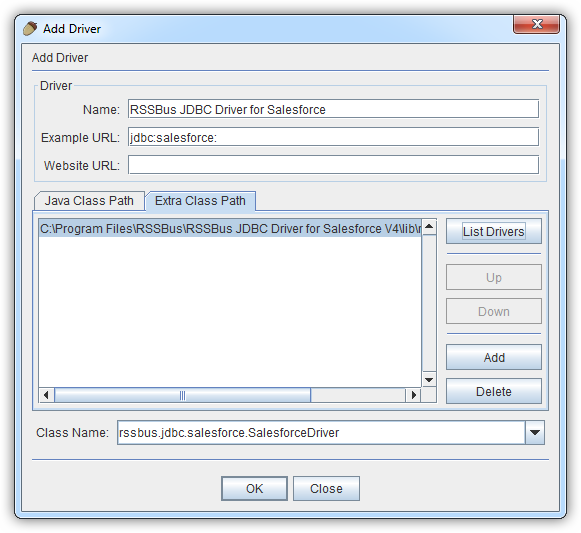
- Squirrel SQL で[Windows]->[View Drivers]と進みます。
- プラスアイコンをクリックし、[Add Driver]ウィザードを開きます。
- [Name]ボックスで、CData JDBC Driver for Talkdesk のようなドライバーのわかりやすい名前を入力します。
- [Example URL]ボックスで、jdbc:talkdesk: と入力します。
- [Extra Class Path]タブで[Add]をクリックします。
- 表示される[file explorer]ダイアログで、インストールディレクトリのlib サブフォルダにあるドライバーのJAR ファイルを選択します。
- [List Drivers]をクリックして[Class Name]メニューにドライバーのクラス名(cdata.jdbc.talkdesk.TalkdeskDriver) を入力します。
接続プロパティを定義する
以下のステップに従って、接続プロパティをドライバーエイリアスに保存します。
- [Windows]->[View Aliases]と進みます。
- エイリアスが一覧表示されているペインで、プラスアイコンをクリックします。
表示される[Add Alias]ウィザードで、JDBC ドライバーには以下のフィールドが要求されます。
- Name:CData Talkdesk Source のようなエイリアスの名前を入力します。
- Driver:CData JDBC Driver for Talkdesk を選択します。
- URL:jdbc:talkdesk: と入力します。
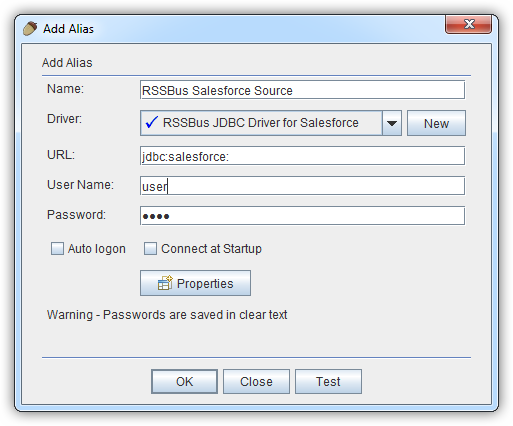
- 追加のプロパティを定義する場合は、[Properties]をクリックします。
- 表示されるダイアログの[Driver properties]タブで、[Use driver properties]のチェックボックスを選択します。
- [Specify]カラムで必要な接続プロパティのチェックボックスを選択します。
Talkdesk では OAuth 2.0 の Client Credentials グラントを使用します。ブラウザでの認可ステップやコールバック URL は必要ありません。
以下の接続プロパティを設定します。
- AccountName:Talkdesk アカウントの名前。
- Region:Talkdesk インスタンスがデプロイされているリージョン。指定できる値は US(デフォルト)、EU、CA、AU、UK、FedRamp です。
- OAuthClientId:カスタム OAuth アプリケーションの登録時に割り当てられた Client Id。
- OAuthClientSecret:カスタム OAuth アプリケーションに割り当てられた Client Secret。
カスタム OAuth アプリケーションの作成
- Talkdesk アカウントにログインし、ナビゲーションメニューから OAuth Clients を選択します。
- Create OAuth Client をクリックし、クライアントにわかりやすい名前を付けます。
- Grant Type を Client Credentials に設定します。
- Add scopes をクリックし、アクセスしたいデータに応じたスコープを選択します。
- Create をクリックし、Client Id と Client Secret をコピーします。
接続時、ドライバーは Talkdesk にアクセストークンを自動でリクエストしてキャッシュし、有効期限が切れると更新します。アプリケーションで選択したスコープが、クエリ予定のビューに対応していることを確認してください。対応していない場合、トークンのリクエストが失敗することがあります。
以下は一般的な接続文字列です。
jdbc:talkdesk:AccountName=myAccount;Region=US;OAuthClientId=myClientId;OAuthClientSecret=myClientSecret;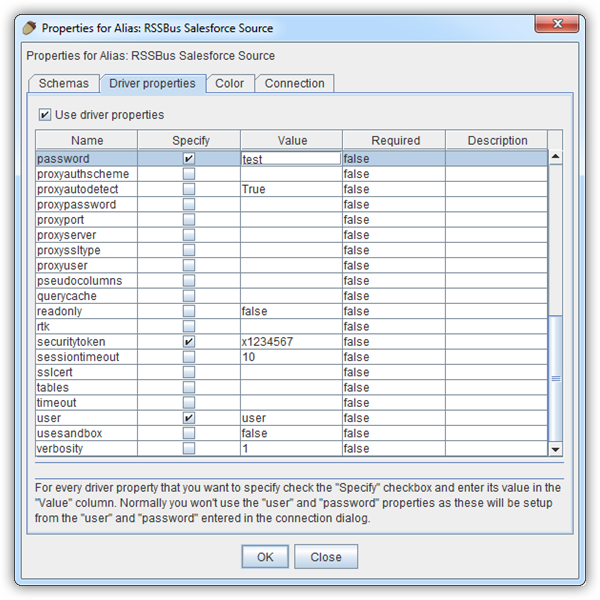
- [OK]をクリックし、表示されるダイアログで[connect]をクリックして接続を確認します。
スキーマを検出しTalkdesk のデータをクエリする
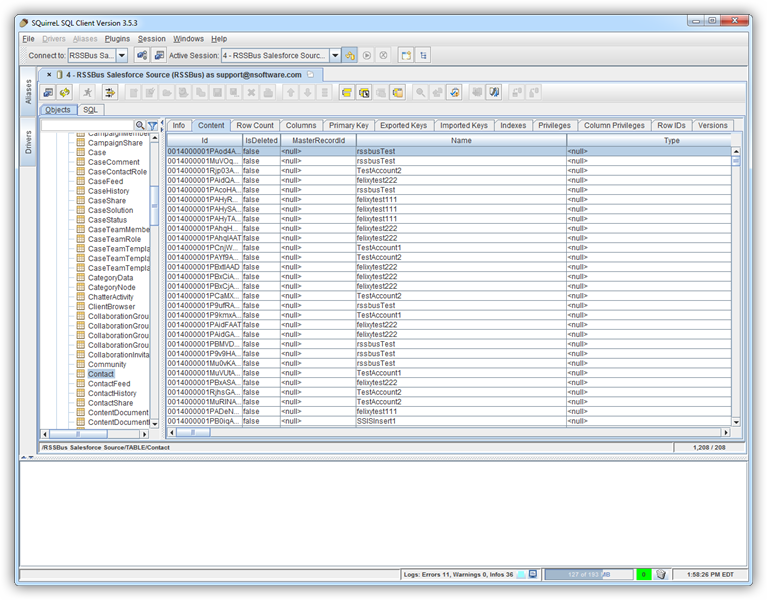
メタデータが読み込まれると、Talkdesk のデータソースの新しいタブが表示されます。[Objects]サブタブでは、使用可能なテーブルやビューなどのスキーマ情報を見つけることができます。
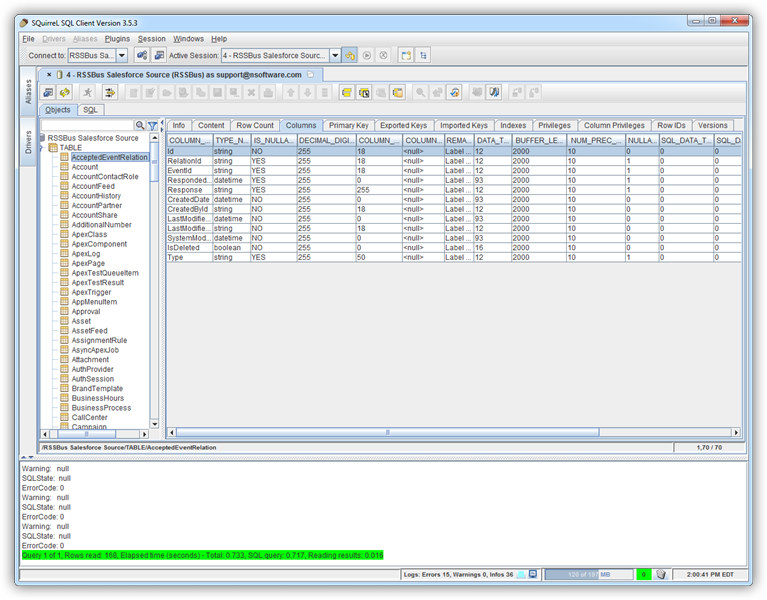
テーブルデータを表示するには[Objects]タブでテーブルを選択します。その後、テーブルデータが[Content]タブのグリッドに読み込まれます。
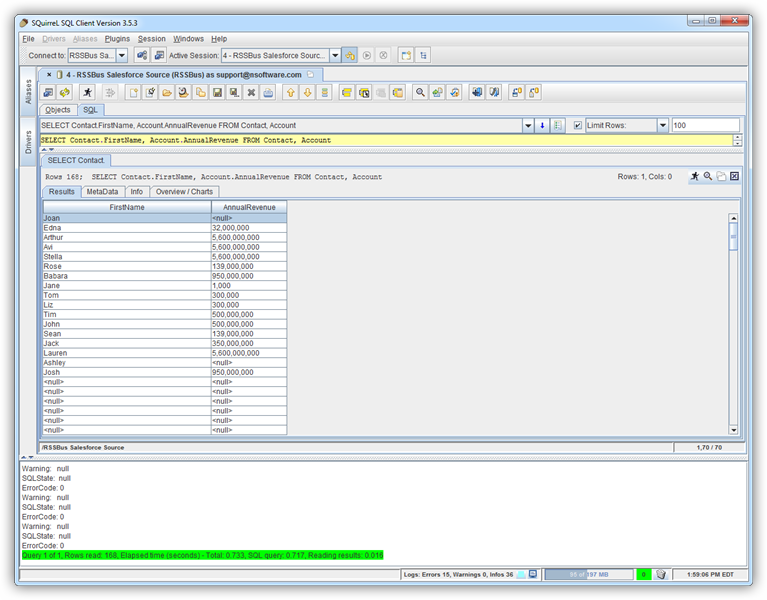
SQL クエリを実行するには、[SQL]タブにクエリを入力し、[Run SQL](ランナーアイコン)をクリックします。例:
SELECT Id, Name FROM Users WHERE Active = 'true'
はじめる準備はできましたか?
Talkdesk Driver の無料トライアルをダウンロードしてお試しください:
ダウンロード