



Amazon QuickSight で MySQL 接続を使用して UKG Pro WFM のデータにアクセス

Amazon QuickSight を使用すると、AWS データソース、アップロードしたファイル、クラウド上の他のデータベースからビジュアライゼーションの構築、分析の実行、インサイトの取得を素早く行うことができます。CData SQL Gateway と組み合わせることで、オンプレミスとクラウドの両方で数百種類のビッグデータ、NoSQL、SaaS ソースに対して同じ機能を利用できます。本記事では、SQL Gateway と CData ODBC Driver for UKG Pro WFM を使用して、Amazon QuickSight の MySQL 接続経由でUKG Pro WFM のデータにアクセスする方法を説明します。直接クエリを使用したリアルタイムアクセス、または SPICE へのデータインポートのどちらも可能です。
UKG Pro WFM のデータに接続
まだ行っていない場合は、データソース名(DSN)で必要な接続プロパティの値を指定してください。組み込みの Microsoft ODBC データソースアドミニストレーターを使用して DSN を設定できます。これはドライバーインストールの最後のステップでもあります。Microsoft ODBC データソースアドミニストレーターを使用して DSN を作成・設定する方法については、ヘルプドキュメントの「はじめに」の章を参照してください。
まず、Profile 接続プロパティをディスク上の UKGProWFM プロファイルの場所に設定します(例:C:\profiles\UKGProWFM.apip)。次に、ProfileSettings 接続プロパティを UKGProWFM の接続文字列に設定します(以下を参照)。
UKGProWFM API プロファイル設定
UKG Pro Workforce Management では、OAuth 2.0 の Resource Owner Password Credentials グラント(grant_type=password)を使用して API へのアクセスを認可します。一般的な OAuth ベースのプロファイルとは異なり、ブラウザでのリダイレクトや認可コードのステップはありません。ドライバーが UKG Pro WFM のユーザー名、パスワード、クライアント ID、クライアントシークレットを使って、直接アクセストークンを取得します。
認証するには、以下の接続プロパティを設定します。
- AuthScheme:OAuthPassword に設定します。
- Host:UKG Pro Workforce Management のデータセンター/テナントのホスト名に設定します(例:yourcompany.mykronos.com)。プロトコル(https://)や末尾のスラッシュは含めないでください。
- OAuthClientId:UKG Pro Workforce Management の OAuth アプリケーションに発行されたクライアント ID に設定します。
- OAuthClientSecret:UKG Pro Workforce Management の OAuth アプリケーションに発行されたクライアントシークレットに設定します。
- User:UKG Pro Workforce Management のユーザー名に設定します。
- Password:UKG Pro Workforce Management のパスワードに設定します。
アクセストークンは https://{Host}/api/authentication/access_token から取得します。UKG Pro Workforce Management が発行するリフレッシュトークンの有効期限は7日間です。リフレッシュトークン自体の期限切れによってトークンの更新に失敗した場合、ドライバーは User/Password の認証情報で再認証し、新しいアクセストークンを取得する必要があります。
DSN を設定する際に、Max Rows 接続プロパティも設定することをお勧めします。これにより返される行数を制限でき、レポートやビジュアライゼーションを設計する際のパフォーマンス向上に特に効果的です。
SQL Gateway を設定
SQL Gateway 概要を参照して、UKG Pro WFM のデータ を仮想 MySQL データベースとして接続を設定してください。クライアントからの MySQL リクエストをリッスンする MySQL リモーティングサービスを設定します。サービスは SQL Gateway UI で設定できます。
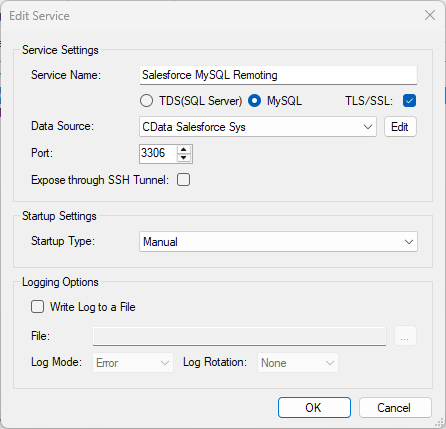
QuickSight から SQL Gateway に接続するには、インターネット接続可能なマシンで SQL Gateway を実行する必要があります。SQL Gateway を設定した後、以下の情報をメモしておいてください。
- SQL Gateway をホストしているマシンの IP アドレスまたはドメイン名
- MySQL サービスのデータソース名(通常は CData API Sys)
- MySQL サービスのポート番号
- サービスへのアクセス権を持つ SQL Gateway ユーザーの資格情報
リモートアクセスの設定
ODBC Driver とリモーティングサービスがオンプレミスにインストールされている(Amazon QuickSight からアクセスできない)場合は、リバース SSH トンネリング機能を使用してリモートアクセスを有効にできます。詳細な手順については、Knowledge Base の記事「SQL Gateway SSH トンネリング機能」を参照してください。
QuickSight で UKG Pro WFM に接続
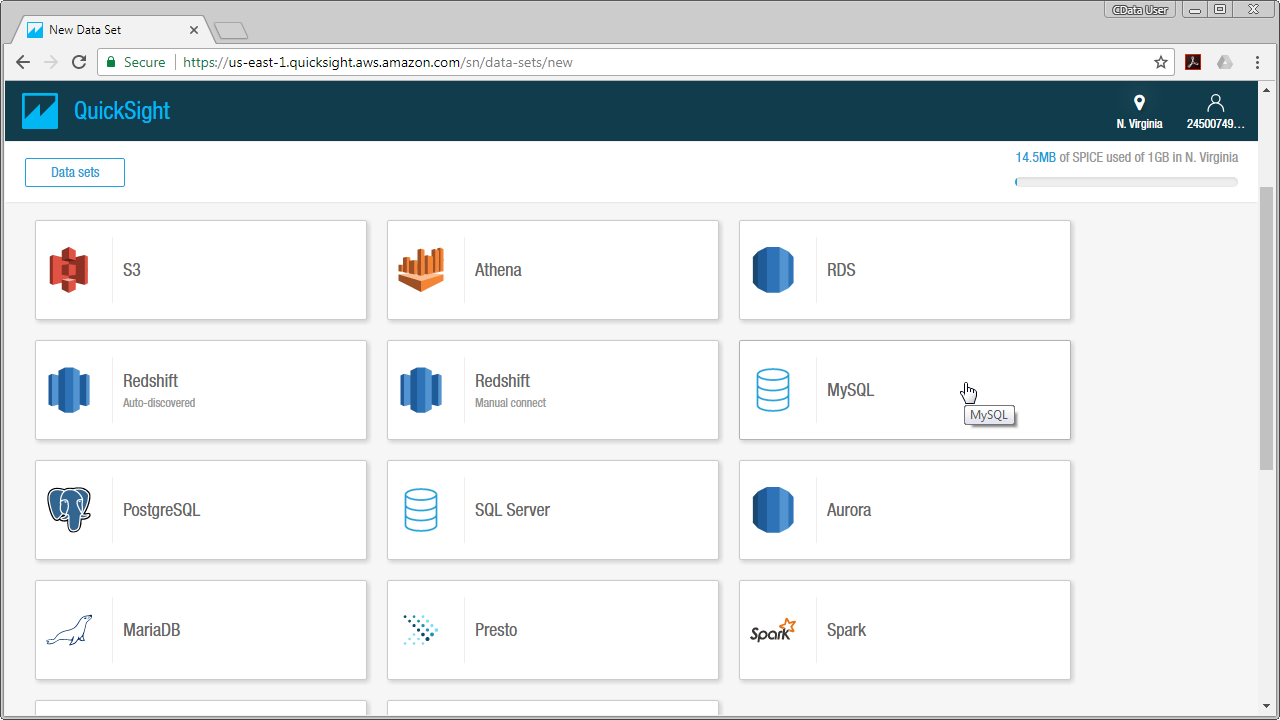
UKG Pro WFM ODBC Driver 用に MySQL サービスを設定したら、QuickSight でデータに接続する準備が整いました。QuickSight コンソールにログインし、「Manage Data」をクリックしてから「New Data Set」をクリックし、データソースとして MySQL を選択します。
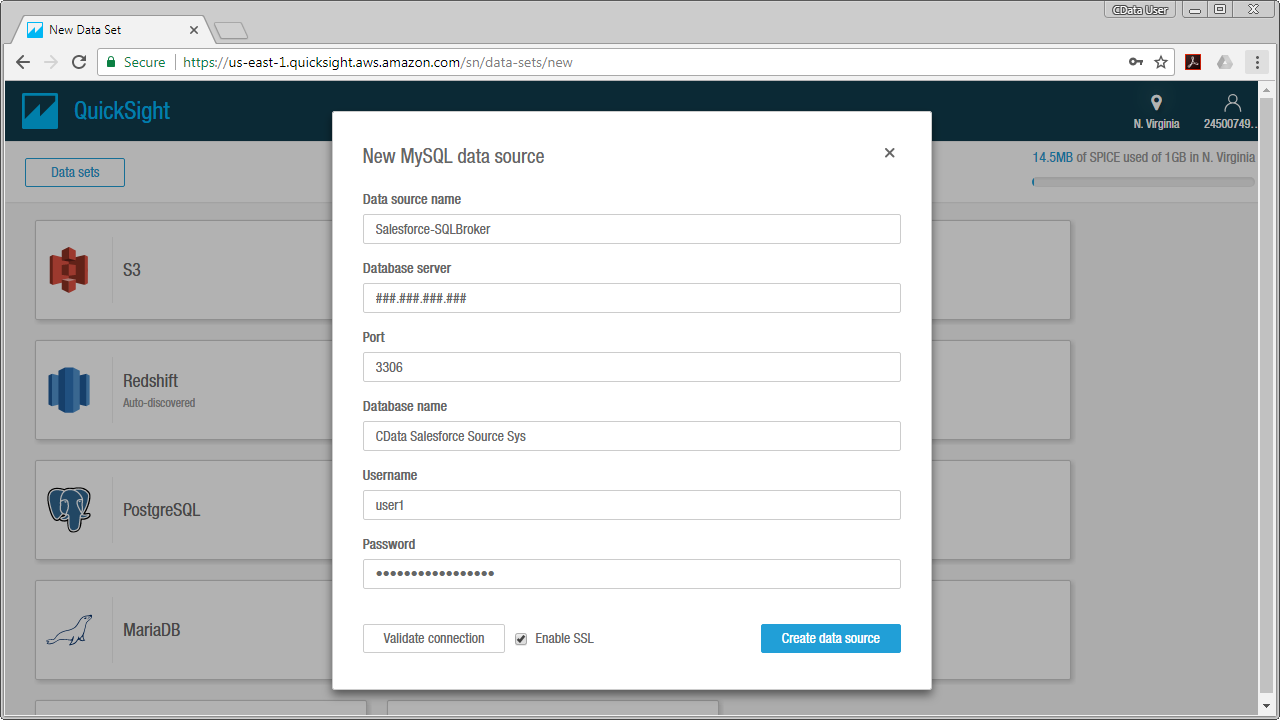
SQL Gateway で設定した UKG Pro WFM 用の MySQL サービスの値を使用してデータセットを設定します(データベース名には DSN を使用してください)。接続を検証し、「Create Data Source」をクリックします。
QuickSight で UKG Pro WFM のデータを可視化
本記事では、データビジュアライゼーションにカスタム SQL クエリを使用します。「Edit/Preview Data」をクリックし、表示される Data Prep 画面で以下の手順に従います。
- データセットに名前を付けます(例:Employees)。
- データを QuickSight SPICE にインポートする場合は SPICE オプションをクリックします。そうでない場合は、QuickSight がデータを直接クエリします。
- Tables メニューの下で「Switch to Custom SQL Tool」をクリックします。
- SQL クエリに名前を付けます。
- カスタム SQL クエリを入力します。例:
SELECT PersonNumber, UserName FROM Employees - 「Finish」をクリックします。
- 「Save & Visualize」をクリックします。

データセットを保存したら、ビジュアライゼーションを設定できます。可視化するカラムを選択し、ビジュアルタイプを選択します。ビジュアライゼーションは、名前からデータの集計方法までカスタマイズできます。
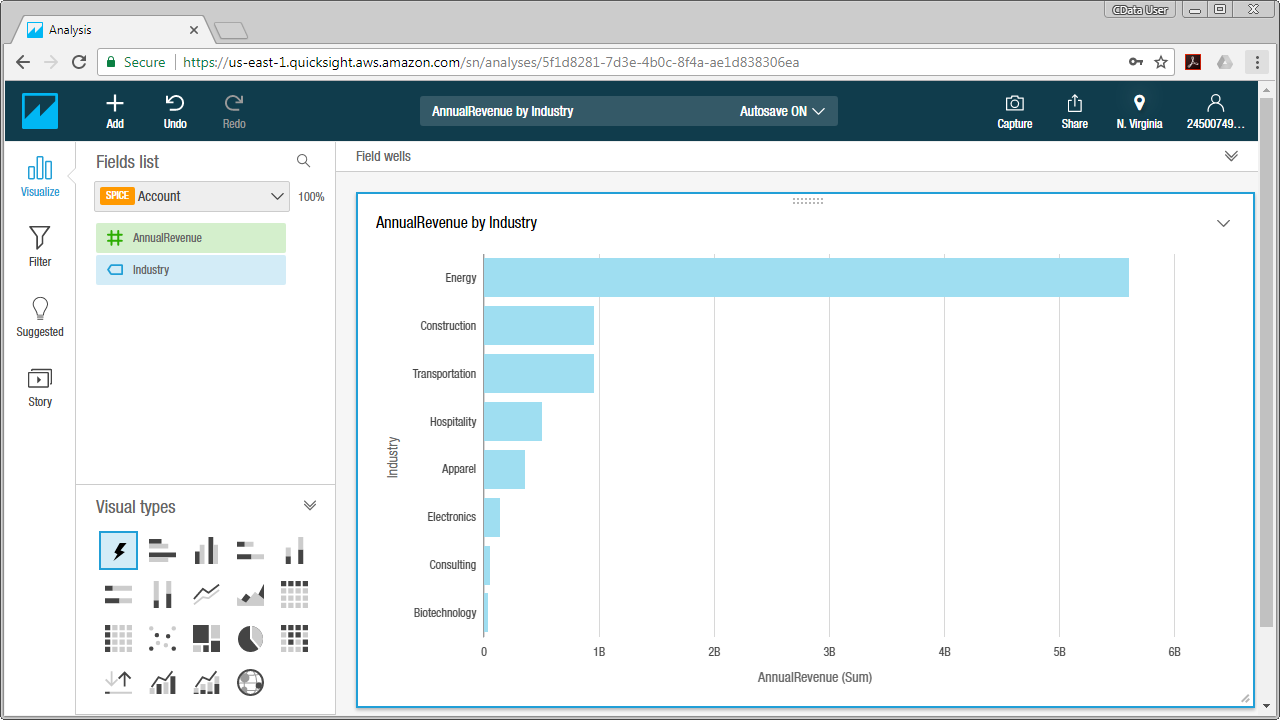
CData ODBC Driver for UKG Pro WFM と SQL Gateway を使用すると、Amazon QuickSight でUKG Pro WFM のデータのデータビジュアライゼーションの構築や分析を簡単に行うことができます。オンプレミスのデータに AWS QuickSight からアクセスする方法など、ご質問がありましたらサポートチームまでお問い合わせください。