







3ステップで実装:Devin×Zendesk MCP連携でリアルタイムデータ活用

Devin は、Cognition が開発したAI ソフトウェアエンジニアです。自律的なセッションの中で、コードの計画から記述、テストまでを一貫して行います。組み込みのMCP マーケットプレイスを通じてMCP(Model Context Protocol)に対応しているのも特徴です。リモートMCP サーバーを追加するだけで、外部ツールやリアルタイムのデータソースへのアクセスをDevin に与えられます。
CData Connect AI と連携させれば、Devin は組み込みのMCP サーバーを通じてガバナンスされた状態でZendesk のデータにリアルタイムにアクセスできます。自然言語のプロンプトを送るだけで、カタログの一覧表示やスキーマの探索、Zendesk のデータのレコードへのクエリが行えます。データアクセスは常に、許可されたデータソースに対してのみセキュアに実行される仕組みです。
本記事では、Connect AI でZendesk の接続を設定する方法から解説します。続けて、Devin のMCP マーケットプレイスからCData Connect AI MCP サーバーをインストールし、Devin のセッションからZendesk のデータにクエリを実行して連携を確認するところまでを紹介します。
ステップ1:Devin 用のZendesk 接続を設定
Devin からZendesk へは、CData Connect AI のリモートMCP サーバー経由で接続します。まずはCData Connect AI でZendesk 接続を作成し、設定を行いましょう。
- Connect AI にログインし、Sources をクリックし、 Add Connection をクリックします
- Add Connection パネルからZendesk を選択します
-
Zendesk に接続するために必要な認証プロパティを入力します。
Zendesk 接続プロパティの取得・設定方法
Zendesk に接続するには、https://{subdomain}.zendesk.com の形式でURL(Zendesk Support URL)を設定します。接続後、次のセクションの説明に従ってユーザー認証を行います。
また、TicketMetrics テーブルのアーカイブデータを扱うユーザーは、UseIncrementalAPI プロパティをTrue に設定する必要があります。
Zendesk への認証
Zendesk は、Zendesk インスタンスの設定に応じて、3種類の認証をサポートします。API トークン認証、OAuth 認証、Basic 認証(レガシー)です。
API トークン認証
API トークン認証を使用する場合は、E メールアドレスとApiToken を指定します。 AuthScheme をAPIToken に、User をE メールアドレスに設定し、Zendesk Support の管理画面で以下の設定を行います。
- Token アクセスを有効にします。
- Admin -> Channels-> API で、API トークンを管理します。一度にアクティブにできるトークンは1つだけです。トークンを削除すると、そのトークンは永久に無効化されます。
その他の認証方法についてはヘルプドキュメントを参照してください。

- Save & Test をクリックします
- Permissions タブに移動し、ユーザーベースの権限を更新します



Zendesk 接続の設定が完了したので、Devin はCData Connect AI を通じてZendesk のデータに接続できるようになりました。
ステップ2:Devin にConnect AI MCP サーバーをインストール
次に、Devin のMCP サーバー一覧からCData Connect AI MCP サーバーをインストールします。これにより、セッションからConnect AI を通じてリアルタイムデータのツールを検出して呼び出せるようになります。
注:Devin でMCP サーバーをインストールするには、Manage MCP Servers の権限が必要です。この権限がない場合は、Suggest オプションを使用するか、組織の管理者に問い合わせてください。
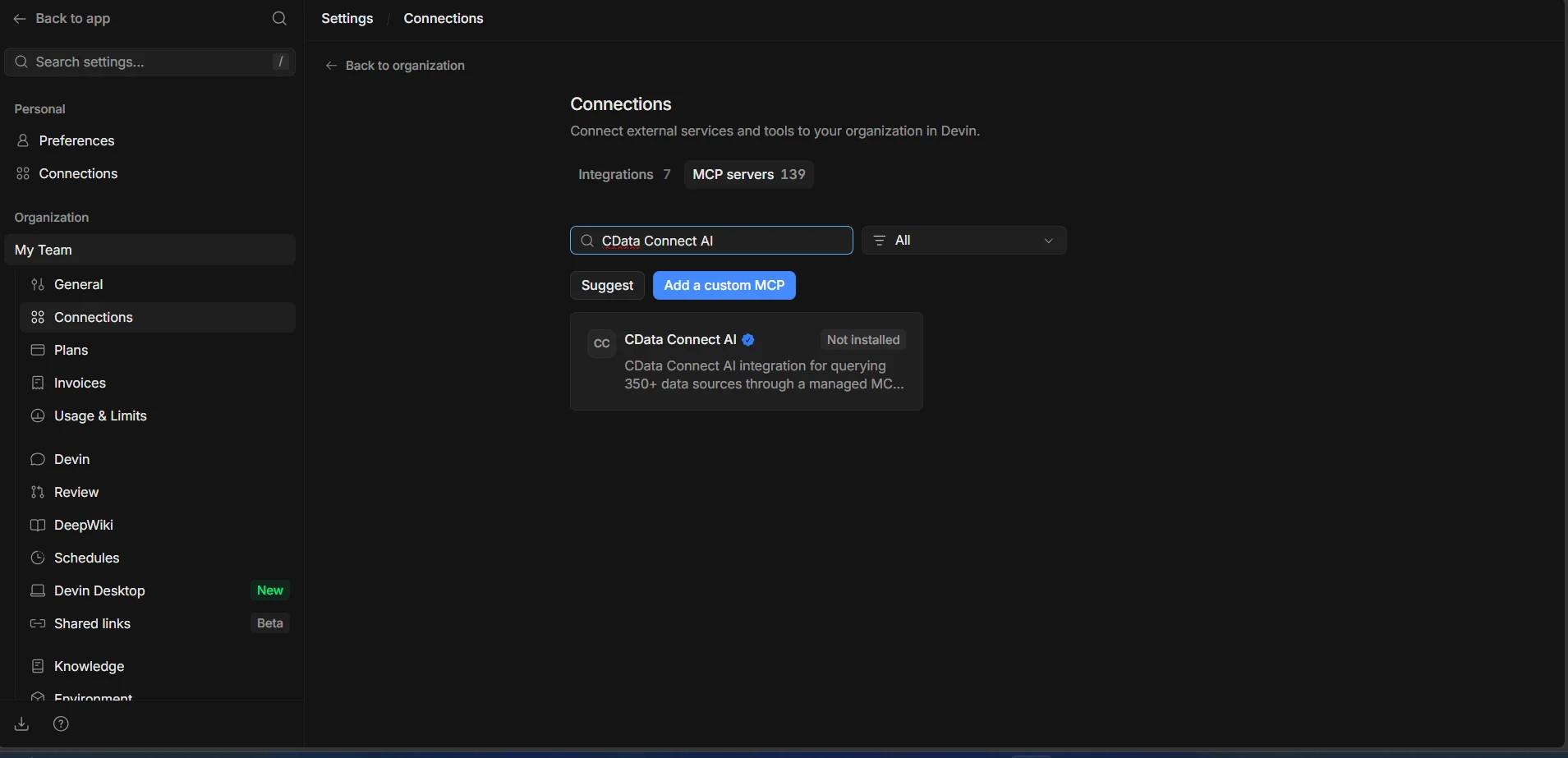
- Devin にログインし、Settings のConnections に移動して、MCP servers タブを選択します
- マーケットプレイスでCData Connect AI を検索し、検証済み(verified)のリスティングを選択します
-
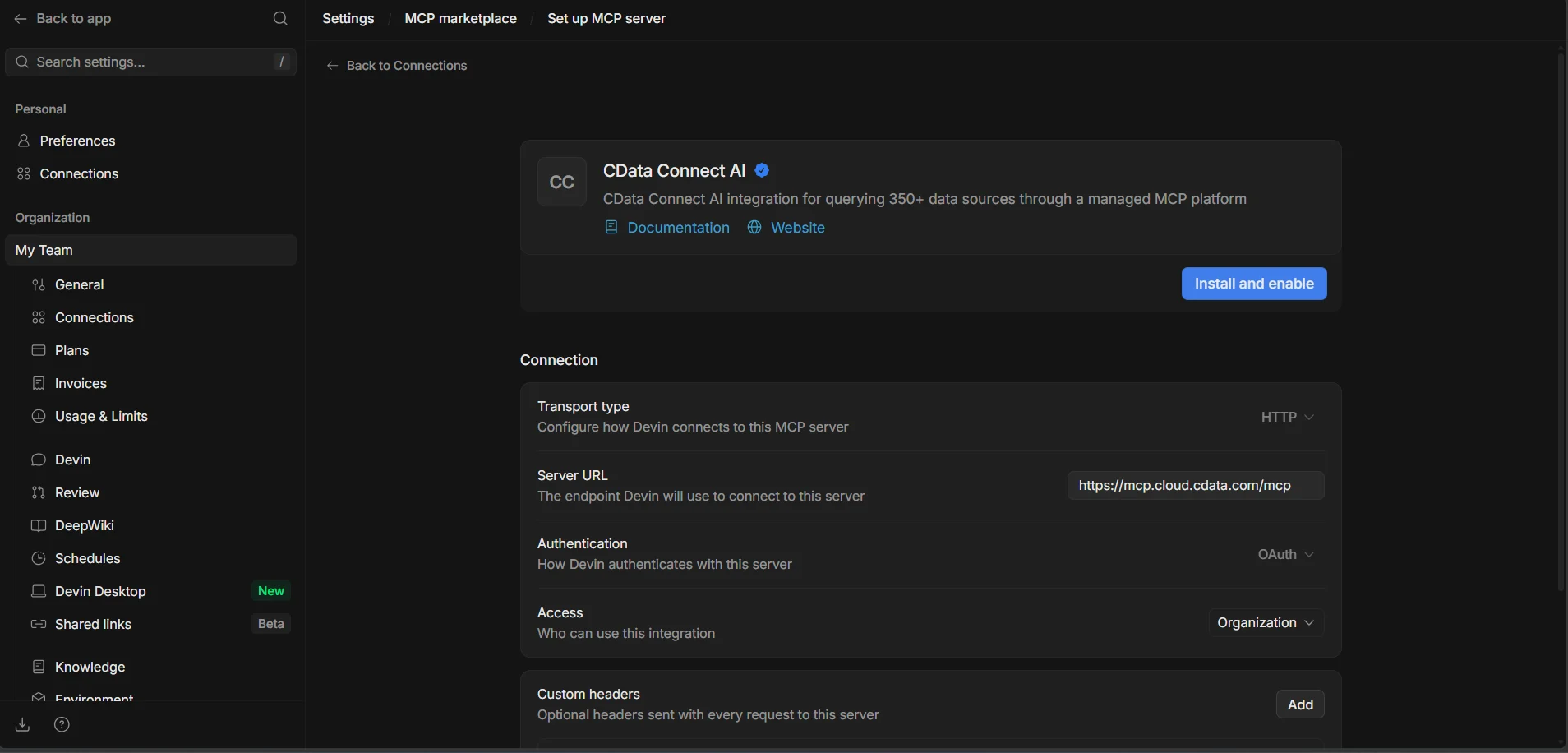
Install and enable をクリックします。プロンプトが表示されたら、OAuth フローを完了してConnect AI アカウントで認証します
-
インストールが完了したら、Enable in sessions トグルがオンになっていることを確認してTest tools をクリックします。Devin が接続を検証し、getCatalogs、getSchemas、getTables、queryData など、利用可能なConnect AI のツールが一覧表示されます
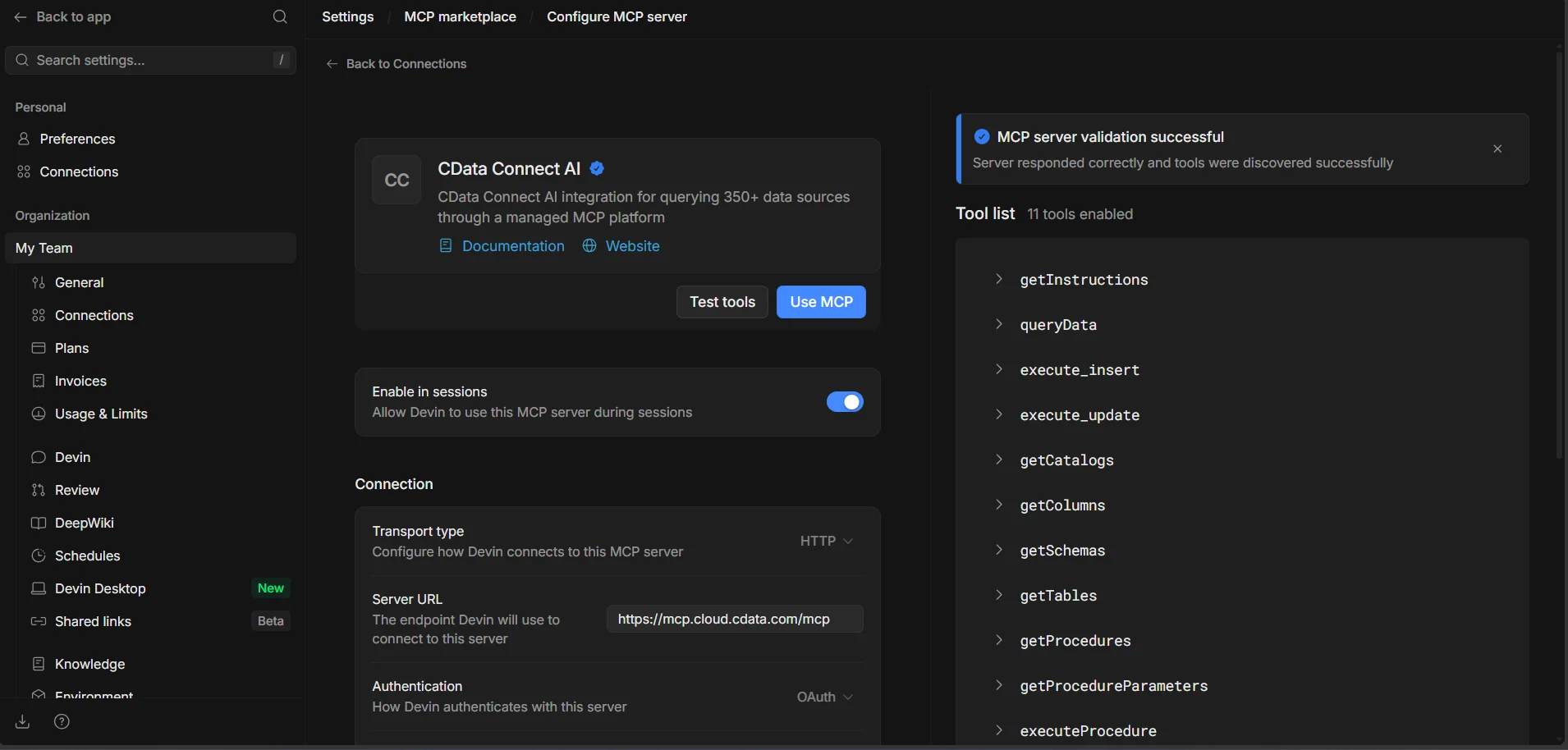
MCP サーバーのインストールと有効化が完了すると、ワークスペース内のすべてのDevin セッションでConnect AI のツールが利用できるようになります。
ステップ3:Devin からZendesk のデータをリアルタイムでクエリ
連携の設定が完了したら、Devin のセッションを開始して、自然言語のプロンプトでZendesk のデータと対話してみましょう。
- Devin のホームページから新しいセッションを開始します
-
セッションのプロンプトで、Connect AI のデータを扱うようDevin に依頼します。例えば:
- CData Connect AI の接続を一覧表示して
- Zendesk の利用可能なスキーマとテーブルを表示して
- Zendesk のテーブルから上位5 件のレコードを取得して
-
Devin がConnect AI MCP サーバーを呼び出し、Zendesk のデータのリアルタイムな結果をセッション内に直接返します。ツールの呼び出し、入力、出力はProgress パネルで確認できます
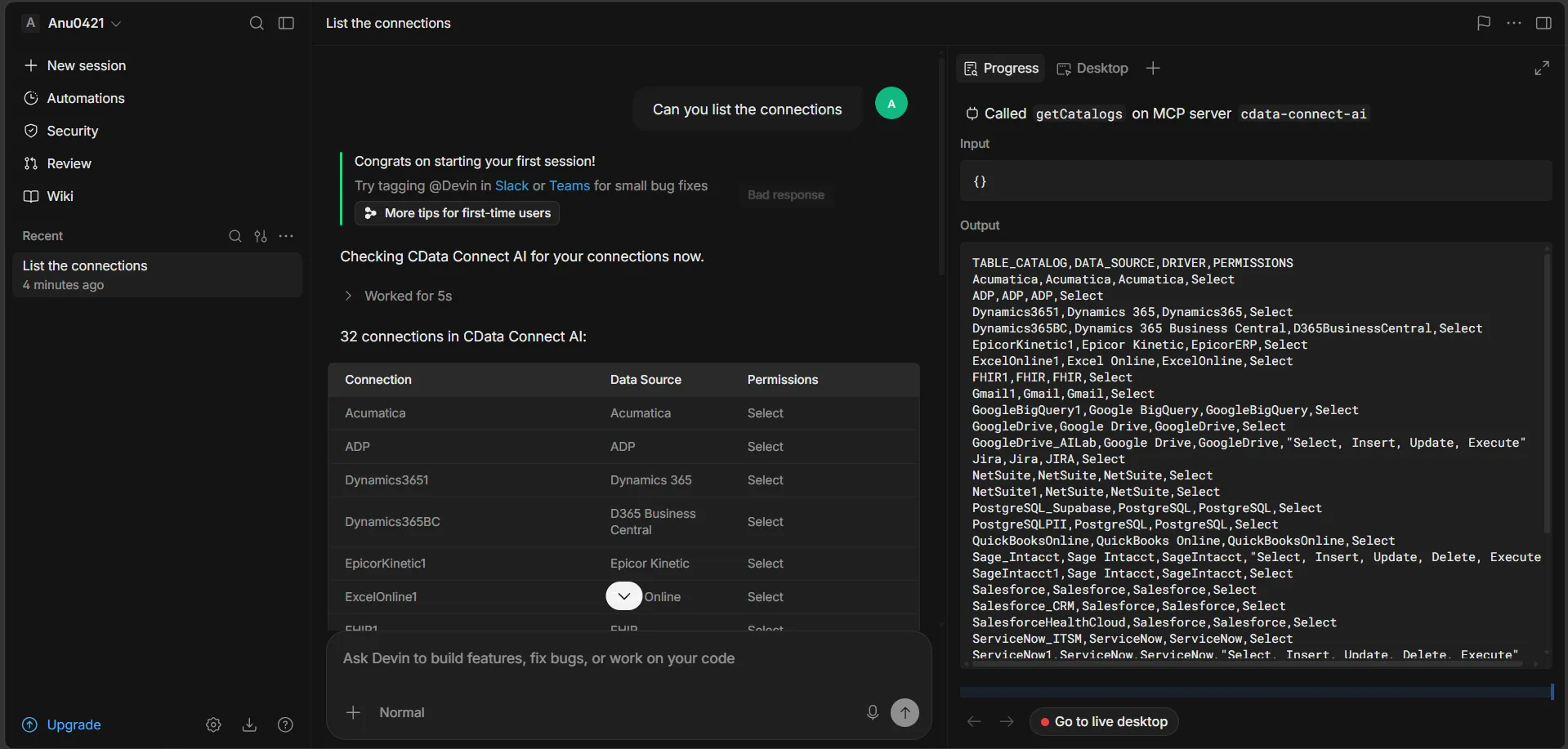
これでDevin はConnect AI MCP サーバーと通信し、リモートMCP ツールを通じてセッションから直接Zendesk のデータをリアルタイムで取得できるようになりました。データの探索、データを活用した機能開発、エンジニアリング業務の自動化など、幅広い用途で活用できます。
CData Connect AI の入手
数百種類のSaaS、ビッグデータ、NoSQL ソースにクラウドアプリケーションから直接アクセスするには、CData Connect AI をぜひお試しください。 CData Connect AI の14日間の無料トライアルをはじめましょう。ご不明な点がございましたら、サポートチームまでお気軽にお問い合わせください。