



MotionBoard からJD Edwards のデータに連携してダッシュボードを作成

MotionBoard は、ウイングアーク1st 社が提供する人気のBI ダッシュボードツールです。この記事ではMotionBoard で、JD Edwards のデータをCData Connect を通じてシームレスに統合利用する方法を説明します。
CData Connect AI は、SaaS 型のデータ仮想化プラットフォームです。Salesforce、Dynamics、Zoho CRM、NetSuite、Marketo、kintone など150以上の多様なSaaS にBI ツール、アナリティクス、iPaaS、ノーコード開発プラットフォームからアクセスするための仮想エンドポイントを提供します。連携方法が異なるSaaS をSQL Server 、SQL Server、OData の3種類のインターフェースに仮想化することで、データ連携をシンプルに実現します。
この記事では、JD Edwards のデータを仮想SQL Server エンドポイントして利用してMotionBoard からデータを取得、可視化します。
Connect AI からJD Edwards に接続する
CData Connect AI では、直感的なクリック操作ベースのインターフェースを使ってデータソースに接続できます。- Connect AI にログインし、 Add Connection をクリックします。
- Add Connection パネルから「JD Edwards」を選択します。
-
必要な認証プロパティを入力し、JD Edwards に接続します。
ドライバーは Application Interface Services(AIS)Server を経由して JD Edwards に接続します。以下の接続プロパティを設定します。
- URL:AIS Server のベース HTTPS URL(例:https://jde-ais.example.com:8300)。
- User:JD Edwards のユーザー名。
- Password:JD Edwards のパスワード。
- Environment(オプション):使用する JD Edwards の環境(例:本番環境なら PD920、開発環境なら DV920)。指定しない場合は、AIS Server のデフォルト環境が使用されます。
- Role(オプション):セッションで使用する JD Edwards のロール。指定しない場合は、AIS Server のデフォルトロールが使用されます。
- DeviceName(オプション):接続元のデバイスまたはアプリケーションの識別子。AIS Server での監査やログ記録に使用されます。
- Jasserver(オプション):リクエストのルーティング先となる Java Application Server(JAS)インスタンス。クラスタ環境で便利です。
公開するデータの選択
JD Edwards ではテーブルとビジネスビューが System Code ごとに整理されており、ドライバーは各 System Code をそれぞれ個別のスキーマとして公開します。利用できるスキーマは、以下のプロパティで制御できます。
- DataModel:System Code をスキーマとして公開する ERP モジュール(カンマ区切りで複数指定可)。接続先インスタンスのすべての System Code を公開する場合は All を指定します。デフォルトは FinancialManagement です。
- SystemCodes:DataModel の System Code に加えて公開したい System Code のカンマ区切りリスト(例:42,43)。
接続時、ドライバーは認証情報を AIS Server に送信してセッショントークンを取得し、キャッシュします。セッションの有効期限が切れる前に、新しいトークンが自動でリクエストされます。

- Create & Test をクリックします。


パーソナルアクセストークンの追加
MotionBoard への接続には、パスワードの代わりとしてパーソナルアクセストークンを利用します。セキュアなアクセス管理を実現するには、サービスごとに個別のPAT を作成するのがベストプラクティスです。
- Connect AI アプリの右上にある歯車アイコンをクリックします。
- Settings ページで「Access Tokens」タブに移動し、 Create PAT をクリックします。
- PAT の名前を入力して Create をクリックします。
- パーソナルアクセストークンは作成時にしか表示されないため、コピーして安全に保存してください。

MotionBoard からJD Edwards のデータに接続してダッシュボードを作成
MotionBoardの「システム設定 → 接続/認証 → 外部接続」から新しい外部接続を作成します。接続先タイプはSQL Server を選択します。
- 外部接続名:任意(例:CDataConnect)
- 接続先タイプ:SQL Server
- 中継サービス:使用しない

外部接続の基本情報タブにて以下内容をセットします。
- 外部接続名:任意(例:CDataConnect)
- 接続先タイプ:SQL Server
- 接続先タイプ:SQL Server 4.0(JDBC)
- 中継サービス:使用しない
- サーバー名:tds.cdata.com
- ポート : 14333
- データベース名 : 先ほどConnect AI で作成した接続先データソース名(例:JD Edwards1)
- ユーザー名 : Connect AI のユーザー名(メールアドレス)
- パスワード : パーソナルアクセストークン

「データソース」タブを開き、JD Edwards 内のテーブルが一覧に表示されることを確認できます。ここまで確認できたら「保存」ボタンで外部接続定義を保存して閉じます。
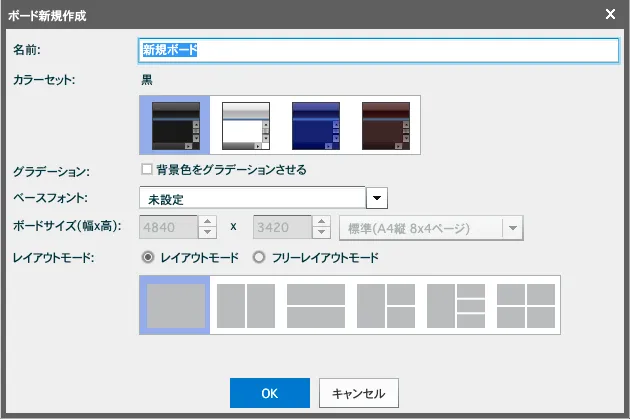
「ボード新規作成」から新しいボードを作成します。
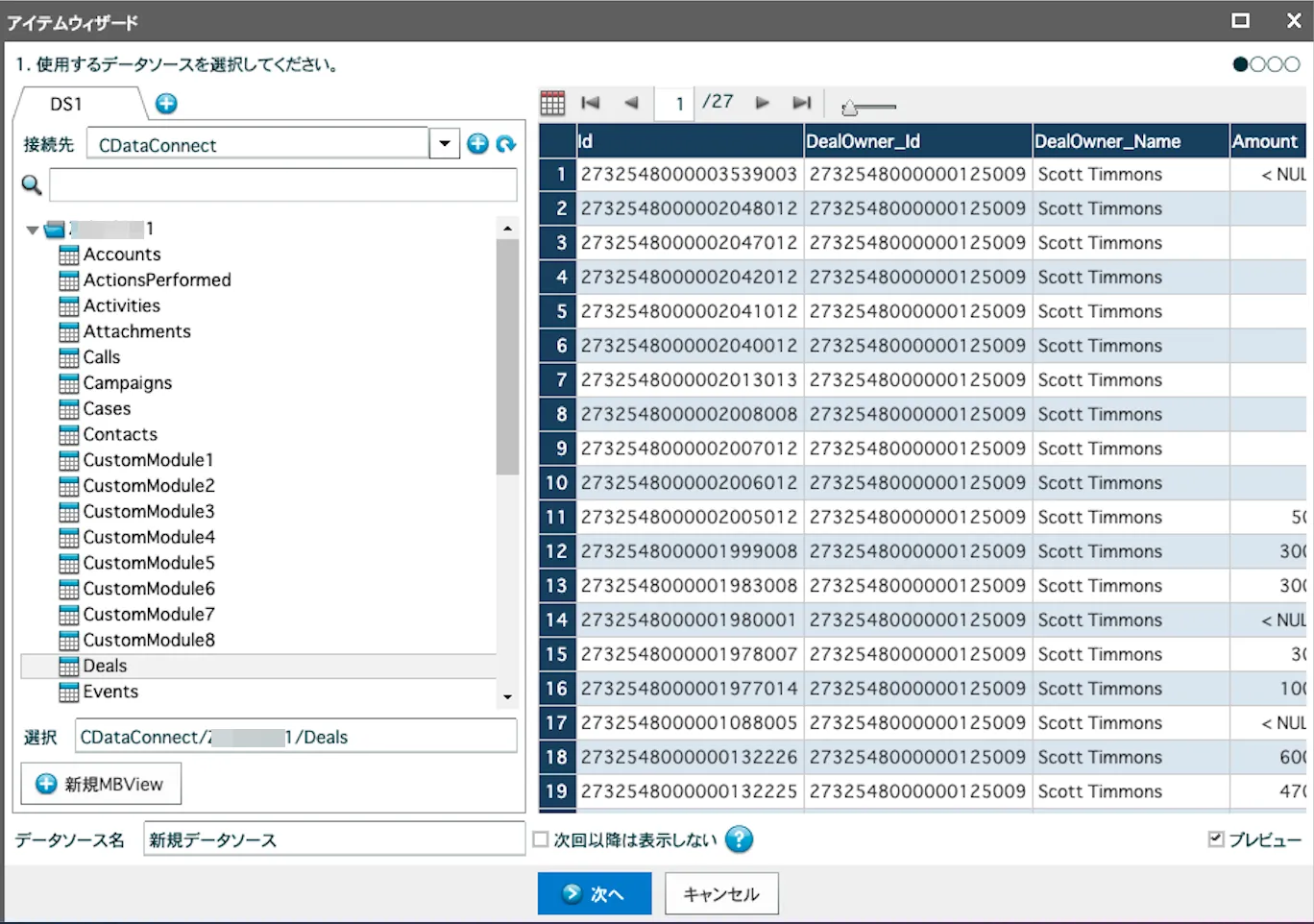
アイテムウィザードのDS1の接続先に上記の外部接続定義で作成した接続(本例では Cdata Connect)を選択します。次に、左側のデータベースにJD Edwards のテーブルリストが表示されますので、使用するテーブルを選択します。右側にDealsテーブル内のデータがプレビューされます。
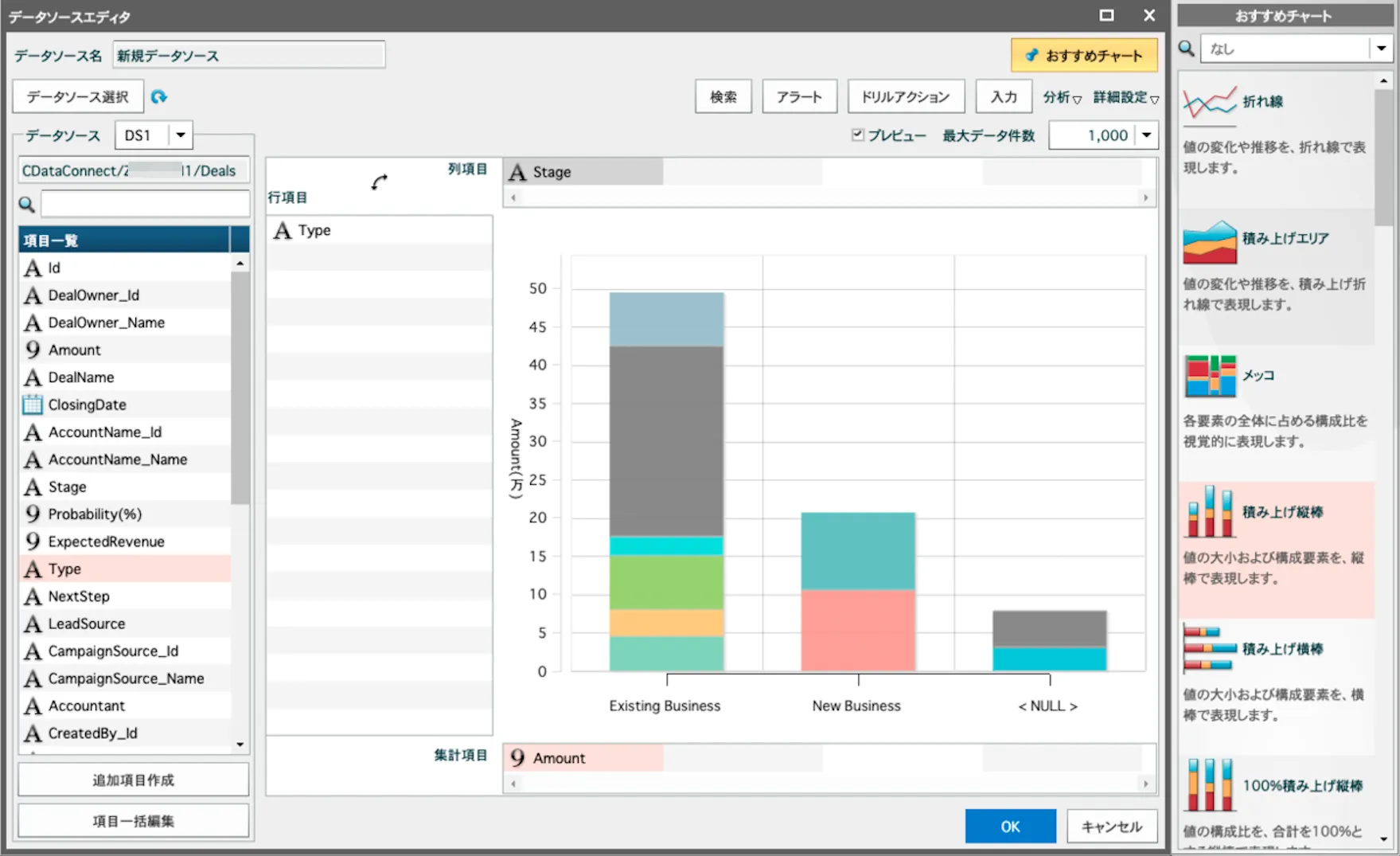
ウィザードを次に進み、作成するアイテムにチャートを選択して、「次へ」をクリックします。データソース エディタが起動します。左側の項目一覧から可視化したい項目を行項目・列項目・集計項目にセットします。もうRDB やCSV などのデータソースを扱う場合と同じ操作でビジュアライズを作成できます。あとは、おすすめチャートから適切なチャート種類を選択します。
まとめ
このように、CData Connect AI を経由することで、API 側の複雑な仕様を意識せずにMotionBoard でデータを可視化できます。他にも多くのデータソースに対応するCData Connect AI の詳細をこちらからご確認ください。