



Dremio でJD Edwards のデータに外部ソースとして接続

CData JDBC Driver for JD Edwards はJDBC 標準を実装しており、Dremio を含むさまざまなアプリケーションでリアルタイムのJD Edwards のデータを扱えるようにします。Dremio は、データレイク上でのセルフサービス型インタラクティブ分析を実現するために設計されたデータレイクハウスプラットフォームです。CData JDBC ドライバーを使用することで、エンタープライズデータレイクの一部としてリアルタイムJD Edwards のデータを活用できます。この記事では、Dremio でJD Edwards のデータに外部ソースとして接続する方法について説明します。
CData JDBC Driver を使用すると、Dremio でリアルタイムJD Edwards のデータへの高速アクセスが可能になります。ドライバーをインストールしてJD Edwards で認証すれば、データレイク内でJD Edwards のデータにすぐにアクセスできます。ネイティブのデータ型を使用してJD Edwards のデータを表示し、複雑なフィルタ、集計、その他の操作を自動的に処理することで、CData JDBC Driver はJD Edwards のデータへのシームレスなアクセスを提供します。
前提条件
この記事では、Docker を使用して Dremio を実行することを想定しています。以下のようなコマンドで Dremio サービスを含む Docker コンテナを作成できます。
docker run -d --name dremio -p 9047:9047 -p 31010:31010 dremio/dremio-oss
ここで、dremio はコンテナの名前、9047 は Dremio Web インターフェース用のコンテナポート、31010 は Dremio クエリサービスにマッピングされるポートです。dremio/dremio-oss は使用するイメージを指定します。
ARP コネクタのビルド
CData JDBC Driver を Dremio で使用するには、Advanced Relation Pushdown(ARP)コネクタをビルドする必要があります。GitHub でソースコードを確認するか、ZIP ファイル(GitHub.com)を直接ダウンロードできます。ファイルをコピーまたは展開したら、コネクタのルートディレクトリ(pom.xml ファイルがあるディレクトリ)から以下のコマンドを実行してコネクタをビルドします。
mvn clean install
NOTE:CData ARP コネクタは Java 11 でコンパイルするようにビルドされています。Java 11 をインストールし、正しいバージョンを使用していることを確認してください。以下のようなコマンドで Java バージョンを更新できます。
sudo update-alternatives --config java
コネクタ用の JAR ファイルが(target ディレクトリに)ビルドされたら、ARP コネクタと JDBC Driver を Dremio インスタンスにコピーする準備が整いました。
コネクタと JDBC Driver のインストール
ARP コネクタを %DREMIO_HOME%/jars/ に、JD Edwards 用の JDBC Driver を %DREMIO_HOME%/jars/3rdparty にインストールします。以下のようなコマンドを使用できます。
ARP コネクタ
docker cp PATH\TO\dremio-jdedwards-plugin-{DREMIO_VERSION}.jar dremio_image_name:/opt/dremio/jars/
JD Edwards 用 JDBC Driver
docker cp PATH\TO\cdata.jdbc.jdedwards.jar dremio_image_name:/opt/dremio/jars/3rdparty/
JD Edwards への接続
これで、Dremio の外部ソースオプションに JD Edwards が表示されるようになりました。ビルドした ARP コネクタは、JDBC URL を使用してJD Edwards のデータに接続します。JDBC Driver には、接続文字列を作成できるビルトインの接続文字列デザイナーがあります(以下を参照)。
ビルトイン接続文字列デザイナー
JDBC URL の構成については、JD Edwards JDBC Driver に組み込まれている接続文字列デザイナーを使用してください。JAR ファイルをダブルクリックするか、コマンドラインから JAR ファイルを実行します。
java -jar cdata.jdbc.jdedwards.jar
接続プロパティを入力し、接続文字列をクリップボードにコピーします。
ドライバーは Application Interface Services(AIS)Server を経由して JD Edwards に接続します。以下の接続プロパティを設定します。
- URL:AIS Server のベース HTTPS URL(例:https://jde-ais.example.com:8300)。
- User:JD Edwards のユーザー名。
- Password:JD Edwards のパスワード。
- Environment(オプション):使用する JD Edwards の環境(例:本番環境なら PD920、開発環境なら DV920)。指定しない場合は、AIS Server のデフォルト環境が使用されます。
- Role(オプション):セッションで使用する JD Edwards のロール。指定しない場合は、AIS Server のデフォルトロールが使用されます。
- DeviceName(オプション):接続元のデバイスまたはアプリケーションの識別子。AIS Server での監査やログ記録に使用されます。
- Jasserver(オプション):リクエストのルーティング先となる Java Application Server(JAS)インスタンス。クラスタ環境で便利です。
公開するデータの選択
JD Edwards ではテーブルとビジネスビューが System Code ごとに整理されており、ドライバーは各 System Code をそれぞれ個別のスキーマとして公開します。利用できるスキーマは、以下のプロパティで制御できます。
- DataModel:System Code をスキーマとして公開する ERP モジュール(カンマ区切りで複数指定可)。接続先インスタンスのすべての System Code を公開する場合は All を指定します。デフォルトは FinancialManagement です。
- SystemCodes:DataModel の System Code に加えて公開したい System Code のカンマ区切りリスト(例:42,43)。
接続時、ドライバーは認証情報を AIS Server に送信してセッショントークンを取得し、キャッシュします。セッションの有効期限が切れる前に、新しいトークンが自動でリクエストされます。

NOTE:Dremio で JDBC Driver を使用するには、ライセンス(正式版または評価版)とランタイムキー(RTK)が必要です。このライセンス(または評価版)の取得については、営業チームにお問い合わせください。
ランタイムキー(RTK)を JDBC URL に追加します。最終的に、以下のような JDBC URL になります。
jdbc:jdedwards:RTK=5246...;URL=https://your-jde-environment-app.example.com;User=admin;Password=myPassword;
JD Edwards に外部ソースとしてアクセス
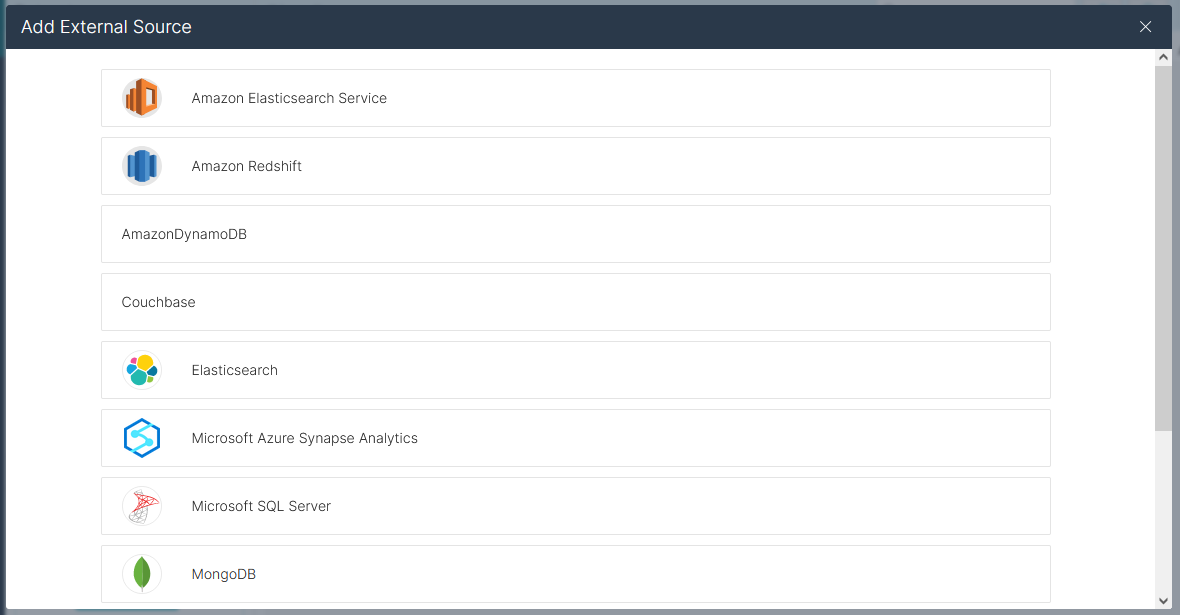
JD Edwards を外部ソースとして追加するには、新しいソースを追加するためにクリックし、JDEdwards を選択します。JDBC URL をコピーして、New JDEdwards Source ウィザードに貼り付けます。
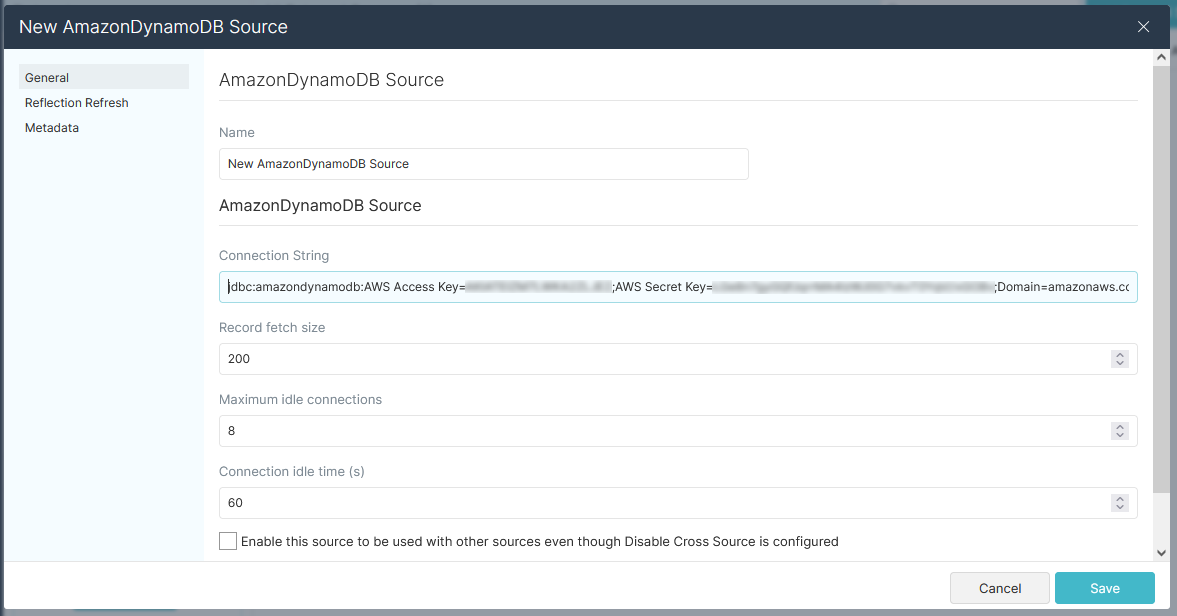
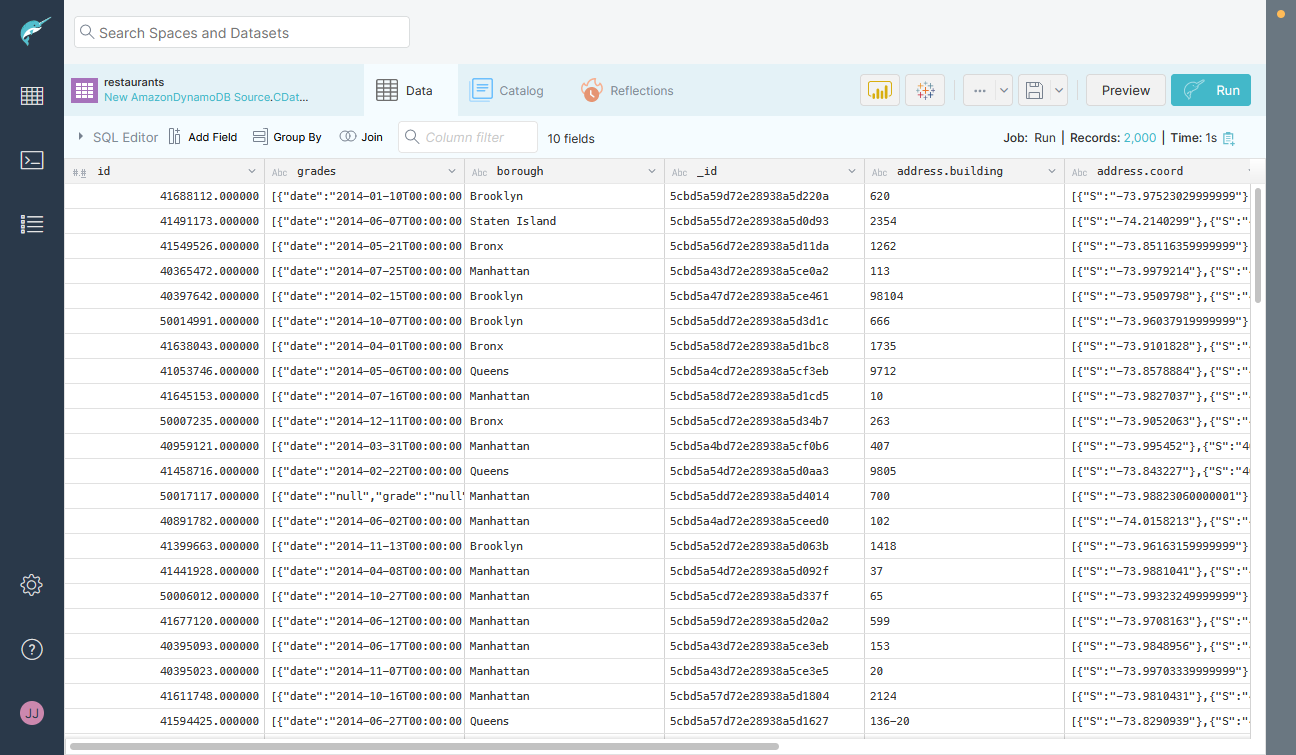
接続を保存すれば、Dremio でリアルタイムJD Edwards のデータをクエリする準備が整い、JD Edwards のデータをデータレイクに簡単に取り込むことができます。
詳細情報と無償トライアル
Dremio で CData JDBC Driver for JD Edwards を使用すると、リアルタイムJD Edwards のデータをデータレイクに取り込むことができます。JD Edwards への接続の詳細については、CData JDBC Driver for JD Edwards ページをご覧ください。CData JDBC Driver for JD Edwards の30日間無償トライアルをダウンロードして、今すぐ始めましょう。
はじめる準備はできましたか?
JD Edwards Driver の無料トライアルをダウンロードしてお試しください:
ダウンロード