



Google Data Fusion で JD Edwards に連携した ETL プロセスを作成

Google Data Fusion を使用すると、セルフサービス型のデータ連携を行い、異なるデータソースを統合できます。CData JDBC Driver for JD Edwards をアップロードすることで、Google Data Fusion のパイプライン内から JD Edwards のデータ にリアルタイムでアクセスできるようになります。CData JDBC Driver を使用すると、JD Edwards のデータ を Google Data Fusion でネイティブにサポートされている任意のデータソースにパイプできますが、この記事では、JD Edwards から Google BigQuery へデータをパイプする方法を説明します。
CData JDBC Driver for JD Edwards を Google Data Fusion にアップロード
CData JDBC Driver for JD Edwards を Google Data Fusion インスタンスにアップロードして、JD Edwards のデータ にリアルタイムでアクセスしましょう。Google Data Fusion では JDBC ドライバーの命名規則に制限があるため、JAR ファイルを driver-version.jar という形式に合わせてコピーまたはリネームしてください。例:cdatajdedwards-2020.jar
- Google Data Fusion インスタンスを開きます
- をクリックしてエンティティを追加し、ドライバーをアップロードします
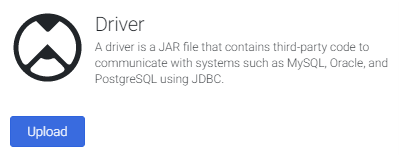
- "Upload driver" タブで、リネームした JAR ファイルをドラッグまたは参照します。
- "Driver configuration" タブで以下を設定します:
- Name: ドライバーの名前(cdata.jdbc.jdedwards)を作成し、メモしておきます
- Class name: JDBC クラス名を設定します:(cdata.jdbc.jdedwards.JDEdwardsDriver)
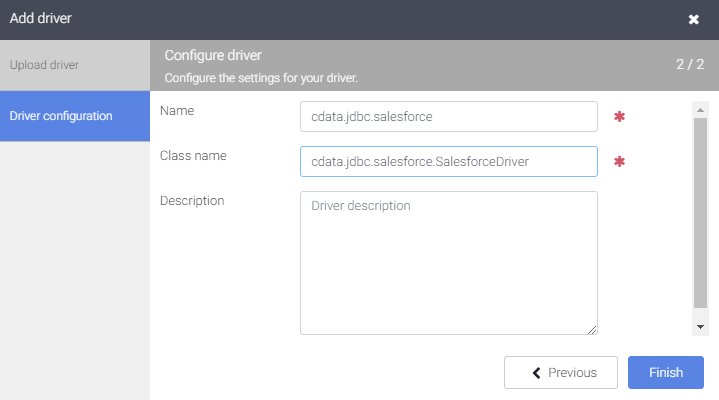
- "Finish" をクリックします
Google Data Fusion で JD Edwards のデータ に接続
JDBC Driver をアップロードしたら、Google Data Fusion のパイプラインで JD Edwards のデータ にリアルタイムでアクセスできます。
- Pipeline Studio に移動して、新しいパイプラインを作成します
- "Source" オプションから "Database" をクリックして、JDBC Driver 用のソースを追加します
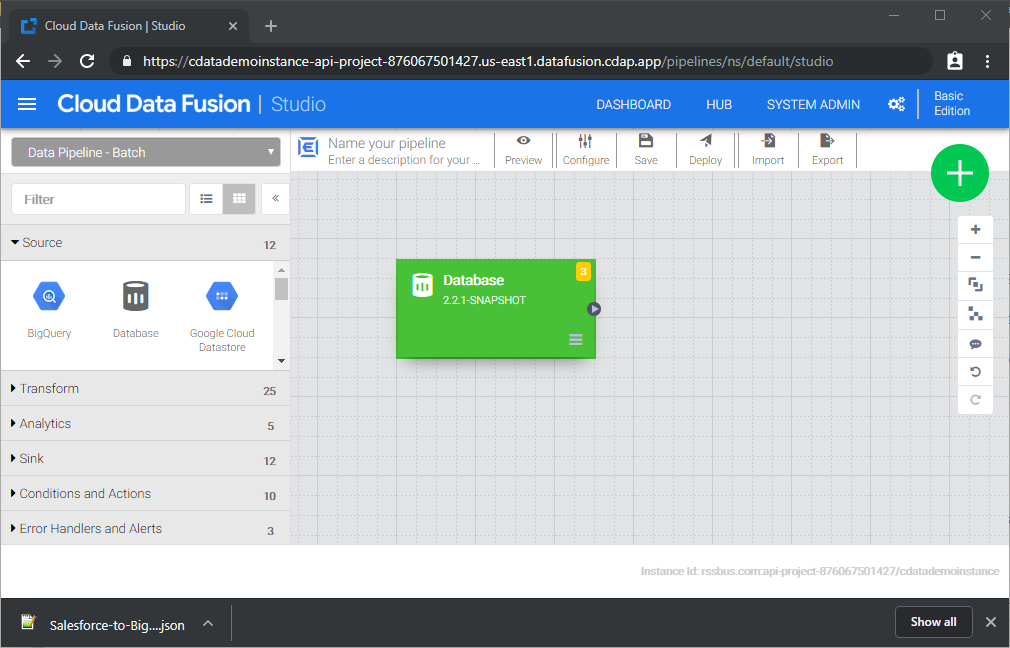
- Database ソースの "Properties" をクリックしてプロパティを編集します
NOTE:Google Data Fusion で JDBC Driver を使用するには、ライセンス(製品版またはトライアル)とランタイムキー(RTK)が必要です。ライセンス(またはトライアル)の取得については、CData までお問い合わせください。
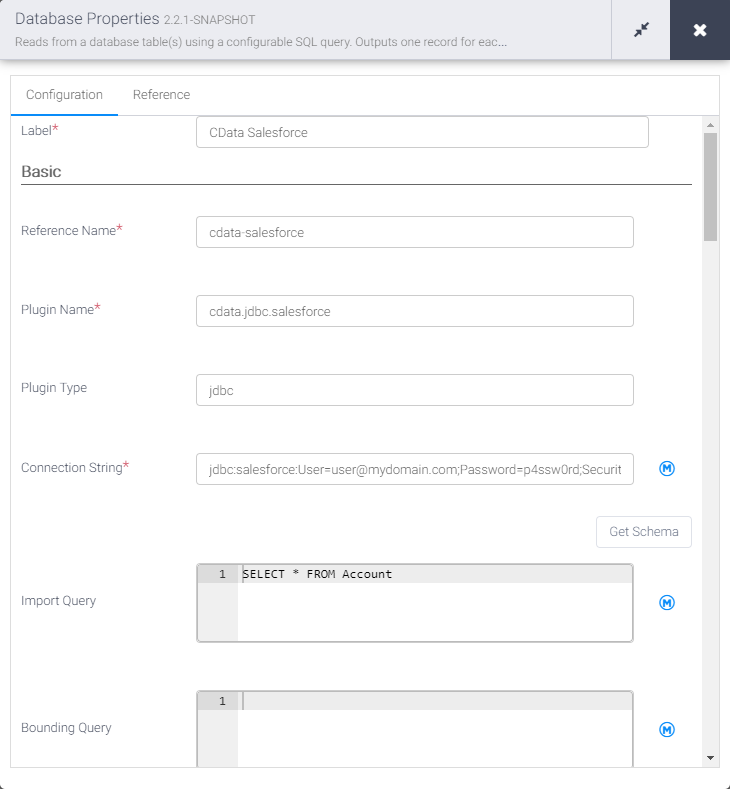
- Label を設定します
- Reference Name を将来の参照用の値に設定します(例:cdata-jdedwards)
- Plugin Type を "jdbc" に設定します
- Connection String を JD Edwards の JDBC URL に設定します。例:
jdbc:jdedwards:RTK=5246...;URL=https://your-jde-environment-app.example.com;User=admin;Password=myPassword;ドライバーは Application Interface Services(AIS)Server を経由して JD Edwards に接続します。以下の接続プロパティを設定します。
- URL:AIS Server のベース HTTPS URL(例:https://jde-ais.example.com:8300)。
- User:JD Edwards のユーザー名。
- Password:JD Edwards のパスワード。
- Environment(オプション):使用する JD Edwards の環境(例:本番環境なら PD920、開発環境なら DV920)。指定しない場合は、AIS Server のデフォルト環境が使用されます。
- Role(オプション):セッションで使用する JD Edwards のロール。指定しない場合は、AIS Server のデフォルトロールが使用されます。
- DeviceName(オプション):接続元のデバイスまたはアプリケーションの識別子。AIS Server での監査やログ記録に使用されます。
- Jasserver(オプション):リクエストのルーティング先となる Java Application Server(JAS)インスタンス。クラスタ環境で便利です。
公開するデータの選択
JD Edwards ではテーブルとビジネスビューが System Code ごとに整理されており、ドライバーは各 System Code をそれぞれ個別のスキーマとして公開します。利用できるスキーマは、以下のプロパティで制御できます。
- DataModel:System Code をスキーマとして公開する ERP モジュール(カンマ区切りで複数指定可)。接続先インスタンスのすべての System Code を公開する場合は All を指定します。デフォルトは FinancialManagement です。
- SystemCodes:DataModel の System Code に加えて公開したい System Code のカンマ区切りリスト(例:42,43)。
接続時、ドライバーは認証情報を AIS Server に送信してセッショントークンを取得し、キャッシュします。セッションの有効期限が切れる前に、新しいトークンが自動でリクエストされます。
ビルトイン接続文字列デザイナー
JDBC URL の作成には、JD Edwards JDBC Driver に組み込まれている接続文字列デザイナーを使用できます。JAR ファイルをダブルクリックするか、コマンドラインから JAR ファイルを実行してください。
java -jar cdata.jdbc.jdedwards.jar接続プロパティを入力し、接続文字列をクリップボードにコピーします。

- Import Query を JD Edwards から取得したいデータを抽出する SQL クエリに設定します。例:
SELECT * FROM AccountsPayable.AccountLedger
- "Sink" タブから、同期先シンクを追加します(この例では Google BigQuery を使用します)
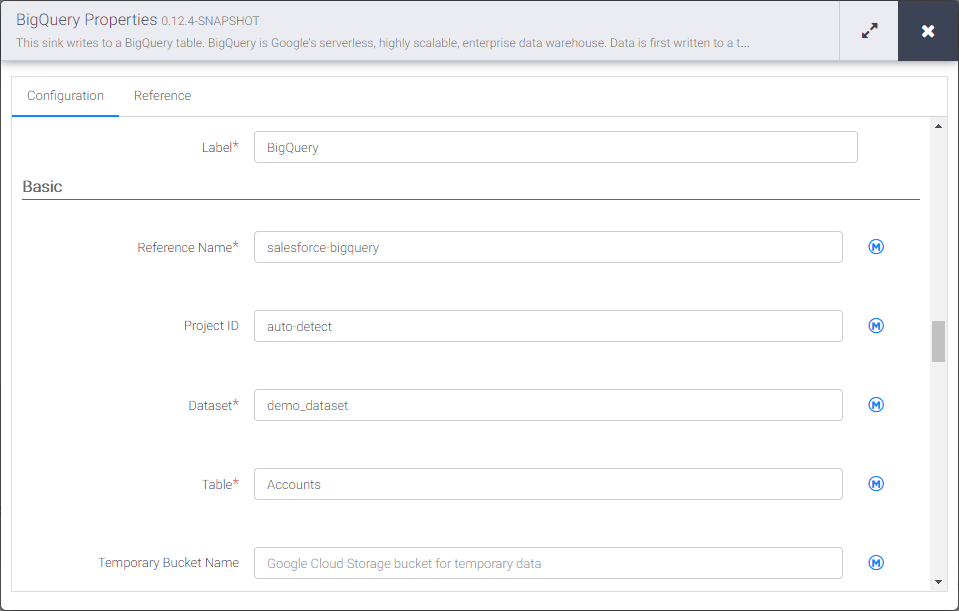
- BigQuery シンクの "Properties" をクリックしてプロパティを編集します
- Label を設定します
- Reference Name を jdedwards-bigquery のような値に設定します
- Project ID を特定の Google BigQuery プロジェクト ID に設定します(またはデフォルトの "auto-detect" のままにします)
- Dataset を特定の Google BigQuery データセットに設定します
- Table を JD Edwards のデータ を挿入するテーブル名に設定します
Source と Sink を設定すると、JD Edwards のデータ を Google BigQuery にパイプする準備が整います。パイプラインを保存してデプロイしてください。パイプラインを実行すると、Google Data Fusion が JD Edwards からリアルタイムデータをリクエストし、Google BigQuery にインポートします。
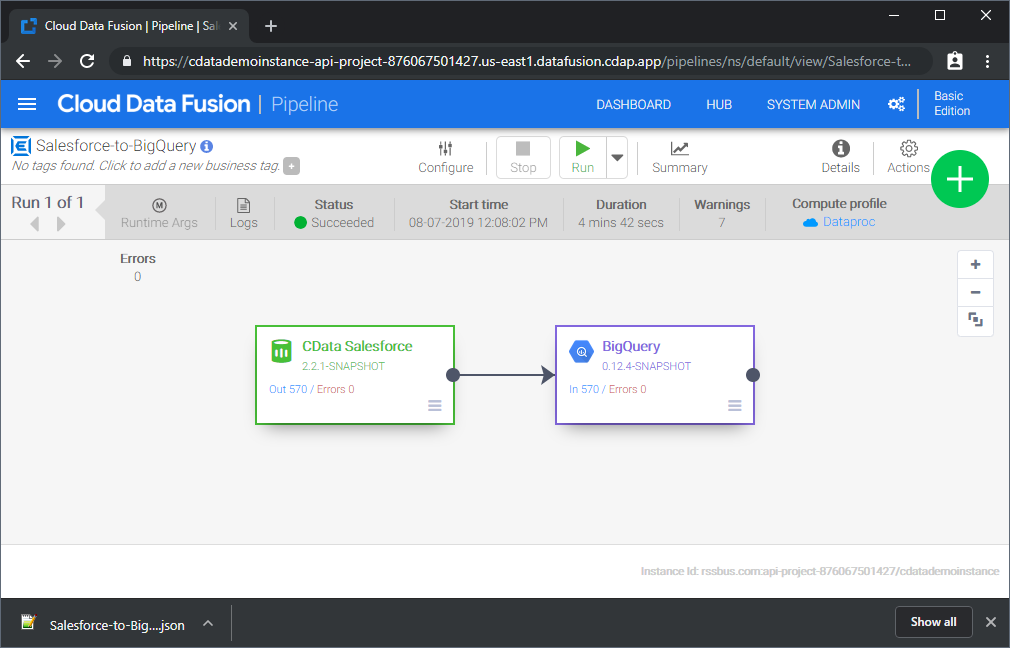
これはシンプルなパイプラインの例ですが、変換、分析、条件などを使用してより複雑な JD Edwards パイプラインを作成できます。CData JDBC Driver for JD Edwards の 30日間の無償トライアルをダウンロードして、今すぐ Google Data Fusion で JD Edwards のデータ をリアルタイムで活用しましょう。
はじめる準備はできましたか?
JD Edwards Driver の無料トライアルをダウンロードしてお試しください:
ダウンロード