



Pentaho Report Designer でJD Edwards のデータを連携利用

CData JDBC Driver for JD Edwards のデータ を使えば、ダッシュボードやレポートからリアルタイムデータにアクセスできます。この記事では、JD Edwards のデータにJDBC データソースとして接続し、Pentaho でJD Edwards のデータをもとにしたレポートを公開する方法を説明します。
接続してレポートを作成
- インストールディレクトリのlib サブフォルダ内にあるドライバーのJAR ファイルを、Pentaho ディレクトリ内の\Report-Designer\lib\jdbc\ フォルダにコピーします。
- \Report-Designer\ フォルダ内のreport-designer.bat ファイルを実行してReport-Designer UI を開きます。
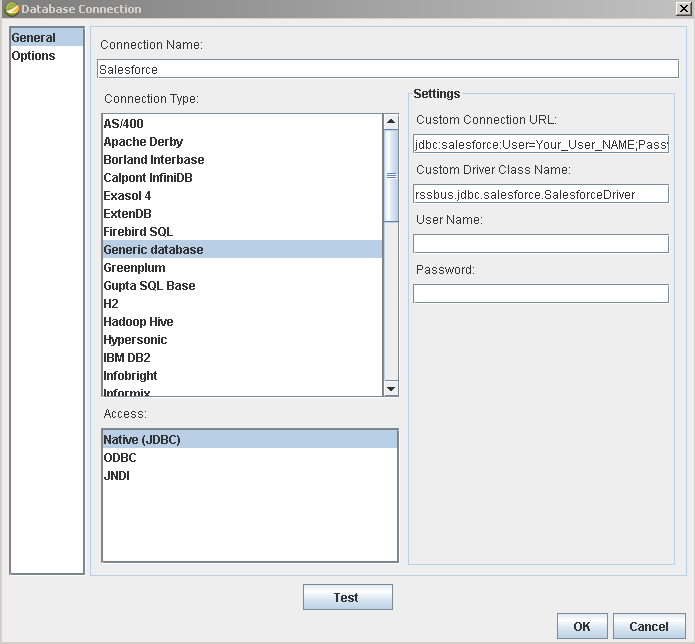
Data -> Add Data Source -> Advanced -> JDBC(Custom)をクリックし、新しいJD Edwards 接続を作成して、ドライバーで新しいデータソースを作成します。 表示されるダイアログで、以下のように接続プロパティを設定します。
Custom Connection URL property:JDBC URL を入力します。JDBC URL はjdbc:jdedwards: で始まり、その後にセミコロン区切りで接続プロパティを指定します。
ドライバーは Application Interface Services(AIS)Server を経由して JD Edwards に接続します。以下の接続プロパティを設定します。
- URL:AIS Server のベース HTTPS URL(例:https://jde-ais.example.com:8300)。
- User:JD Edwards のユーザー名。
- Password:JD Edwards のパスワード。
- Environment(オプション):使用する JD Edwards の環境(例:本番環境なら PD920、開発環境なら DV920)。指定しない場合は、AIS Server のデフォルト環境が使用されます。
- Role(オプション):セッションで使用する JD Edwards のロール。指定しない場合は、AIS Server のデフォルトロールが使用されます。
- DeviceName(オプション):接続元のデバイスまたはアプリケーションの識別子。AIS Server での監査やログ記録に使用されます。
- Jasserver(オプション):リクエストのルーティング先となる Java Application Server(JAS)インスタンス。クラスタ環境で便利です。
公開するデータの選択
JD Edwards ではテーブルとビジネスビューが System Code ごとに整理されており、ドライバーは各 System Code をそれぞれ個別のスキーマとして公開します。利用できるスキーマは、以下のプロパティで制御できます。
- DataModel:System Code をスキーマとして公開する ERP モジュール(カンマ区切りで複数指定可)。接続先インスタンスのすべての System Code を公開する場合は All を指定します。デフォルトは FinancialManagement です。
- SystemCodes:DataModel の System Code に加えて公開したい System Code のカンマ区切りリスト(例:42,43)。
接続時、ドライバーは認証情報を AIS Server に送信してセッショントークンを取得し、キャッシュします。セッションの有効期限が切れる前に、新しいトークンが自動でリクエストされます。
組み込みの接続文字列デザイナー
JDBC URL の構成については、JD Edwards JDBC Driver に組み込まれている接続文字列デザイナーを使用してください。JAR ファイルをダブルクリックするか、コマンドラインからJAR ファイルを実行します。
java -jar cdata.jdbc.jdedwards.jar接続プロパティを入力し、接続文字列をクリップボードにコピーします。

JDBC URL を設定する際、Max Rows 接続プロパティの設定も検討してください。これにより返される行数が制限されます。特にレポートやビジュアライゼーションを設計する際のパフォーマンス向上に役立ちます。
一般的なJDBC URL は次のとおりです:
jdbc:jdedwards:URL=https://your-jde-environment-app.example.com;User=admin;Password=myPassword;- Custom Driver Class Name:cdata.jdbc.jdedwards.JDEdwardsDriver を入力します。
- User Name:認証に使用するユーザー名。
- Password:認証に使用するパスワード。
レポートにJD Edwards のデータを追加
JD Edwards のデータをもとにレポートを作成する準備が整いました。
-
レポートにJD Edwards のソースを追加します。Data -> Add Data Source -> JDBC をクリックしてデータソースを選択します。
クエリを設定します。この記事では以下のクエリを使用します:
SELECT DocumentNumber, Amount FROM AccountsPayable.AccountLedger WHERE BusinessUnit = '100'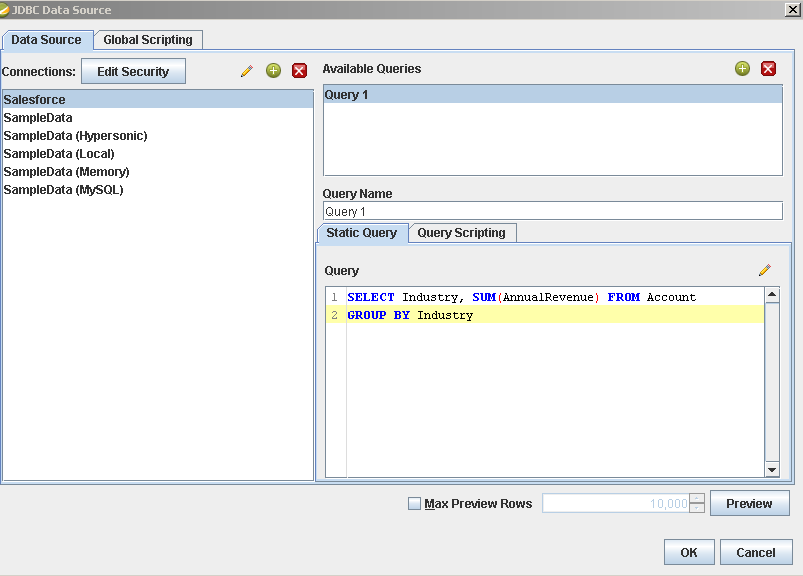
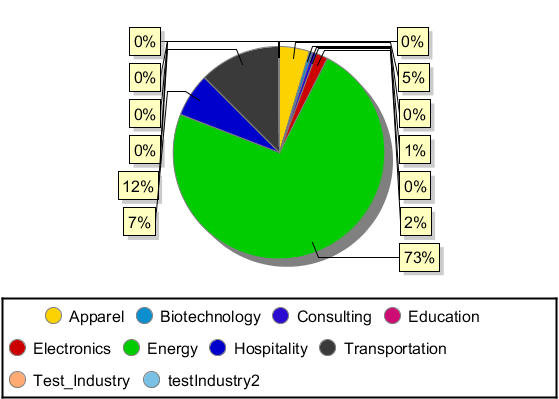
- レポートにチャートをドラッグし、ダブルクリックしてチャートを編集します。レポートを実行してチャートを表示します。このクエリの結果を使用して、AccountsPayable.AccountLedger テーブルのシンプルなチャートを作成できます。
- 最後に、レポートを実行してチャートを確認します。
はじめる準備はできましたか?
JD Edwards Driver の無料トライアルをダウンロードしてお試しください:
ダウンロード