







Trae からOdoo のデータにリアルタイムでアクセスする方法(CData Connect AI)

Trae は、使い慣れたエディターと Builder や SOLO などのエージェントモードを組み合わせた AI 対応の統合開発環境(IDE)です。Model Context Protocol(MCP) に対応しており、外部ツールやデータソースを追加すると、エージェントがリアルタイムデータにアクセスできるようになります。
Trae と CData Connect AI を組み込みの MCP Server 経由で連携させることで、Trae はガバナンスの効いたリアルタイムの Odoo のデータ にアクセスできるようになります。自然言語プロンプトを使って Odoo のデータ のカタログを一覧表示したり、スキーマを確認したり、レコードをクエリしたりでき、すべてのデータアクセスは許可されたデータソースに対して安全に実行されます。
この記事では、Connect AI で Odoo 接続を設定し、必要なパーソナルアクセストークンを生成し、Trae をインストールして Connect AI MCP Server を追加し、LLM モデルを設定した上で、Trae エージェントからリアルタイムの Odoo のデータ にクエリを実行して連携を検証する方法を説明します。
Odoo とのデータ連携について
CData を使用すれば、Odoo のリアルタイムデータへのアクセスと統合がこれまでになく簡単になります。お客様は CData の接続機能を以下の目的で利用しています:
- Odoo API 8.0+ と Odoo.sh クラウド ERP の両方からリアルタイムデータにアクセスできます。
-
多対一、一対多、多対多のデータプロパティをインテリジェントに処理することで、ネイティブの Odoo 機能を拡張できます。CData の接続ソリューションは、Odoo 内の複雑なデータプロパティもインテリジェントに処理します。テキストや日付などの単純な値を持つカラムに加えて、各行に複数の値を含むカラムもあります。ドライバーは、値の元となるカラムのタイプに応じて、これらの種類の値を異なる方法でデコードします:
- 多対一カラムは、別のモデル内の単一の行への参照です。CData ソリューションでは、多対一カラムは整数として表され、その値は他のモデルで参照している ID です。
- 多対多カラムは、別のモデル内の多くの行への参照です。CData ソリューションでは、多対多カラムはカンマ区切りの整数リストを含むテキストとして表されます。リスト内の各値は、参照されている行の ID です。
- 一対多カラムは、別のモデル内の多くの行への参照です。多対多カラムと同様(カンマ区切りの整数リスト)ですが、参照されるモデルの各行はメインモデルの 1 つにのみ属する必要があります。
- SQL ストアドプロシージャを使用して、Odoo 内のサーバーサイド RFC を呼び出すことができます。
ユーザーは、Power BI や Qlik Sense などの分析ツールと Odoo を統合し、当社のツールを活用して Odoo データをデータベースやデータウェアハウスにレプリケートしています。
関連リンク
Step 1: Trae 向けに Odoo の接続を設定
Trae は Connect AI の Remote MCP Server を介して Odoo に接続します。Trae から Odoo のデータ を操作するには、まず Connect AI で Odoo 接続を作成・設定します。
- Connect AI にログインし、Sources をクリックしてから Add Connection をクリックします。
- Add Connection パネルから Odoo を選択します。
-
Odoo への接続に必要な認証プロパティを入力します。
接続するには、URL にOdoo インスタンスURL、User およびAPIToken にユーザー資格情報、Database にOdoo データベース名を設定します。 API トークン(Odoo 14 以降でのみ利用可能)を使用していない場合、代わりにAPIToken フィールドにパスワードを直接入力することができます。
接続方法の詳細は、ヘルプドキュメントの「はじめに」セクションを参照してください。

- Save & Test をクリックします。
- Permissions タブに移動し、ユーザーベースの権限を更新します。



Personal Access Token の追加
Personal Access Token(PAT)は、Trae から Connect AI への接続を認証するために使用されます。アクセス制御を細かく管理するために、連携ごとに個別の PAT を作成することをお勧めします。
- Connect AI アプリの右上にある歯車アイコン()をクリックして Settings を開きます。
- Settings ページで Access Tokens セクションに移動し、 Create PAT をクリックします。
- PAT にわかりやすい名前を付けて Create をクリックします。
- トークンが表示されたらコピーして安全に保管してください。再度表示されることはありません。

Odoo 接続の設定と PAT の生成が完了したら、Trae は Connect AI 経由で Odoo のデータ に接続できるようになります。
Step 2: Trae をインストールして Connect AI MCP Server を設定
次に、Trae をインストールし、Connect AI Remote MCP Server を追加して、LLM モデルを設定します。設定が完了すると、エージェントは Connect AI を通じてリアルタイムデータツールを検出・呼び出せるようになります。
- Trae IDE をダウンロードしてインストールし、アプリケーションを起動します。
-
画面左上のトグルを使用するか、Ctrl + Alt + \ を押して SOLO モードに切り替えます。
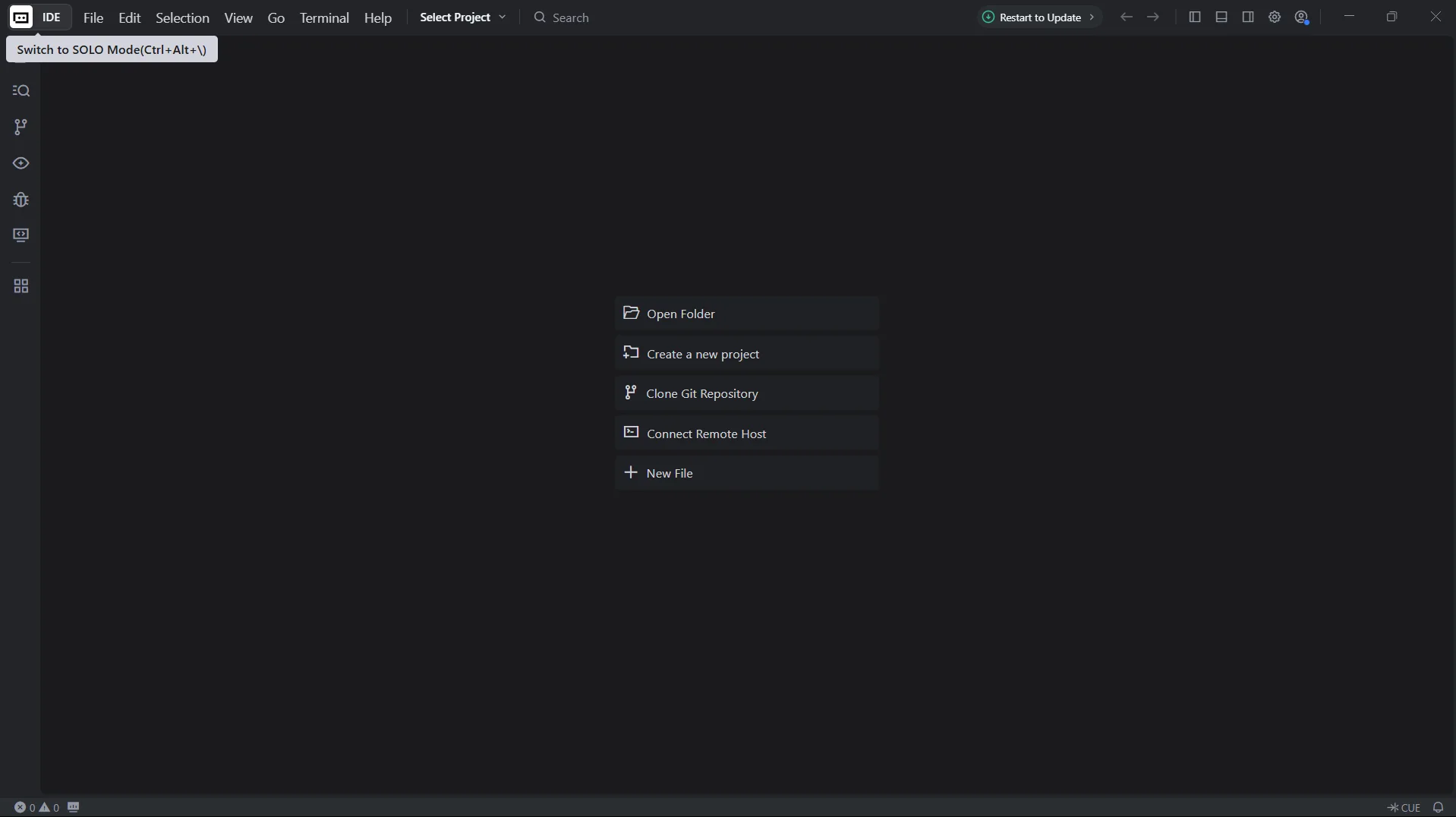
-
Toggle AI Sidebar をクリックしてチャットパネルを開きます。
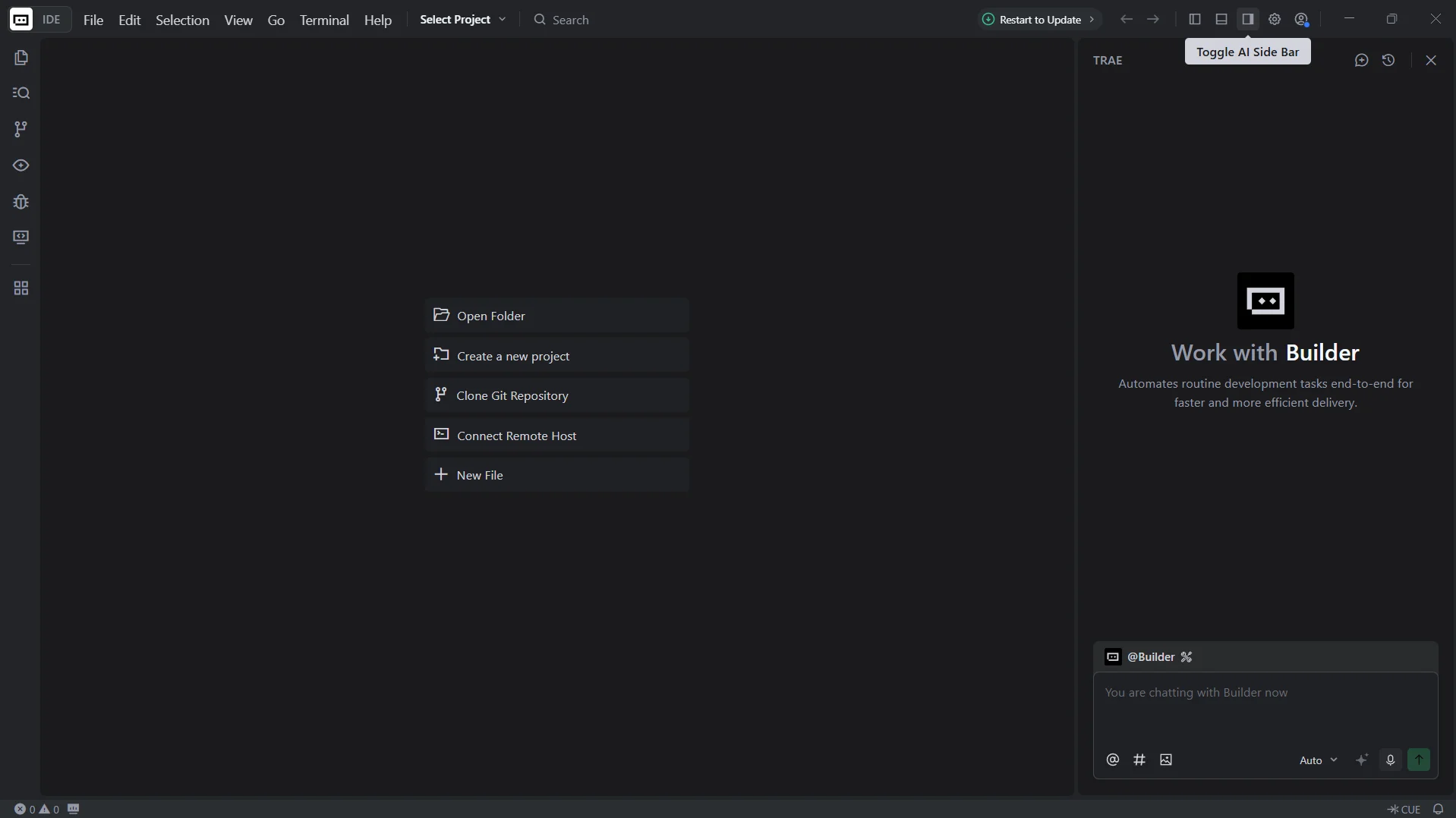
-
Settings を開き、左メニューから MCP を選択します。
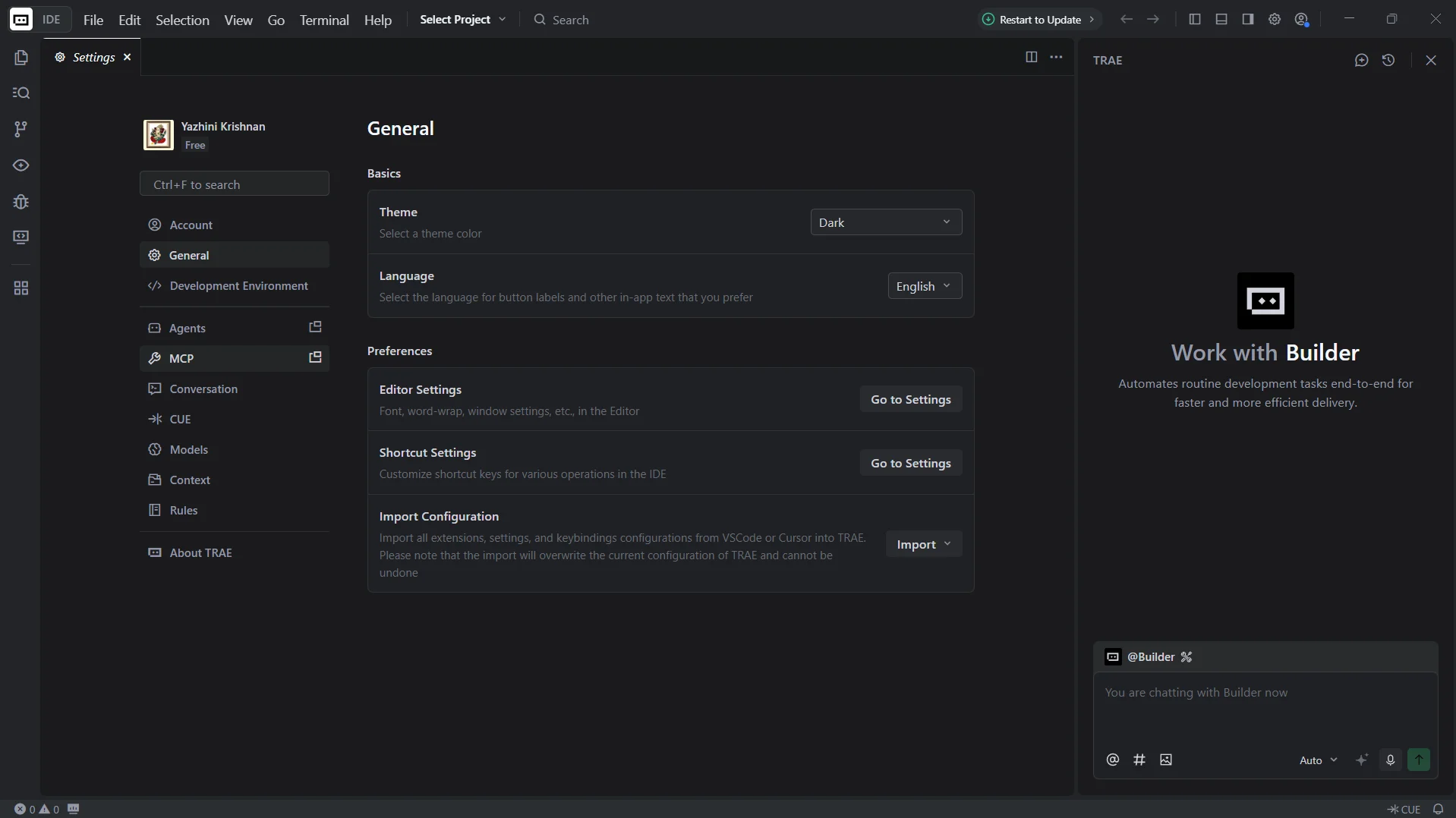
-
Add Manually をクリックします。
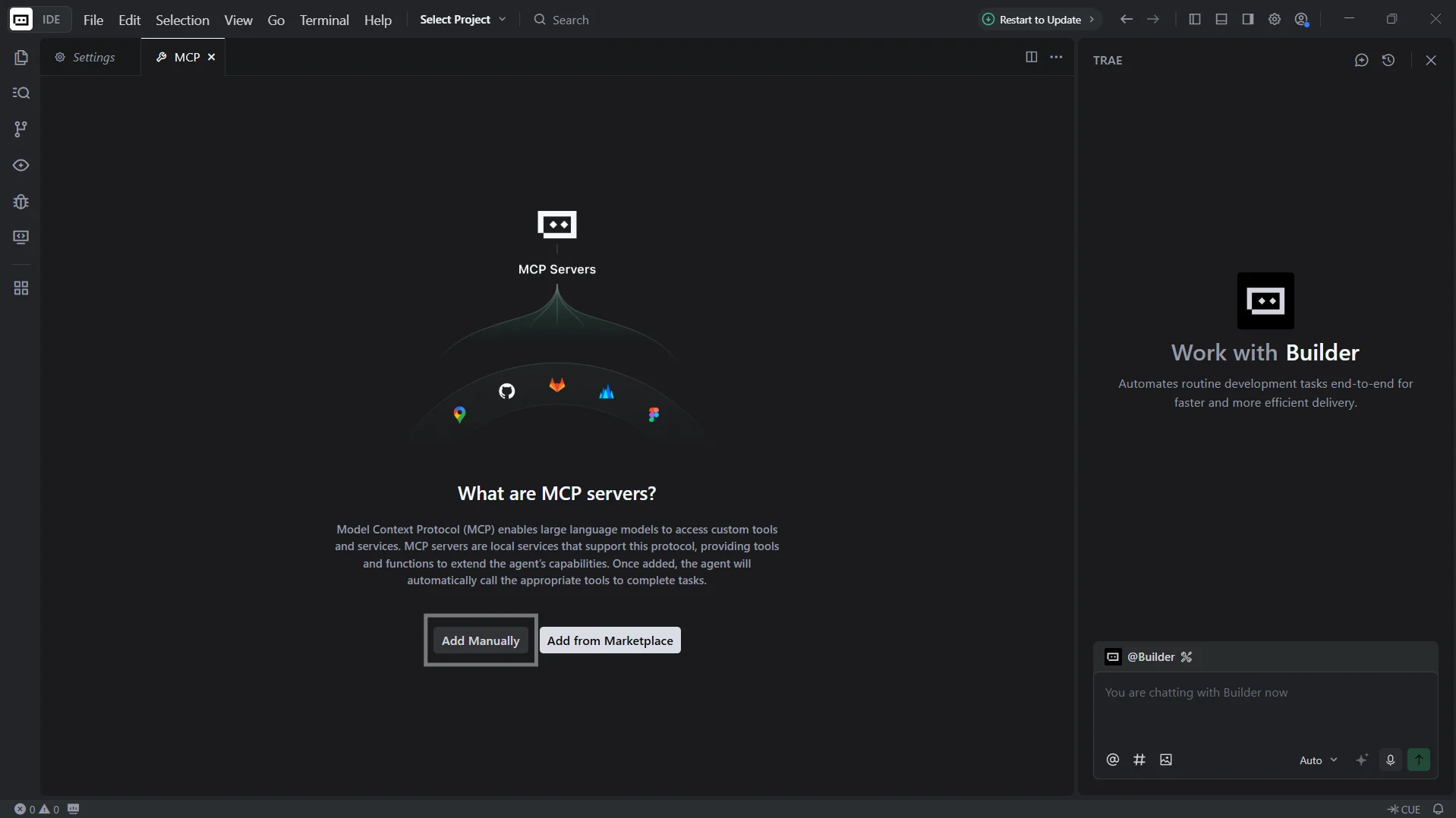
-
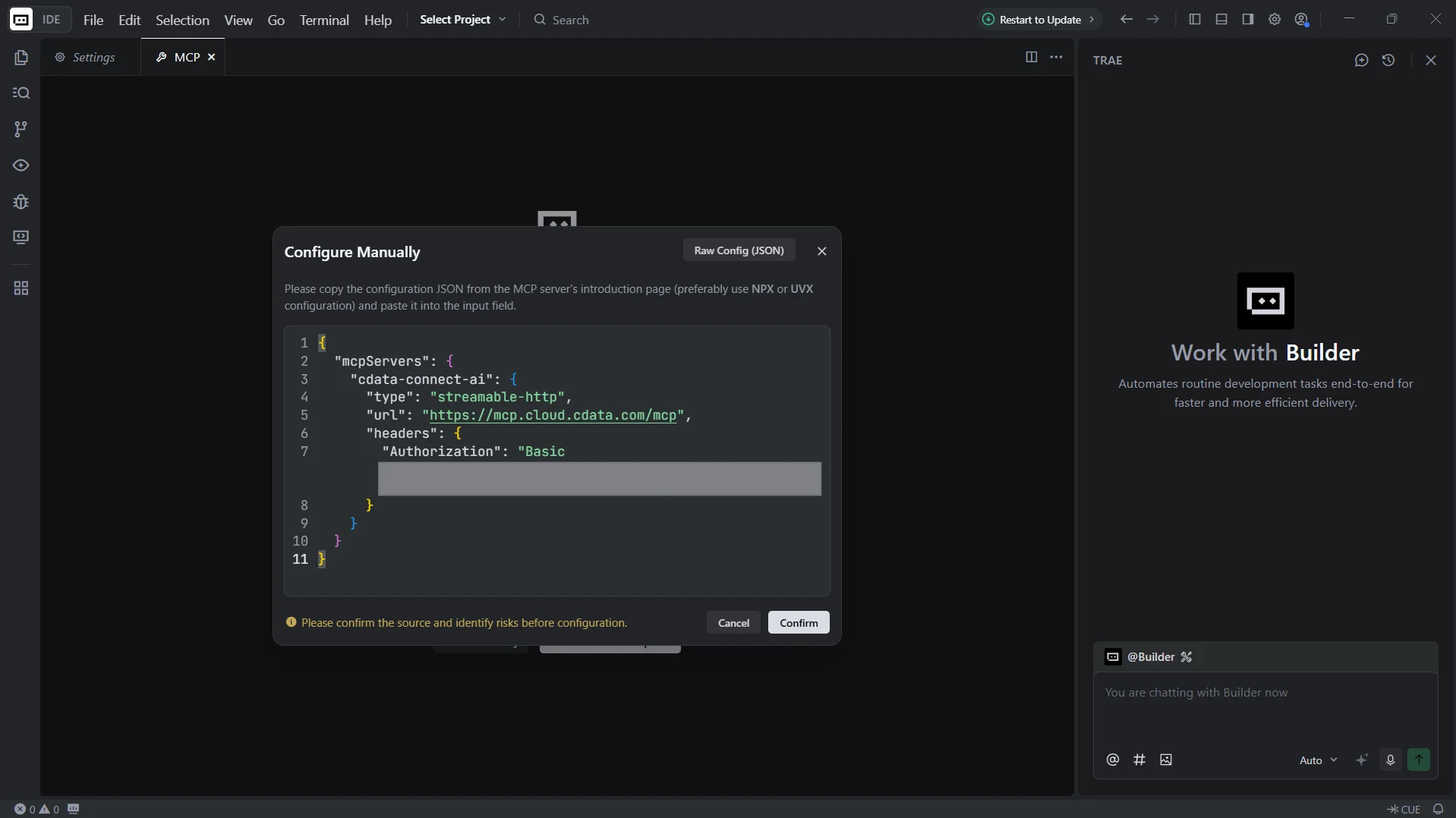
Configure Manually ダイアログに以下の設定を貼り付けて Confirm をクリックします:
{
  "mcpServers": {
    "cdata-connect-ai": {
      "type": "streamable-http",
      "url": "https://mcp.cloud.cdata.com/mcp",
      "headers": {
        "Authorization": "Basic your_base64_encoded_email_PAT"
      }
    }
  }
}
注意:Trae は Connect AI との認証に Basic 認証を使用します。Connect AI のユーザーメールアドレスと先ほど作成した PAT を email:PAT の形式で結合し、Base64 エンコードした上で Basic を先頭に付けます。たとえば [email protected]:ABC123...XYZ789 の場合、Authorization ヘッダーの値は次のようになります:Basic dXNlckBkb21haW4uY29tOkFCQzEyMy4uLlhZWjc4OQ==
LLM モデルの設定
Trae がエージェントの推論を行うには、少なくとも 1 つの LLM モデルが必要です。エージェントがプロンプトを解釈し、Connect AI 経由で MCP ツールを呼び出せるようにモデルを追加します。
- Settings に戻り、Models を選択します。
-
Add Model をクリックし、OpenAI、Anthropic、Google などのプロバイダーを選択して、モデルを選択し、API キーを入力して Add Model をクリックします。
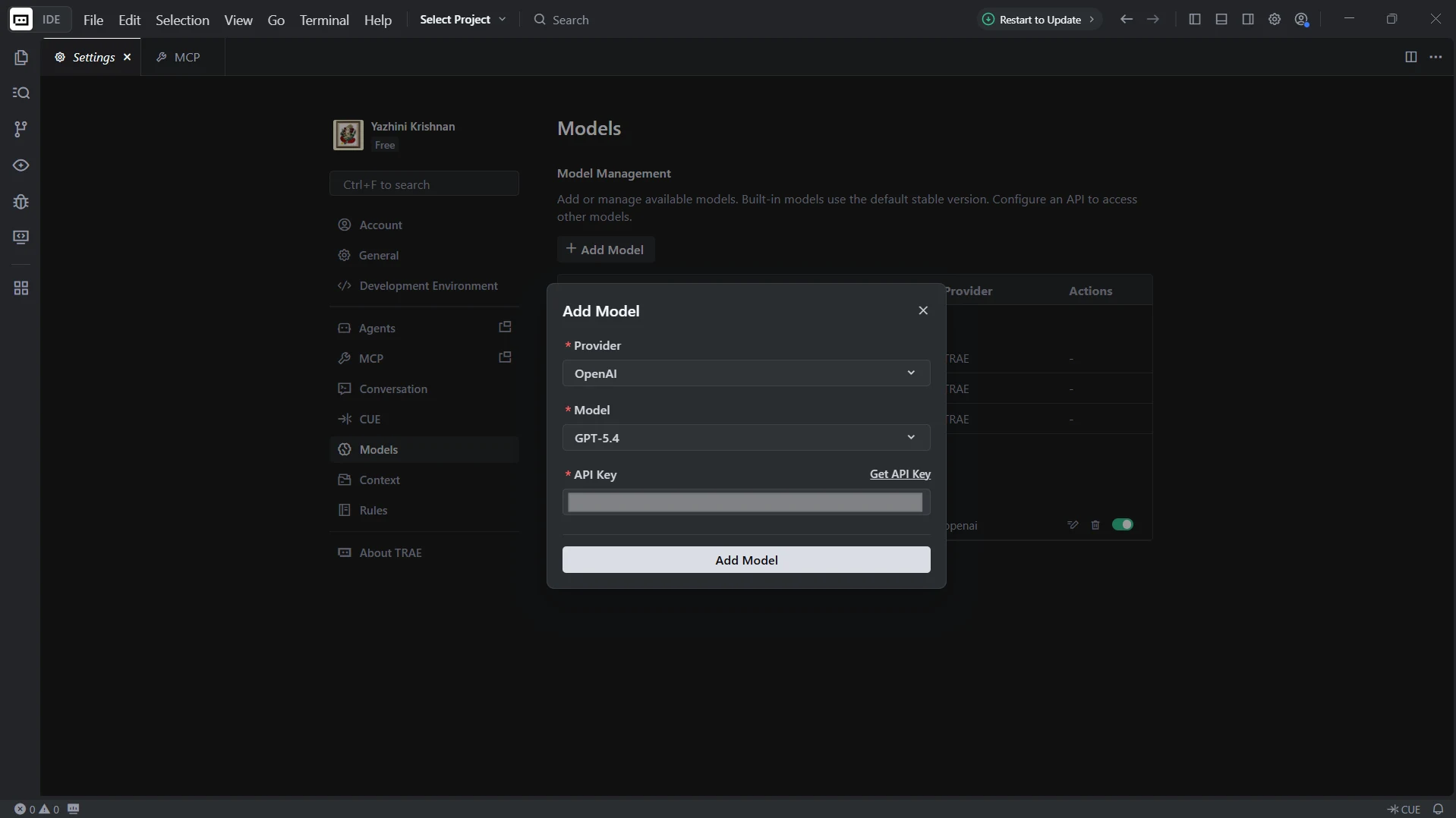
MCP サーバーの追加と LLM モデルの設定が完了すると、Trae は Connect AI を通じてリアルタイムの Odoo のデータ にクエリを実行する準備が整います。
Step 3: Trae からリアルタイムの Odoo のデータ にクエリ
連携が完了したら、Trae エージェントを使用して、設定した LLM が処理する自然言語プロンプトを通じてリアルタイムの Odoo のデータ を操作します。
-
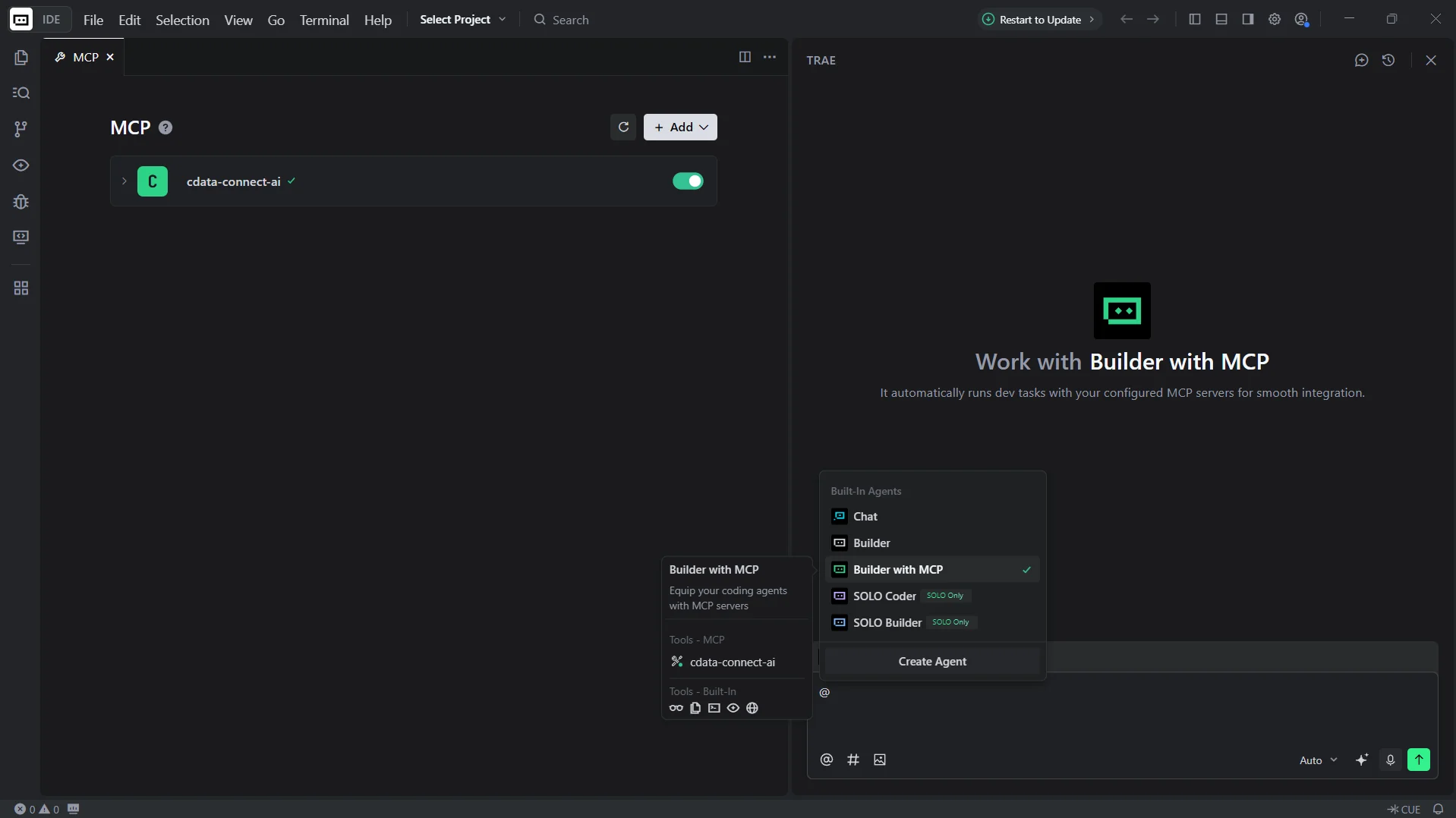
チャットパネルで @ と入力し、Builder with MCP を選択します。Tools - MCP の下に cdata-connect-ai が表示されていることを確認します。
-
データを操作するプロンプトを入力します。例:
- cdata-connect-ai のカタログを一覧表示して
- Odoo で利用可能なスキーマとテーブルを表示して
- Odoo のデータ のテーブルから上位 5 件のレコードをクエリして
-
Trae は Connect AI MCP Server を呼び出し、Odoo のデータ からリアルタイムの結果を返します。
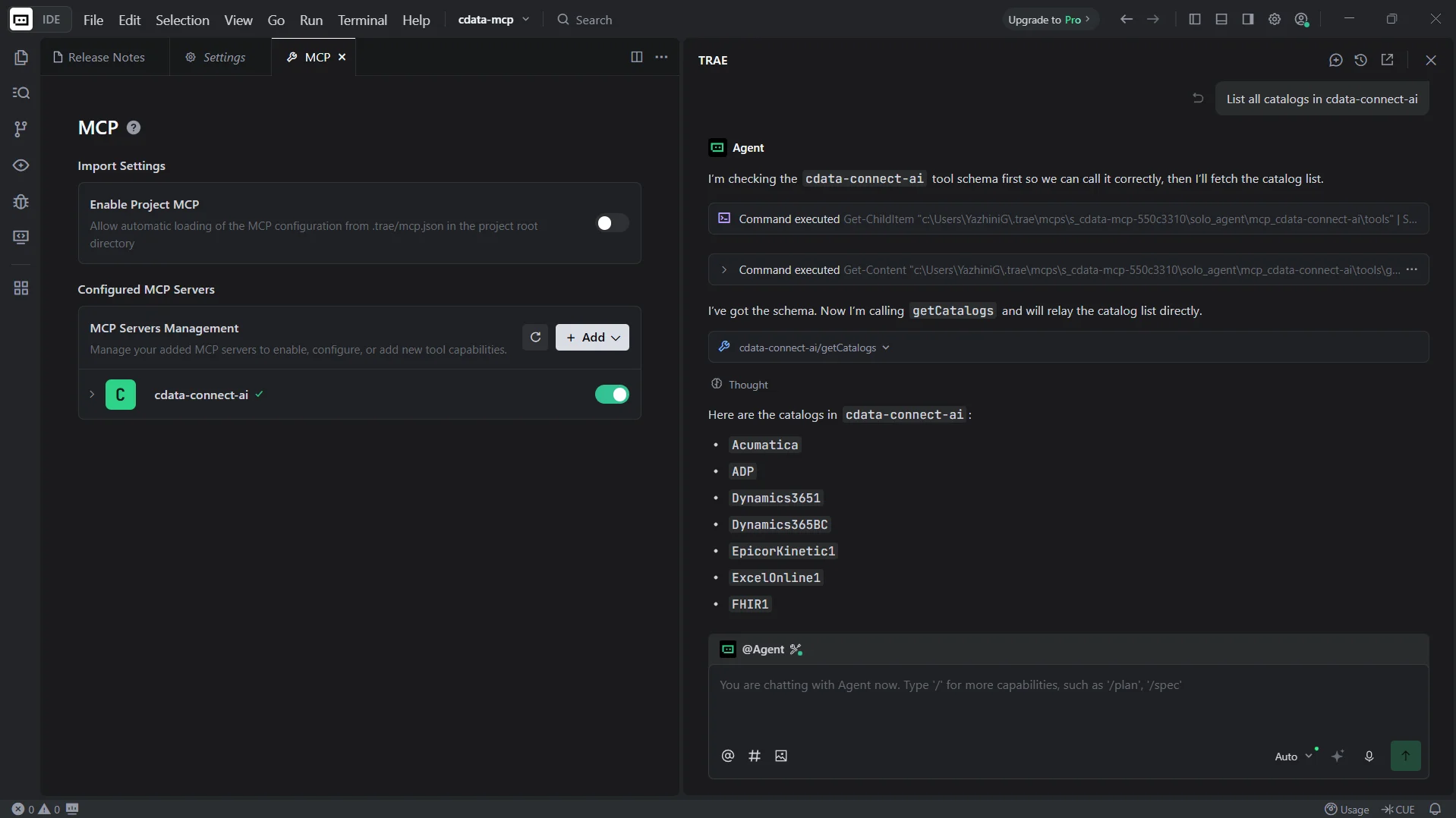
この時点で、Trae エージェントは Connect AI MCP Server と通信し、リモート MCP ツールを通じて IDE から直接リアルタイムの Odoo のデータ を取得します。
CData Connect AI を入手
クラウドアプリケーションから数百種類の SaaS、ビッグデータ、NoSQL データソースに直接アクセスするには、CData Connect AI をぜひお試しください。 14日間の無料トライアルをダウンロードいただけます。ご不明な点がございましたら、サポートチームまでお気軽にお問い合わせください。